Estas opiniones son de gran ayuda para los usuarios de todo el mundo y les permiten tomar las mejores decisiones para sus negocios.
Le agradecería mucho su apoyo
¿Nunca lo has hecho? Estamos aquí para ayudarte. Echa un vistazo a los pasos necesarios para una revisión G2 a continuación y verás lo fácil que es.
Paso 1: Visita el perfil G2 de Azumuta
En primer lugar, nos gustaría agradecerle el tiempo que ha dedicado a dejarnos su opinión sobre G2.
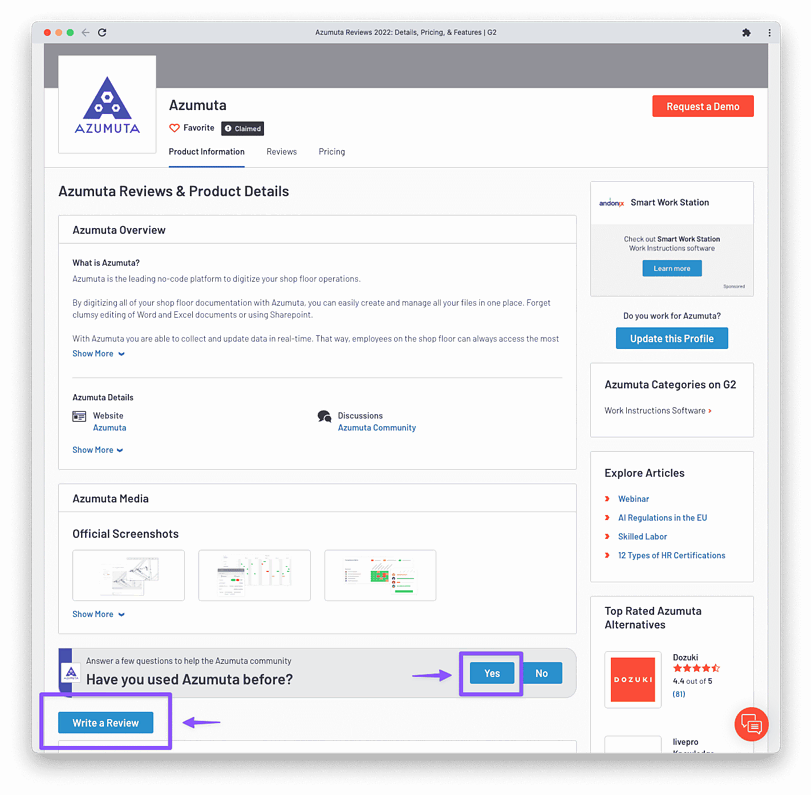
Visita el perfil de Azumuta, desplázate hacia abajo y elige la opción "Escribir una opinión". También puedes responder a la pregunta: "¿Ha utilizado Azumuta anteriormente?" con el botón "SÍ" y empezar a escribir su reseña. Te llevará a la misma página.
Paso 2: Haga clic en: Continuar para iniciar sesión
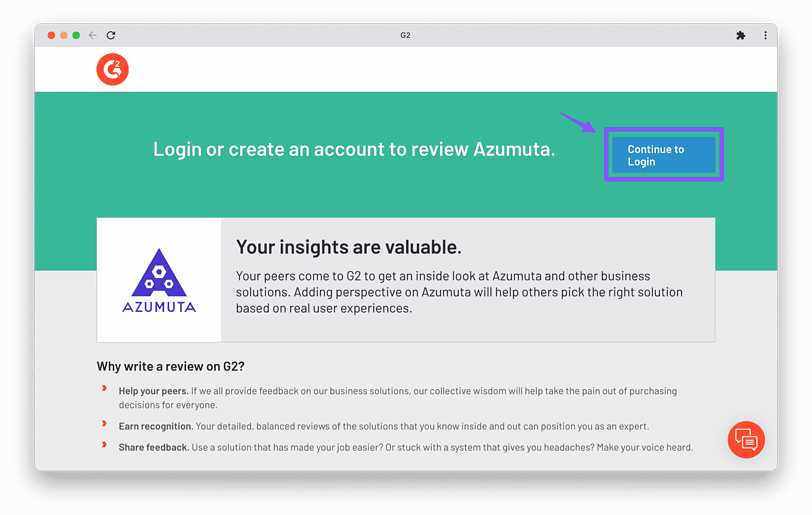
Inicie sesión en G2 haciendo clic en "Continuar para iniciar sesión". En esta página también encontrará información sobre las ventajas de dejarnos una opinión.
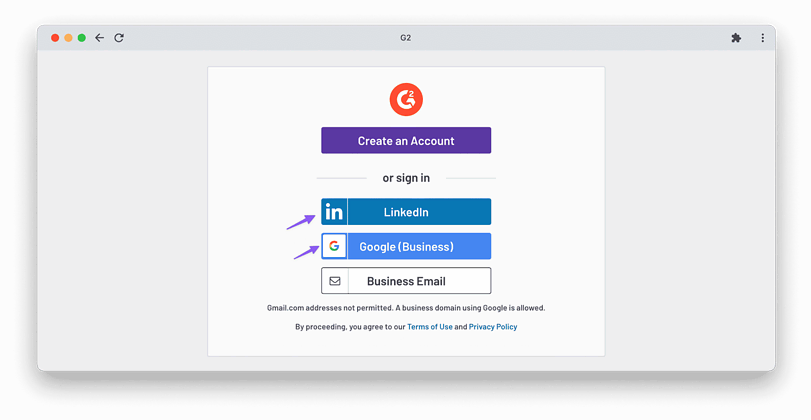
Paso 3: Iniciar sesión con la cuenta
Inicia sesión con:
Opción 1: Su cuenta de LinkedIn(Recomendamos)
Opción 2: El correo electrónico de su empresa.
Cuando rellenes el formulario, recibirás un correo electrónico de verificación. Haga clic en el enlace del correo electrónico.
Paso 4: Rellenar la encuesta
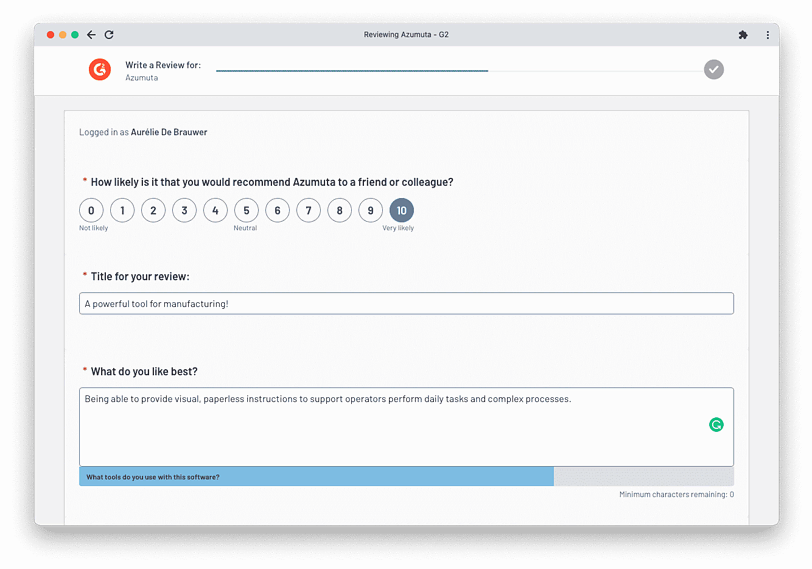
Las preguntas pueden parecer muchas, pero son unas 12 preguntas fáciles de responder si ya has utilizado Azumuta.
- Se le pedirá que añada un título para su revisión
- Asegúrese de rellenar todos los campos "obligatorios
- Algunos campos tienen un requisito mínimo de caracteres indicado debajo del cuadro de texto. Recuerde que cuanto más escriba, mejor será la puntuación.
- Haga clic en "SIGUIENTE" en la parte inferior de la encuesta
Paso 5: Confirme que es usuario de Azumuta
Este conjunto es opcional pero recomendable.
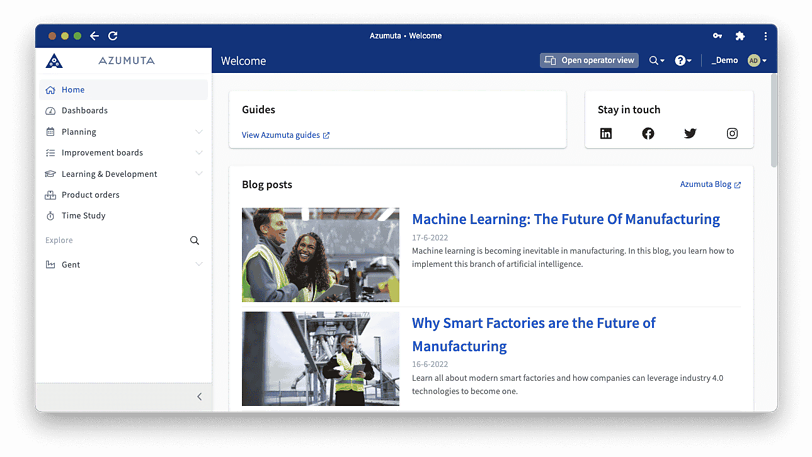
- Acceda a su cuenta Azumuta
- Haz una captura de pantalla de tu cuenta en Azumuta y súbela a G2

Preguntas frecuentes
¿Puedo publicar mi opinión de forma anónima?
Sí, puede publicar su opinión de forma anónima si no se siente cómodo dejando una opinión con su nombre. Cerca de la parte inferior del formulario de opinión hay una opción que dice: "Me gustaría que esta opinión apareciera como No atribuida". Si marcas esta casilla, tu nombre, empresa e imagen no serán visibles públicamente en la opinión.
¿Cómo subo una captura de pantalla (y qué debería incluir)?
Al revisar un software, la opción de subir capturas de pantalla aparecerá cuando selecciones que eres un usuario actual en la primera página de preguntas.
El equipo de moderación utiliza capturas de pantalla para verificar las opiniones, pero ten por seguro que estas imágenes nunca se muestran públicamente ni se comparten con nadie.
Dado que utilizamos capturas de pantalla para la verificación, hay algunas cosas que deben incluirse. Nuestro equipo busca un nombre de usuario, el nombre de la empresa u otra prueba de uso profesional para que los moderadores puedan ver el producto en uso. Si es necesario, la información sensible puede cubrirse o difuminarse siempre que la captura de pantalla siga siendo útil para la verificación.
¿Cómo escribo (o actualizo) una opinión?
Puede escribir una reseña aquí mismo.
Si ya has dejado una opinión y quieres modificarla de alguna manera, haz clic aquí para ver todas tus opiniones anteriores. Solo tienes que hacer clic en "Editar opinión" a la derecha de la opinión que quieras modificar.
¿Por qué es importante registrarse antes de dejar una opinión?
Es importante verificar tu identidad en G2 para confirmar que no eres un trabajador o competidor del software que estás revisando. Los correos electrónicos comerciales son la mejor forma de verificar tu información.