- Für eine Empfehlung Ihrerseits wäre ich sehr dankbar.
- Schritt 1: Besuchen Sie das G2-Profil von Azumuta
- Schritt 2: Klicken Sie auf: Weiter zum Login
- Schritt 3: Anmeldung mit Konto
- Schritt 4: Füllen Sie die Umfrage aus
- Schritt 5: Bestätigen Sie, dass Sie ein Azumuta-Benutzer sind
- Schritt 6: Übermitteln Sie Ihre Bewertung
- FAQs
Diese Bewertungen sind für die Nutzer weltweit äußerst hilfreich und ermöglichen es ihnen, die besten Entscheidungen für ihre Unternehmen zu treffen.
Für eine Empfehlung Ihrerseits wäre ich sehr dankbar.
Sie haben es noch nie gemacht? Wir helfen Ihnen gerne. Werfen Sie einen Blick auf die erforderlichen Schritte für eine G2-Bewertung und sehen Sie, wie einfach es ist.
Schritt 1: Besuchen Sie das G2-Profil von Azumuta
Zunächst möchten wir uns dafür bedanken, dass Sie sich die Zeit genommen haben, uns eine Bewertung über G2 zu geben.
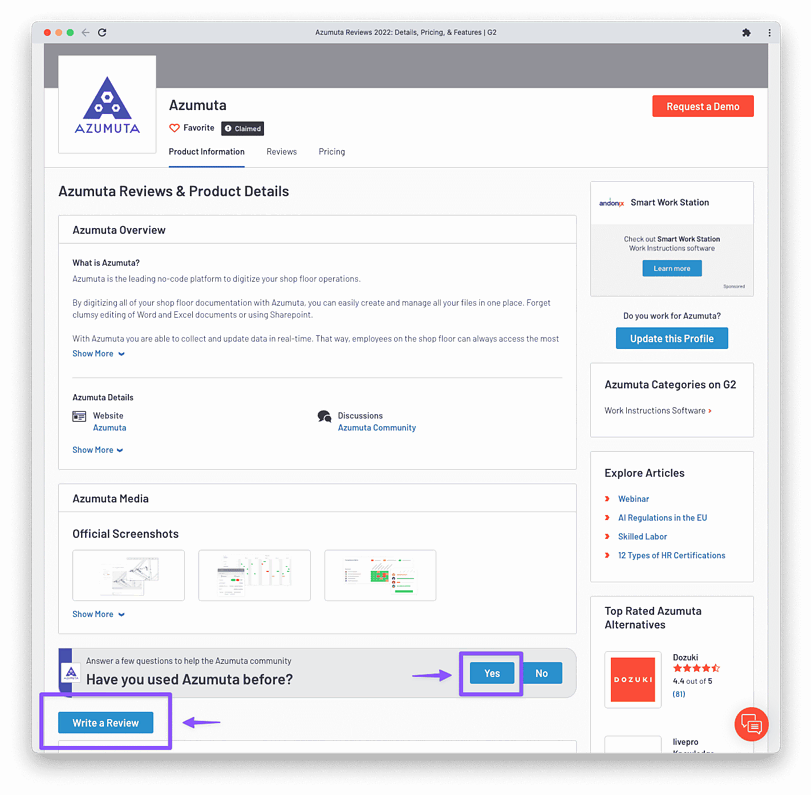
Besuchen Sie Azumutas Profil, scrollen Sie nach unten und wählen Sie die Option "Eine Bewertung schreiben". Sie können auch die Frage beantworten: "Haben Sie Azumuta schon einmal benutzt?" mit der Schaltfläche "JA" beantworten und mit dem Schreiben Ihrer Bewertung beginnen. Sie werden dann auf dieselbe Seite weitergeleitet.
Schritt 2: Klicken Sie auf: Weiter zum Login
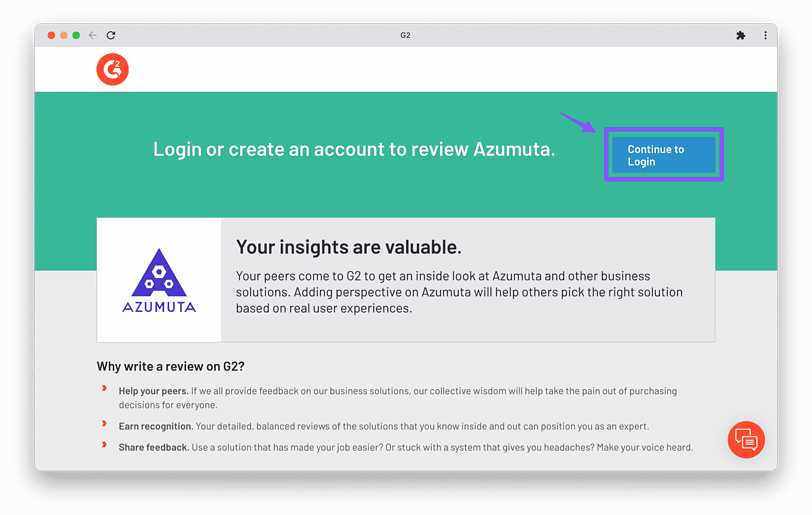
Melden Sie sich bei G2 an, indem Sie auf "Weiter zum Login" klicken. Auf dieser Seite erfahren Sie auch, welche Vorteile es hat, eine Bewertung für uns zu hinterlassen.
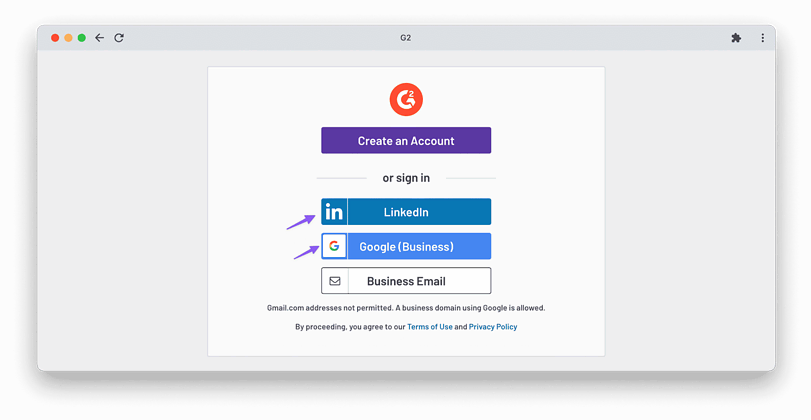
Schritt 3: Anmeldung mit Konto
Anmelden mit:
Option 1: Ihr LinkedIn-Konto(wir empfehlen)
Option 2: Ihre geschäftliche E-Mail.
Sobald Sie das Formular ausgefüllt haben, sollten Sie eine E-Mail zur Überprüfung erhalten. Klicken Sie auf den Link in der E-Mail.
Schritt 4: Füllen Sie die Umfrage aus
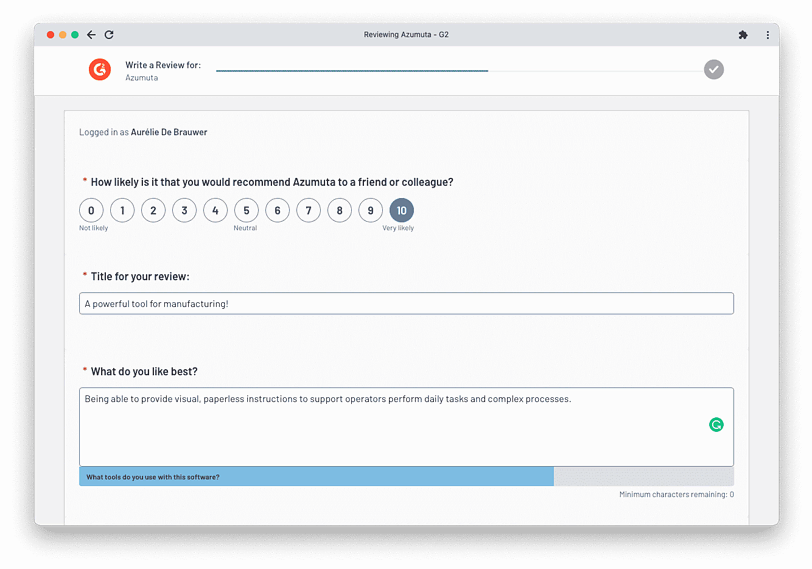
Die Fragen mögen viel erscheinen, aber es sind etwa 12 Fragen, die leicht zu beantworten sind, wenn Sie Azumuta bereits verwendet haben.
- Sie werden aufgefordert, einen Titel für Ihre Rezension hinzuzufügen
- Bitte füllen Sie alle "erforderlichen" Felder aus.
- Für einige Felder ist eine Mindestanzahl von Zeichen erforderlich, die unter dem Textfeld angegeben ist. Denken Sie daran: Je mehr Sie schreiben, desto besser ist die Bewertung.
- Klicken Sie auf "NEXT" am Ende der Umfrage
Schritt 5: Bestätigen Sie, dass Sie ein Azumuta-Benutzer sind
Dieses Set ist optional, wird aber empfohlen.
- Anmeldung bei Ihrem Azumuta-Konto
- Machen Sie einen Screenshot Ihres Kontos auf Azumuta und laden Sie ihn auf G2 hoch.


FAQs
Kann ich meine Bewertung anonym abgeben?
Ja, Sie können Ihre Bewertung auf jeden Fall anonym abgeben, wenn Sie sich nicht wohl dabei fühlen, eine Bewertung mit Ihrem Namen zu hinterlassen. Am unteren Ende des Bewertungsformulars befindet sich die Option "Ich möchte, dass diese Bewertung als "Unattributed" erscheint". Wenn Sie dieses Kästchen ankreuzen, werden Ihr Name, Ihr Unternehmen und Ihr Bild in der Bewertung nicht öffentlich sichtbar sein.
Wie lade ich einen Screenshot hoch (und was sollte er enthalten)?
Bei der Überprüfung einer Software wird die Option zum Hochladen von Screenshots angezeigt, wenn Sie auf der ersten Seite der Fragen angeben, dass Sie ein aktueller Benutzer sind.
Das Moderationsteam verwendet Screenshots, um die Bewertungen zu überprüfen, aber seien Sie versichert, dass diese Bilder niemals öffentlich angezeigt oder an Dritte weitergegeben werden.
Da wir Screenshots zur Verifizierung verwenden, gibt es ein paar Dinge, die enthalten sein sollten. Unser Team sucht nach einem Benutzernamen, einem Firmennamen oder einem anderen Beweis für die professionelle Nutzung, damit die Moderatoren das Produkt in Gebrauch sehen können. Falls nötig, können sensible Informationen abgedeckt oder unscharf gemacht werden, solange der Screenshot noch für die Überprüfung nützlich ist.
Wie schreibe (oder aktualisiere) ich eine Bewertung?
Sie können gleich hier eine Bewertung schreiben!
Wenn Sie bereits eine Bewertung abgegeben haben und diese in irgendeiner Weise bearbeiten möchten, klicken Sie hier, um alle Ihre früheren Bewertungen anzuzeigen. Klicken Sie einfach auf "Bewertung bearbeiten" rechts neben der Bewertung, die Sie ändern möchten.
Warum ist es wichtig, sich zu registrieren, bevor man eine Bewertung abgibt?
Es ist wichtig, Ihre Identität auf G2 zu überprüfen, um sicherzustellen, dass Sie kein Mitarbeiter oder Konkurrent der Software sind, die Sie testen. Geschäfts-E-Mails sind der beste Weg, um Ihre Informationen zu überprüfen.