En la mayoría de los widgets de Azumuta, tiene la opción de filtrar los datos basándose en un intervalo de tiempo específico. Esto garantiza que el widget muestre sólo los datos de la franja horaria elegida y excluye cualquier dato de fuera de esa franja horaria.
Cómo navegar a un widget #
Antes de seguir adelante, debes saber cómo navegar hasta un widget. He aquí cómo:
- Haga clic en "Cuadros de mando" en la barra lateral.
- Haga clic en la pestaña del cuadro de mandos específico.
- Seleccione el widget deseado dentro de un cuadro de mandos.
¿Cómo se ajusta el marco temporal de un widget? #
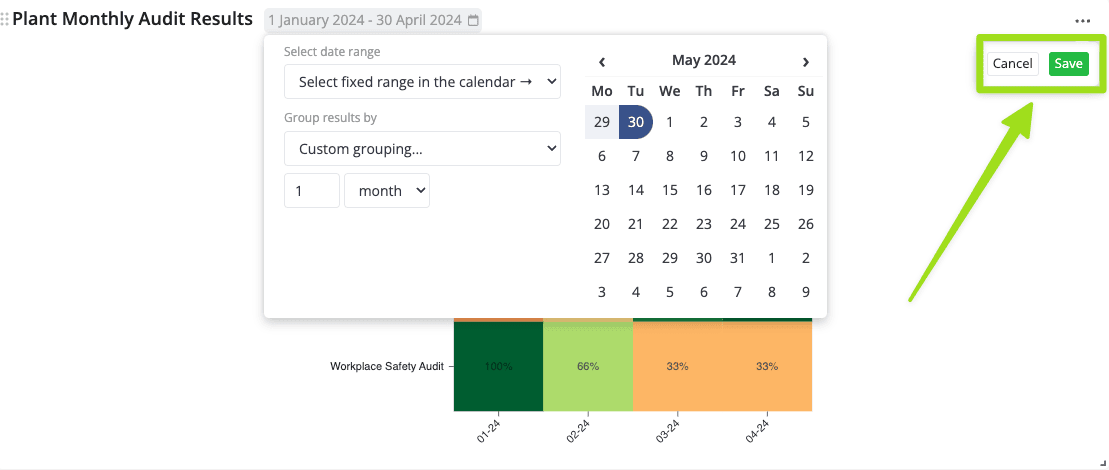
Puede ajustar el marco temporal de un widget haciendo clic en el intervalo de fechas situado junto al título del widget, como se muestra en la imagen siguiente. Puedes editar el intervalo de fechas y el grupo de resultados del widget. Más adelante explicaremos ambos tipos de edición.

Después de realizar las modificaciones deseadas, no olvide hacer clic en "Guardar", como se muestra a continuación. No obstante, si desea anular las modificaciones, haga clic en "Cancelar".
Edición del marco temporal del widget #
Para ajustar el marco temporal del widget, haz clic en el menú desplegable de "Seleccionar intervalo de fechas", como se muestra en el vídeo siguiente:
Como se muestra en el vídeo, tendrás las siguientes opciones de marco temporal:
- Hoy
- Ayer
- Esta semana
- La semana pasada
- Este mes
- El mes pasado
- Gama de rodillos personalizados (haga clic aquí para obtener más información)
- Seleccione un intervalo fijo en el calendario (haga clic aquí para obtener más información)
Custom Rolling Range #
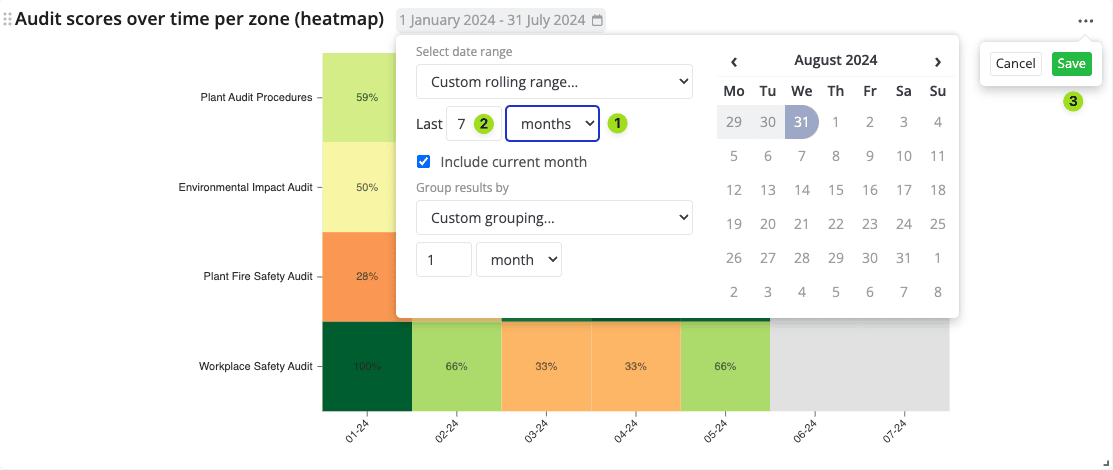
Utilice esta herramienta para realizar un seguimiento de los datos históricos mediante un selector de fechas progresivo.
- Elija la unidad de tiempo (horas/días/semanas/meses/años).
- Elija el número con las flechas arriba/abajo o desplazándose hacia arriba/abajo con el ratón.
- Haz clic en "Guardar" cuando hayas terminado.
Seleccione Intervalo fijo en el Calendario
Esta herramienta se utiliza para fijar una fecha de inicio y una fecha final específicas utilizando el calendario.
- Haga clic en una fecha del calendario. La primera fecha seleccionada será la fecha de inicio del marco temporal.
- Haga clic en otra fecha del calendario. La segunda fecha seleccionada se convertirá en la fecha final.
- Haz clic en "Guardar" cuando hayas terminado.
Ajustar el grupo de resultados de un widget #
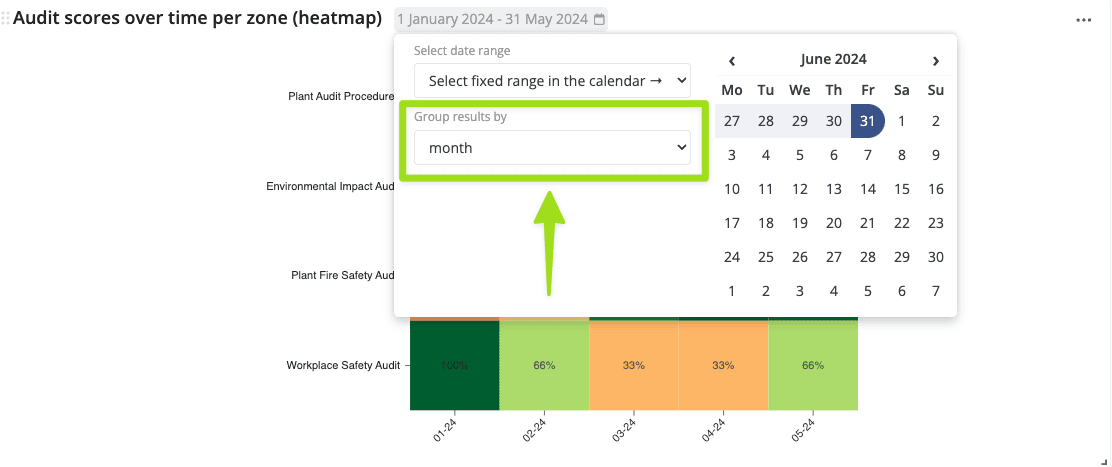
Además de ajustar la línea de tiempo de un widget, también es importante prestar atención a su grupo de resultados. El grupo de resultados determina a partir de qué nivel temporal se mostrarán los datos en el widget.
¿Se basa en datos diarios? ¿en datos semanales? ¿En datos mensuales? ¿O algo personalizado? Puede ajustarlo haciendo clic en el siguiente menú desplegable:
Estos son los grupos de resultados recomendados en función del intervalo de fechas seleccionado:
- Por hora (si elige "Hoy" o "Ayer")
- Por día (si elige "Esta semana" o "La semana pasada")
- Por semana (si elige "Este mes" o "El mes pasado")
- Por mes (cuando el intervalo de fechas es de al menos un año)
- También puede elegir "Agrupación personalizada" para otros marcos temporales.