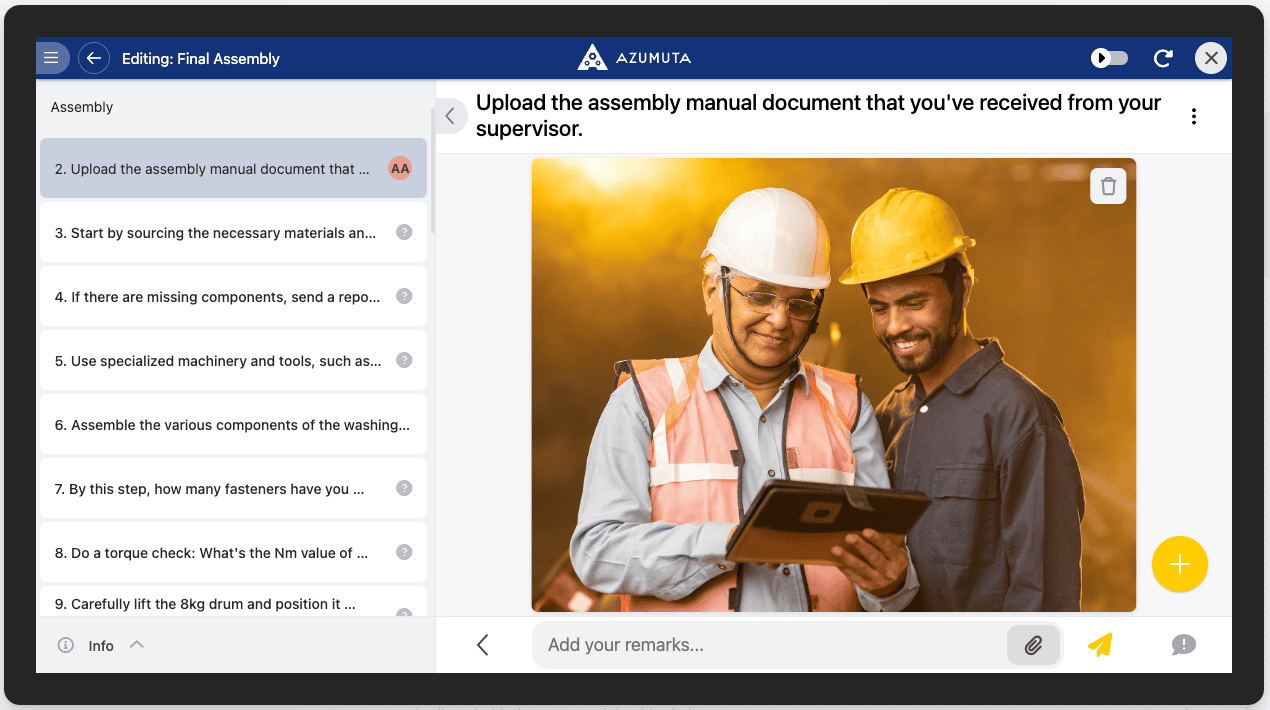
En Azumuta es posible añadir diferentes tipos de comprobaciones de producto a una instrucción de trabajo. A continuación, encontrará un resumen de las comprobaciones básicas de productos que puede utilizar en Azumuta.
Las comprobaciones de productos que consideramos "básicas" son las que destacamos a continuación.
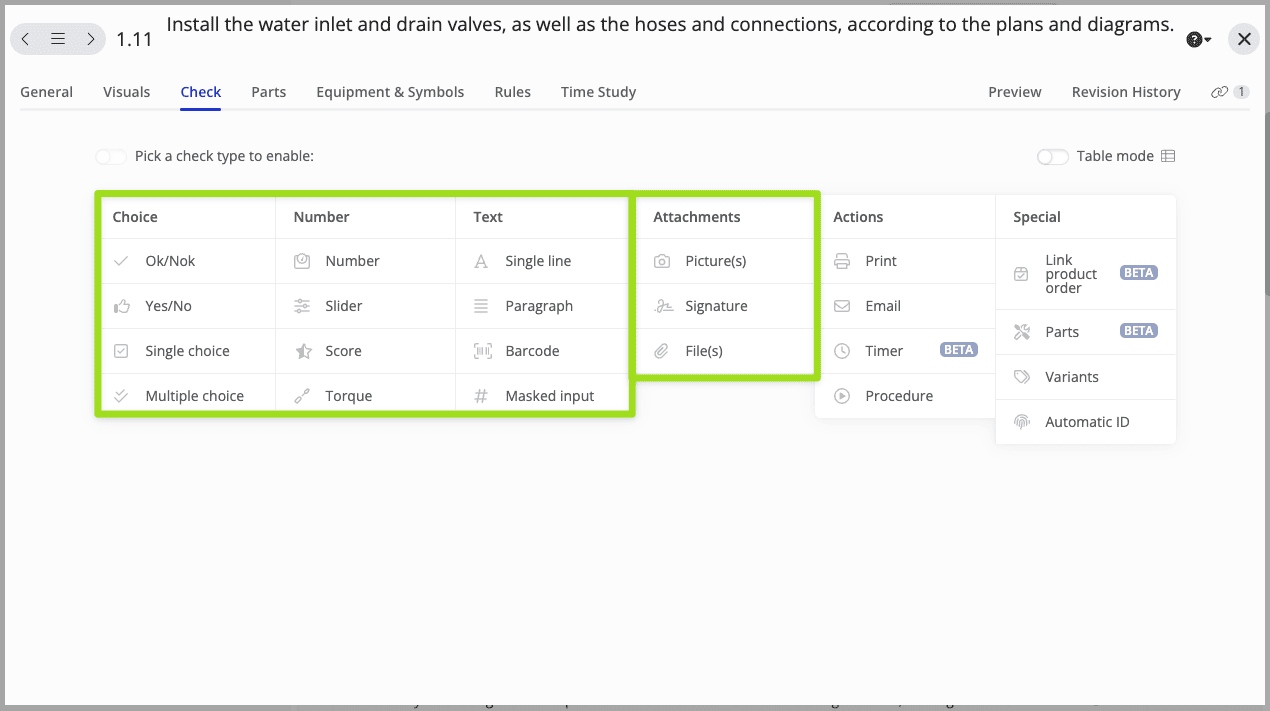
Cheques a la carta
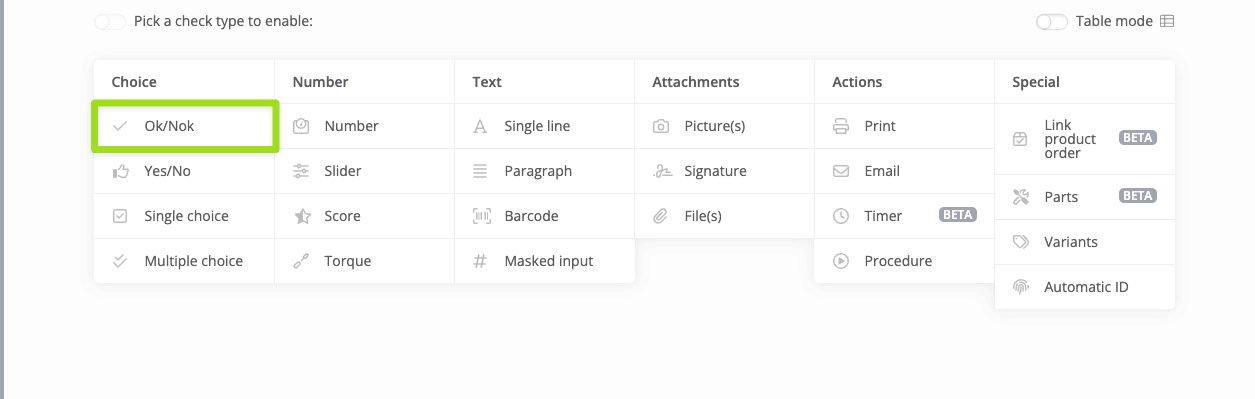
Ok/Nok Comprobar #
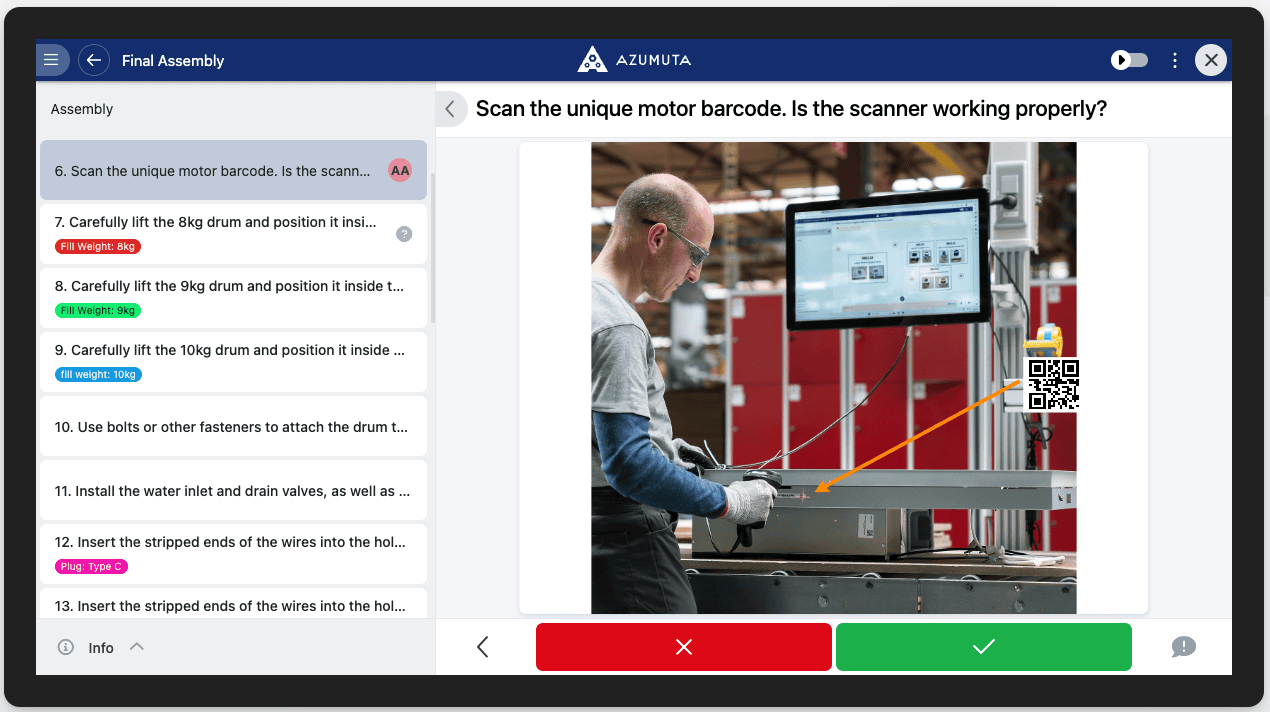
Qué ocurre en esta comprobación: El operador tendrá que seleccionar una respuesta ok o no ok al pasar por esta comprobación.
Así es como aparece esta comprobación en la vista del operador:
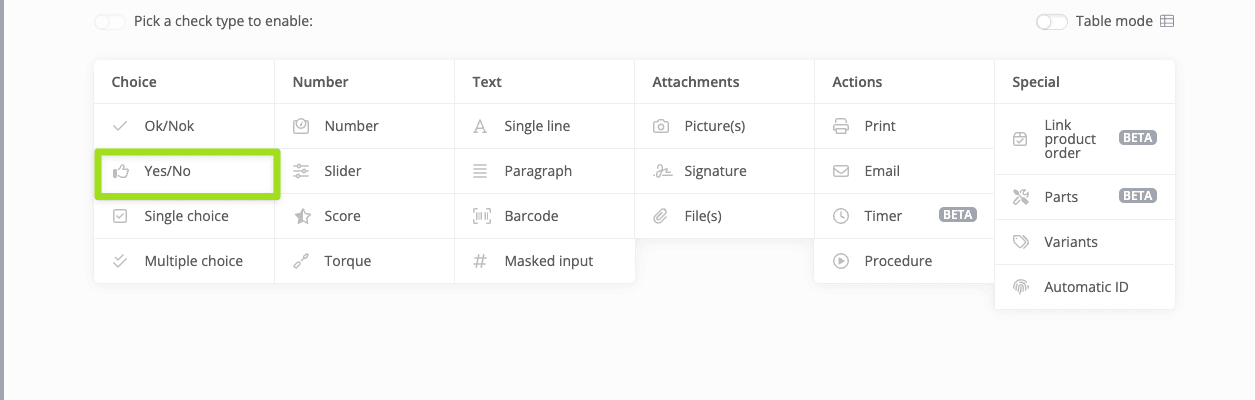
Sí/No Marque #
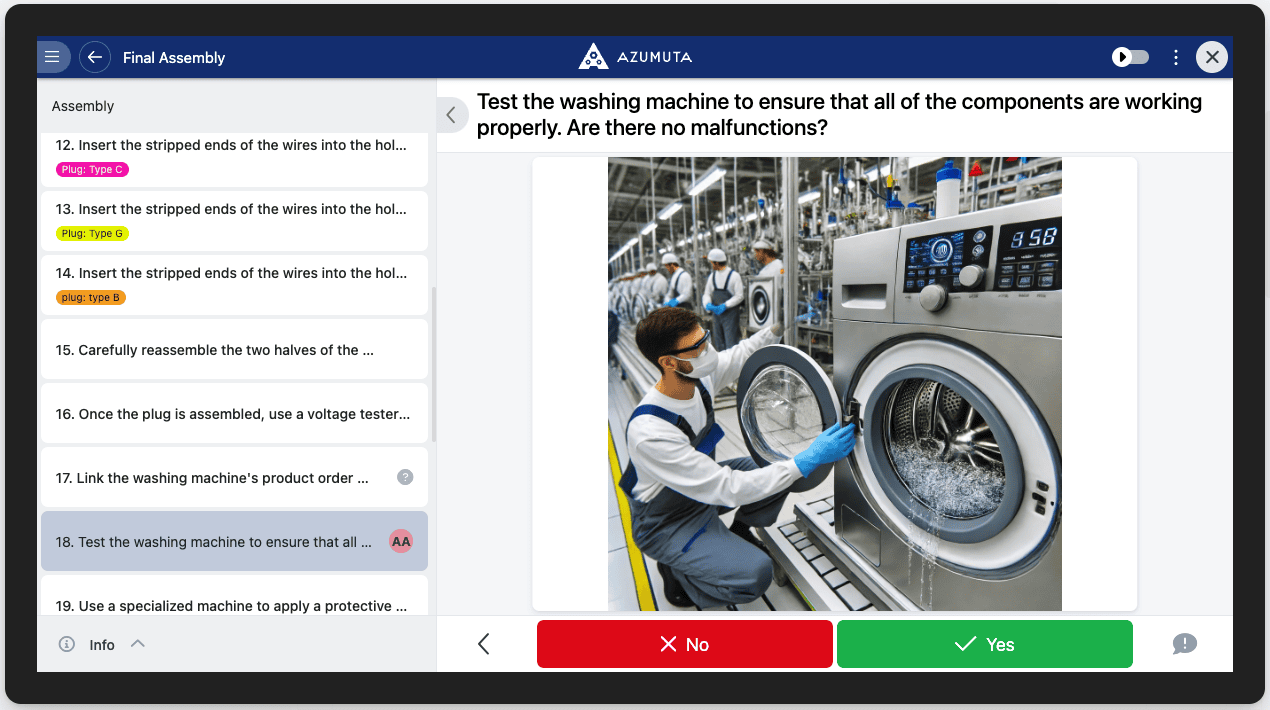
Qué ocurre en este control: El operador tendrá que seleccionar una respuesta Sí o No al pasar por esta comprobación.
Así es como aparece esta comprobación en la vista del operador:
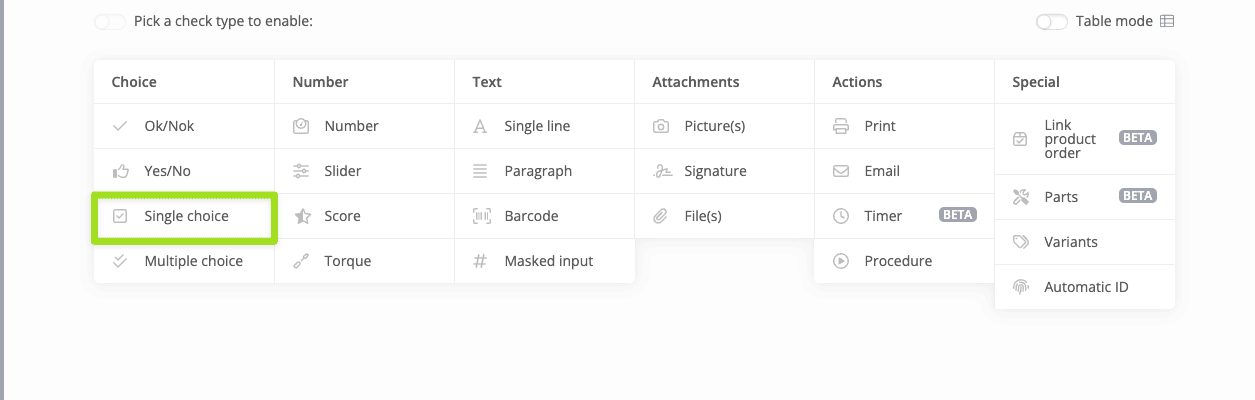
Cheque único #
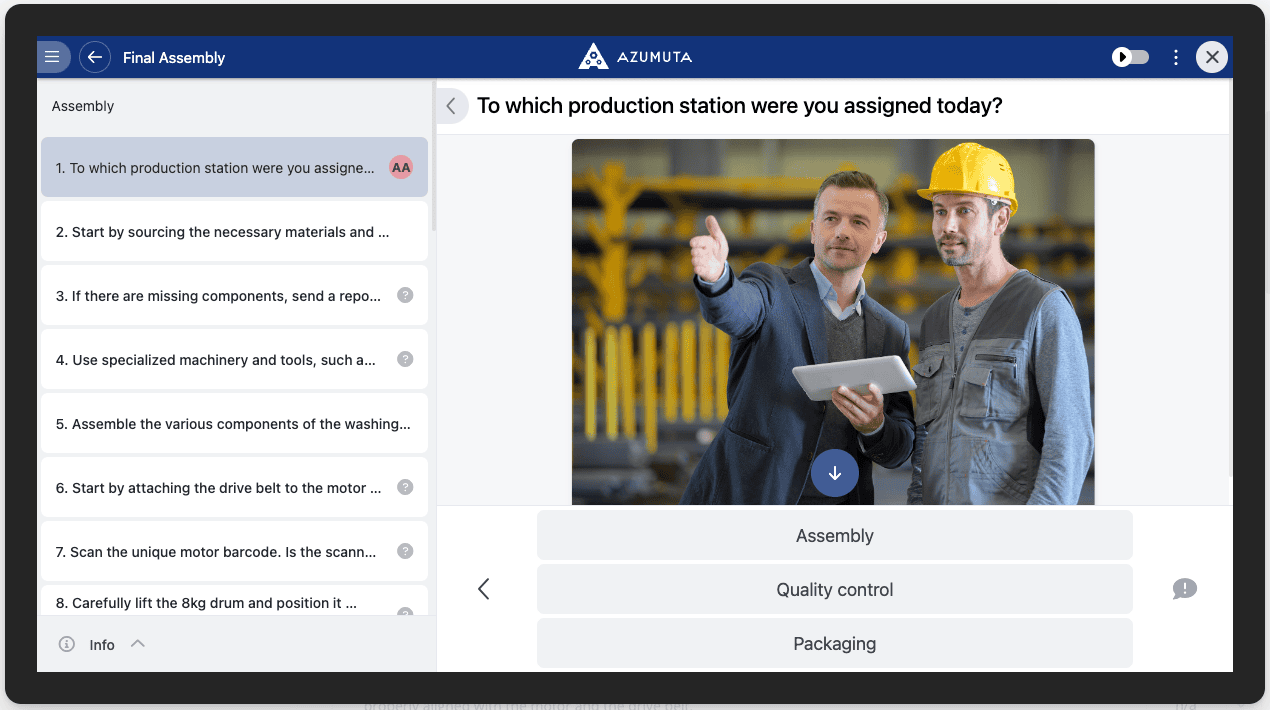
Qué ocurre en este control: Con la opción única, pueden mostrarse al operador valores predefinidos. A continuación, el operador puede seleccionar una única respuesta de entre las opciones disponibles.
Así es como aparece esta comprobación en la vista del operador:
Comprobación múltiple #
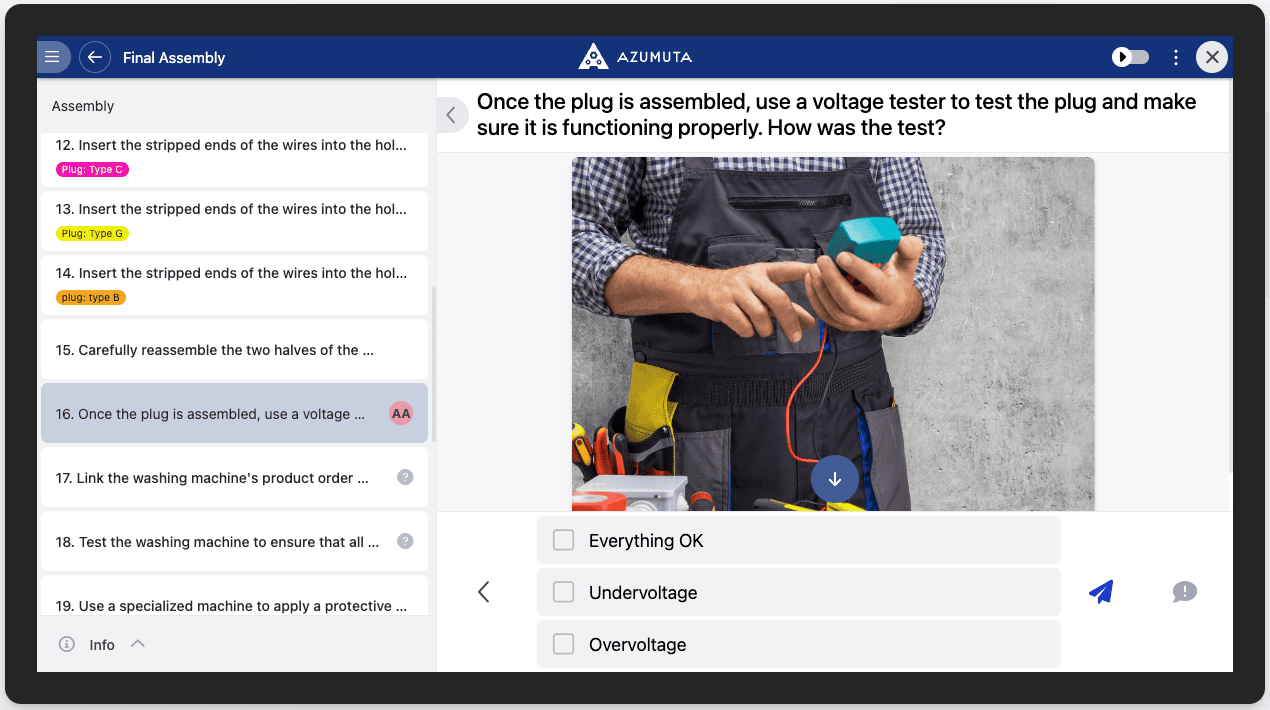
Qué ocurre en esta comprobación: Con la opción múltiple, se pueden mostrar valores predefinidos al operador. A continuación, el operador puede seleccionar varias respuestas de una de las opciones disponibles.
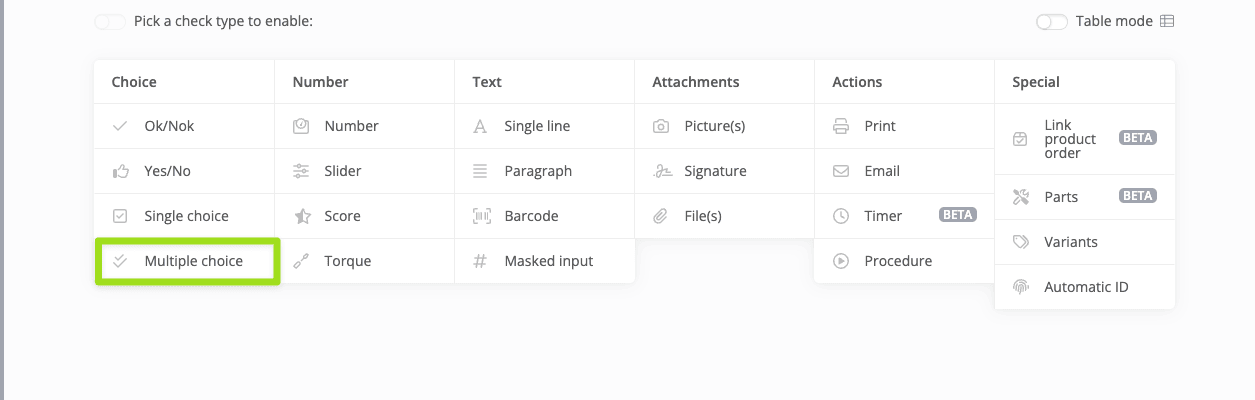
Así es como aparece esta comprobación en la vista del operador:
Comprobaciones numéricas
Consejo: En las comprobaciones basadas en números, puede especificar un intervalo en el que debe situarse la respuesta del operador para que se considere aceptable.
Número Cheque #
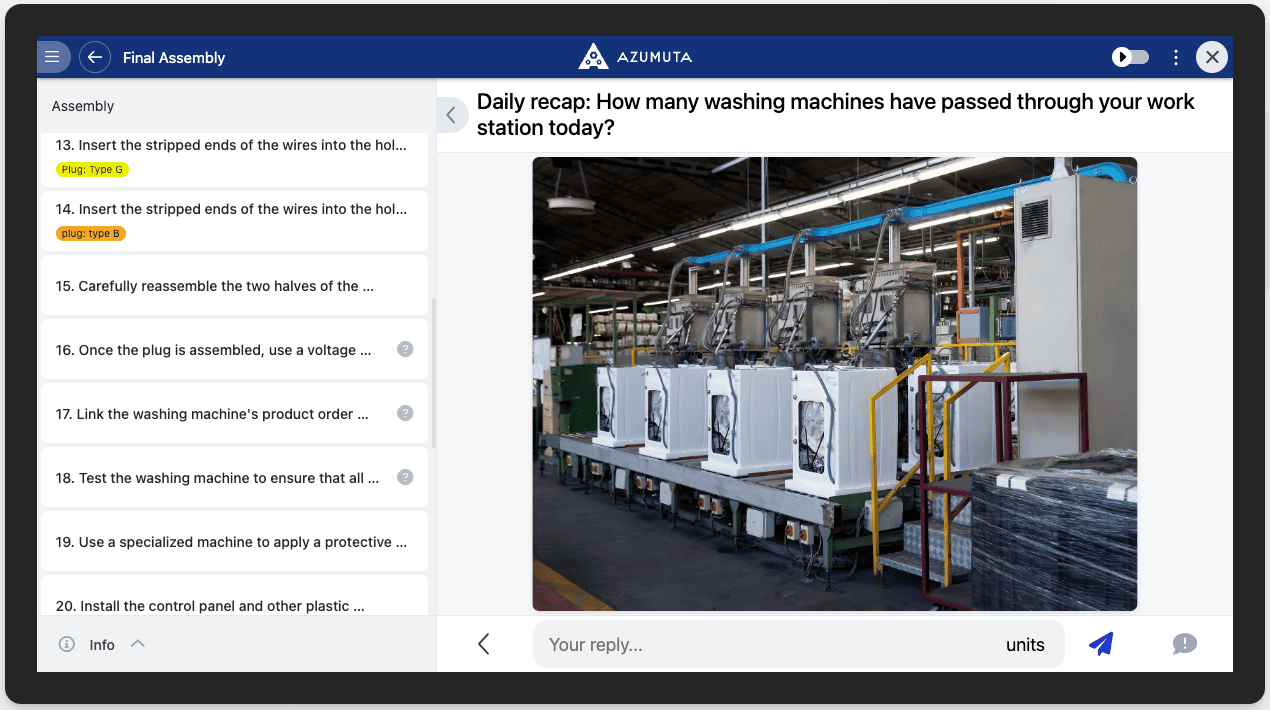
Qué ocurre en esta comprobación: El operador deberá dar un número como respuesta al pasar por esta comprobación.
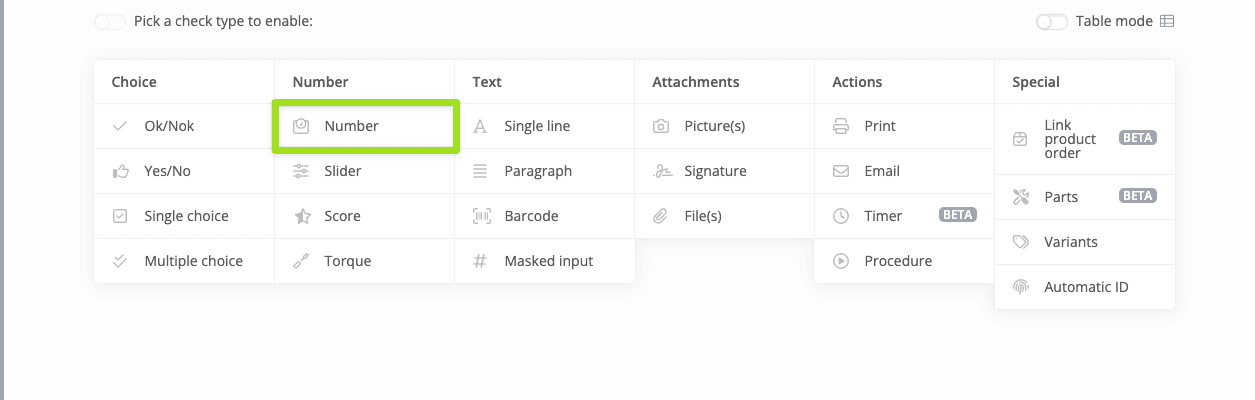
Así es como aparece esta comprobación en la vista del operador:
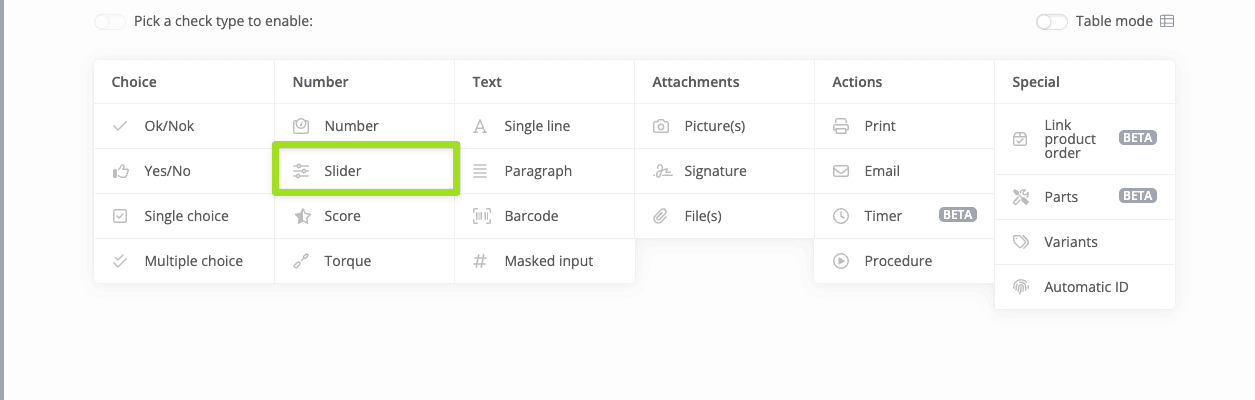
Control deslizante #
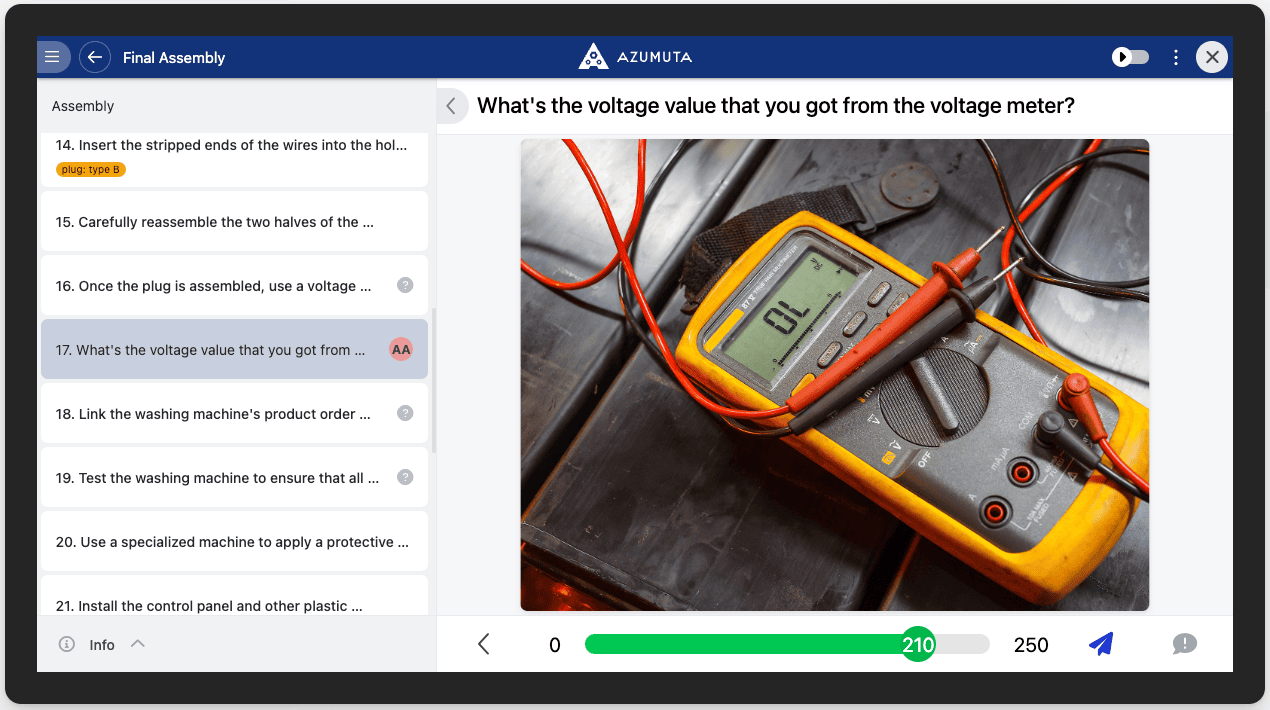
Qué ocurre en esta comprobación: En un control deslizante, se pedirá al operador que arrastre el control deslizante para introducir un valor como respuesta al pasar por este control.
Así es como aparece esta comprobación en la vista del operador:
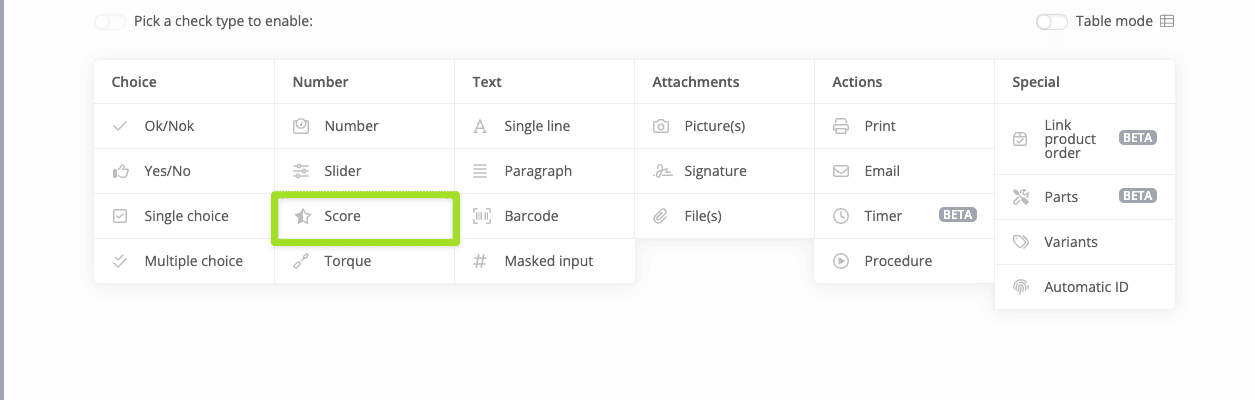
Puntuación Comprobación #
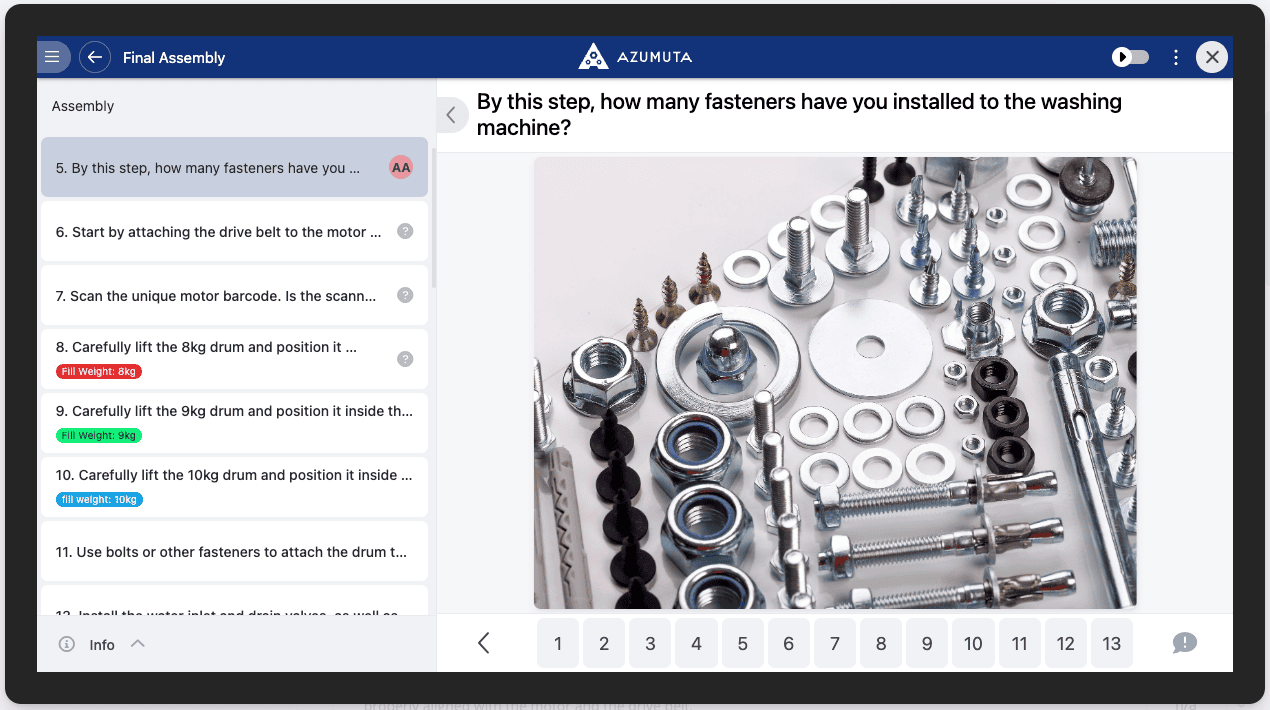
Qué ocurre en este control: En un control de puntuación, pueden mostrarse al operador valores numéricos predefinidos. A continuación, el operador puede seleccionar un único valor numérico de entre ellos.
Así es como aparece esta comprobación en la vista del operador:
Comprobación de par #
Haga clic aquí para obtener más información sobre la comprobación del par de apriete.
Controles basados en texto
Cheque de una línea #
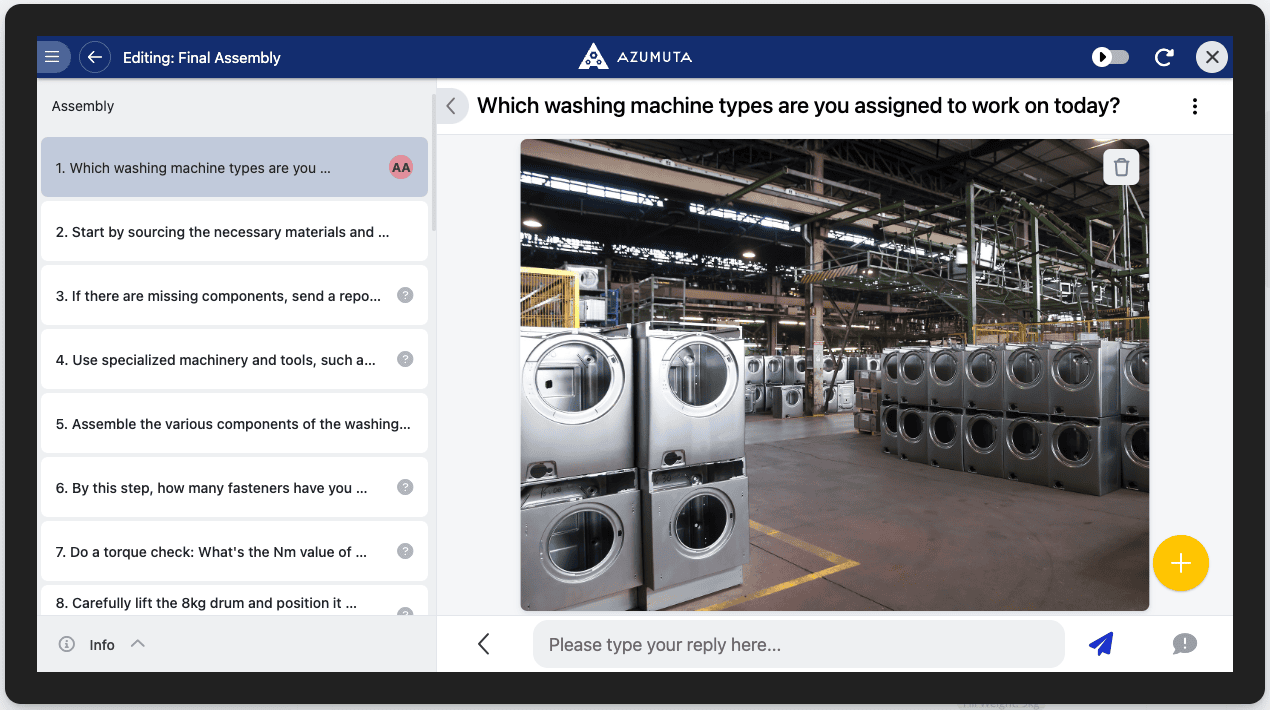
Qué ocurre en este control: En el caso de una comprobación de una sola línea, se pide al operador que introduzca un texto (libre) de una sola línea como respuesta al pasar por esta comprobación.
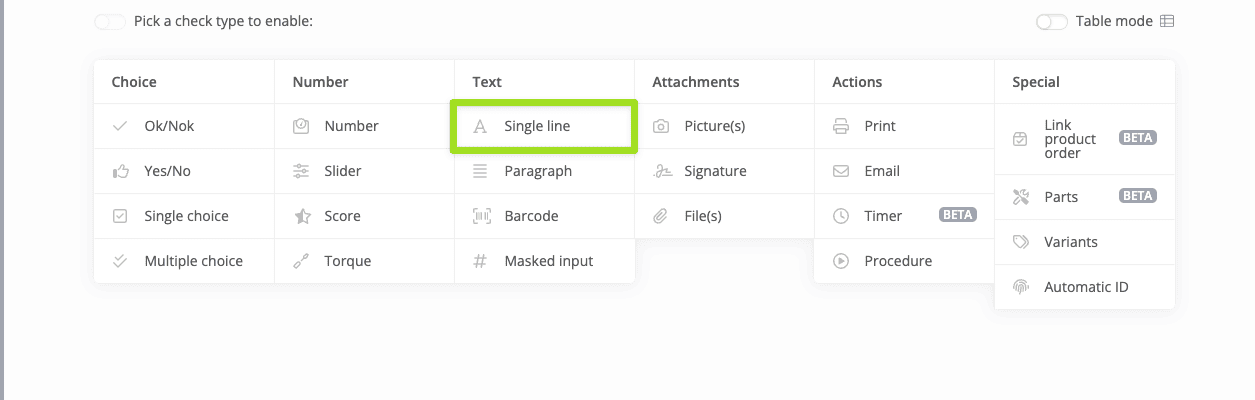
Así es como aparece esta comprobación en la vista del operador:
Paragraph Check #
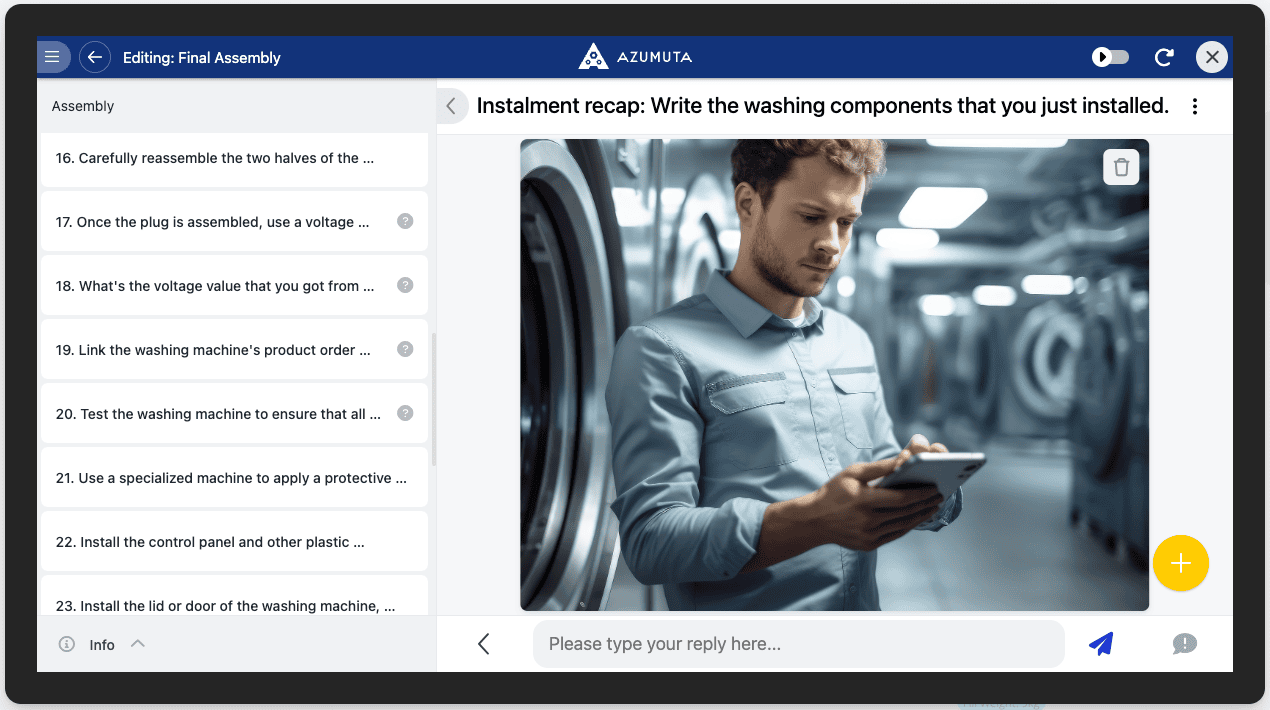
Qué ocurre en esta comprobación: En una comprobación de párrafo, se pide al operador que introduzca un texto (libre) como respuesta al pasar por esta comprobación. Este texto puede constar de varias líneas.
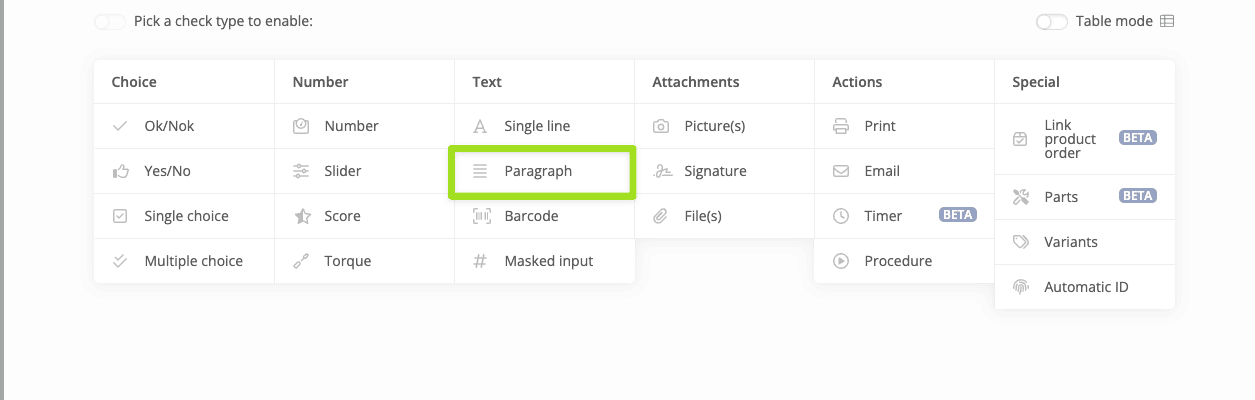
Así es como aparece esta comprobación en la vista del operador:
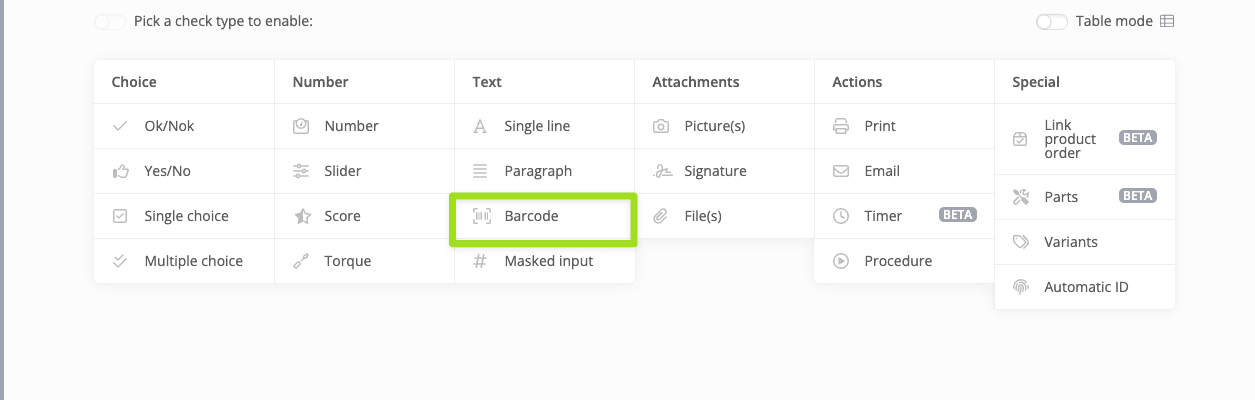
Código de barras
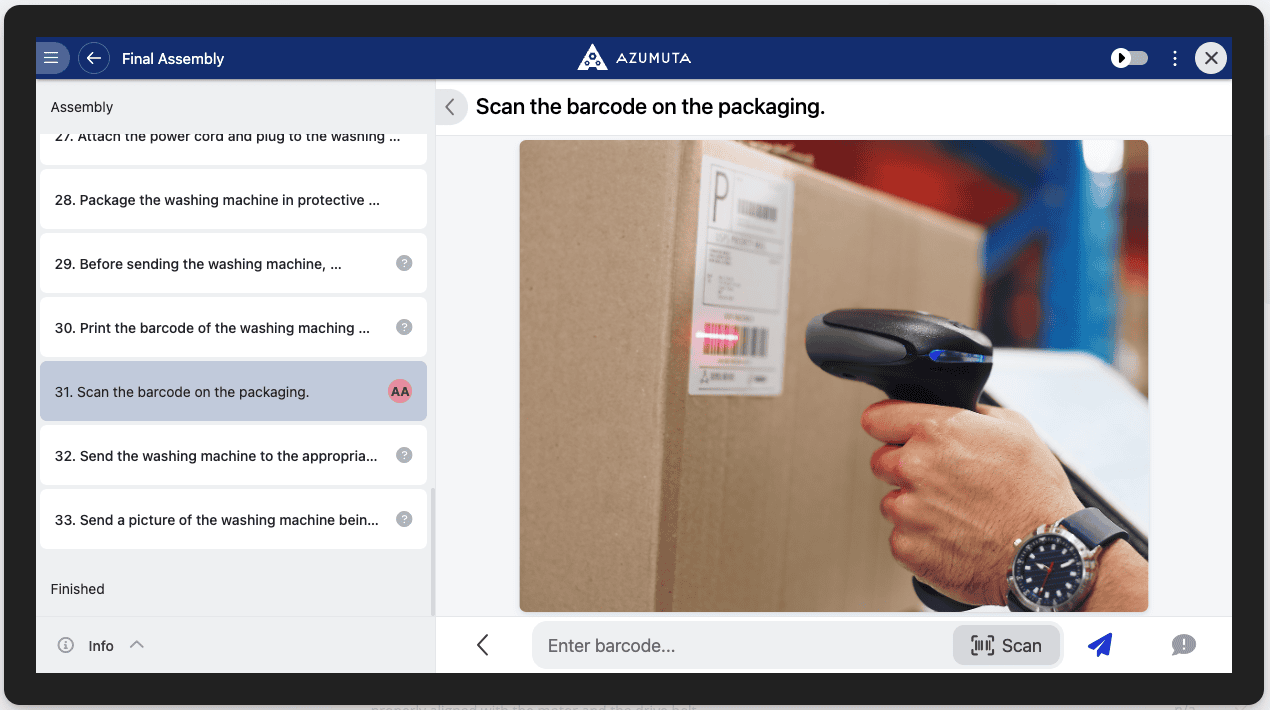
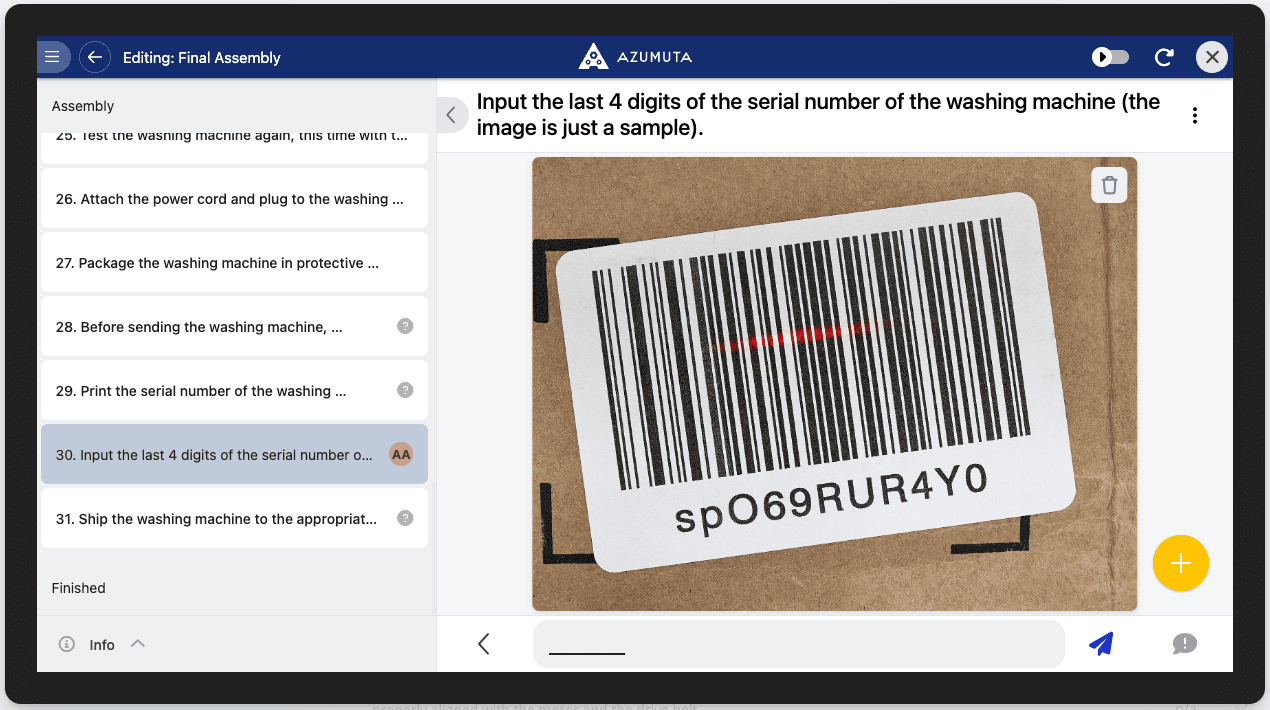
Qué ocurre en este control: En una comprobación de código de barras, se pide al operario que escanee un código de barras (o, alternativamente, que teclee manualmente la cadena de datos legibles del código de barras). A continuación, los valores del código de barras se guardarán como respuesta en el informe de instrucciones de trabajo del pedido del producto.
Así es como aparece esta comprobación en la vista del operador:
Opciones de código de barras
Estas son las posibles opciones de configuración exclusivas para esta comprobación de producto:
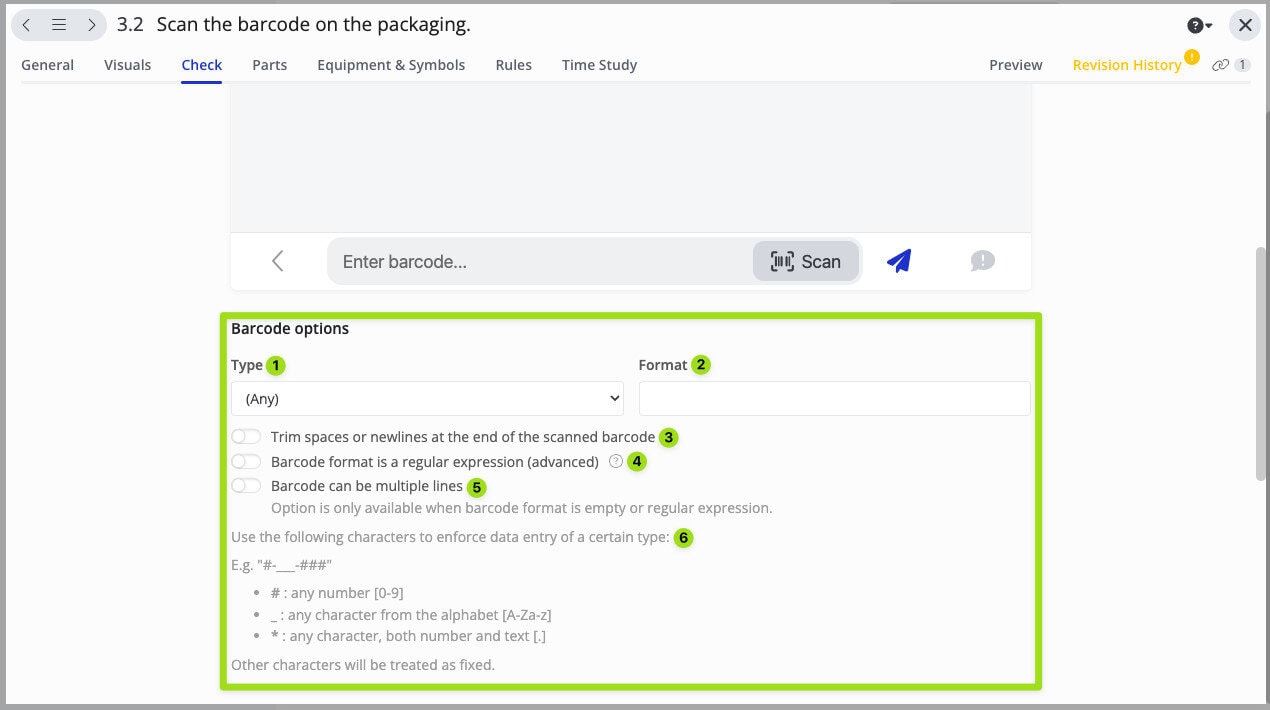
- Seleccione el tipo de código de barras que se utilizará.
- Si desea que los valores extraídos del código de barras sigan un formato específico, puede introducir el formato aquí. Consulte el nº 6 para ver los caracteres que puede utilizar para crear un formato específico. Por ejemplo, si desea que los valores extraídos del código de barras consten de números de 5 dígitos. Por lo tanto, en este campo debe escribir "#####" (ya que el símbolo hashtag representa un número, como se muestra en el nº 6). Si los valores extraídos del código de barras no constan de números de 5 dígitos, el paso de instrucción señalará que los valores extraídos no son válidos, y el operador no podrá pasar al siguiente paso de instrucción. Esta función ayuda a evitar cualquier desviación no deseada.
- Si se activa esta opción, todos los espacios y nuevas líneas al final de los valores extraídos del código de barras se eliminarán automáticamente. Esta función es útil para garantizar la coherencia de los datos en todos los pedidos de productos de su área de trabajo.
- Si se activa esta opción, podrás añadir un requisito para los valores extraídos del código de barras. Por ejemplo, si eliges aceptar solo valores numéricos en el campo n.º 2, puedes añadir el requisito de que los números deben ser mayores que 3 pero menores que 8. De este modo, solo se aceptarán los números del 4 al 7 en la comprobación del producto, y los demás números se considerarán no válidos. Para utilizar esta función, ponte en contacto con nosotros a través de nuestro correo electrónico support@old-old-wordpress.azumuta.com.
- Si este conmutador está activado, los valores extraídos del código de barras pueden tener varias líneas (filas). Si no está activada, sólo se extraerá la primera línea de valores del código de barras.
- Estos son los caracteres que puede utilizar para ajustar el formato en el nº 2.
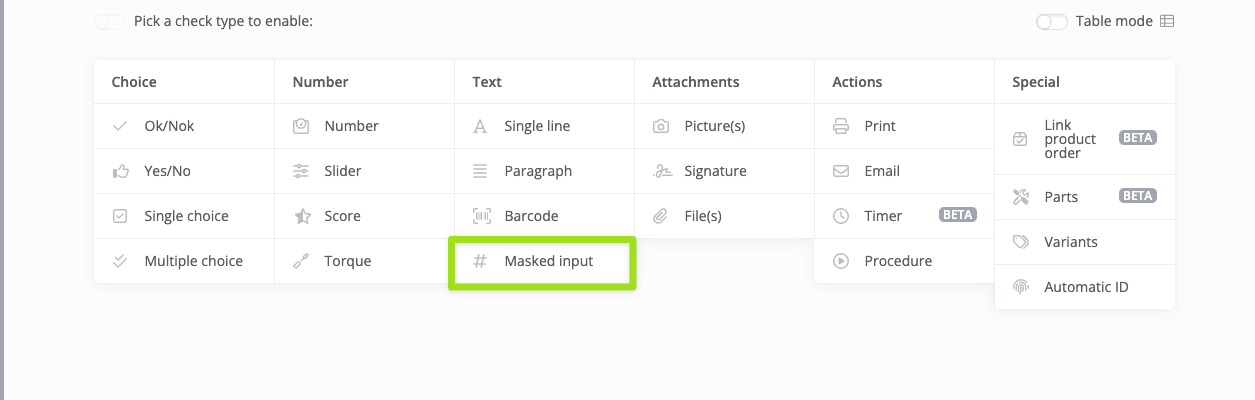
Entrada enmascarada Comprobación #
Qué ocurre en este control: En un chequeo enmascarado, se pueden poner restricciones a la forma de la cadena introducida por el operador. Al pasar por esta comprobación, el operador debe introducir un valor que cumpla las restricciones predefinidas en cuanto a la forma. Esta comprobación se utiliza principalmente para evitar errores tipográficos.
Nota: Tenga en cuenta que al definir una comprobación de entrada enmascarada, el valor introducido siempre tendrá que ajustarse a esta forma. Por lo tanto, se recomienda utilizar esta comprobación sólo cuando esta forma sea siempre la misma cuando la introduzca un operador.
Así es como aparece esta comprobación en la vista del operador:
Cheques adjuntos #
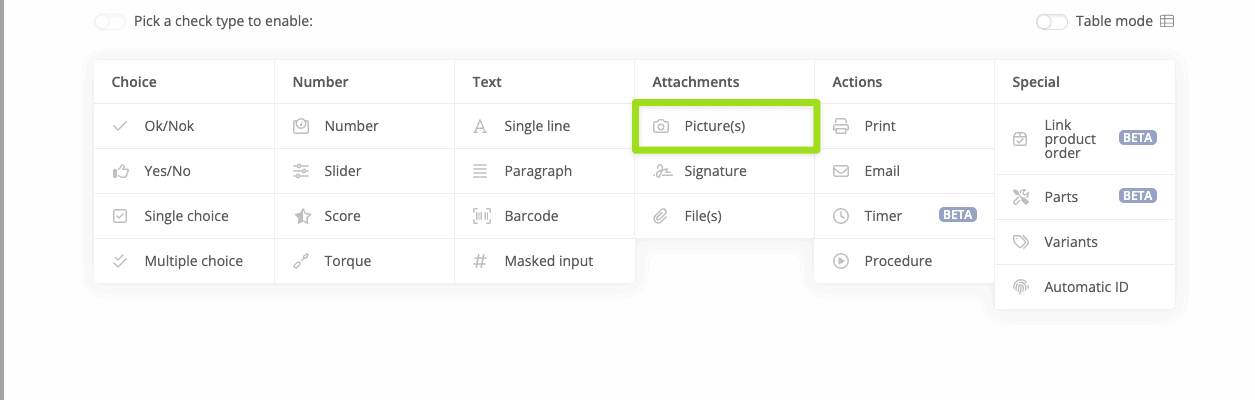
Foto(s) Marca #
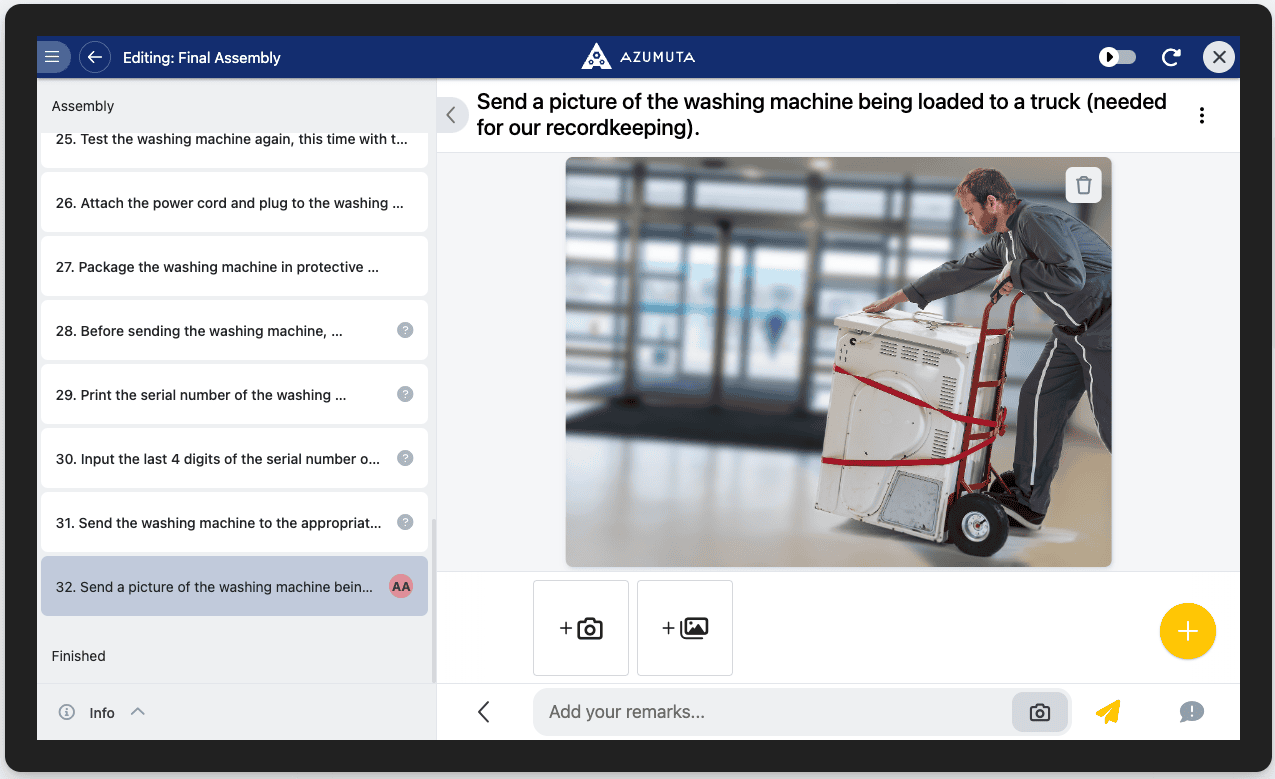
Qué ocurre en este chequeo: En una comprobación con imagen, se pide al operador que cargue una imagen como respuesta al pasar por esta comprobación.
Así es como aparece esta comprobación en la vista del operador:
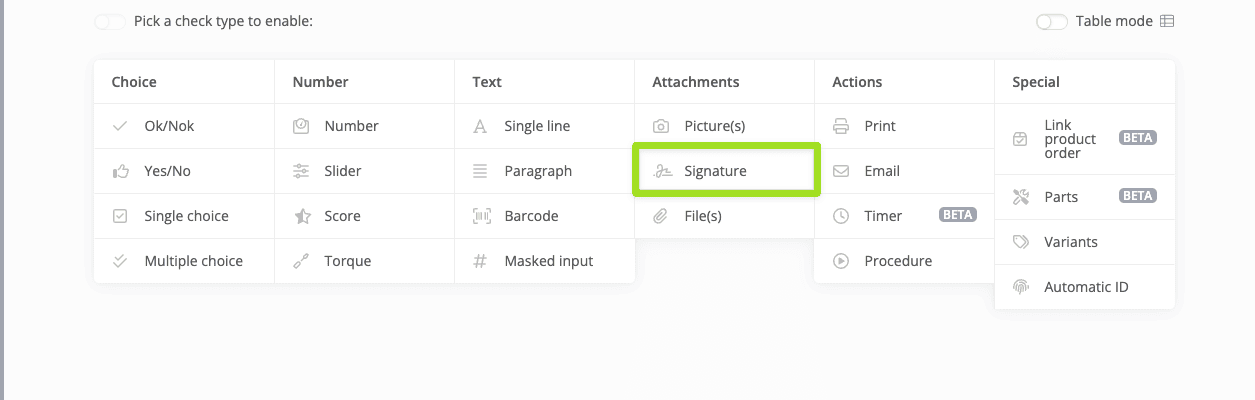
Firma Nº de cheque
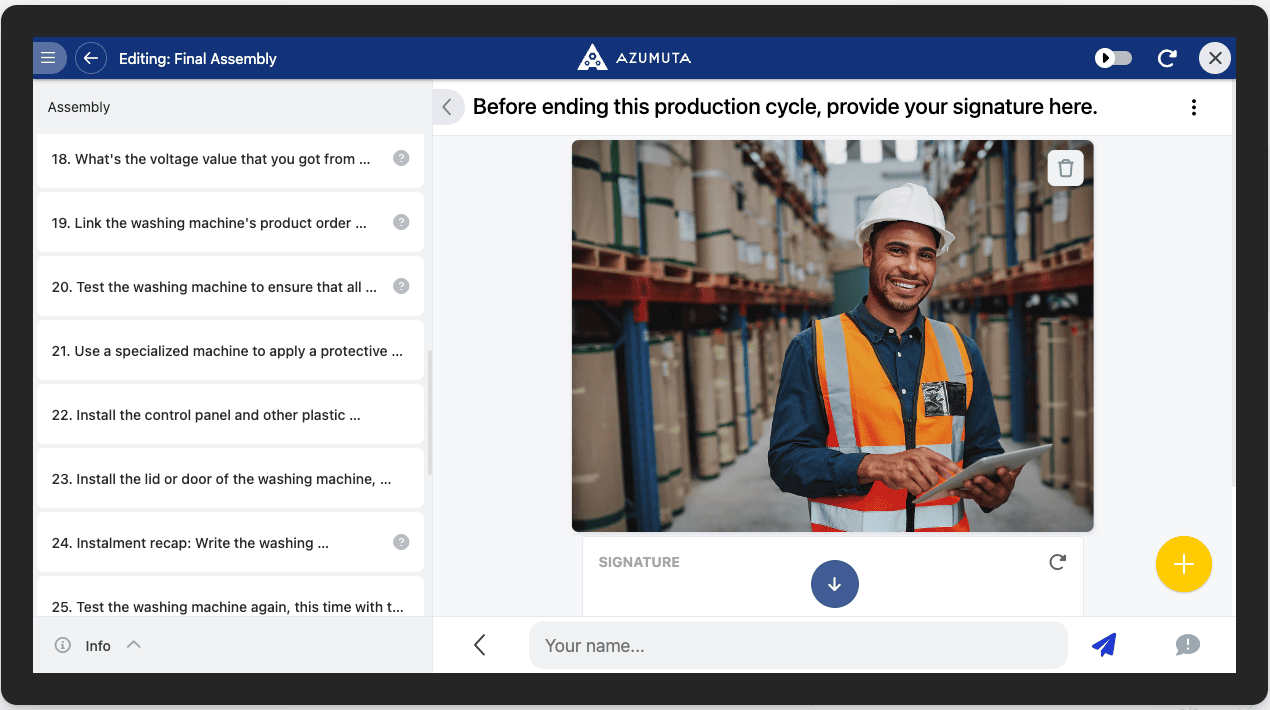
Qué ocurre en esta comprobación: En una comprobación de firma, se pide al operador que introduzca una firma y/o un nombre como respuesta al pasar por esta comprobación.
Así es como aparece esta comprobación en la vista del operador:
Fichero(s) Comprobar #
Qué ocurre en esta comprobación: Con una comprobación de archivos, se pide al operador que añada un archivo adjunto.
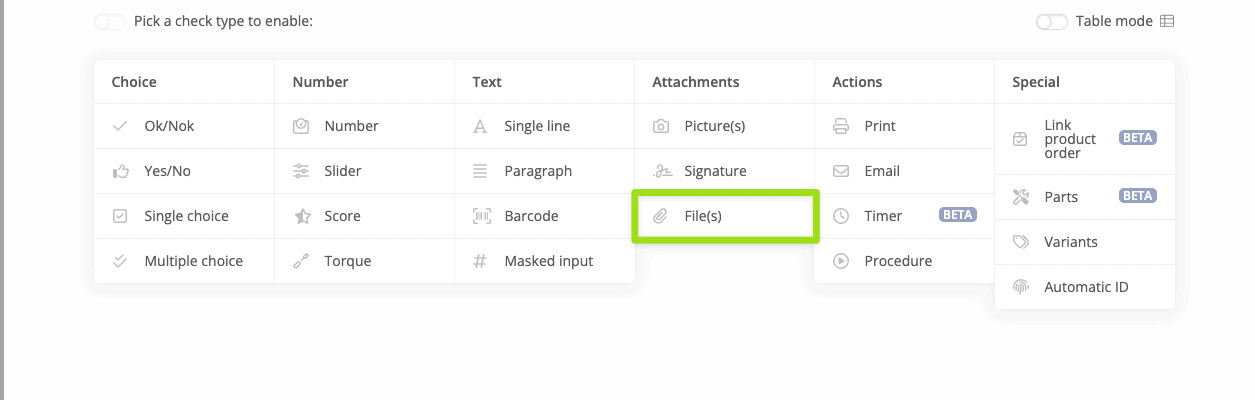
Así es como aparece esta comprobación en la vista del operador: