¿Qué es una etiqueta? #
Una etiqueta es un comando basado en texto que se transformará automáticamente en un dato especificado relacionado con un ticket en un evento de auditoría. Puede introducir las etiquetas deseadas al editar un informe docx en Microsoft Word.
En las secciones de la guía que figuran a continuación, puede encontrar la lista de etiquetas que pueden utilizarse en los informes docx de auditoría:
Nota: Antes de seguir cualquiera de los pasos siguientes, primero debe vincular un informe docx a una auditoría.
Fecha de hoy Etiqueta #
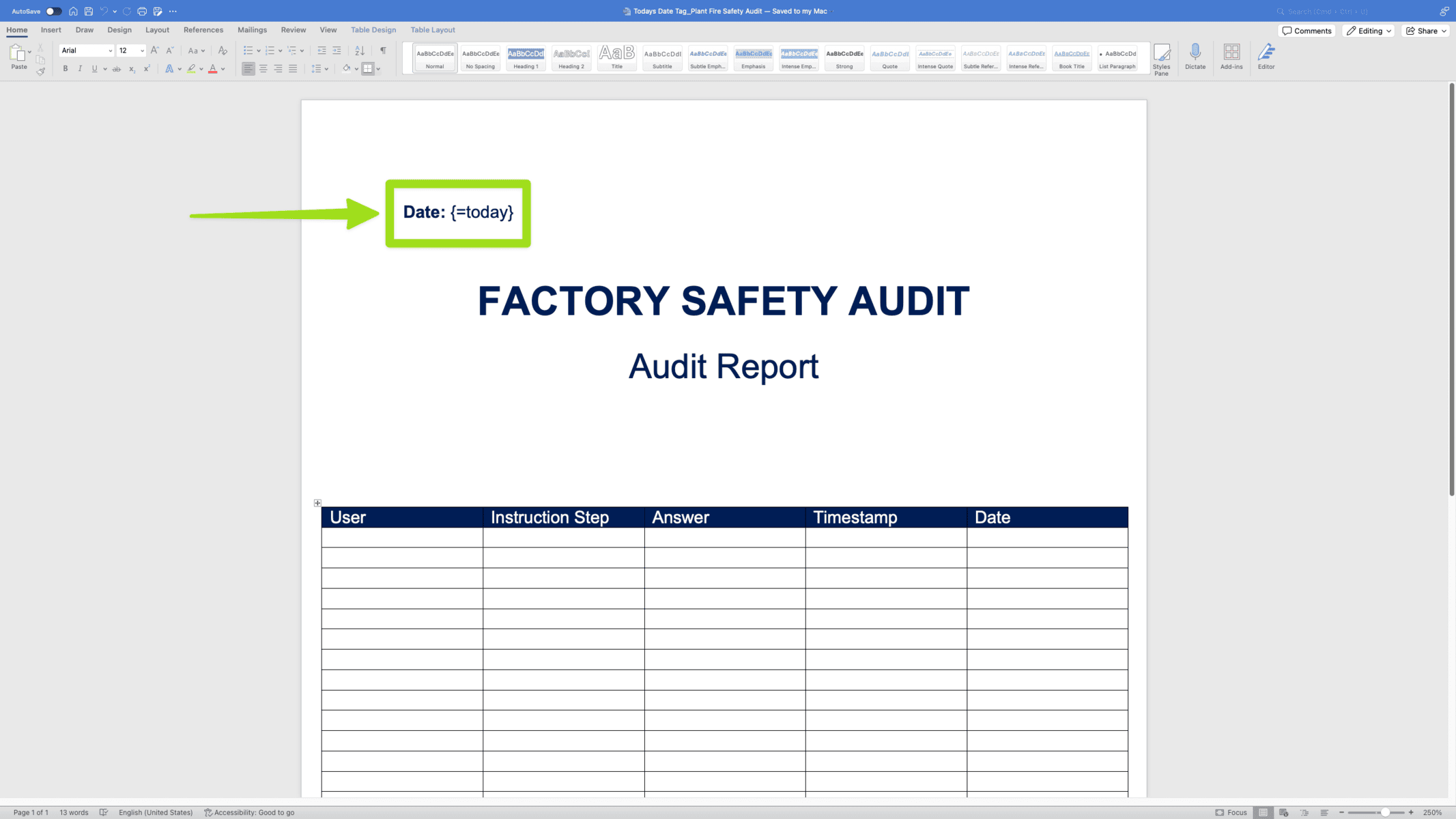
Para mostrar la fecha de hoy en un informe docx, basta con utilizar la siguiente etiqueta:
- {=hoy}
Ejemplo
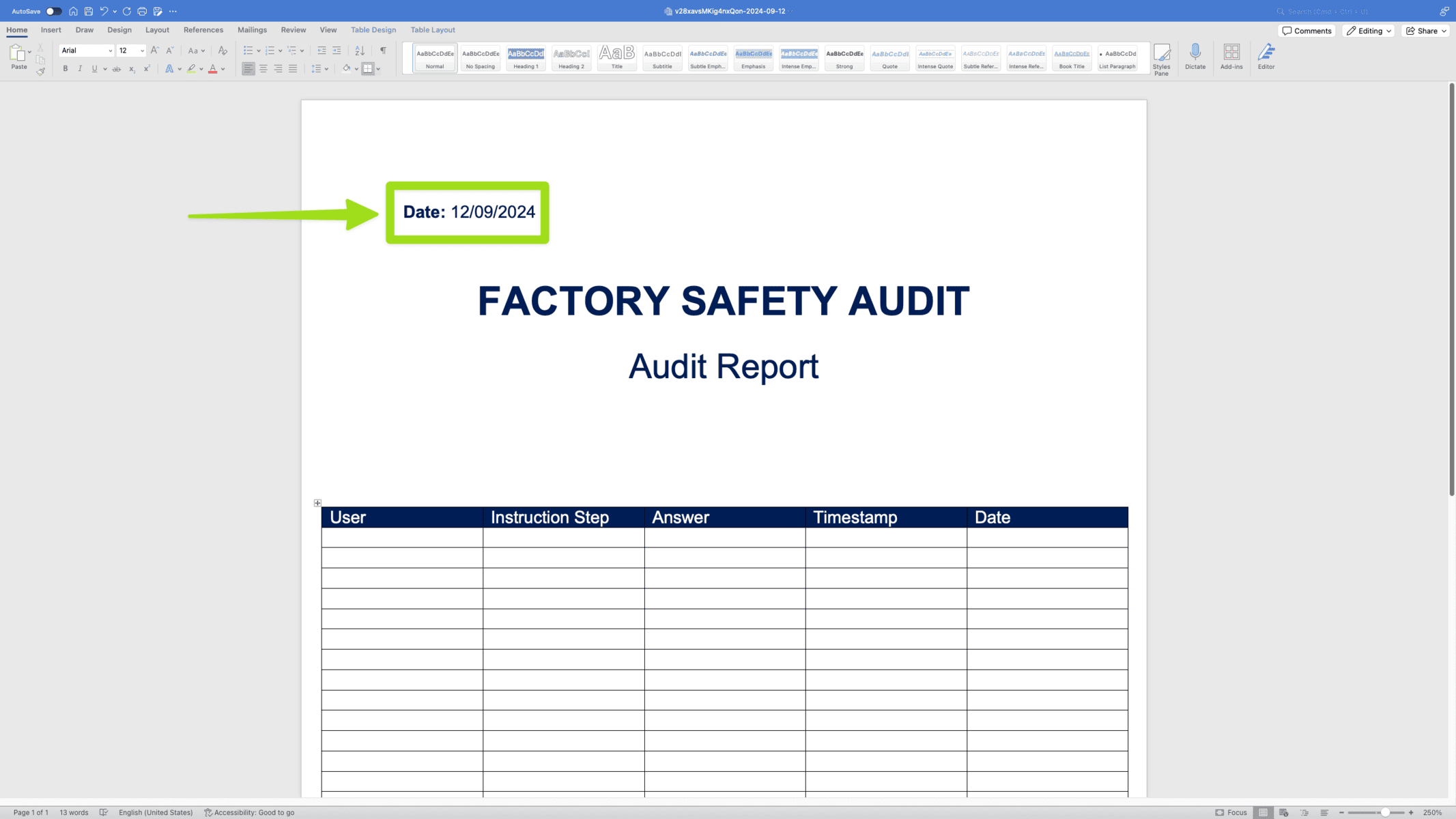
Y así es como aparece después de que lo hayamos descargado de un evento de auditoría:
Etiquetas de respuesta
¿Qué es una etiqueta de respuesta? #
Una etiqueta de respuesta es una etiqueta que se utiliza específicamente en un paso de instrucción que incluye una comprobación de producto. Con una etiqueta de respuesta, un administrador puede ver fácilmente todas las respuestas dadas por un operador (y sus detalles de apoyo) cuando están ejecutando una auditoría.
Etiquetas de respuesta básica #
Esta es la lista de etiquetas de respuesta básicas que puede utilizar en un informe docx:
- {user}: The full name of the operator that executed the audit.
- {instruction}: The name of the instruction step.
- {label}: The (formatted) answer that was given by an operator on the instruction step.
- {answer}: The (unformatted) answer that was given by the operator on the instruction step. We recommend you to use the {label} answer tag instead, as the generated answer on the docx report is more readable.
- {timestamp}: The timestamp for that instruction step’s execution.
- {date}: The date on which the audit was executed.
- {workinstructionName}: The name of the audit.
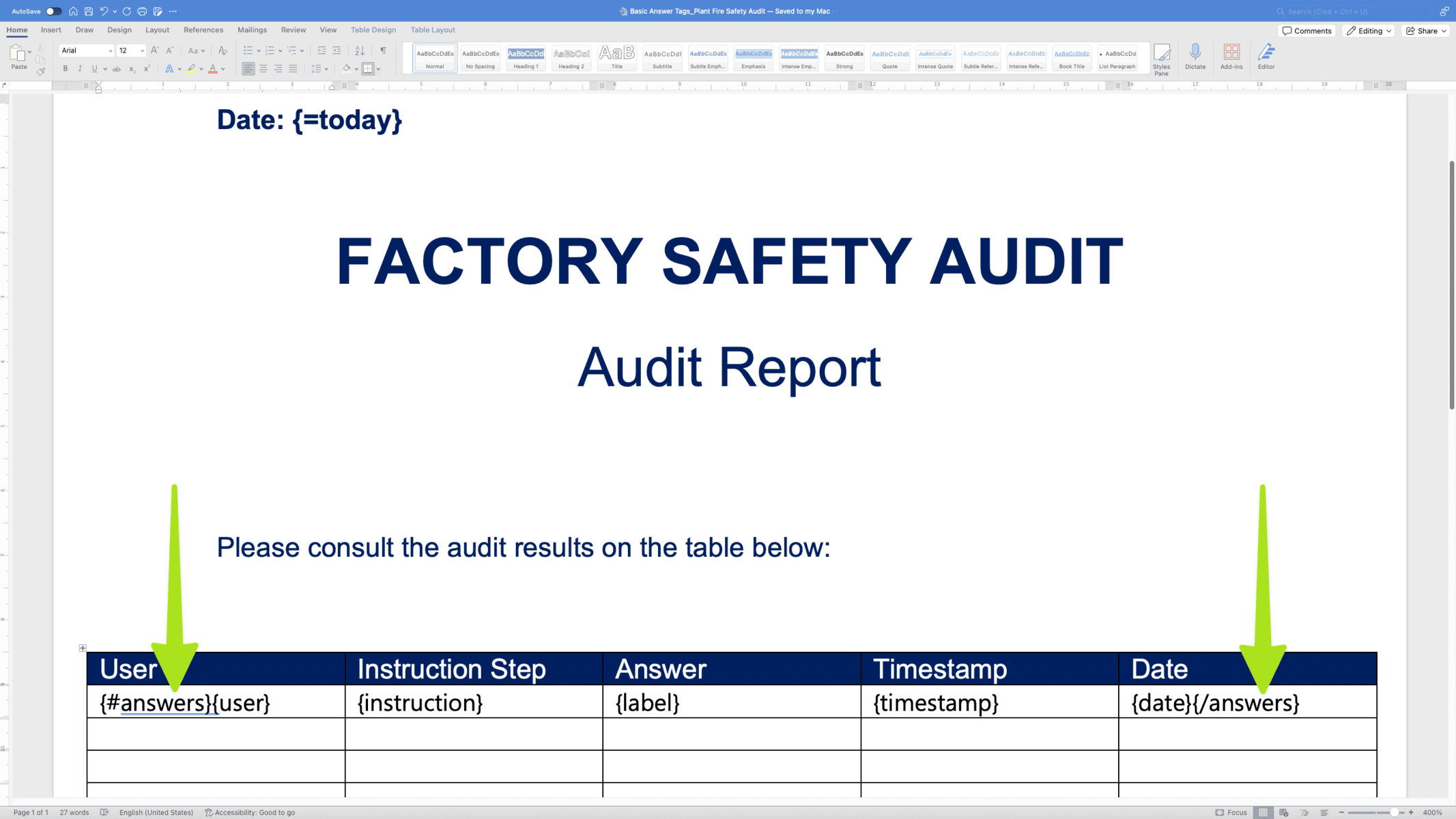
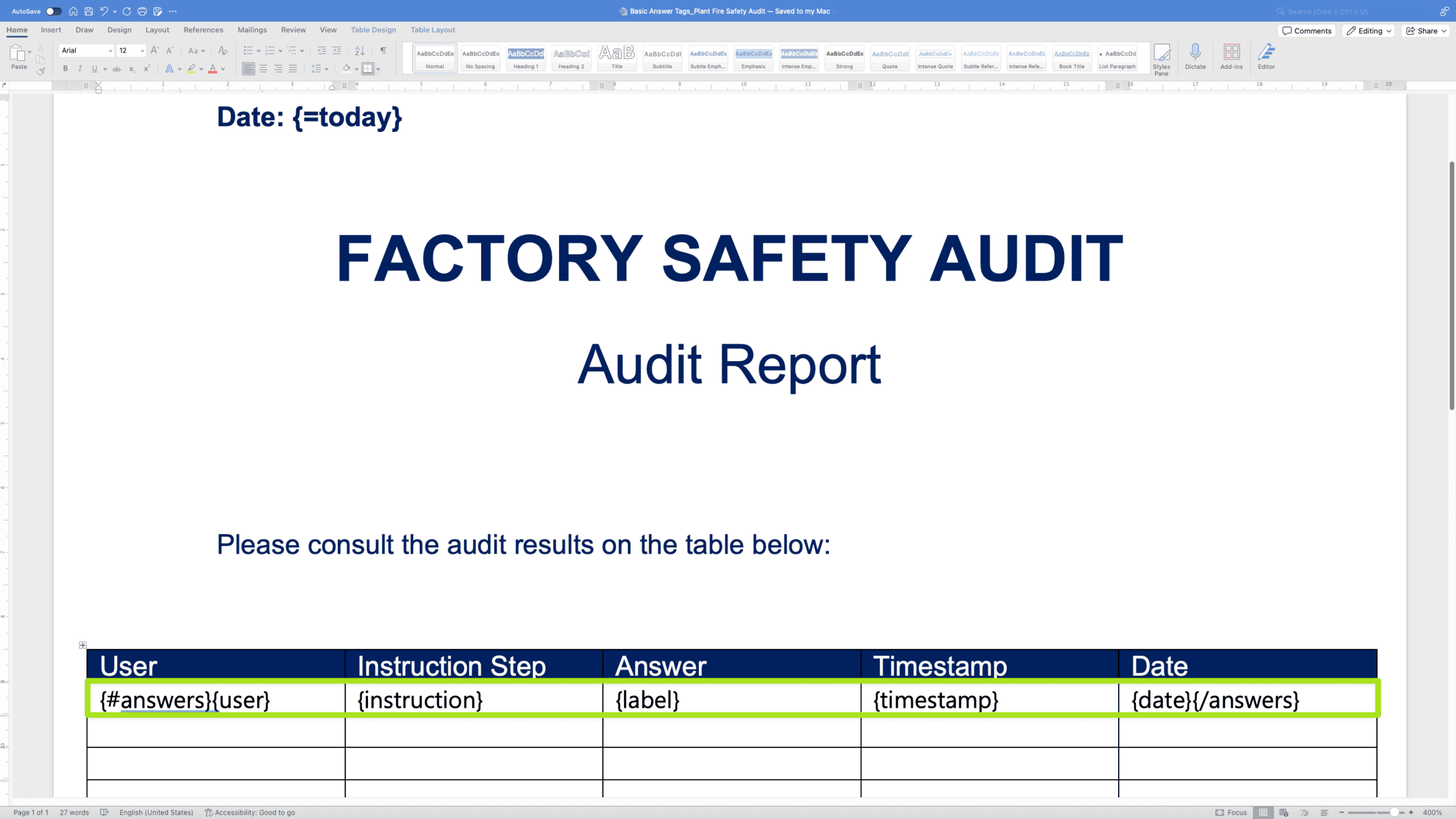
All answer tag formulas within a docx report table must begin with {#answers} and end with {/answers}. All other answer tags must be written in between {#answers} and {/answers}, as shown below:
Ejemplo
Por ejemplo, éstas son las etiquetas de respuesta que incluimos en nuestro informe docx (situadas dentro del recuadro verde):
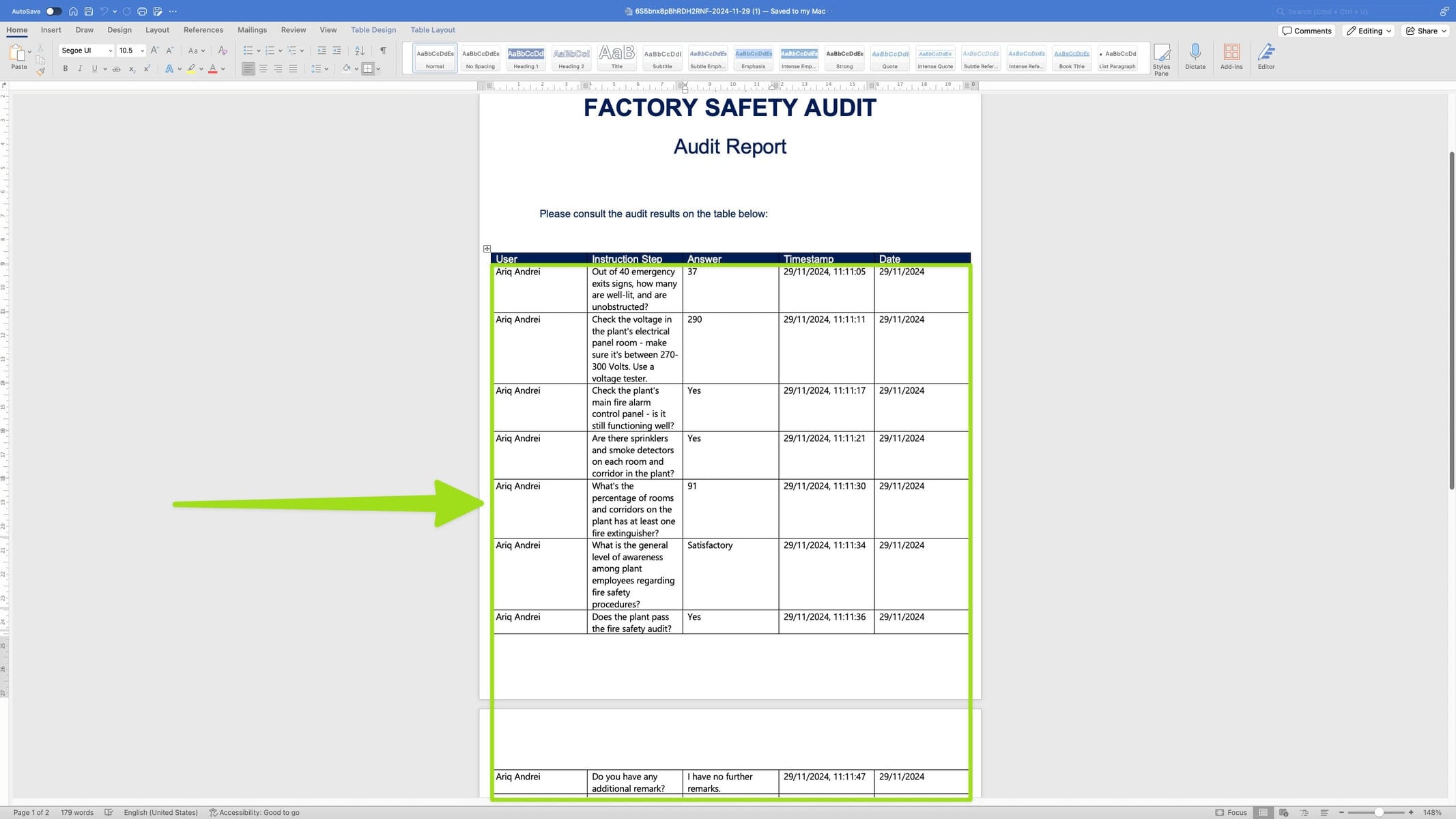
Y así es como aparece después de que lo hayamos descargado de un evento de auditoría:
Uso de listas de control y cruces para simbolizar respuestas verdaderas o falsas #
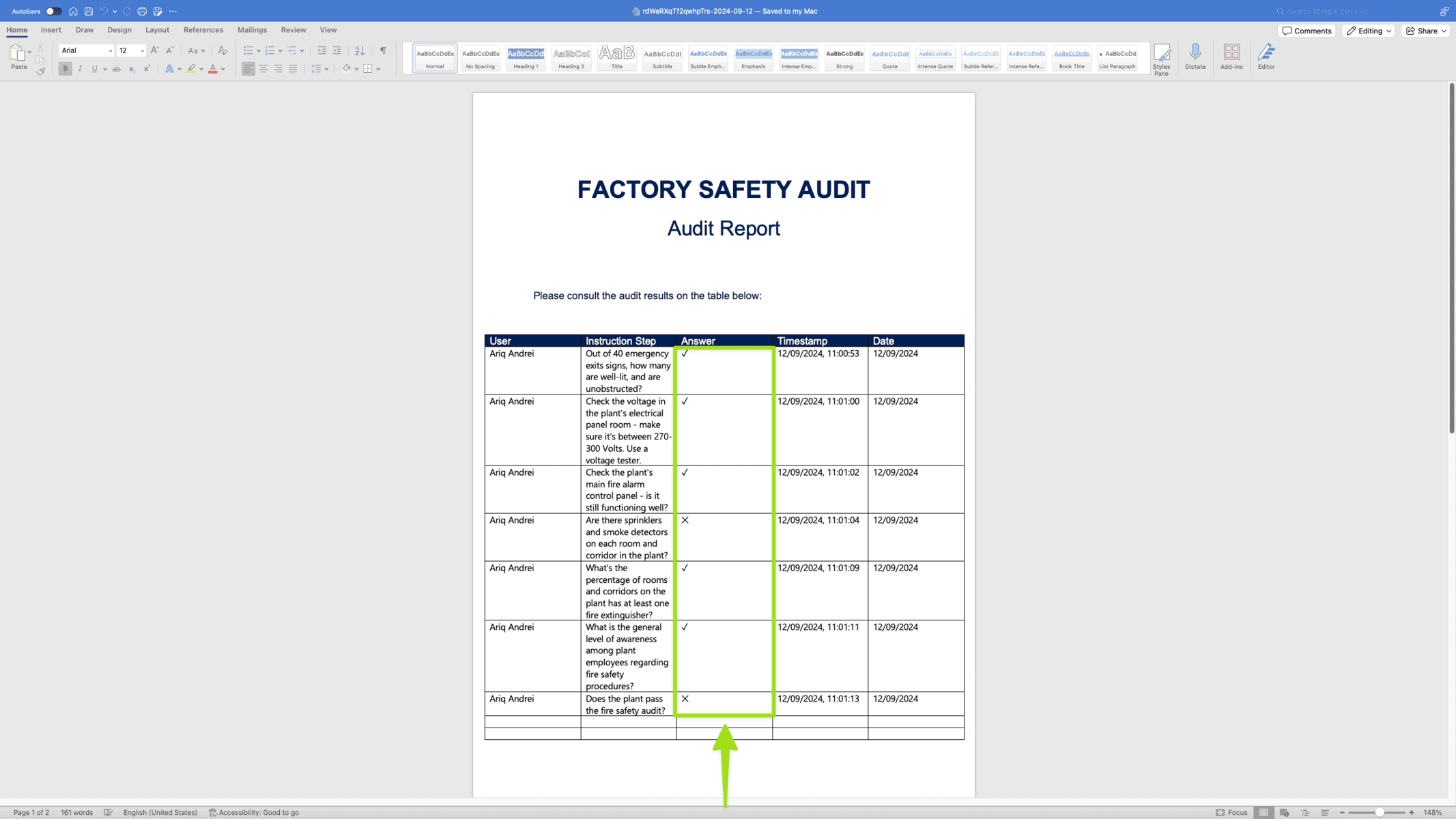
Además de las respuestas basadas en texto mostradas anteriormente, también puede utilizar un símbolo de lista de verificación para representar una respuesta positiva y un símbolo de cruz para representar una respuesta negativa en su informe docx. Sin embargo, esta funcionalidad sólo funciona con la comprobación OK/NOK y la comprobación Sí/No.
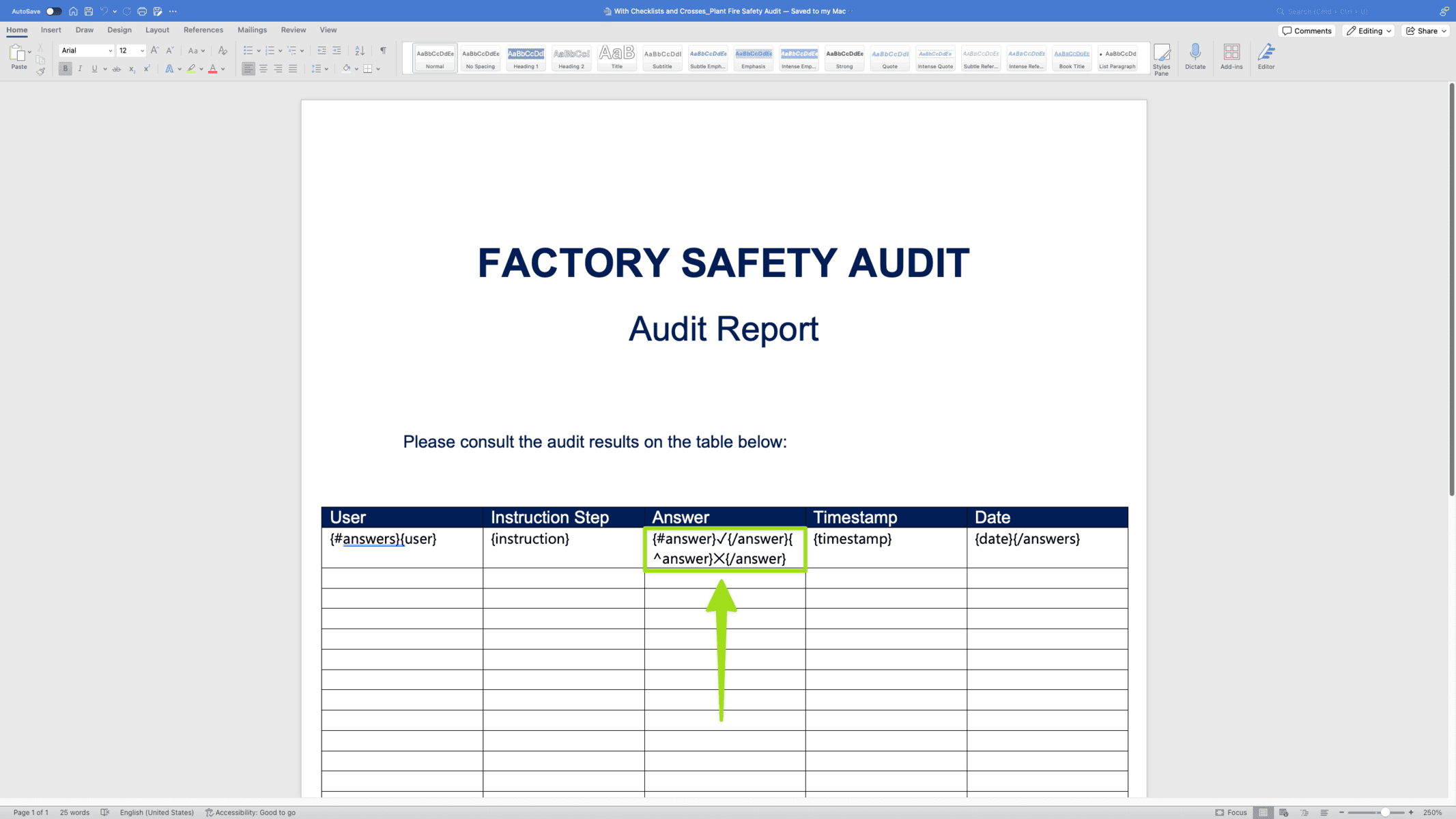
To do this, on the “Answer” column, instead of writing {answer}, you should write {#answer}✓{/answer}{^answer}✕{/answer} instead. Take a look at the example below:
Ejemplo
Por ejemplo, éstas son las etiquetas de respuesta que incluimos en nuestro informe docx (situadas dentro del recuadro verde):
Y así es como aparece después de que lo hayamos descargado de un evento de auditoría:
Etiquetas de respuesta avanzada/UUIDs #
Además de utilizar etiquetas de respuesta estándar, también puede utilizar identificadores únicos universales (UUID) en un informe docx. El uso de un UUID le permite introducir datos de cualquier paso de instrucción individual con una comprobación de producto que desee, en cualquier orden, en su informe docx. Esto le da mucha más flexibilidad que las etiquetas de respuesta básicas.
Sin embargo, a diferencia de una etiqueta de respuesta básica, un UUID no permite un bucle en su informe docx. Esto significa que tendrá que copiar manualmente el UUID de Azumuta, pegarlo en su informe docx y, a continuación, añadir la etiqueta de respuesta junto al UUID para cada celda de la tabla en su informe docx.
Cómo encontrar un UUID
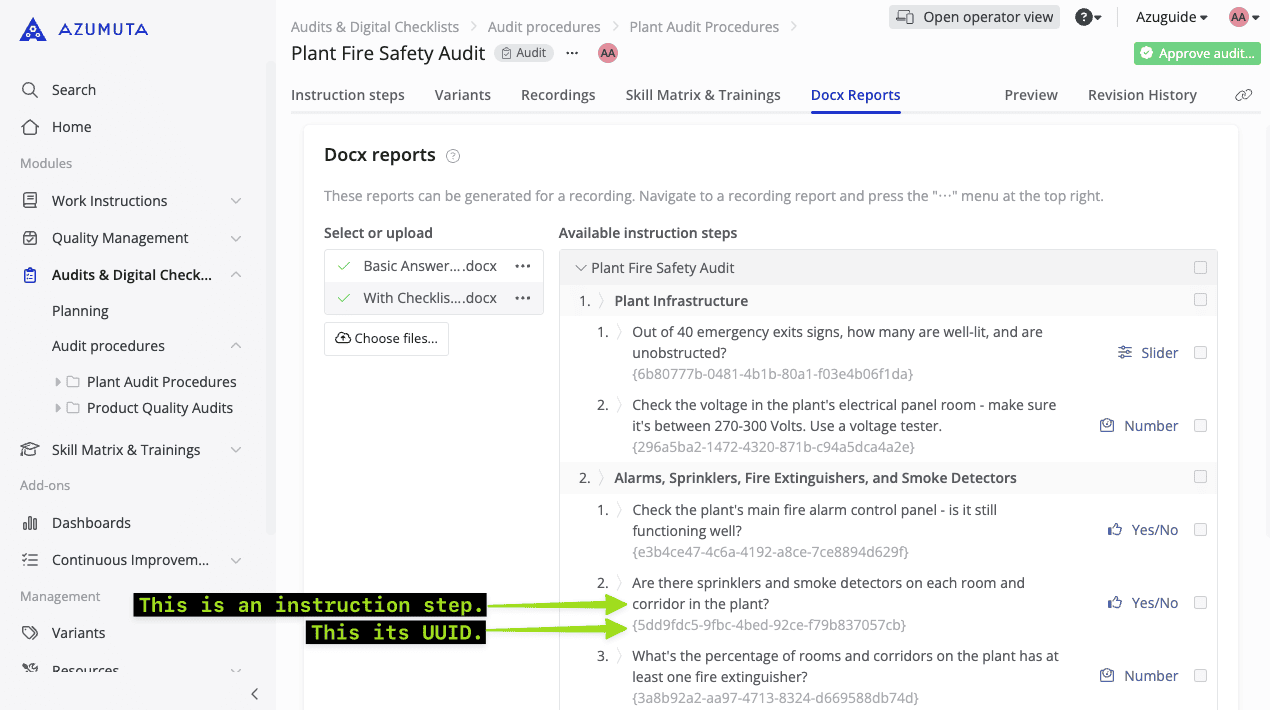
Así es como puede encontrar el UUID de un paso de instrucción en Azumuta:
- Haga clic en Auditorías y listas de comprobación digitales en la barra lateral de la página de inicio.
- Haga clic en Procedimientos de auditoría.
- Haga clic en la auditoría seleccionada.
- Haga clic en la pestaña Informes Docx.
- Verá un conjunto de letras y números en una llave debajo de cada paso de instrucción que contiene una comprobación de producto. Eso es un UUID.
Cómo utilizar un UUID en el informe Docx #
A continuación se explica cómo utilizar un UUID en un informe docx:
- Copie el UUID deseado.
- Pégalo en la celda correcta de tu informe docx.
- Escriba las etiquetas de respuesta adicionales requeridas (véanse las fórmulas más abajo) donde sean necesarias.
Estas son las fórmulas de las etiquetas de respuesta para los informes docx basados en UUID y la información que muestran:
- {UUID:label}: The (formatted) answer that was given by an operator on the instruction step.
- {UUID}: The (unformatted) answer that was given by the operator on the instruction step. We recommend you to use the {UUID:label} answer tag instead, as the generated answer on the docx report is more readable.
- {UUID:instruction}: The instruction step name
- {UUID:user}: The name of the user account that filled in the check
- {UUID:timestamp}: The time when the check was filled
Ejemplo
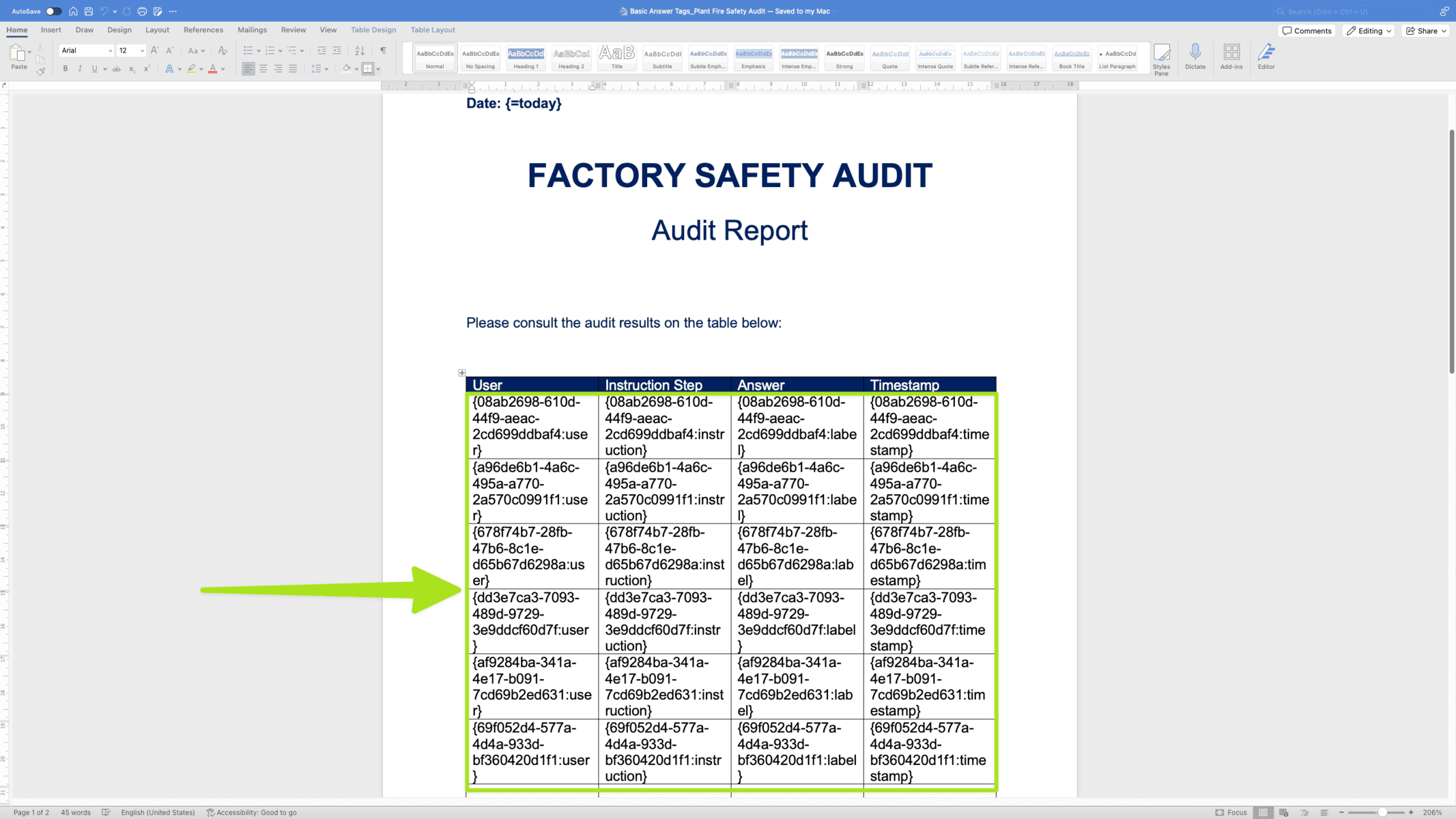
Por ejemplo, estas son las etiquetas UUID de respuesta que incluimos en nuestro informe docx (situadas dentro del recuadro verde):
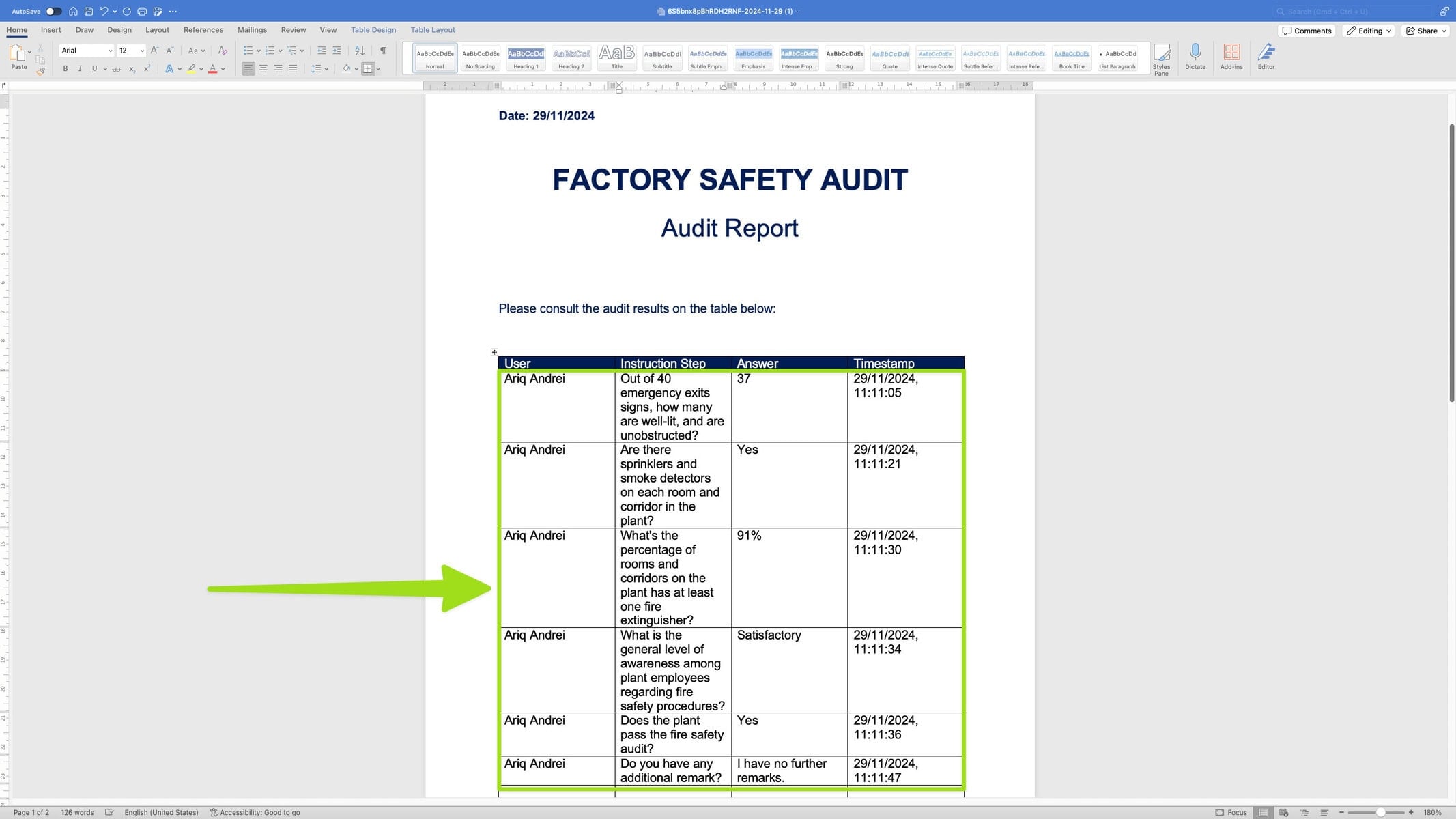
Y así es como aparece después de que lo hayamos descargado de un evento de auditoría:
Etiquetas de imagen
Visualización de una imagen en un informe Docx
En un informe docx, puede mostrar varias imágenes. A continuación se explica cómo mostrar una:
Nota: Esta función sólo funciona con los pasos de instrucción que tienen un control de imagen.
Para una imagen enviada por un operador en una comprobación de producto:
Si un operador ha hecho un comentario sobre una imagen capturada durante una comprobación de producto, también puede mostrar el comentario utilizando esta fórmula de etiqueta:
- {UUID:remark}
For the {UUID:remark} tag: If there’s a “%” sign at the beginning of the UUID, you should delete it.
Ajustar el tamaño de una imagen #
Para ajustar la anchura y la altura a 7,5 cm:
- {%UUID@7.5}
Para ajustar la anchura a 10 cm y la altura a 5 cm:
- {%UUID@10×5}
Para ajustar (sólo) la altura a 6 cm:
- {%UUID@*x6}
Para ajustar (sólo) la anchura a 6 cm:
- {%UUID@6x*}
Los números anteriores son sólo ejemplos. Puede escribir cualquier número que desee.
Ejemplo
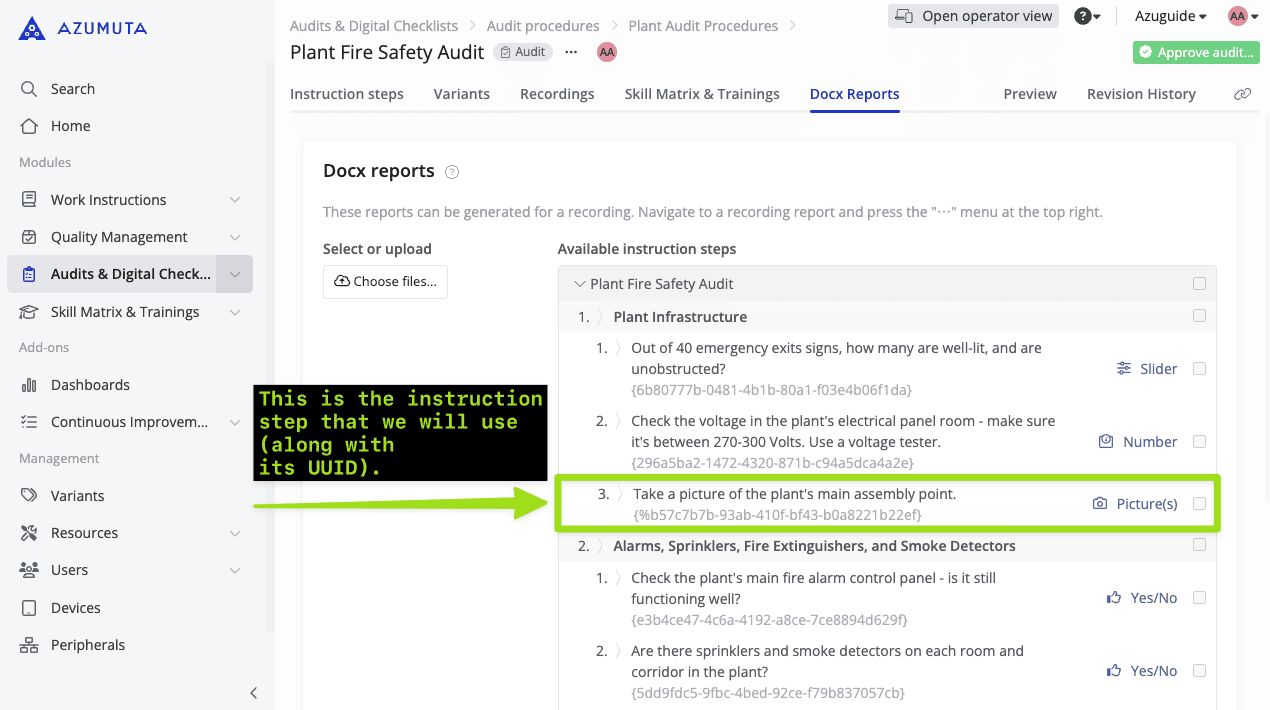
En nuestro ejemplo utilizaremos el paso de instrucción resaltado a continuación:
Estas son las etiquetas que incluimos en nuestro informe docx:
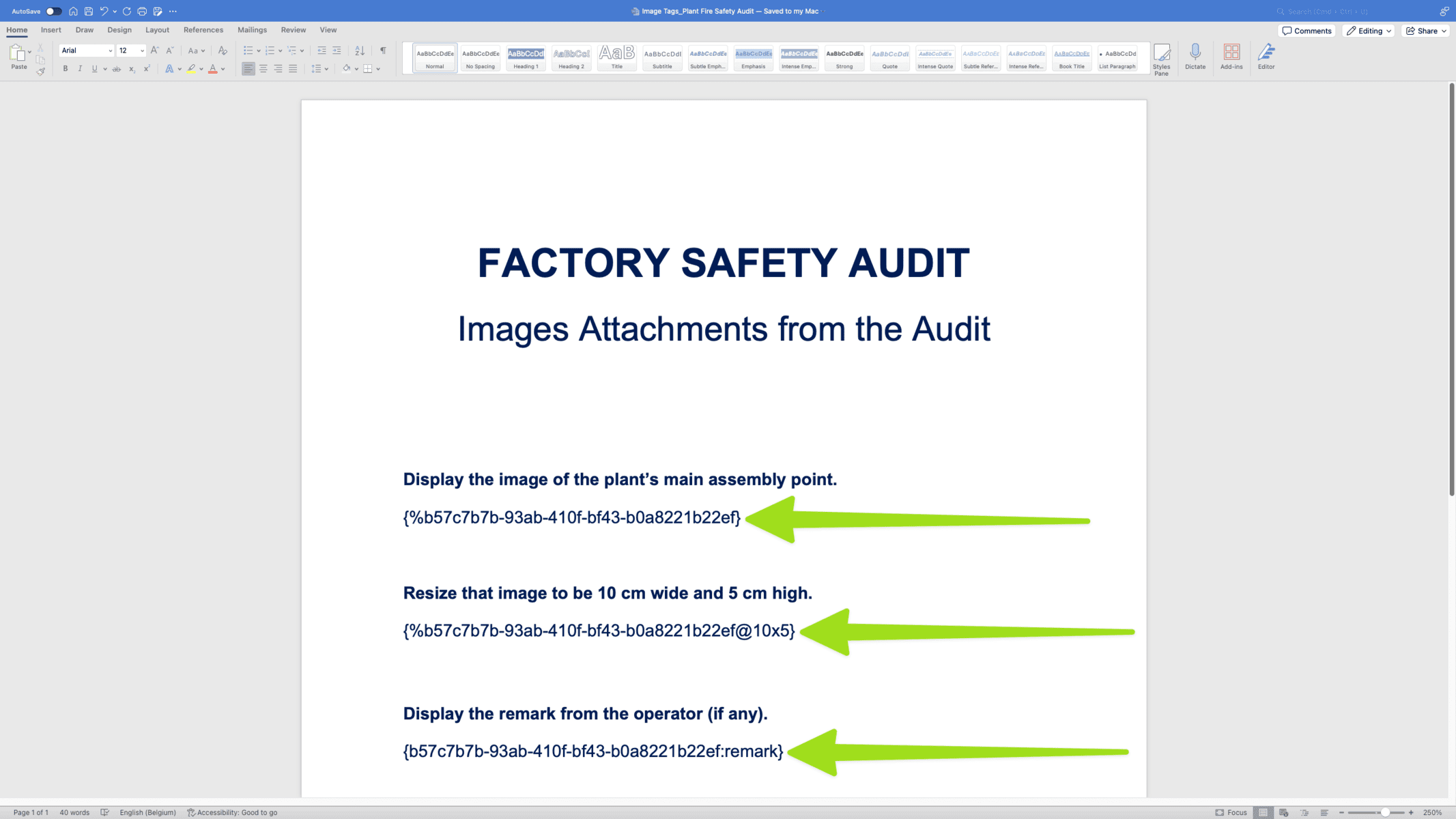
Y así es como aparece después de que lo hayamos descargado de un evento de auditoría:
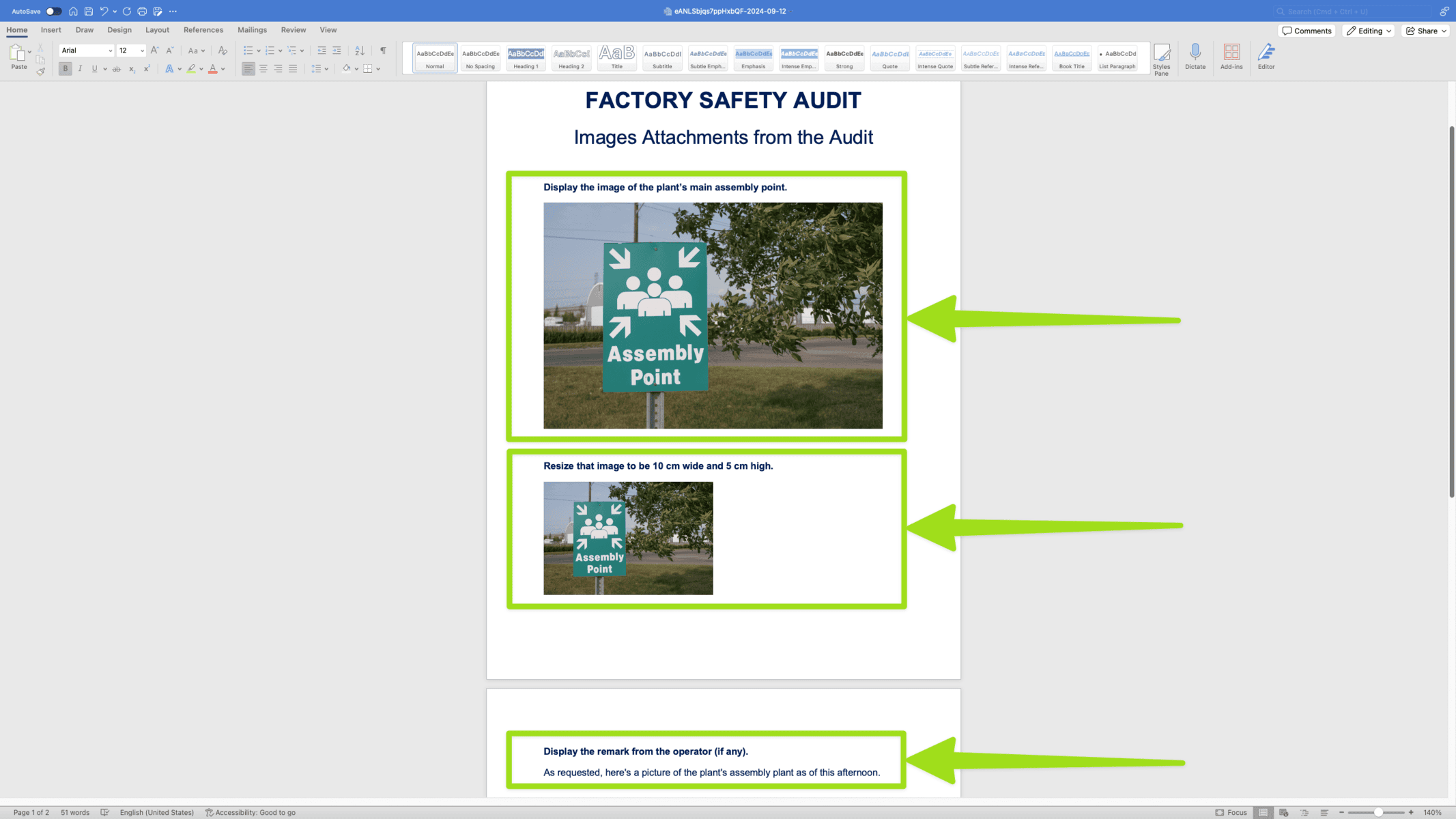
Relleno de imagen #
Haga clic aquí para obtener más información sobre el relleno de imágenes.
Etiqueta #
¿Qué es una etiqueta de entrada? #
Cuando se envía un ticket, se hace visible en su tablón de mejoras. Además, también es posible mostrar este ticket en un informe docx utilizando una etiqueta de ticket.
En esta sección de la guía, nos centraremos en los tickets que se envían en eventos de auditoría.
La etiqueta #
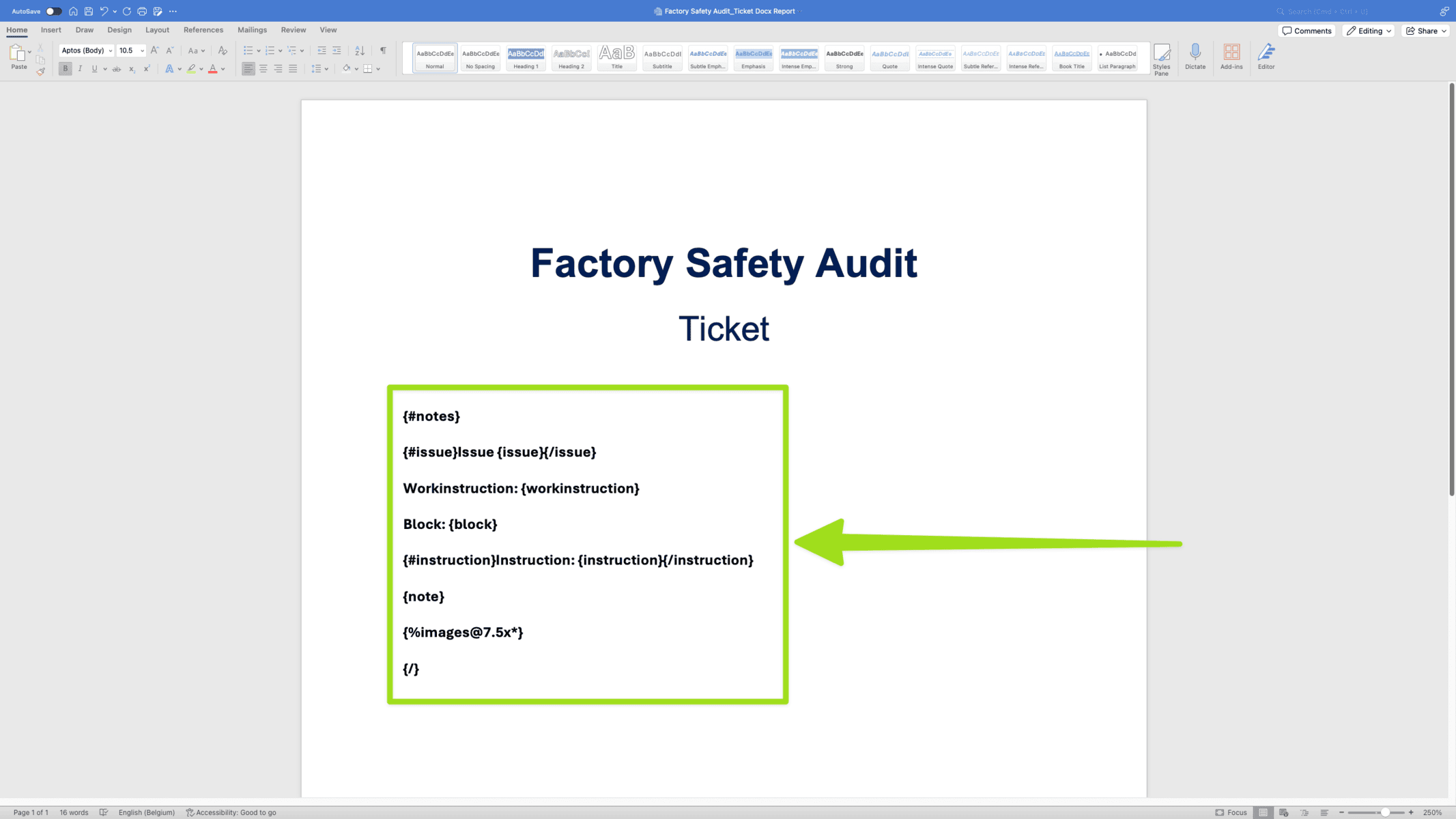
Para añadir una etiqueta de ticket a un informe docx, añada lo siguiente a su informe docx:
{#notes}
{#issue}Issue {issue}{/issue}
Workinstruction: {workinstruction}
Block: {block}
{#instruction}Instruction: {instruction}{/instruction}
{note}
{%images@7.5x*}
{/}
Puede ajustar el tamaño de la imagen que aparecerá en su informe docx editando la parte de la etiqueta que se muestra a continuación. Haz clic aquí para saber cómo ajustar el tamaño de la imagen en un informe docx.
- {%images@7.5x*}
Ejemplo
Copiamos la etiqueta anterior y la pegamos en nuestro informe docx, como se muestra a continuación:
Y así es como aparece después de que lo hayamos descargado de un evento de auditoría:
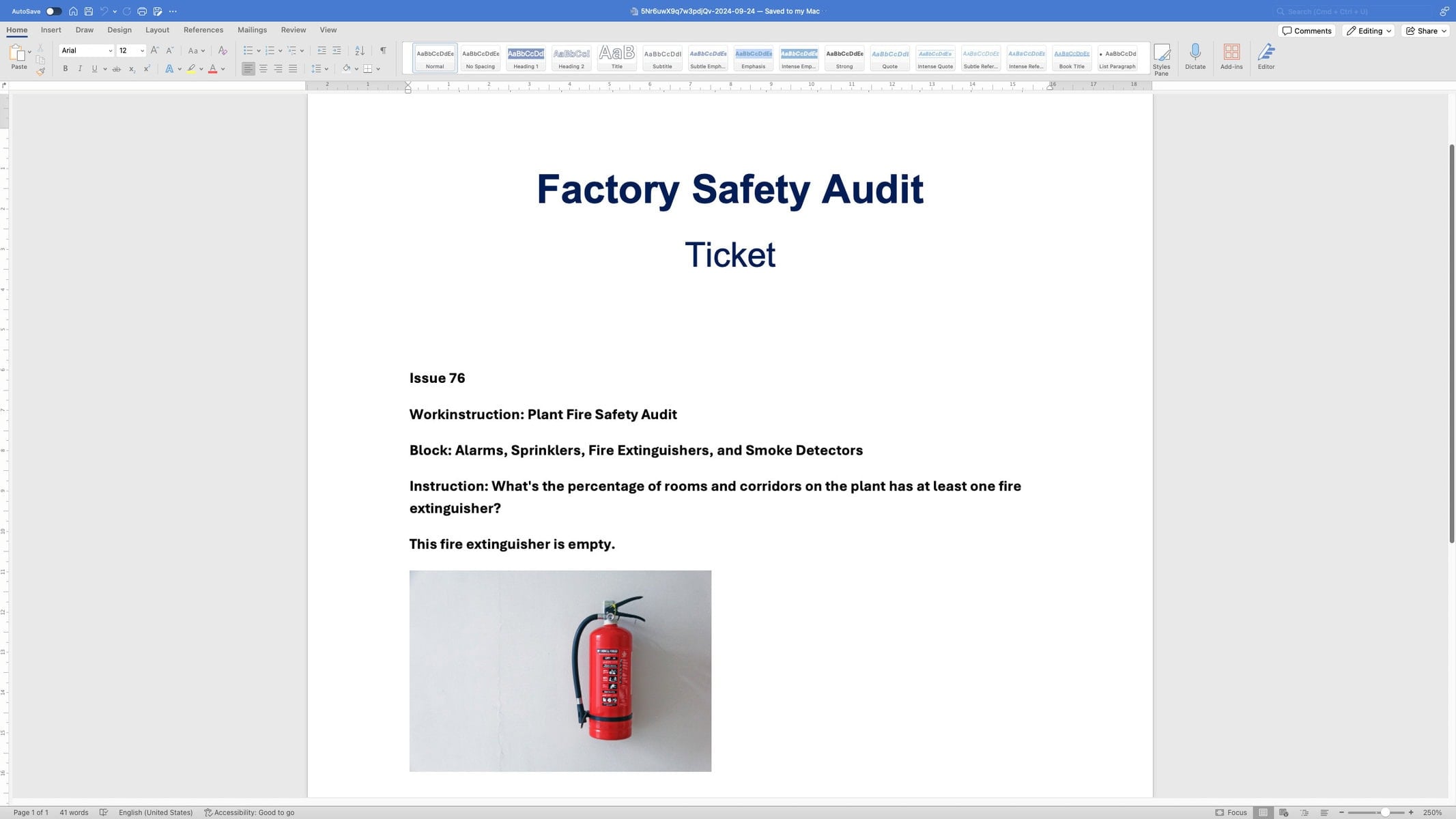
Recap Tags #
¿Qué es una etiqueta de recapitulación? #
Una etiqueta de recapitulación es un comando basado en texto que se utiliza para recapitular información clave sobre un evento de auditoría La siguiente información puede obtenerse utilizando etiquetas de recapitulación:
- Estado de una auditoría vinculada a un evento de auditoría.
- Si se ha respondido o no a alguna de las comprobaciones de productos que corresponden a ese evento de auditoría.
- El número de respuestas a las comprobaciones de productos que corresponden a ese evento de auditoría.
- Si hay algún problema relacionado con ese evento de auditoría.
- El número de problemas relacionados con ese evento de auditoría.
¿Qué etiquetas de recapitulación puedes utilizar? #
Esta es la lista de etiquetas que puede utilizar, así como la información que mostrarán:
- {s_the audit’s API attribute}: The status of the audit that is linked to an audit event. Click here to see how you can view an audit’s API attribute.
- {hasAnswers}: Whether any of the product checks that fall under that audit event have been answered or not.
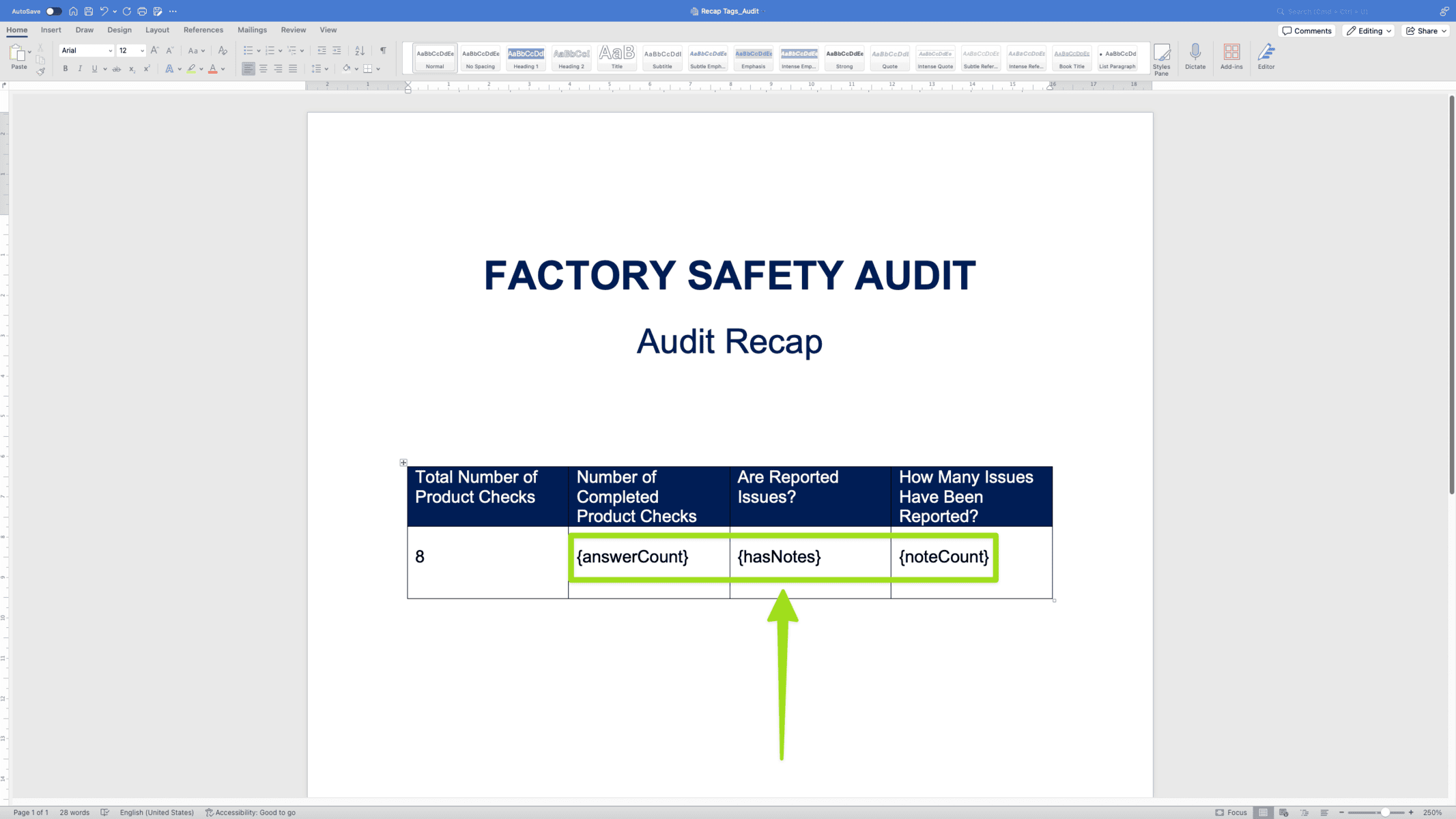
- {answerCount}: The number of answers to the product checks that fall under that audit event.
- {hasNotes}: Whether there’s any issue related to that audit event.
- {noteCount}: The number of issues related to that audit event.
Ejemplo
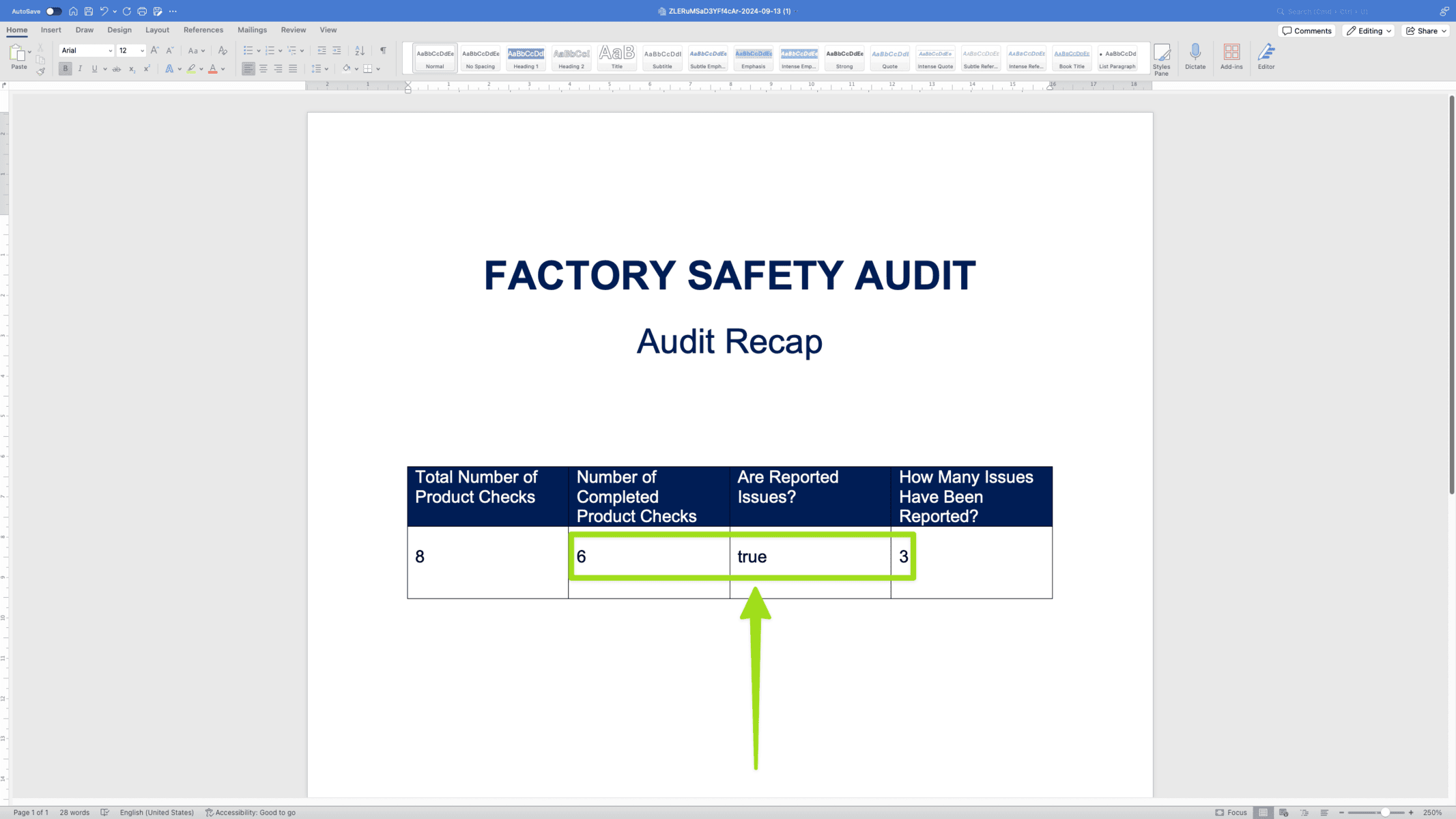
Por ejemplo, éstas son las etiquetas de respuesta que incluimos en nuestro informe docx (situadas dentro del recuadro verde):
Y así es como aparece después de que lo hayamos descargado de un evento de auditoría: