¿Qué se muestra en este widget? #
Este widget muestra el número de auditorías que se han realizado/se están realizando en un periodo de tiempo determinado, clasificadas en función de su estado, en formato de gráfico de barras.
De este modo, podrá controlar el progreso de las auditorías de su planta y hacer un seguimiento cuando sea necesario.
El eje X representa el tiempo, mientras que el eje Y representa el número de auditorías.
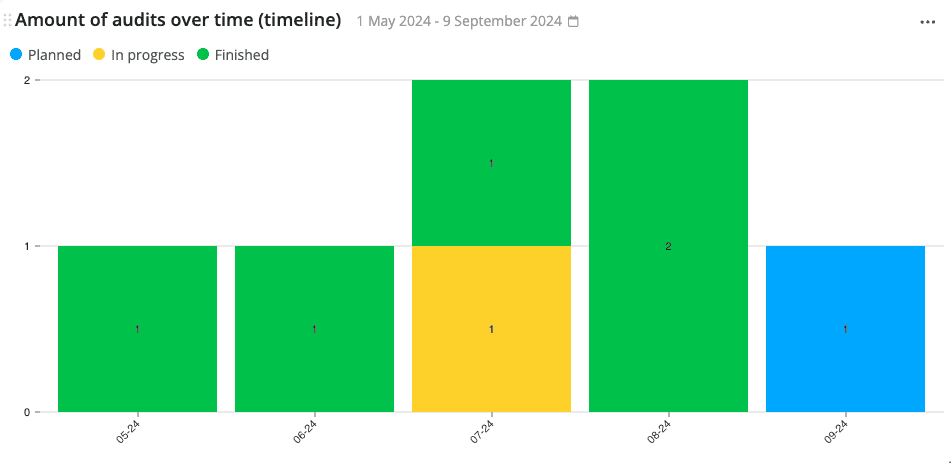
Nota: Antes de crear un cuadro de mando con este widget, asegúrese de que las auditorías ya se han ejecutado (al menos parcialmente).
¿Cómo desplegar este widget? #
Sigue los pasos que se indican a continuación para desplegar este widget en un nuevo panel de control. Sin embargo, si desea implementar este widget en un panel de control existente, puede ir a ese panel y empezar desde el paso 4.
- Haga clic en "Cuadros de mando" en el panel lateral.
- Haga clic en el icono del signo más situado debajo de "Cuadros de mando".
- Escriba el nombre del nuevo cuadro de mandos.
- Haga clic en el botón amarillo "más" situado en la parte inferior derecha de la pantalla.
- Vaya a " Cantidad de auditorías a lo largo del tiempo (línea temporal)" en la categoría del widget "Auditorías" y haga clic en "Crear".
- Seleccione la instrucción de trabajo asociada a la auditoría.
- Seleccione los estados de auditoría que desea que se muestren en el widget.
- Haga clic en el intervalo de fechas (junto al nombre del widget), y ajuste el intervalo de fechas. Asegúrese de que cubre el periodo de tiempo en el que se ejecutaron las auditorías. Haga clic en "Rango de fechas personalizado" para ver más opciones de rango de fechas.
- Cuando hayas terminado, haz clic en "Guardar".
- Haga clic en "Sí".
- Ajuste el tamaño del widget como desee.
Nota: Si desea ver el número de todas las auditorías de su área de trabajo (y su estado) independientemente de la instrucción de trabajo de auditoría, puede omitir el nº 6 de los pasos anteriores.
Configuración del widget #
Compruebe aquí cómo puede configurar un widget Azumuta.