Además de elementos visuales, también puede añadir páginas visuales a un paso de instrucciones de trabajo.
¿Qué es una página visual? #
Cada paso de las instrucciones de trabajo puede tener una o varias páginas visuales. Echa un vistazo a la siguiente imagen para ver qué es una página visual:
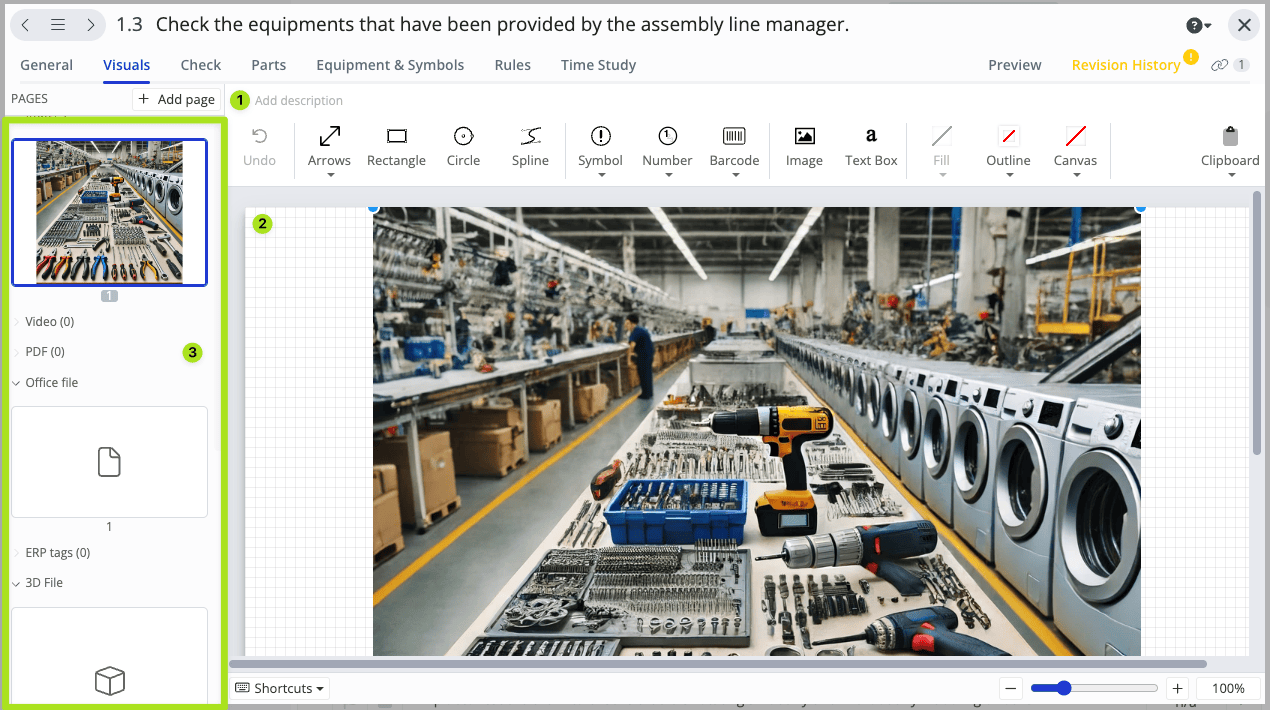
- Haga clic para añadir una nueva página visual.
- Esta es la página visual mostrada.
- Utilice esta sección para seleccionar la página visual que desea mostrar. Puede desplazarse hacia arriba y hacia abajo si tiene varias páginas visuales para seleccionar.
¿Qué tipos de páginas visuales existen? #
- Una imagen
- Un vídeo
- Un archivo PDF
- Un archivo de Microsoft Office (Word/Excel/PowerPoint). También puede editar archivos de Microsoft Office en Azumuta - vea cómo hacerlo aquí.
- Una etiqueta ERP (puede vincular una etiqueta ERP a Microsoft SharePoint)
- Un archivo 3D
- iframe (puede insertar un enlace a una página web específica que se mostrará en un paso de la instrucción de trabajo)
- Una imagen con un formato específico (por ejemplo: la imagen debe tener un tamaño determinado). Si desea incluir este tipo de elemento visual en la página, póngase en contacto con nosotros a través de nuestro correo electrónico support@old-old-wordpress.azumuta.com.
- Un enlace a otra instrucción de trabajo/paso de instrucción.
- Un archivo PDF de Microsoft SharePoint
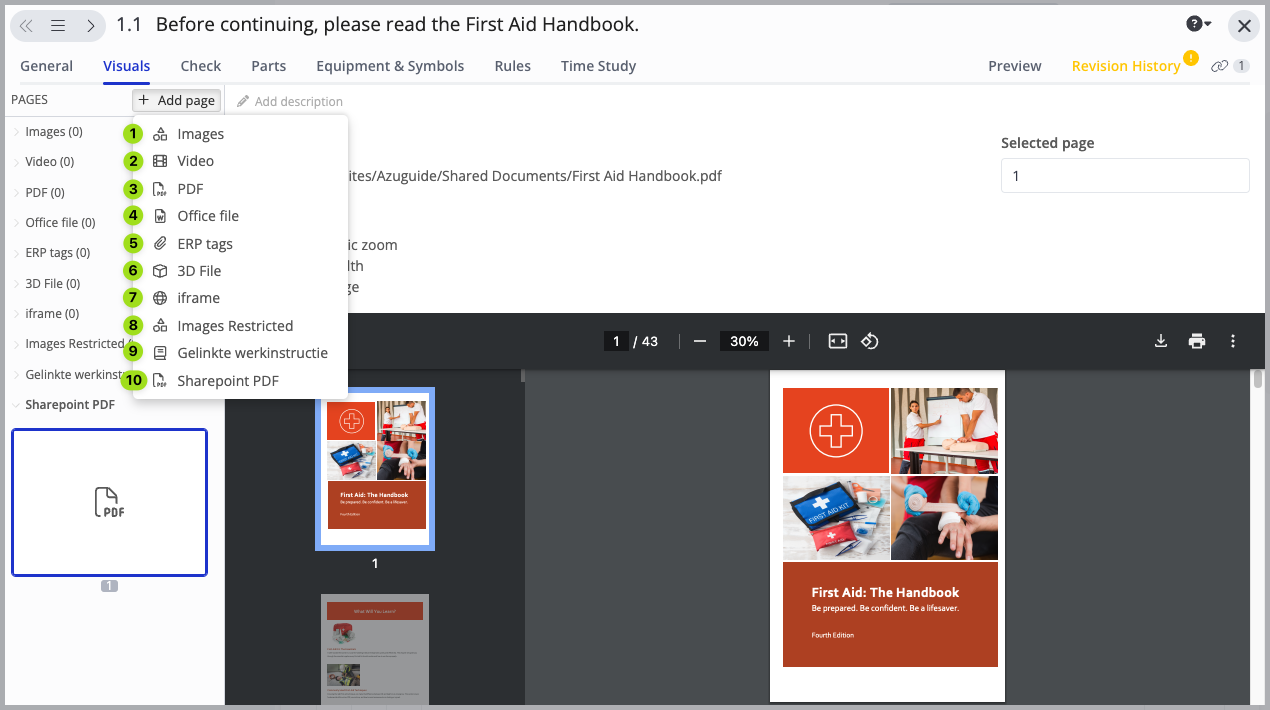
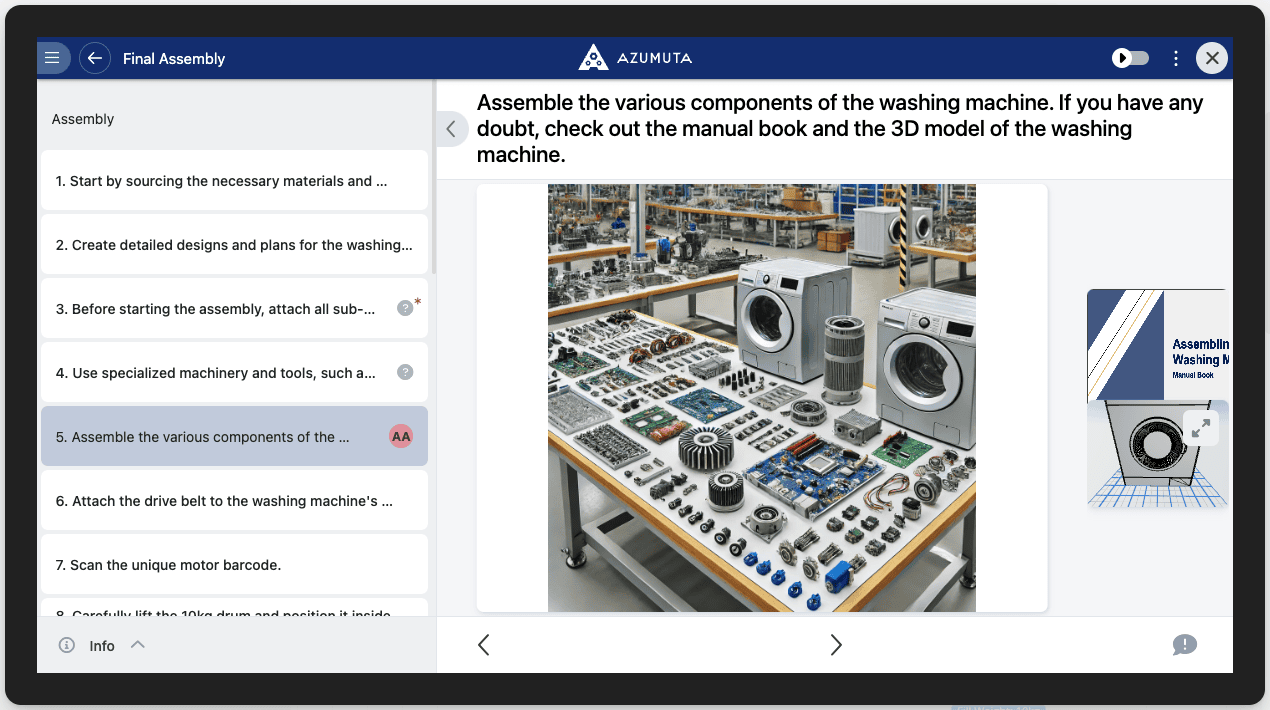
He aquí un ejemplo de un paso de instrucciones de trabajo que contiene varias páginas, visto desde la pantalla del operador:
Cómo añadir una página visual a una instrucción Paso #
En Azumuta, un único paso de instrucción de trabajo puede contener varias páginas visuales para ofrecer información adicional a sus operarios. A continuación se explica cómo añadir una página a un paso de instrucción.
- Desplácese hasta el paso de la instrucción de trabajo a la que desea añadir una página.
- Haga clic en "Abrir".
- Haga clic en la pestaña "Visuales".
- Haga clic en "Añadir página".
- Seleccione uno de los formatos de página disponibles.
Nota: Añadir una página visual a un paso de instrucción de trabajo es diferente de añadir un anexo a a instrucción de trabajo.
Editar un archivo de Microsoft Office en Azumuta #
Nota: Sólo puedes editar archivos de Microsoft Office en Azumuta si has indicado que tienes una licencia de Microsoft Office. Haz clic aquí para saber cómo hacerlo en tu perfil, y aquí para hacerlo en el perfil de otros usuarios de tu espacio de trabajo.
- Vaya al paso de instrucciones de trabajo que contenga un archivo de Microsoft Office.
- Haga clic en "Abrir".
- Haga clic en la pestaña "Visuales".
- Localice la página con un archivo de Microsoft Office.
- Haga clic en el "icono de tres puntos" de la parte superior derecha.
- Haga clic en "Abrir en Word para la web".
- Edita el archivo.
- Cuando termine de editar, cierre el archivo. Todas las ediciones se guardarán automáticamente.
Nota: Si no ves aparecer el tipo de página «archivo de Office» cuando quieres añadir una página a Visual Elements, ponte en contacto con nosotros a través del correo electrónico support@old-old-wordpress.azumuta.com.
Cómo seleccionar una página visual como página principal
- En "PÁGINAS", seleccione una página visual que desee convertir en página principal y haga clic con el botón derecho del ratón sobre ella.
- Selecciona "Fijar como página principal".