Como administrador, es tu responsabilidad hacer un seguimiento de las incidencias (tickets que han sido enviados por tus operadores). Esto es lo que puede hacer:
Cómo ver la lista de incidencias en su espacio de trabajo
- Vaya a "Mejora continua" en el panel lateral.
- Para ver la lista de todas las incidencias de su espacio de trabajo, seleccione la pestaña "Todas las incidencias". Esta es la primera pestaña que se abrirá por defecto cuando visite el complemento "Mejora continua".
- Para ver la lista de incidencias de un tablón de mejoras concreto: Haga clic en la pestaña de ese tablón de mejoras.
Cómo ver un número
- Vaya a "Mejora continua" en el panel lateral.
- Haga clic en el tema que desee ver.
Seguimiento de un asunto
Edición de una edición
Como administrador, puede editar una incidencia (un ticket que ha sido enviado por un operador). Estas son las posibilidades de edición:
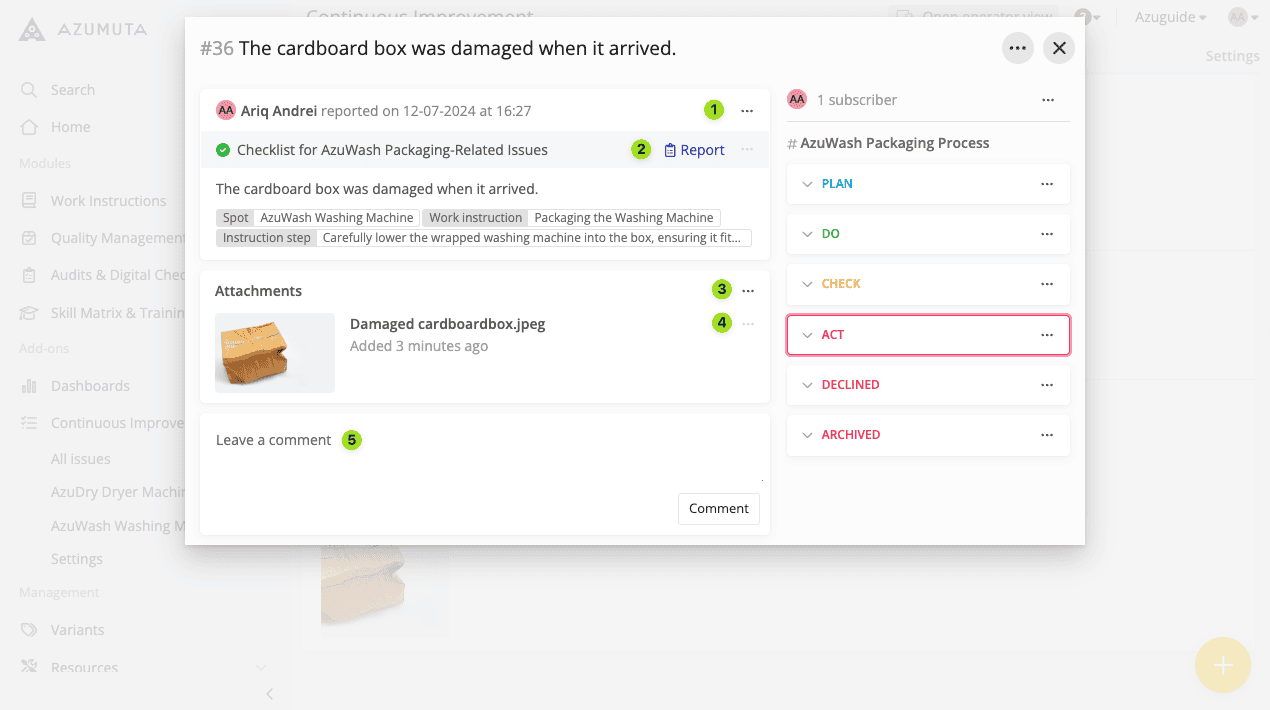
- Haga clic para abrir la opción de editar la observación del operador.
- Haga clic para ver la lista de comprobación del ticket (si la incluyó en el flujo de mejora).
- Haga clic para abrir la opción de cargar archivos adicionales a la incidencia.
- Haga clic para abrir la opción de descargar/eliminar la imagen enviada por el operador, o para copiarla en la biblioteca de imágenes.
- Haga clic para escribir comentarios adicionales y pulse "Comentar" en la esquina inferior derecha del campo cuando haya terminado.
Seguimiento de los estados de los asuntos
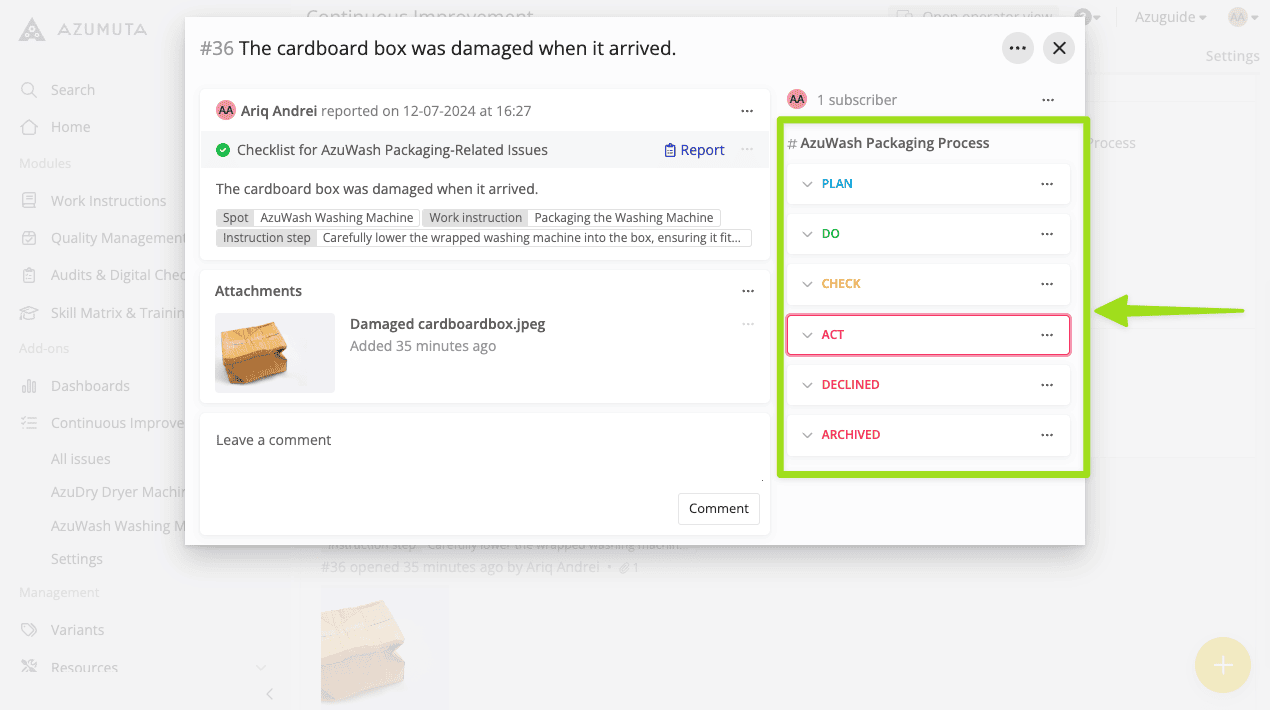
En la parte derecha del menú, puede ver la lista de estados de las incidencias. Los estados existentes se basarán en la plantilla de la tabla de mejora que elija al crear dicha tabla.
En la imagen inferior, hemos utilizado la plantilla PDCA (Planificar, Hacer, Comprobar, Actuar).
Cómo cambiar el estado de una incidencia
- Haga clic en el icono de tres puntos situado junto al estado al que desea cambiar.
- Haga clic en "Mover a esta columna".
- Haga clic en "Sí".
¿Qué puedes hacer en cada estado de la cuestión? #
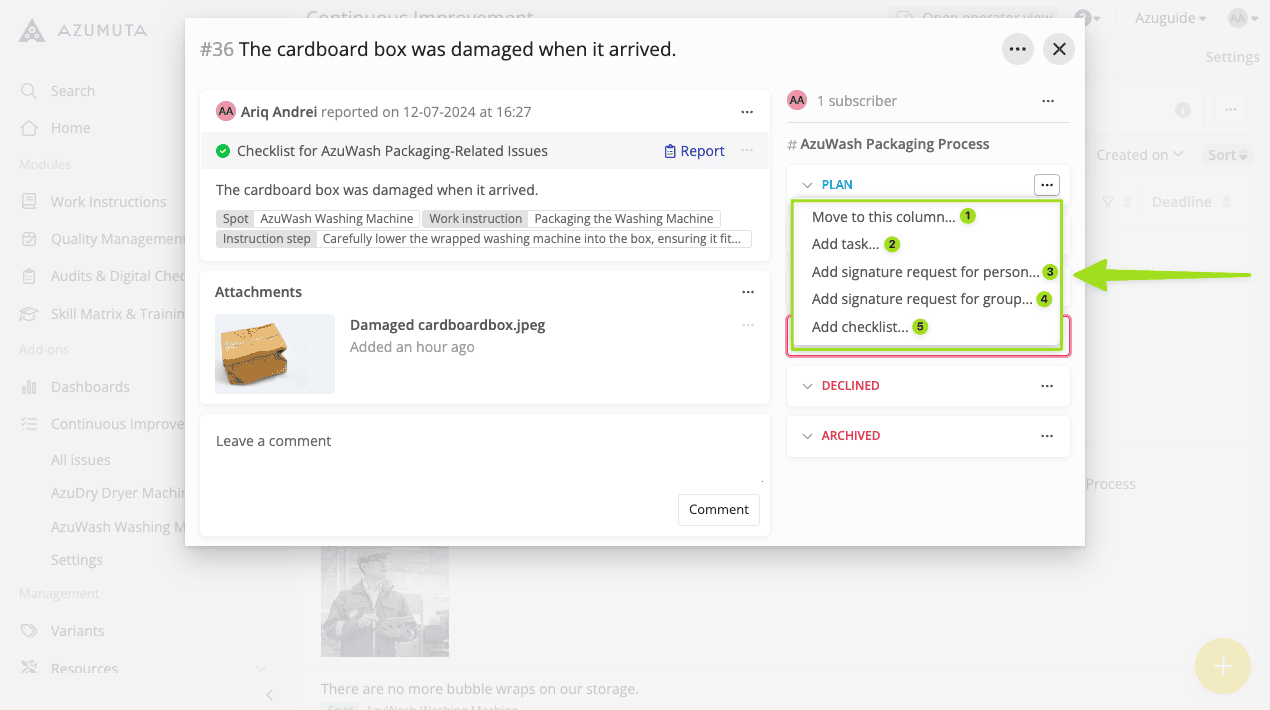
- Haga clic para mover la incidencia a ese estado.
- Haga clic para añadir una tarea (que puede asignarse a usted mismo, a una persona concreta o a un grupo de usuarios).
- Haga clic para añadir una solicitud de firma para una persona específica (generalmente se utiliza para pedir la aprobación de un supervisor).
- Haga clic para añadir una solicitud de firma para un grupo de usuarios.
- Haga clic para añadir una lista de control.
Cómo cerrar una incidencia
Para cerrar una incidencia, debe cambiar su estado a "Archivada" ( para incidencias resueltas) o "Rechazada" (para incidencias rechazadas).
Cómo ver la lista de asuntos cerrados en el pasado
- Vaya a "Mejora continua" en el panel lateral.
- Ir al tablón de mejoras específicas
- Haga clic en el icono de tres puntos.
- Haga clic en "Rechazado y archivado".
Cómo ver el historial de una edición
Así es como puede ver las actividades pasadas de un asunto (incluidos los movimientos entre columnas y acciones como las solicitudes de firma).
- Vaya a "Mejora continua" en el panel lateral.
- Vaya al tablón de mejoras que contiene el asunto del que desea ver el historial.
- Haga clic en el tema deseado.
- Haga clic en el icono de tres puntos situado junto al icono de cierre.
- Haga clic en "Mostrar actividad".