Nota: Antes de seguir los siguientes pasos, primero debe integrar una llave dinamométrica digital en su espacio de trabajo Azumuta. Haga clic aquí para ver cómo puede hacerlo.
Cómo añadir una comprobación de par a una instrucción Paso #
Al igual que cualquier otra comprobación de producto, se puede añadir una comprobación de par a un paso de instrucción. He aquí cómo hacerlo:
- Vaya al paso de instrucciones en el que desea añadir una comprobación de par y haga clic en "Abrir".
- Haga clic en la pestaña "Comprobar".
- Seleccione "Par".
- Configure la comprobación del par de apriete (le explicaremos los detalles en la sección de la guía bajo el vídeo).
Cómo configurar una comprobación de par
En esta sección de la guía, le mostraremos las opciones de configuración de una comprobación de par. Las configuraciones de la comprobación de par se pueden dividir en 4 secciones de opciones:
- Vista previa del operador
- Opciones periféricas
- Opciones de par
- Opciones generales
Vista previa del operador #
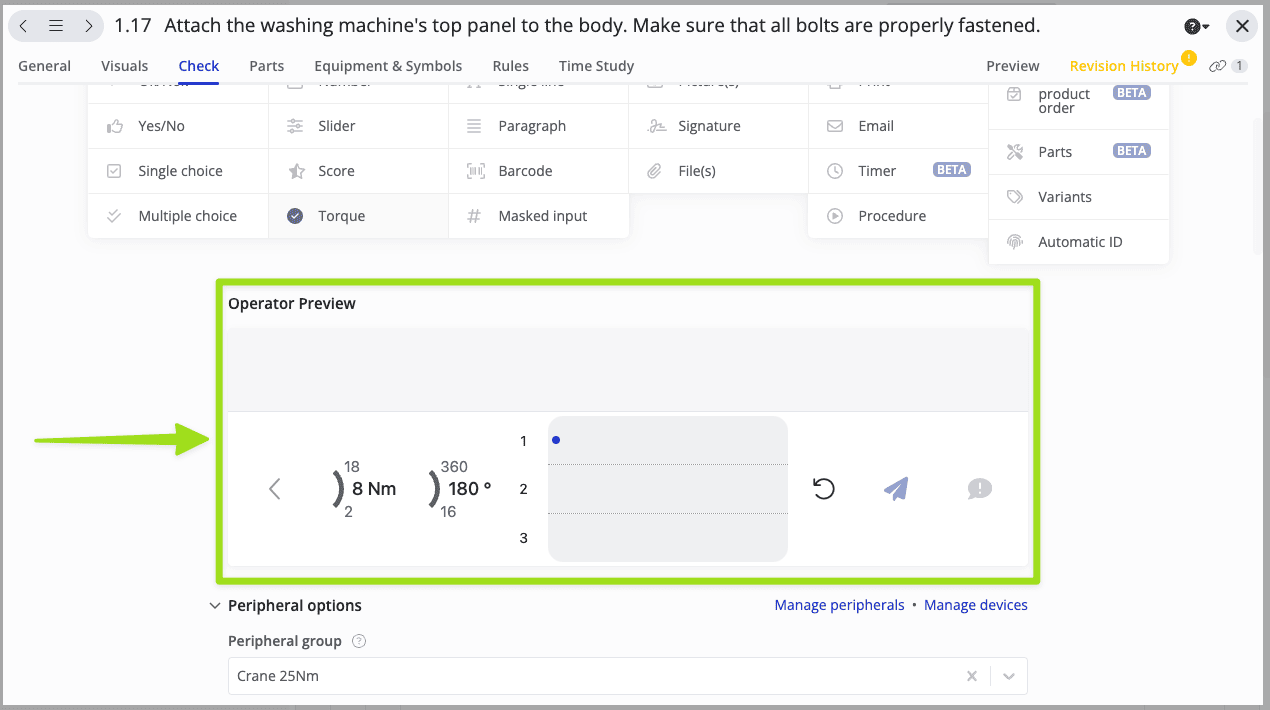
La vista previa del operador muestra cómo aparecerá la comprobación de par en la pantalla de un operador. Las modificaciones que haya realizado en las otras opciones se aplicarán automáticamente aquí en tiempo real.
Por lo tanto, después de haber terminado de configurar todas las demás opciones de configuración de la verificación de par, es una buena idea consultar la vista previa del operador. De ese modo, podrá comprobar si todo está en orden, antes de asignarlo a un operador.
Opciones periféricas #
Los ajustes aquí giran principalmente en torno a la configuración de la llave dinamométrica digital que su operador utilizará en esta comprobación de par.
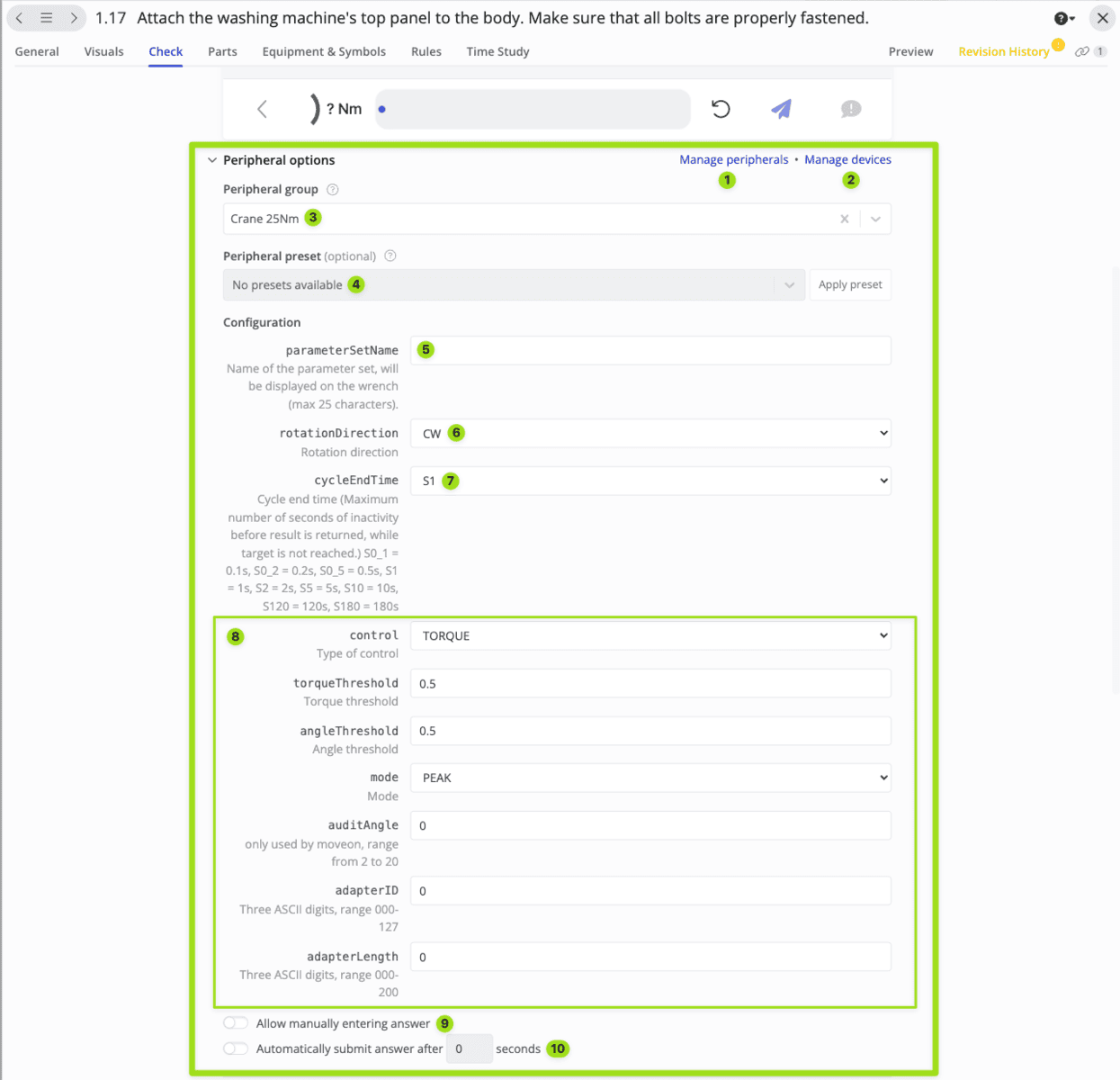
- Haga clic para gestionar los dispositivos periféricos vinculados a su espacio de trabajo Azumuta.
- Haga clic para gestionar los dispositivos vinculados a su espacio de trabajo Azumuta.
- Seleccione el grupo de periféricos que su operario utilizará en esta comprobación de par. Pase el cursor sobre el icono del signo de interrogación para obtener más información.
- Seleccione el preajuste periférico que su operario utilizará en esta comprobación de par (si existe). Pase el cursor sobre el icono del signo de interrogación para obtener más información.
- Introduzca el nombre del grupo de parámetros (si existe).
- Seleccione el sentido de giro del par de apriete (horario/antihorario/automático).
- En Azumuta, si el valor de par dado por la llave dinamométrica digital del operario no coincide con el valor de par (o sus límites de tolerancia) establecido por el administrador en un paso de la instrucción, el operario debe repetir ese paso de nuevo hasta que su valor de par cumpla los requisitos establecidos por el administrador. En caso contrario, el operario no podrá pasar al siguiente paso de la instrucción. En este campo, puede elegir el tiempo que un operador tiene que esperar después de dar el valor de par incorrecto, antes de que puedan volver a intentarlo de nuevo. Consulte la descripción en "cycleEndTime" para obtener más información.
- Estos son los parámetros para ajustar la llave dinamométrica digital que utilizará su operador. Los ajustes disponibles que aparecerán aquí se basarán en el tipo de llave dinamométrica digital que utilizará el operario.
- Seleccione si desea permitir que el operario introduzca manualmente el valor de par que ha proporcionado en esta comprobación de par.
- Seleccione si desea activar la función de envío automático (y configure el tiempo de envío automático). Si está activada, el operario no tendrá que hacer clic en el botón de envío una vez que haya finalizado todos los aprietes de un paso de instrucción.
Opciones de par #
Estos ajustes le permiten establecer las normas que su operador debe seguir al realizar esta comprobación de par.
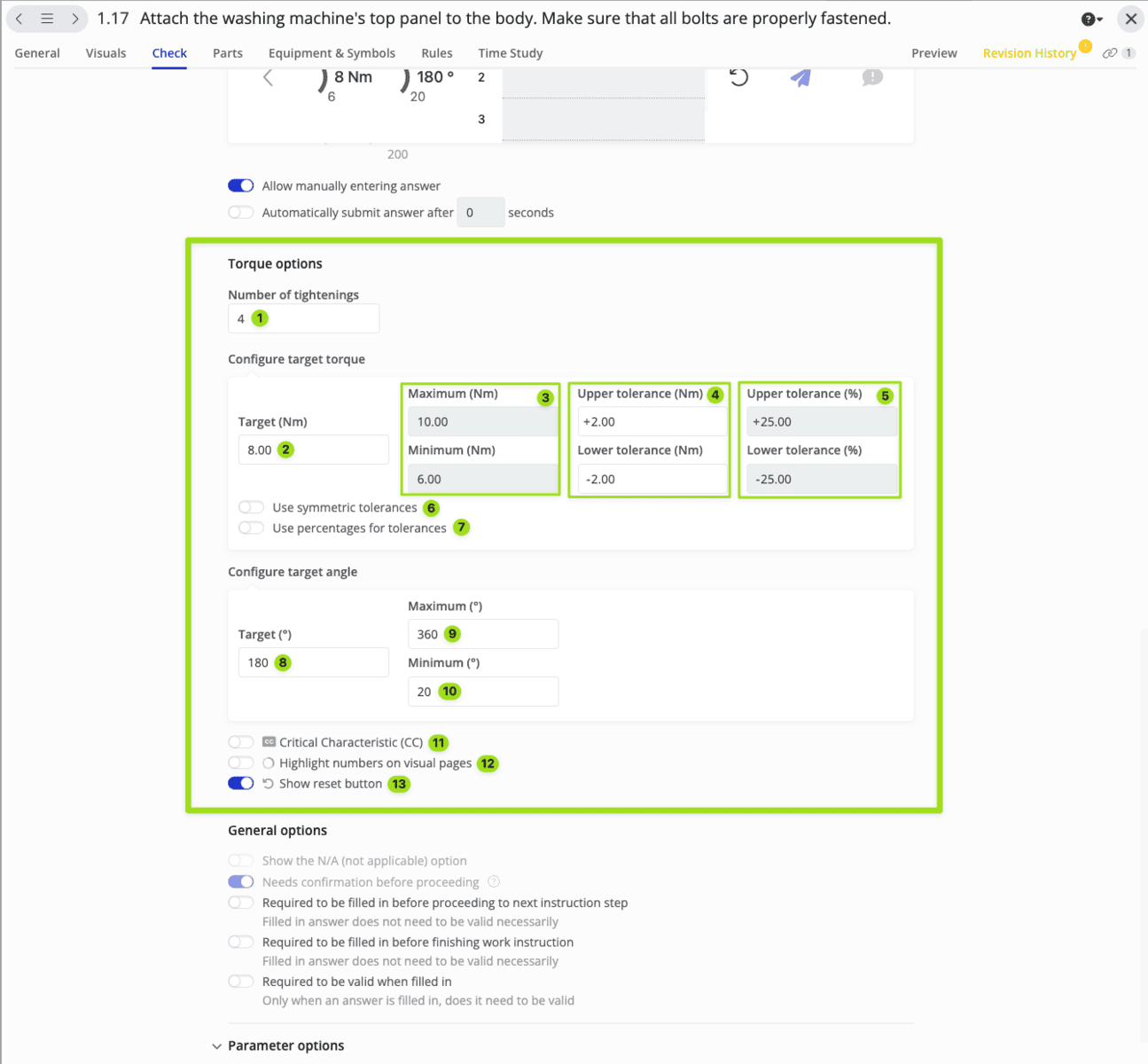
- Introduzca el número de aprietes de par que debe realizar su operario en esta comprobación de par.
- Introduzca el valor de par de apriete que el operario debe aplicar en cada apriete.
- Estos dos campos muestran los valores de par máximo y mínimo tolerados que su operario debe entregar en cada apriete. No puede editar estos dos campos manualmente. En su lugar, debe utilizar los campos del nº 4 o del nº 5.
- Introduzca en estos 2 campos las desviaciones toleradas del valor de par deseado (medido en Newton-metro/Nm nominales). También puede introducir "0" si no tolera desviaciones. Si desea utilizar estos 2 campos, asegúrese de que el conmutador del nº 7 está desactivado.
- Introduzca en estos 2 campos las desviaciones toleradas del valor de par deseado (medidas en porcentaje). También puede introducir "0" si no tolera desviaciones. Si desea utilizar estos 2 campos, asegúrese de que el conmutador del nº 7 está activado.
- Si activa esta opción, los valores de par máximo y mínimo tolerados (en Nm o en porcentaje) se sincronizarán automáticamente.
- Si está activada, se utilizarán los campos del nº 5 (y no los del nº 4). Por el contrario, si está desactivada, se utilizarán los campos del número 4 (y no los del número 5).
- Introduzca el ángulo de apriete que el operario debe respetar en cada apriete.
- Introduzca el máximo tolerado para el ángulo de apriete que su operario debe respetar en cada apriete.
- Introduzca el mínimo tolerado para el ángulo de apriete que su operario debe respetar en cada apriete.
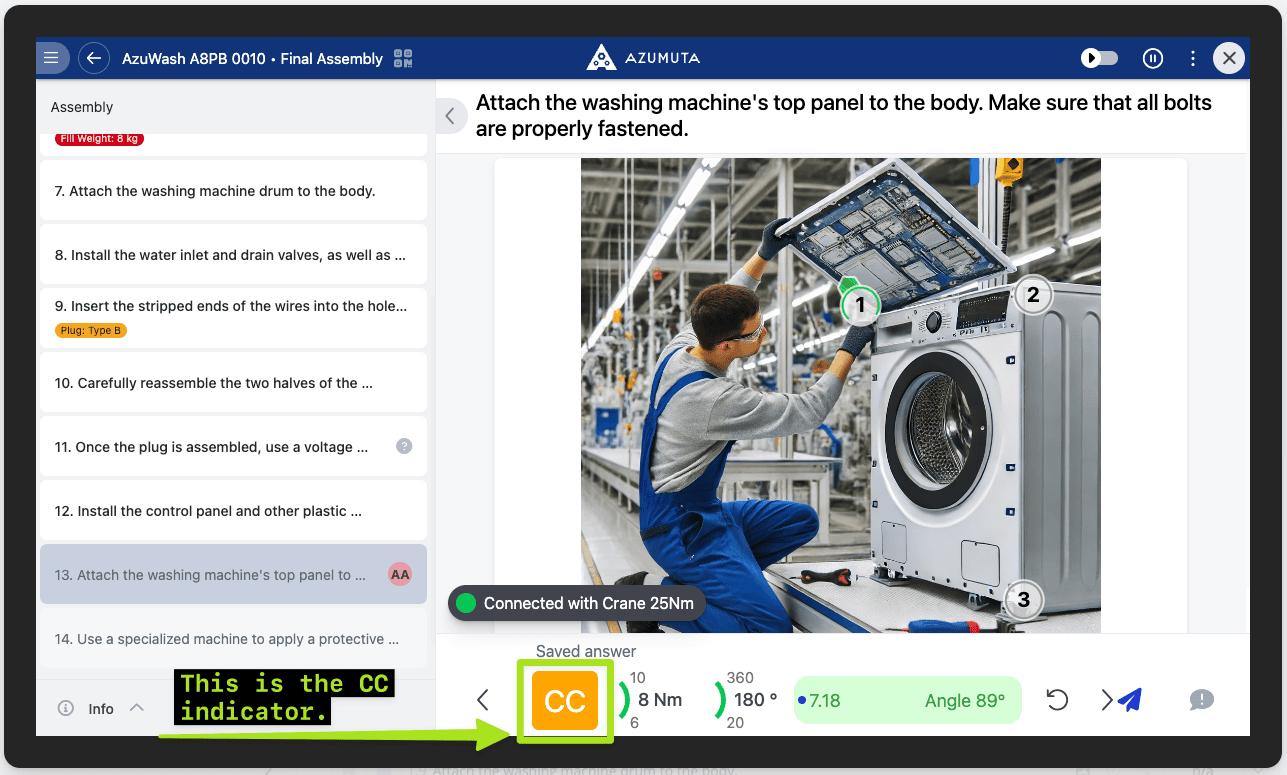
- Si este conmutador está activado, dispondrá de el indicador Característica Crítica (CC). Enfatiza a su operador que este paso de instrucción en particular es crítico y que no hay lugar para el error. Eche un vistazo a la siguiente imagen para ver el indicador CC.
- Si este conmutador está activado, puede añadir números con un rotulador fluorescente en este paso concreto de la instrucción. El resaltador de cada número está codificado por colores: verde para los aprietes que cumplen las normas establecidas por el administrador (OK) y rojo para los aprietes que no las cumplen (NOK). Estos dos colores son fijos y no se pueden editar. Sin embargo, puede editar el color del resaltador numérico del apriete que el operador debe realizar en ese momento. Por ejemplo, en la imagen de abajo, el apriete 1 está bien, el apriete 2 es NOK, y el operario está actualmente en el apriete 3 (configuramos el color personalizado para que sea amarillo).
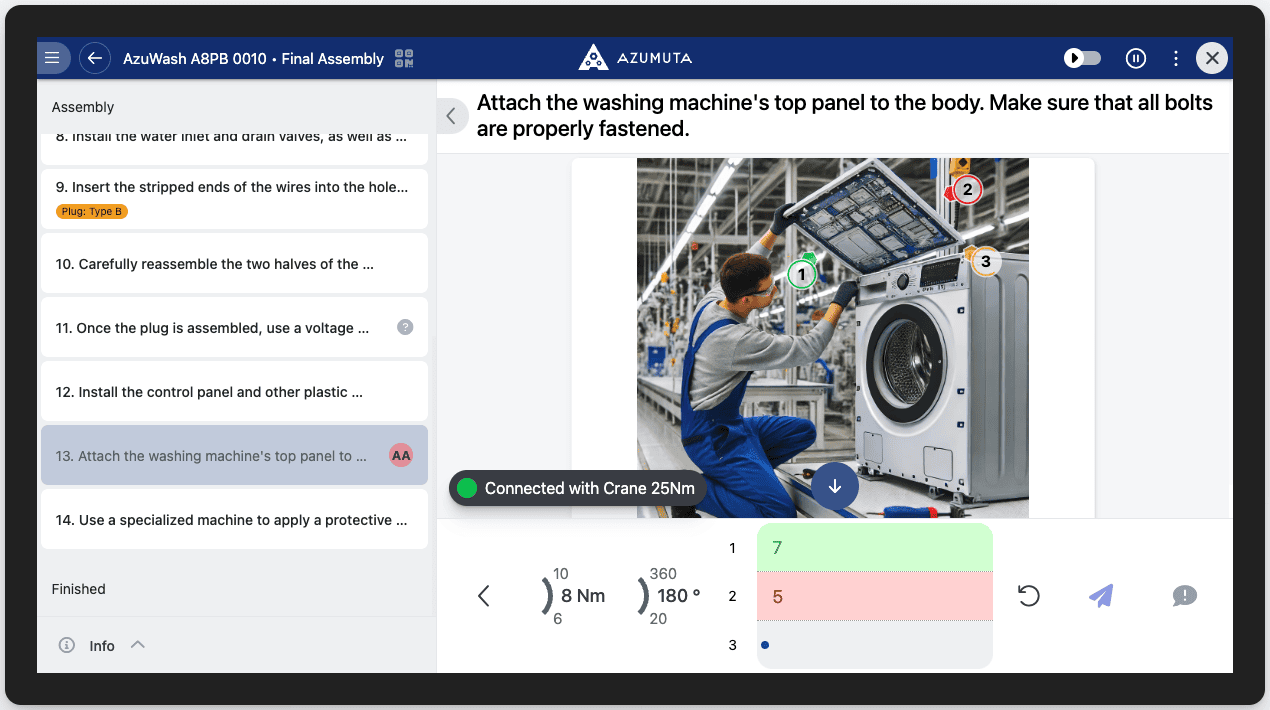
- Seleccione si desea mostrar el botón de reinicio en la pantalla del operador. El botón de reinicio puede ser utilizado por el operador para rehacer un apriete
Opciones generales
Estos son los ajustes genéricos de comprobación de productos que administran las propiedades generales de una comprobación de productos.
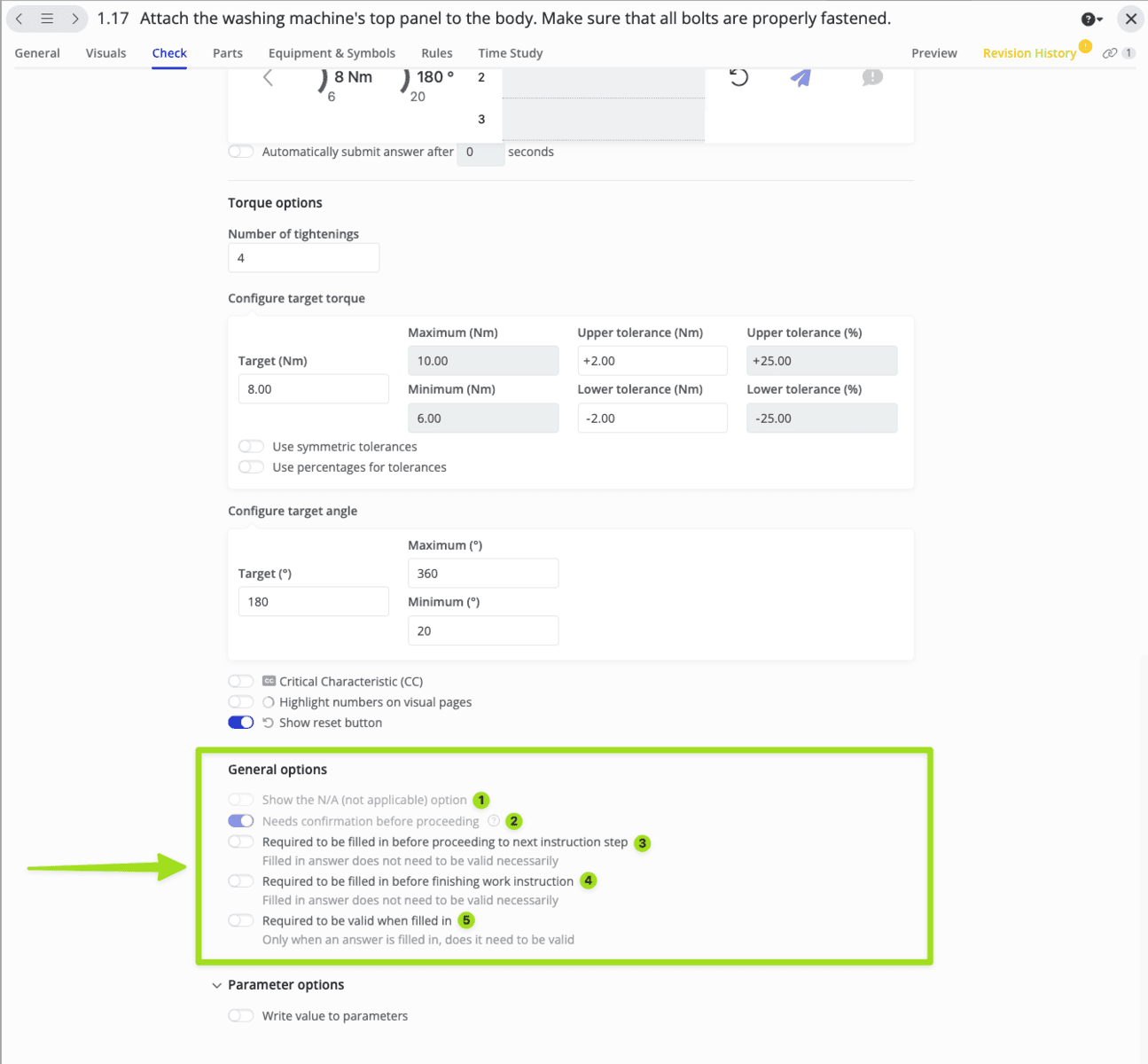
- Seleccione si desea permitir que el operador introduzca la(s) respuesta(s) a esta comprobación de producto como "no aplicable/NA" (esta opción no puede activarse en esta comprobación de producto).
- Seleccione si la(s) respuesta(s) a esta comprobación sólo puede(n) proceder de una llave dinamométrica digital (este conmutador no puede desactivarse en esta comprobación de producto).
- Seleccione si esta comprobación de producto debe rellenarse antes de que el operador pueda pasar al siguiente paso de instrucciones.
- Seleccione si es obligatorio completar esta comprobación de producto para finalizar la instrucción de trabajo.
- Seleccione si la(s) respuesta(s) a esta comprobación de producto debe(n) ajustarse al formato preestablecido y a los límites de valores tolerados.
Nota: Para acelerar el proceso de configuración de sus comprobaciones de par, también puede utilizar nuestra función de preajuste de periféricos.