En Azumuta, los disparadores sirven para una amplia variedad de funciones. En esta página web, nos centraremos específicamente en el uso de disparadores para categorías de artículos y pedidos de productos.
Le guiaremos a través del proceso de creación de un activador y le mostraremos cómo utilizarlo eficazmente.
Cómo crear un activador para una categoría de artículos
- Haga clic en "Configuración" en "Gestión".
- Haga clic en "Activadores" en "Integraciones".
- Haz clic en el botón amarillo más.
- Rellene los campos disponibles. Debajo del vídeo encontrará una explicación para cada campo.
- Cuando hayas terminado, haz clic en "Añadir".
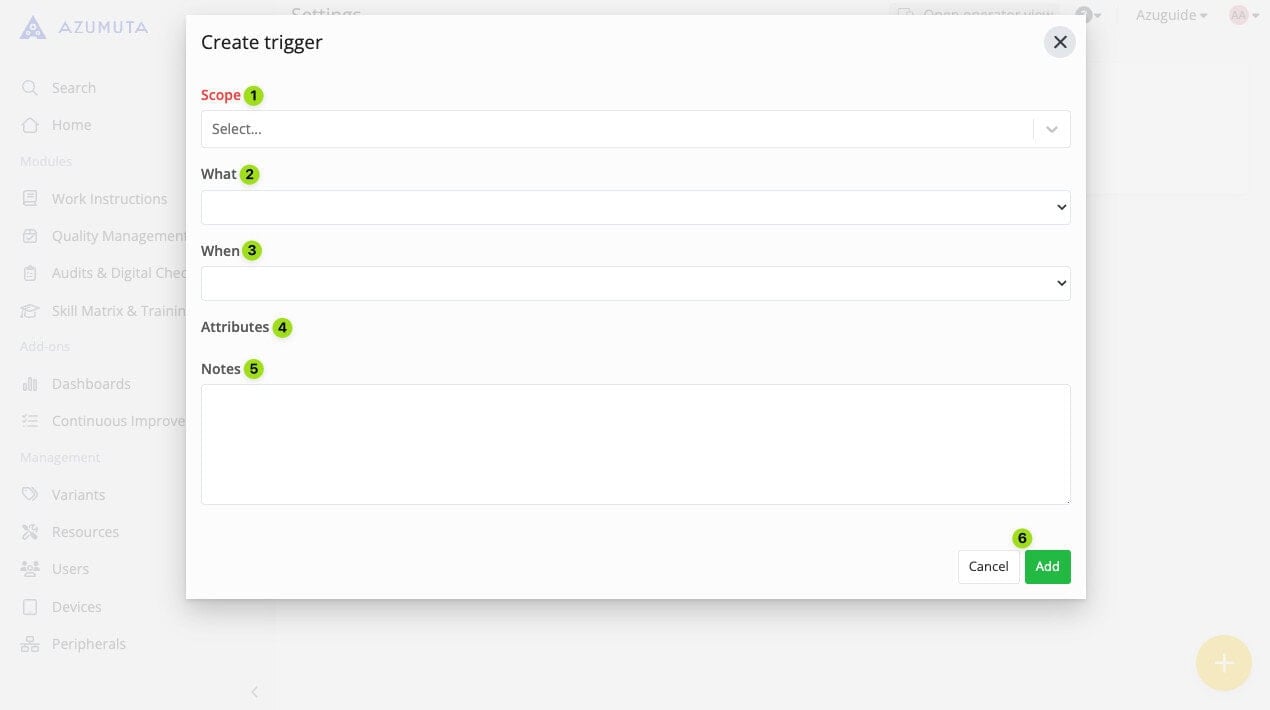
- En el menú desplegable "Ámbito ", seleccione el caso de uso del activador. Puesto que vamos a crear un activador para una categoría de artículos, debe seleccionar la categoría de artículos a la que desea añadir un activador.
- En el menú desplegable "Qué", seleccione el tipo de activador que va a utilizar.
- En el menú desplegable "Cuándo", seleccione el suceso que activará este activador.
- El menú desplegable "Atributos " mostrará opciones de configuración adicionales para este activador. Sólo aparecerán una vez que haya rellenado los menús desplegables "Qué" y "Cuándo ".
- Si es necesario, puede escribir notas adicionales para este activador.
- Cuando haya terminado, haga clic en "Añadir". Sin embargo, si desea cancelarlo, haga clic en "Cancelar".
Los tipos de activadores que puede utilizar para una categoría de artículo #
Actualmente, existen 5 tipos de activadores que puede utilizar para una categoría de artículos:
- Enviar un correo electrónico
- Envío de una notificación a Slack*.
- Llamar a un webhook
- Programación de una auditoría en la herramienta de planificación
- Exportar un informe docx
*También podemos configurar nuestros activadores para que sean compatibles con otras herramientas de comunicación. Si te interesa, ponte en contacto con nosotros a través de nuestro correo electrónico support@old-old-wordpress.azumuta.com,
A continuación se explica cada tipo de activador:
Enviar un correo electrónico
En este tipo de disparador, cada vez que ocurra el evento determinado en el menú desplegable "Cuándo", nuestra plataforma enviará automáticamente un correo electrónico a una persona predeterminada. Eche un vistazo a la siguiente imagen para obtener más información sobre este tipo de activador:
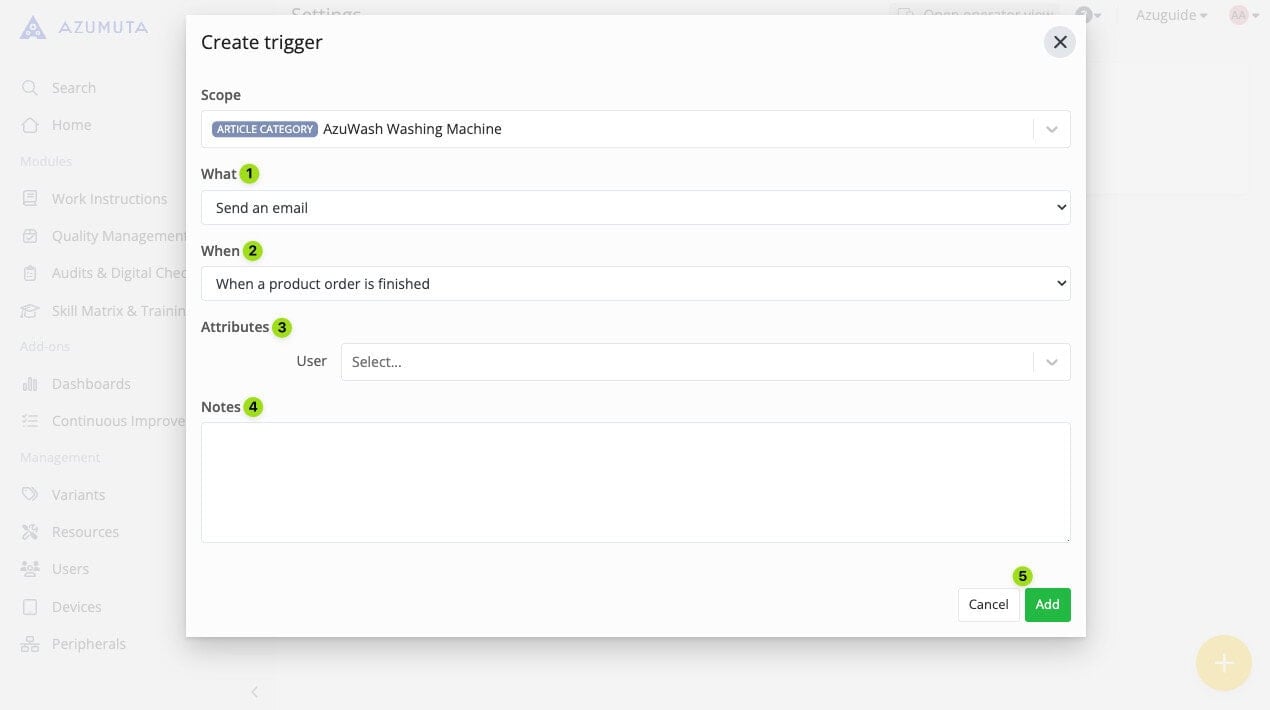
- En el menú desplegable "Qué", seleccione "Enviar un correo electrónico".
- En el menú desplegable "Cuándo", seleccione el suceso que activará este activador.
- En el menú desplegable "Atributos ", seleccione la persona que recibirá los correos electrónicos de este activador.
- Si es necesario, puede escribir notas adicionales para este activador.
- Cuando haya terminado, haga clic en "Añadir". Sin embargo, si desea cancelarlo, haga clic en "Cancelar".
Envío de una notificación a Slack
En este tipo de activador, cada vez que se produzca la incidencia determinada en el menú desplegable "Cuándo ", nuestra plataforma enviará automáticamente una notificación a Slack.
Si necesita ayuda para integrar Slack, póngase en contacto con nosotros a través de support@old-old-wordpress.azumuta.com - estaremos encantados de ayudarle.
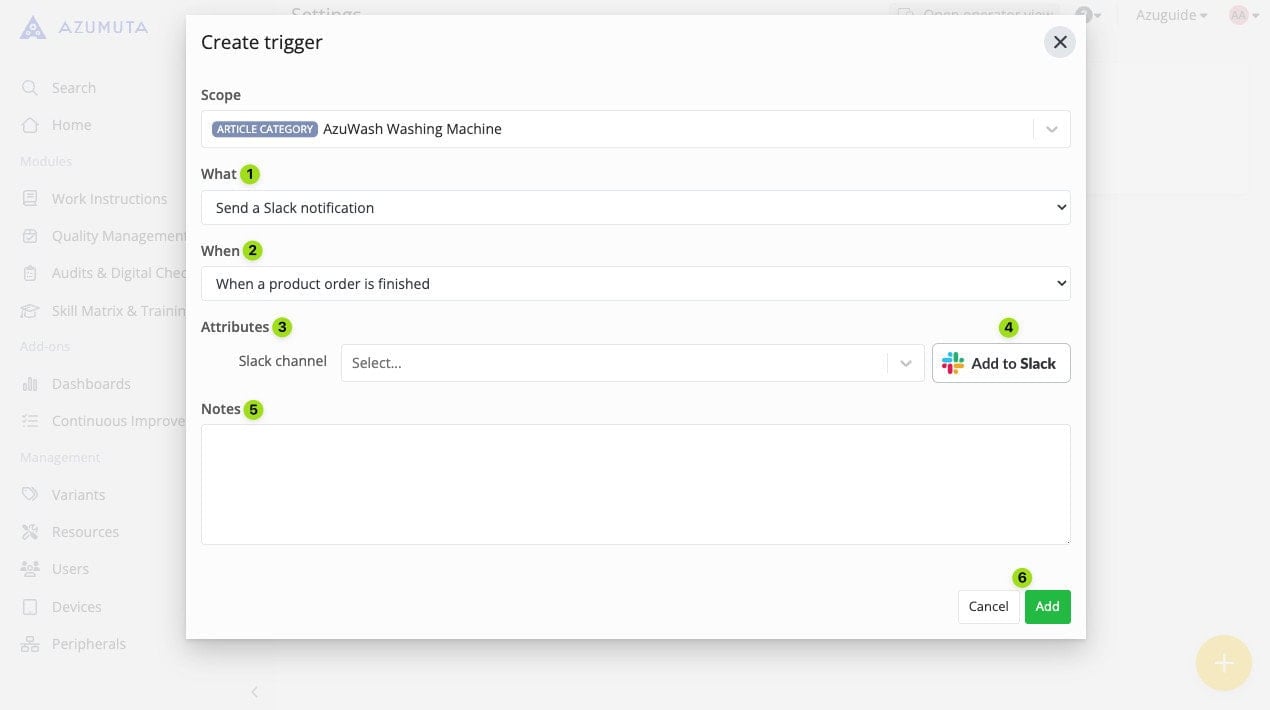
- En el menú desplegable "Qué", seleccione "Enviar una notificación de Slack".
- En el menú desplegable "Cuándo", seleccione el suceso que activará este activador.
- En el menú desplegable "Atributos ", selecciona el canal de Slack/contacto de Slack que recibirá las notificaciones de este disparador. Puedes hacer esto una vez que hayas integrado Slack en tu plataforma Azumuta. Si no lo has hecho, por favor, echa un vistazo a No.4.
- Haz clic aquí para integrar Slack en tu plataforma Azumuta. Si necesitas ayuda con el proceso de integración, ponte en contacto con nosotros a través de support@old-old-wordpress.azumuta.com.
- Si es necesario, puede escribir notas adicionales para este activador.
- Cuando haya terminado, haga clic en "Añadir". Sin embargo, si desea cancelarlo, haga clic en "Cancelar".
Nota: Además de enviar notificaciones a Slack, también podemos configurar la plataforma para que envíe notificaciones a cualquier otra herramienta de comunicación que utilice tu organización. Ponte en contacto con nosotros en support@old-old-wordpress.azumuta.com para obtener más información.
Llamada a un Webhook
En este tipo de disparador, cada vez que se produzca la ocurrencia determinada en el menú desplegable "Cuándo ", nuestra plataforma llamará automáticamente a un webhook.
Un webhook es una herramienta que se utiliza para enviar y recibir datos entre distintas plataformas. Si desea obtener más información sobre los webhooks y cómo utilizarlos, póngase en contacto con nosotros a través de support@old-old-wordpress.azumuta.com; estaremos encantados de ayudarle.
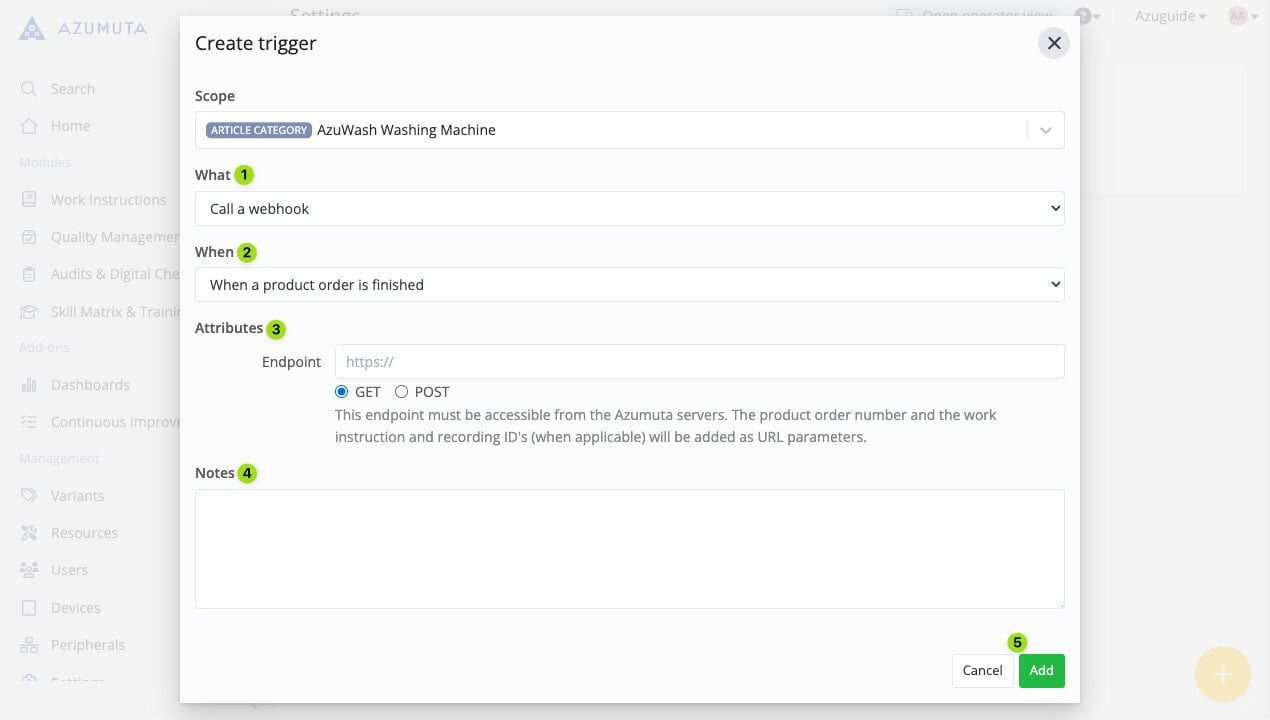
- En el menú desplegable "Qué", seleccione "Llamar a un webhook".
- En el menú desplegable "Cuándo", seleccione el suceso que activará este activador.
- El menú desplegable «Atributos» contiene las opciones de configuración de este activador. Para obtener más información sobre los webhooks y cómo utilizarlos, ponte en contacto con nosotros a través del correo electrónico support@old-old-wordpress.azumuta.com.
- Si es necesario, puede escribir notas adicionales para este activador.
- Cuando haya terminado, haga clic en "Añadir". Sin embargo, si desea cancelarlo, haga clic en "Cancelar".
Programación de una auditoría en la herramienta de planificación #
En este tipo de activador, cada vez que se produzca la incidencia determinada en el menú desplegable "Cuándo", nuestra plataforma programará automáticamente un evento de auditoría en la herramienta de planificación. Por lo tanto, ya no tendrá que hacerlo manualmente.
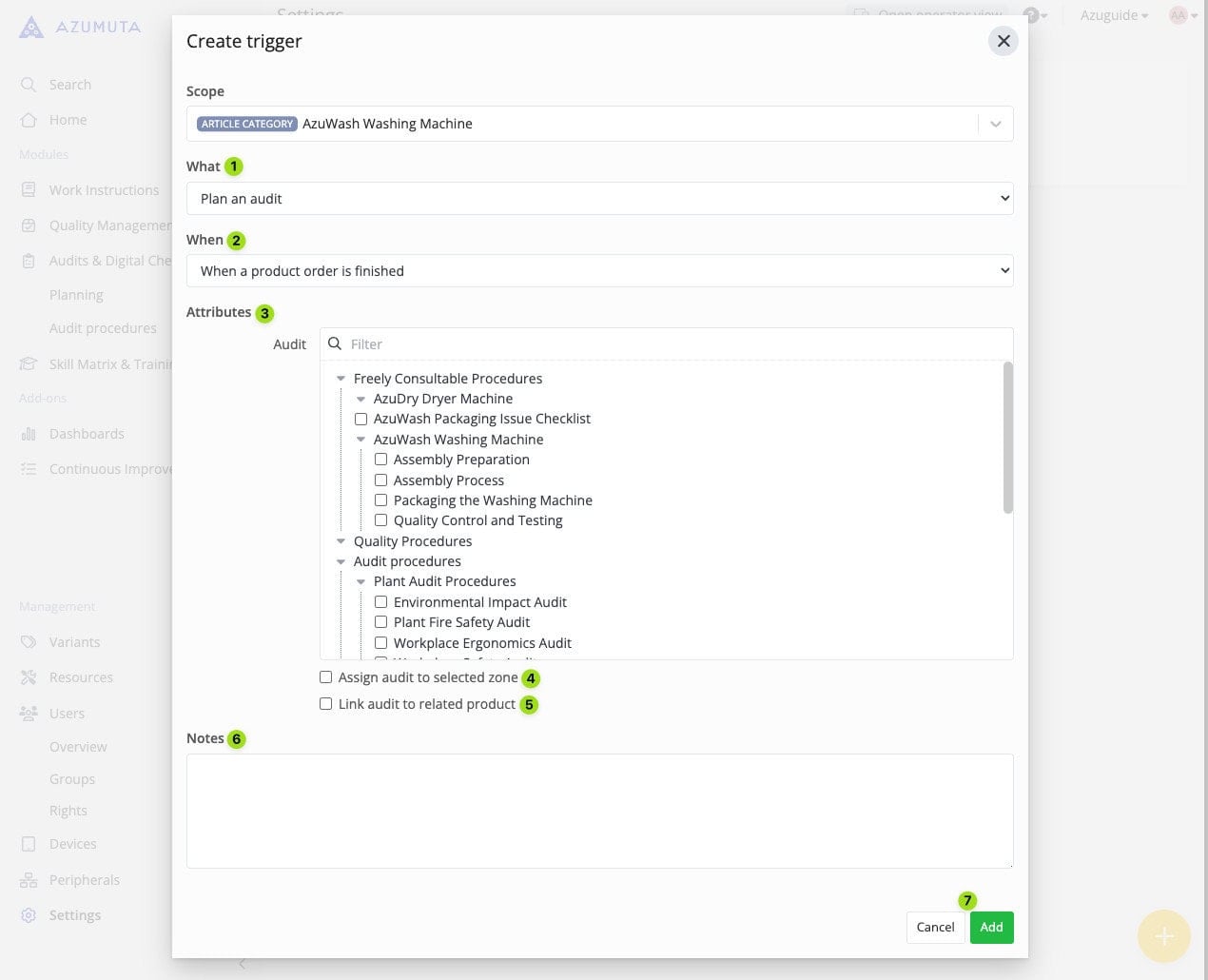
- En el menú desplegable "Qué", seleccione "Planificar una auditoría".
- En el menú desplegable "Cuándo", seleccione el suceso que activará este activador.
- En el menú desplegable "Atributos ", seleccione la instrucción de auditoría/trabajo que se utilizará en el evento de auditoría.
- Seleccione si la auditoría/instrucción de trabajo seleccionada aparecerá bajo su carpeta de auditoría/carpeta de instrucción de trabajo en la herramienta de planificación.
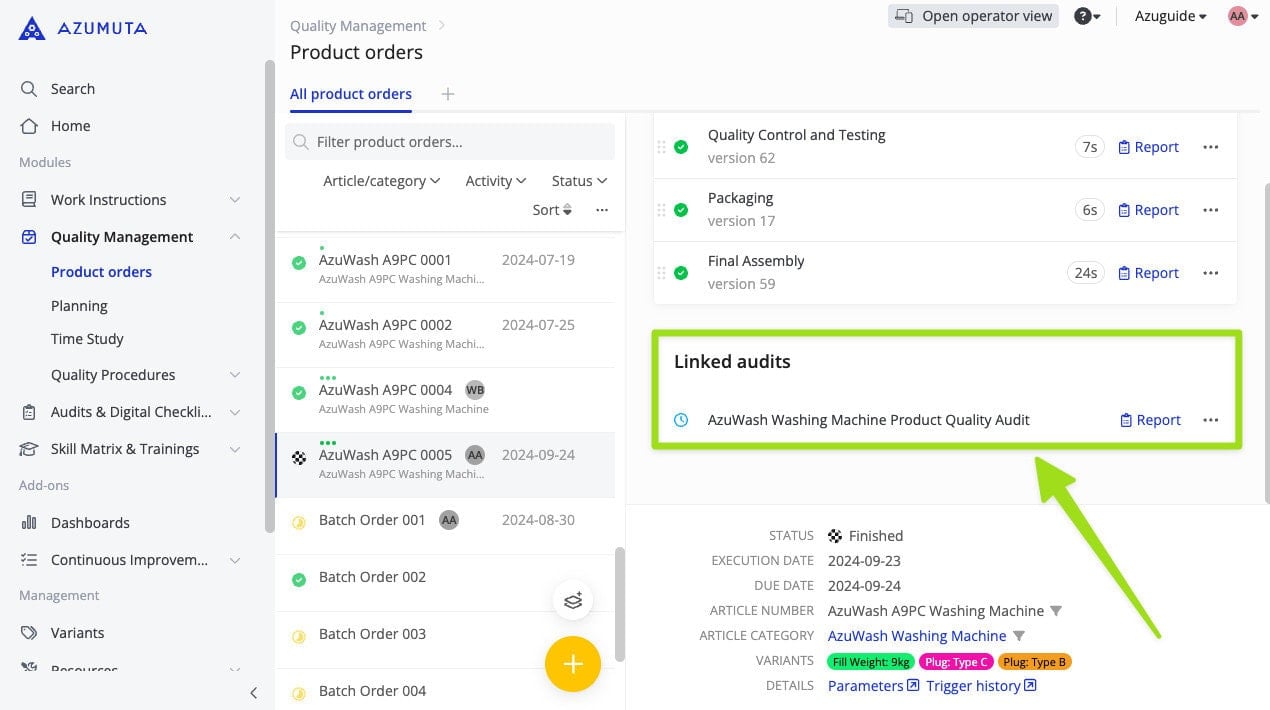
- Seleccione si el evento de auditoría se vinculará al pedido del producto. En caso afirmativo, el evento de auditoría aparecerá en el pedido del producto, como se muestra en la imagen siguiente:
- Si es necesario, puede escribir notas adicionales para este activador.
- Cuando haya terminado, haga clic en "Añadir". Sin embargo, si desea cancelarlo, haga clic en "Cancelar".
Exportar un informe Docx
En este tipo de disparador, cada vez que se produzca el evento determinado en el menú desplegable "Cuándo", nuestra plataforma enviará automáticamente un archivo de informe docx a una ubicación predeterminada. La mayoría de las veces, nuestros clientes utilizan este activador para enviar sus archivos de informe docx a una plataforma que utilizan para almacenar y compartir datos (por ejemplo, Microsoft SharePoint, Google Drive, SFTP, etc.).
Antes de poder utilizar este activador, asegúrate de haber integrado ya tu plataforma preferida de almacenamiento y uso compartido de datos en tu plataforma Azumuta. Ponte en contacto con nosotros a través de support@old-old-wordpress.azumuta.com para obtener más información.
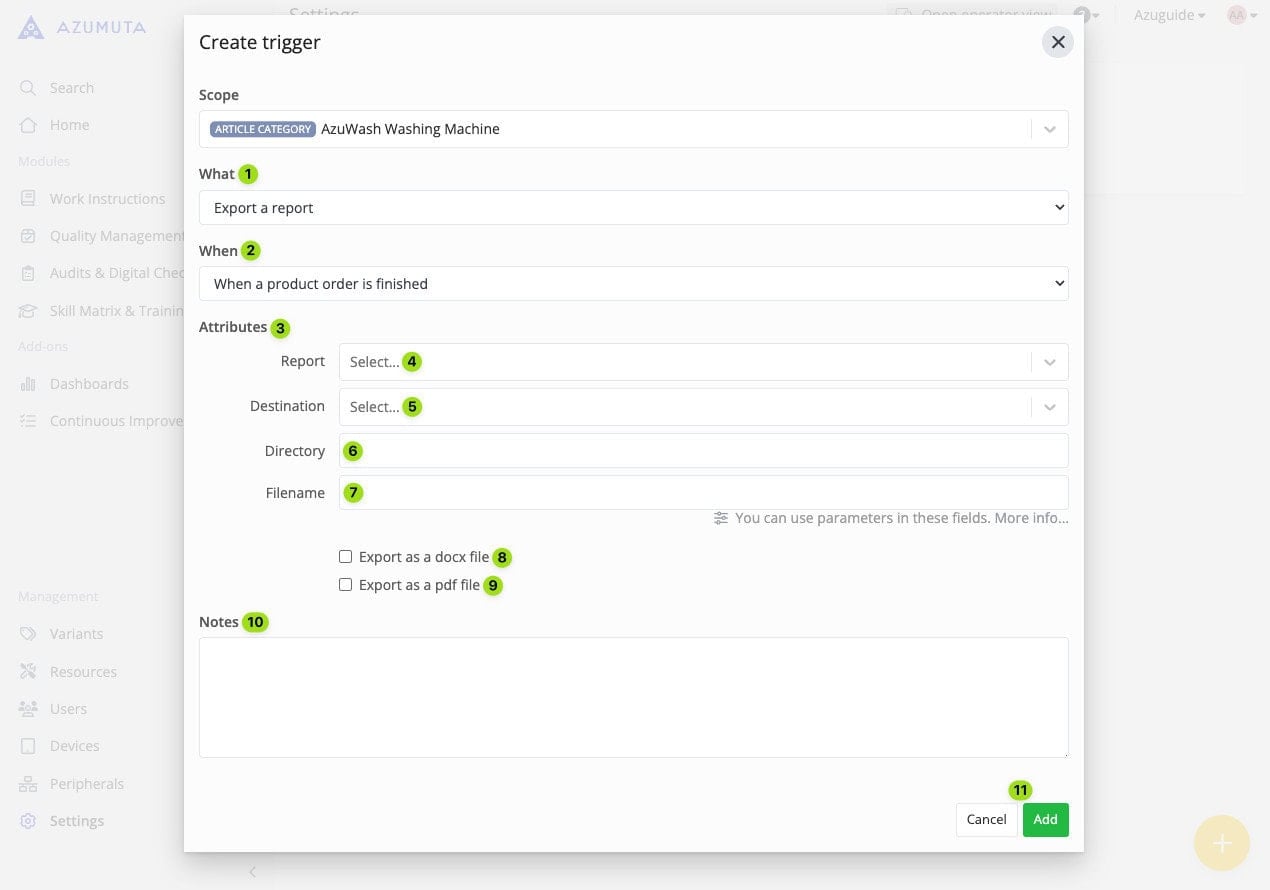
- En el menú desplegable "Qué", seleccione "Exportar un informe".
- En el menú desplegable "Cuándo", seleccione el suceso que activará este activador.
- El menú desplegable "Atributos " contiene varias opciones de configuración para este activador.
- Seleccione el informe docx que desea que le envíe este activador. Asegúrese de que ya ha cargado el informe docx deseado en la categoría de artículos seleccionada.
- Seleccione el destino al que este activador debe enviar el informe en formato docx. Antes de seleccionar cualquier destino, asegúrese de que ya ha integrado una plataforma de almacenamiento y uso compartido de datos en su plataforma Azumuta. Póngase en contacto con nosotros a través de support@old-old-wordpress.azumuta.com para obtener más información.
- Seleccione a qué carpeta debe enviarse el informe docx.
- Escriba el nombre de archivo del informe docx. Este es el nombre de archivo del informe docx que se mostrará en el destino.
- Si desea que el informe docx se exporte como archivo .docx, marque esta opción.
- Si desea que el informe docx se exporte como archivo PDF, marque esta opción.
- Si es necesario, puede escribir notas adicionales para este activador.
- Cuando haya terminado, haga clic en "Añadir". Sin embargo, si desea cancelarlo, haga clic en "Cancelar".
Cómo crear un activador para pedidos de productos #
Además de crear un activador para una categoría de artículos, también puede crear un activador para pedidos de productos en su área de trabajo.
Sin embargo, a diferencia de la creación de un activador para una categoría de artículo, no puede crear un activador para un pedido de producto específico. Cada activador se aplicará a todos los pedidos de productos que existan en su área de trabajo.
A continuación se explica cómo crear un activador para pedidos de productos en su área de trabajo:
- Haga clic en "Configuración" en "Gestión".
- Haga clic en "Activadores" en "Integraciones".
- Haz clic en el botón amarillo más.
- Rellene los campos disponibles. Debajo del vídeo encontrará una explicación para cada campo.
- Cuando hayas terminado, haz clic en "Añadir".
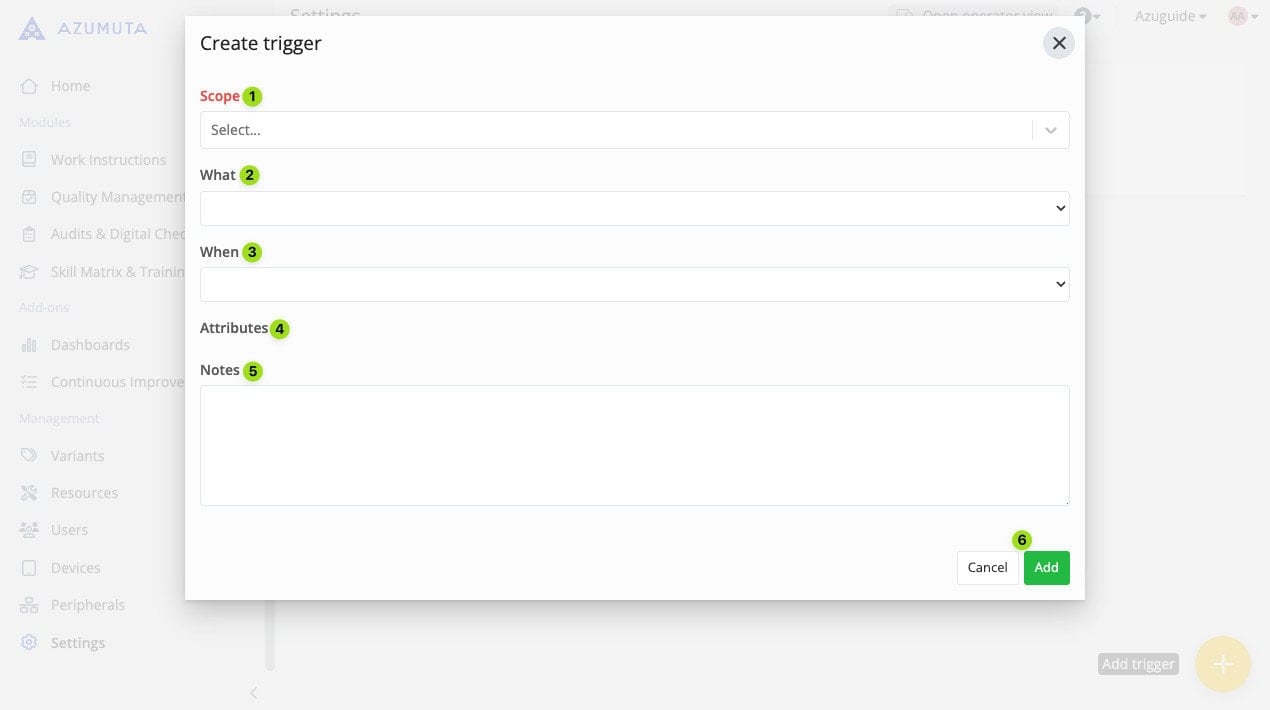
- En el menú desplegable "Alcance ", seleccione el caso de uso del disparador. Como vamos a crear un disparador para pedidos de productos, debe seleccionar "Todos los pedidos de productos".
- En el menú desplegable "Qué", seleccione el tipo de activador que va a utilizar.
- En el menú desplegable "Cuándo", seleccione el suceso que activará este activador.
- El menú desplegable "Atributos " mostrará opciones de configuración adicionales para este activador. Sólo aparecerán una vez que haya rellenado los menús desplegables "Qué" y "Cuándo ".
- Si es necesario, puede escribir notas adicionales para este activador.
- Cuando haya terminado, haga clic en "Añadir". Sin embargo, si desea cancelarlo, haga clic en "Cancelar".
Tipos de desencadenantes que puede utilizar para las órdenes de productos
Los pedidos de productos tienen los mismos tipos de activación que las categorías de artículos. Haga clic en los enlaces siguientes para saber cómo funciona cada tipo de activador.
- Enviar un correo electrónico
- Envío de una notificación a Slack*.
- Llamar a un webhook
- Programación de una auditoría en la herramienta de planificación
- Exportar un informe docx
*También podemos configurar nuestros activadores para que sean compatibles con otras herramientas de comunicación. Si te interesa, ponte en contacto con nosotros a través de nuestro correo electrónico support@old-old-wordpress.azumuta.com,