Cómo anclar un módulo/carpeta/categoría de artículo/zona a la página de inicio y a la barra lateral de la aplicación
¿Usted o sus operadores necesitan acceder a un determinado módulo/carpeta/categoría de artículos/zona con mucha frecuencia? Entonces, es una buena idea anclarlo a la página de inicio y a la barra lateral para que usted y sus operadores puedan navegar hasta él lo más rápidamente posible. He aquí cómo anclarlo:
- Navegue hasta el módulo/carpeta/categoría de artículo/zona que desea fijar.
- Haga clic en el icono de tres puntos situado junto a la barra de búsqueda.
- Haz clic en "Anclar esta pantalla".
El elemento anclado aparecerá en la página de inicio y en la barra lateral, como se muestra a continuación:
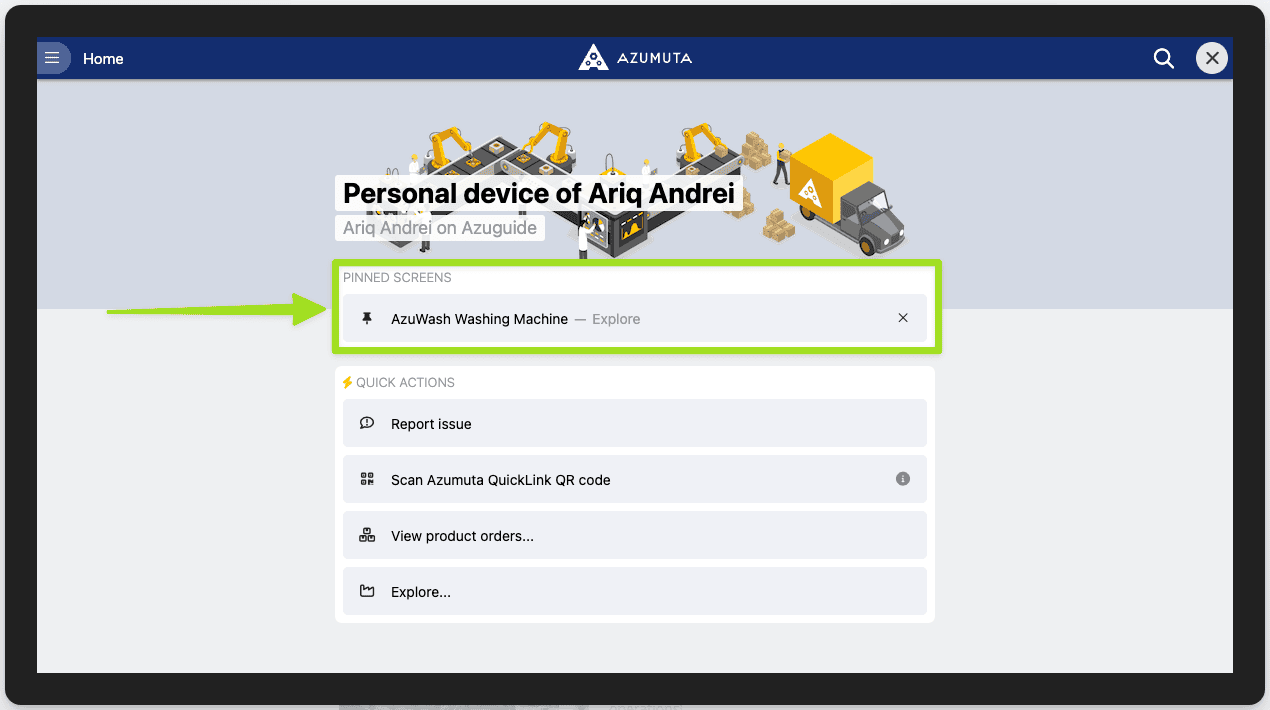
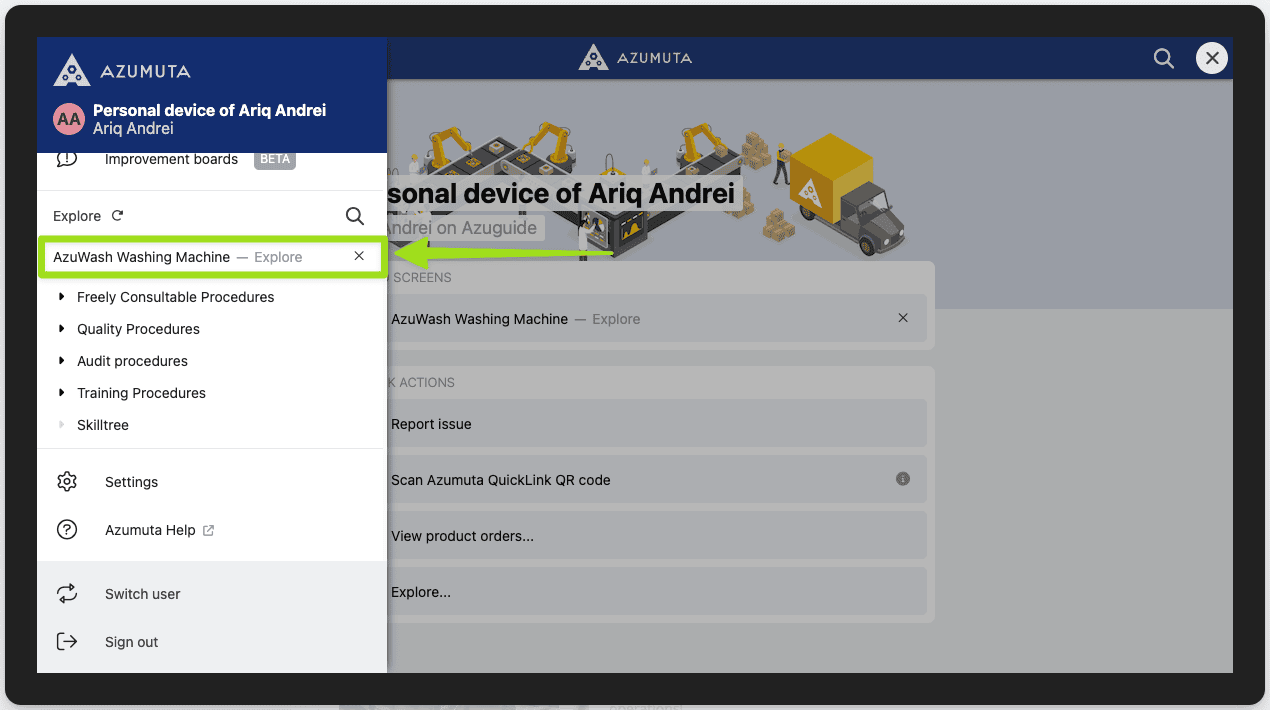
Nota: Puede fijar varios elementos.
Cómo desanclar un módulo/carpeta/categoría de artículo/zona a la página de inicio y a la barra lateral en la App#.
A continuación te explicamos cómo desanclar un artículo:
- En la página de inicio o en la barra lateral, haga clic en el icono "X" situado junto al elemento anclado.