En las guías anteriores, te hemos mostrado cómo configurar un sistema Andon en tu espacio de trabajo. Ahora, te mostraremos cómo usarlo
¿Cómo funciona el Azumuta Andon? #
Cuando un operador detecta un problema o irregularidad, puede llamar a un andon. Para ello, debe pulsar el botón virtual de andon de un dispositivo. El botón virtual andon se puede ver en la esquina superior derecha de la pantalla, como se muestra en la siguiente imagen:
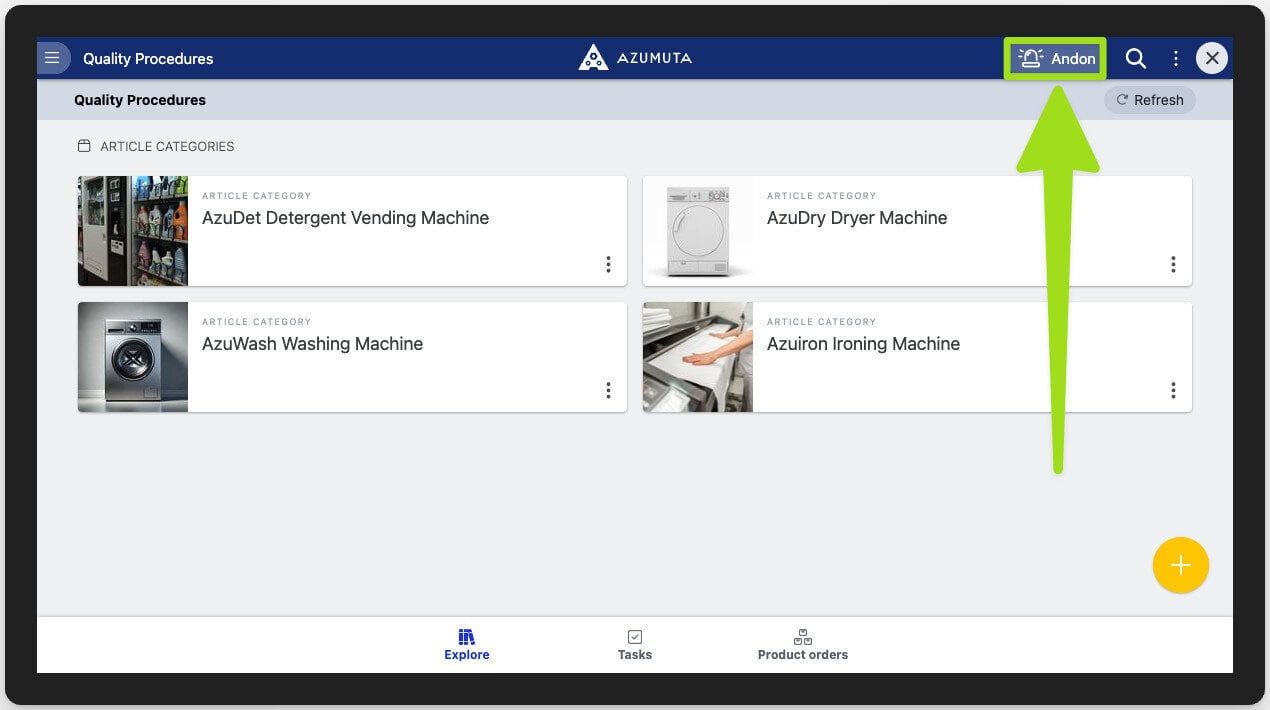
Este botón se encuentra exactamente en el mismo lugar en toda la aplicación Azumuta.
Después de que se haya llamado al andón, la barra superior de la interfaz del operador se volverá roja (y permanecerá así hasta que se resuelva el problema del andón), y los elementos que se hayan añadido a las configuraciones de flujo del andón aparecerán en la pantalla del operador.
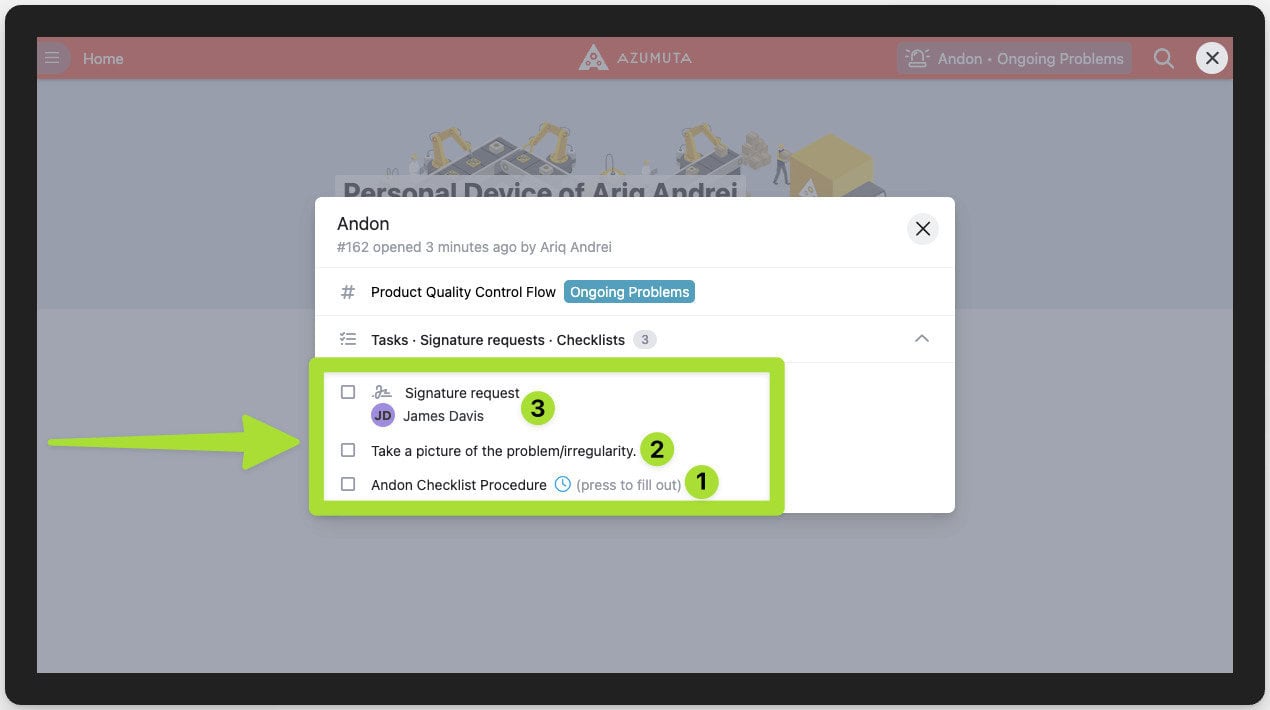
Por ejemplo, en la imagen anterior, la lista de cosas que hay que hacer consiste en:
- El operador debe rellenar el Procedimiento de la Lista de Comprobación de Andon.
- El operador debe tomar una fotografía del problema o irregularidad.
- El operador debe esperar a que James Davis (un administrador) venga a realizar las intervenciones necesarias. Una vez resuelto el problema o la irregularidad, deberá firmar esta solicitud de firma.
Una vez completados *todoslos puntos, el problema andon se marcará como resuelto.
*Nota: En las configuraciones de flujo de andon, también puede configurarlo para que la incidencia de andon ya pueda marcarse como resuelta si sólo se completan uno o varios elementos, en lugar de exigir que se completen todos.
Congelación de la pantalla del operador tras una llamada a Andon
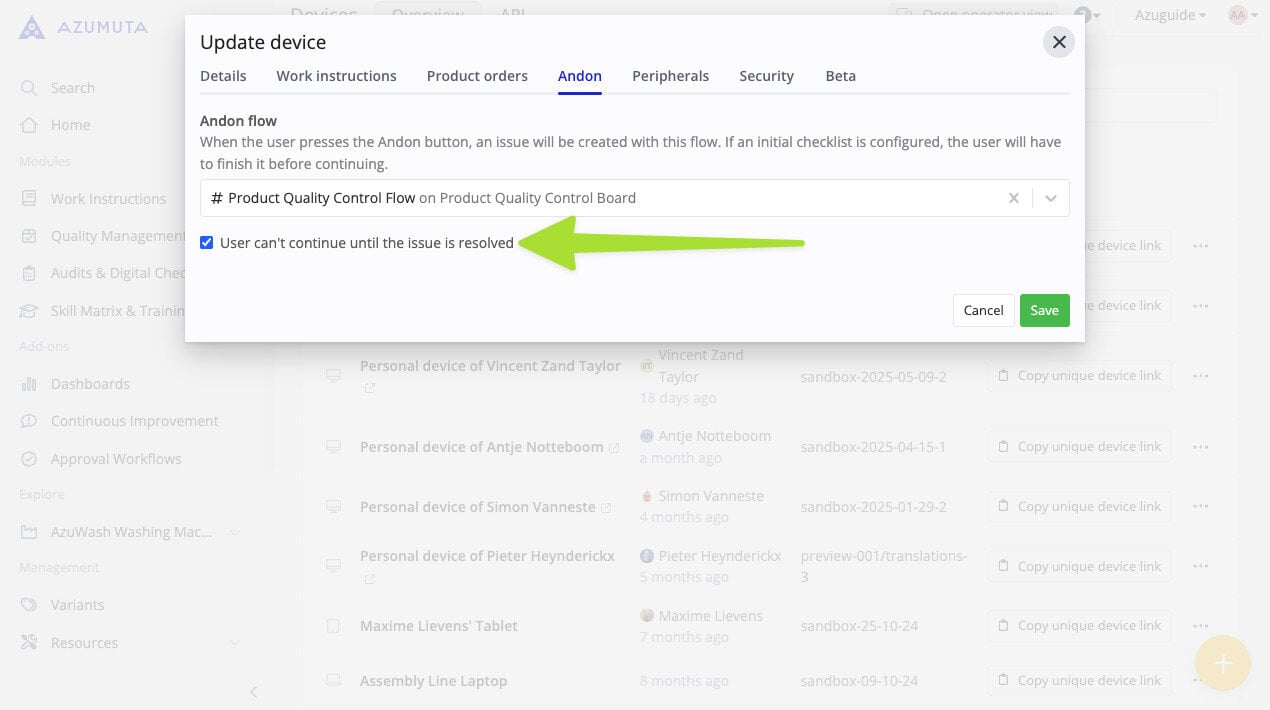
También puede configurar la pantalla del operador para que se congele después de llamar a un andon. De este modo, el operario no podrá realizar ninguna acción hasta que se hayan completado todos los elementos enumerados en la emisión de andon. Esta función garantiza que las cuestiones críticas se traten por completo antes de que la producción continúe, y evita que se pasen por alto problemas/irregularidades.
Para activar esta función, deberá marcar la casilla de verificación "El usuario no puede continuar hasta que se resuelva el problema", como se muestra en la imagen siguiente. Haga clic aquí para ver cómo puede acceder a esta casilla.