En esta página web, trataremos sobre los ajustes del dispositivo que giran en torno a las instrucciones de trabajo.
Cómo acceder a los ajustes del dispositivo relacionados con las instrucciones de trabajo #
- Haga clic en " Dispositivos" en "Gestión".
- Junto al dispositivo que desea configurar, haga clic en el icono de tres puntos.
- Haga clic en "Editar dispositivo".
- Haga clic en la pestaña "Instrucciones de trabajo".
¿Cuáles son las posibles opciones de configuración? #
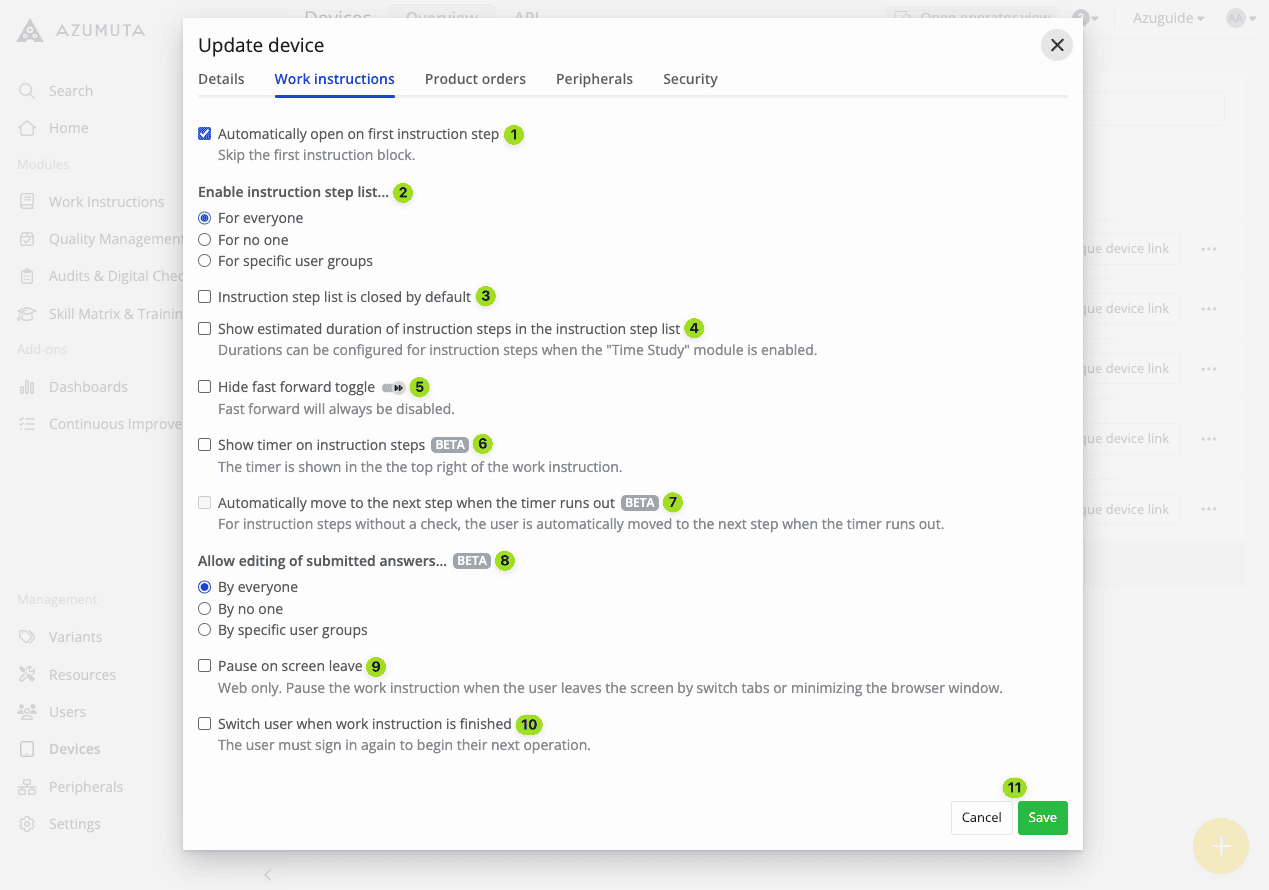
- Si marca esta opción, todas las instrucciones de trabajo abiertas en este dispositivo se saltarán el primer bloque de instrucciones y pasarán directamente al primer paso de instrucción. Si hay pasos de instrucciones de trabajo en este dispositivo que contienen piezas/equipos/símbolos, le recomendamos que deje esta opción sin marcar.
- Seleccione quién puede ver la lista de pasos de la instrucción. Una lista de pasos de instrucción muestra todos los pasos de una instrucción de trabajo, y un usuario puede desplazarse por esta lista. Consulte la imagen siguiente para ver dónde se encuentra:
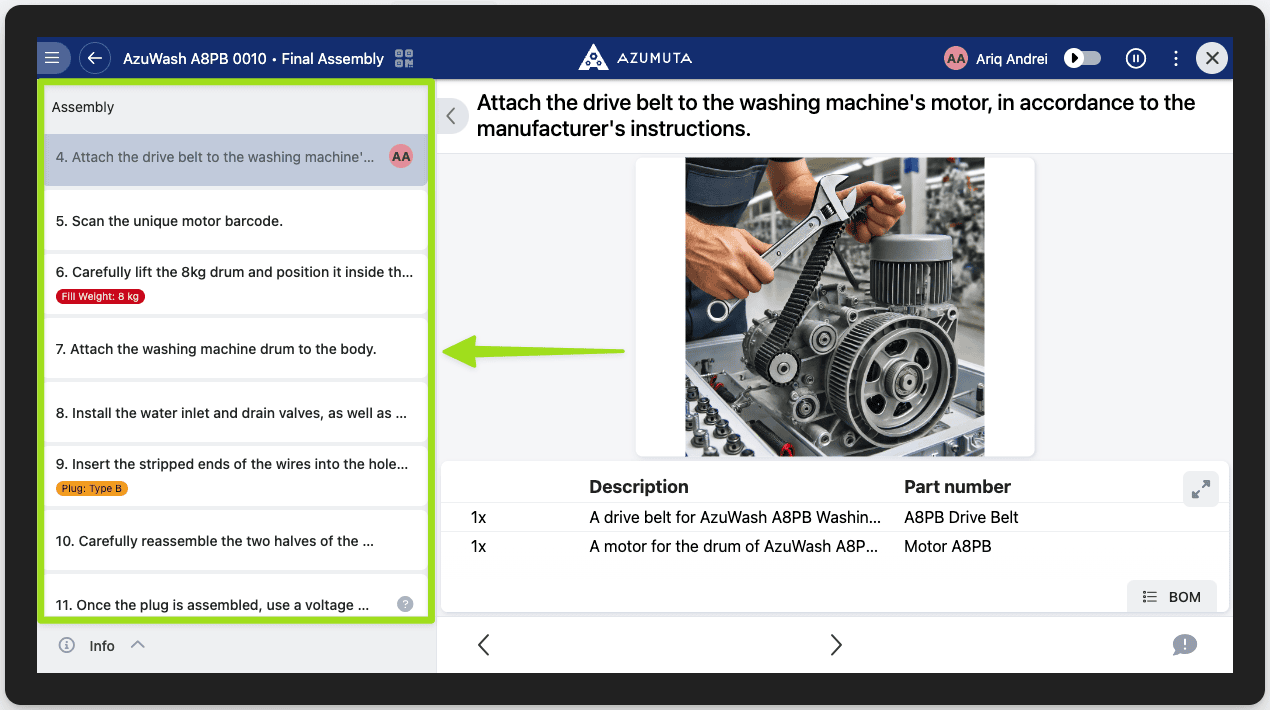
- Seleccione si la lista de pasos de instrucción (la función mencionada en el nº 2) es inaccesible para todo el mundo por defecto. Si desea que los usuarios que utilicen este dispositivo se atengan siempre al orden de pasos de instrucción existente (y evitar que salten entre pasos de instrucción), deberá marcar esta opción.
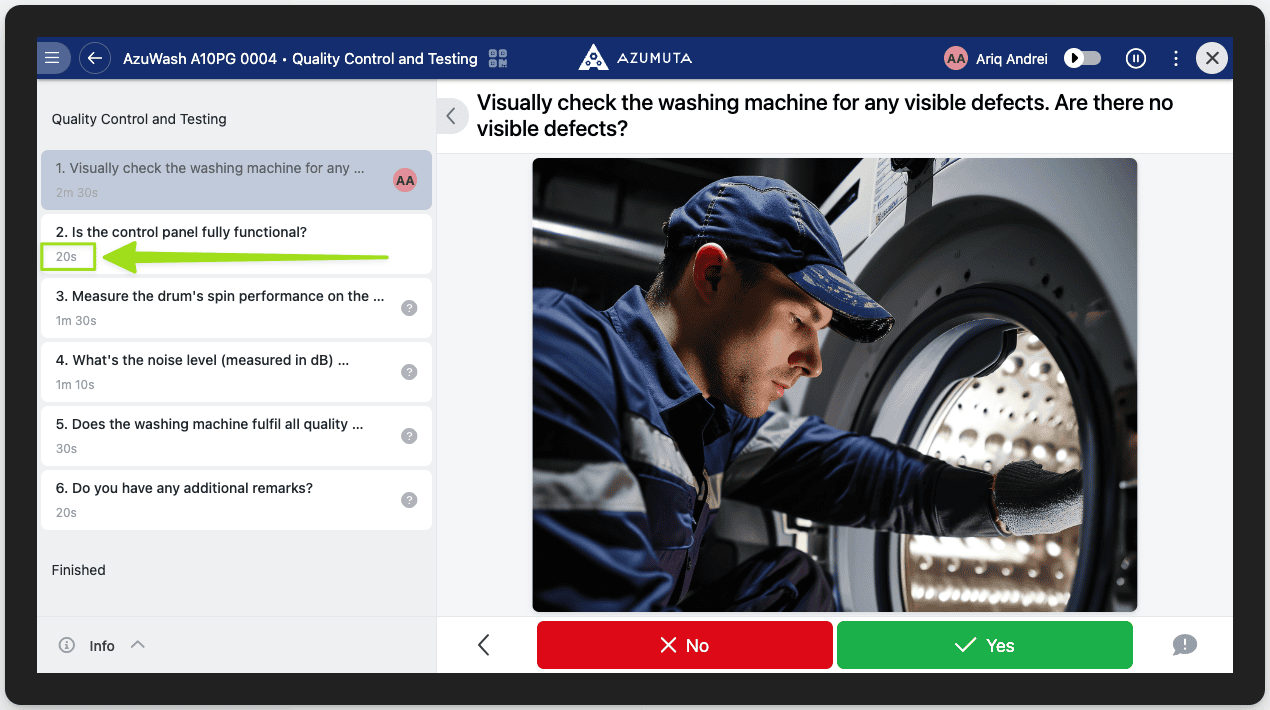
- Seleccione si la lista de pasos de la instrucción (la característica mencionada en el nº 2) también muestra un estudio de tiempo debajo de cada paso de las instrucciones. Por favor, eche un vistazo a la imagen de abajo para ver cómo aparecerá en este dispositivo si esta opción está marcada:
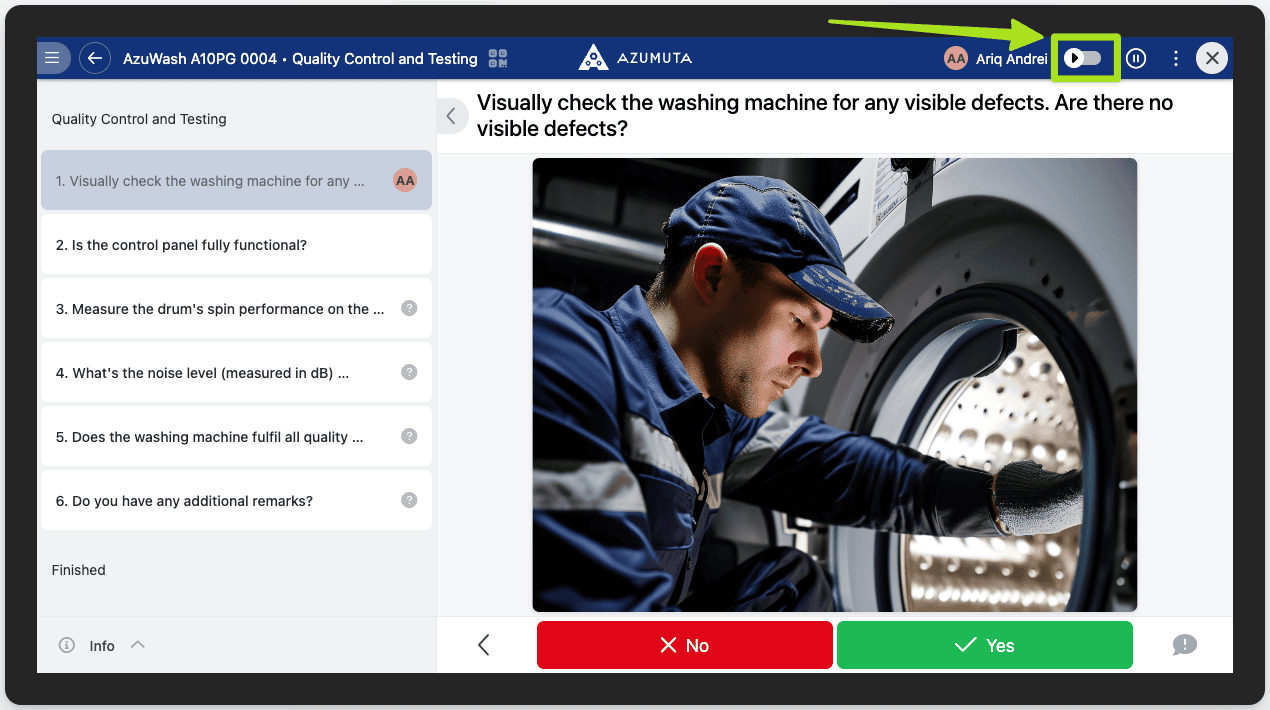
- Seleccione si el modo de avance rápido está oculto. Si no desea que ningún usuario (independientemente de su nivel de destreza) se salte ningún paso de las instrucciones, debe marcar esta opción. El modo de avance rápido se encuentra en la esquina superior derecha de la pantalla, como se muestra en la imagen siguiente:
- Seleccione si desea tener un temporizador en cada paso de instrucción (basado en el tiempo de ese paso de instrucción). estudio de tiempo). Si se activa, aparecerá así:
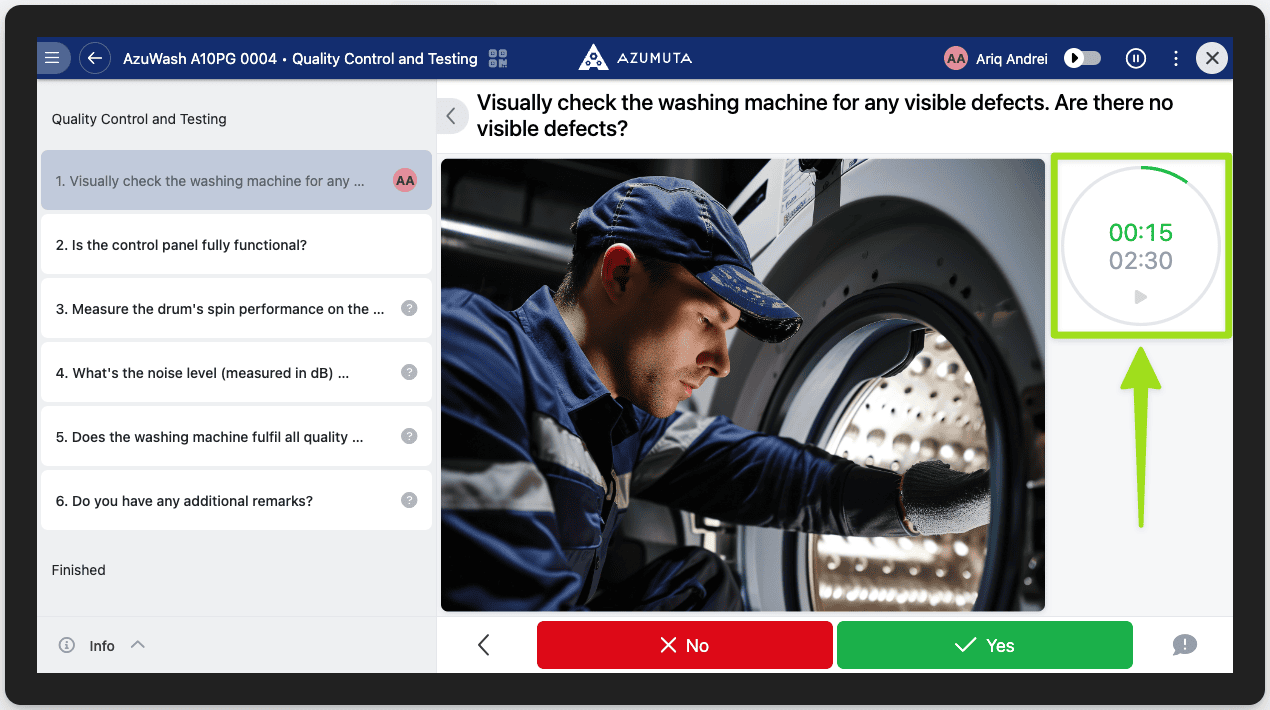
- Seleccione si desea que la pantalla del usuario pase automáticamente al siguiente paso de instrucción cuando se agote el temporizador (la función mencionada en el nº 6). (Esta función no se aplica a los pasos de instrucción con comprobación de producto).
- Seleccione quién puede editar la respuesta enviada en una comprobación de producto.
- Seleccione si desea activar la función de pausa de pantalla.
- Seleccione si se cerrará automáticamente la sesión de un usuario cuando éste finalice una instrucción de trabajo. Esta función es útil si hay muchos usuarios que utilizan este dispositivo, y cada usuario sólo tiene la tarea de ejecutar una instrucción de trabajo específica.
- Cuando haya terminado, haga clic en "Guardar". Sin embargo, si desea cancelar sus ediciones, haga clic en "Cancelar".