¿Qué se muestra en este widget? #
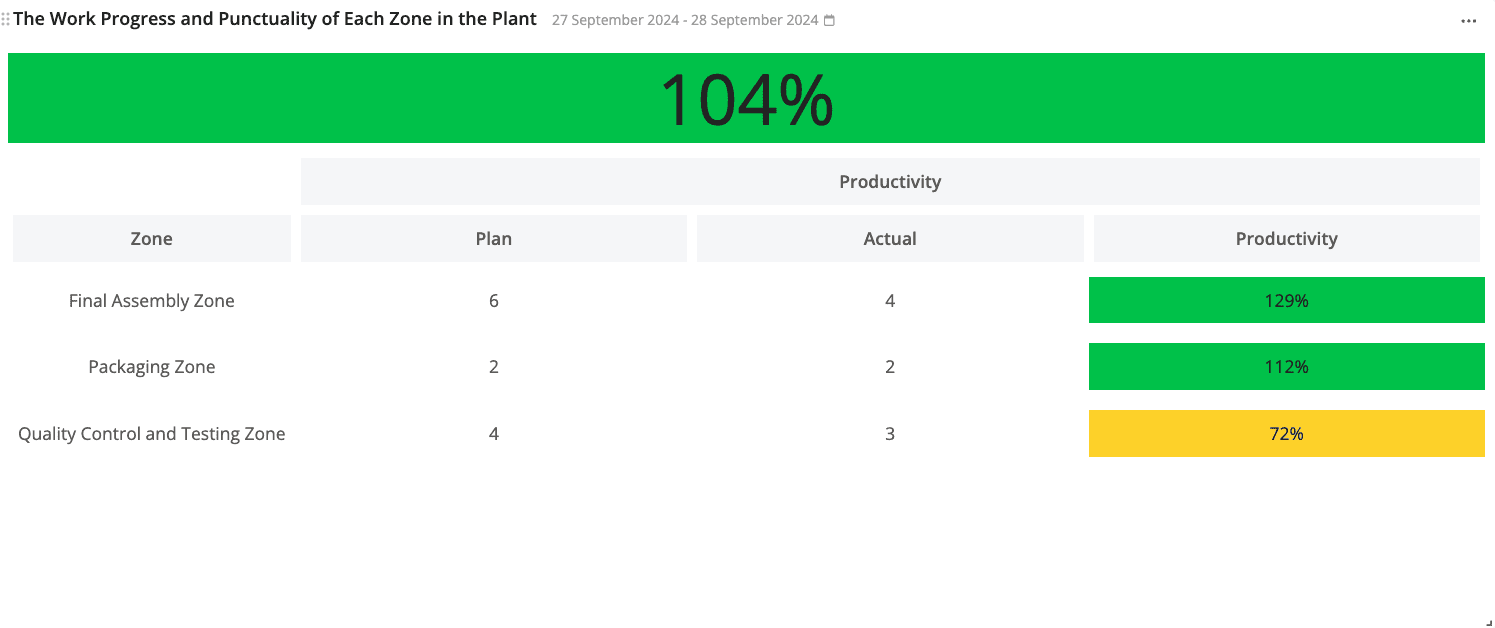
Este widget muestra el progreso de la ejecución de los pedidos de productos dentro de las zonas seleccionadas y el rendimiento puntual de cada zona, en relación con el estudio temporal de las instrucciones de trabajo que componen los pedidos de productos dentro de estas zonas seleccionadas.
La puntualidad de una zona se mide comparando el ritmo de ejecución de todas las instrucciones de trabajo de esa zona con el estudio de tiempo predeterminado para cada instrucción de trabajo.
Si una zona es completamente puntual, entonces su "Productividad " (rendimiento de puntualidad ) será del 100%. Si el ritmo de trabajo de una zona es más rápido que su estudio de tiempos global, entonces su rendimiento de puntualidad superará el 100%, y su barra de productividad permanecerá en verde. Sin embargo, si el ritmo de trabajo de una zona es más lento que su estudio de tiempo, entonces su rendimiento de puntualidad será inferior al 100%. Si el ritmo de trabajo también es inferior al límite tolerado, la barra de productividad se volverá amarilla.
De este modo, como administrador, podrá supervisar fácilmente el progreso de cada zona. Así, cuando una zona se retrase, sabrá inmediatamente qué zona se está retrasando y en qué medida. De este modo, podrá tomar las medidas necesarias lo antes posible.
Este widget está estrechamente relacionado con el widget Tablero de control (zonas individuales). Ambos widgets se centran en lo mismo, que es supervisar el progreso de la producción en su planta en comparación con la línea de tiempo de producción que ha establecido utilizando la función de estudio de tiempo.
Sin embargo, este widget muestra los datos de la vista de helicóptero, mientras que el widget del panel de control (zonas individuales) muestra datos granulares.
Nota: Asegúrese de que cada paso de las instrucciones de trabajo que se incluyen en cada zona mostrada en este widget tiene un estudio de tiempo. De lo contrario, este widget no funcionará según lo previsto.
Aquí tienes una explicación de lo que se muestra en este widget:
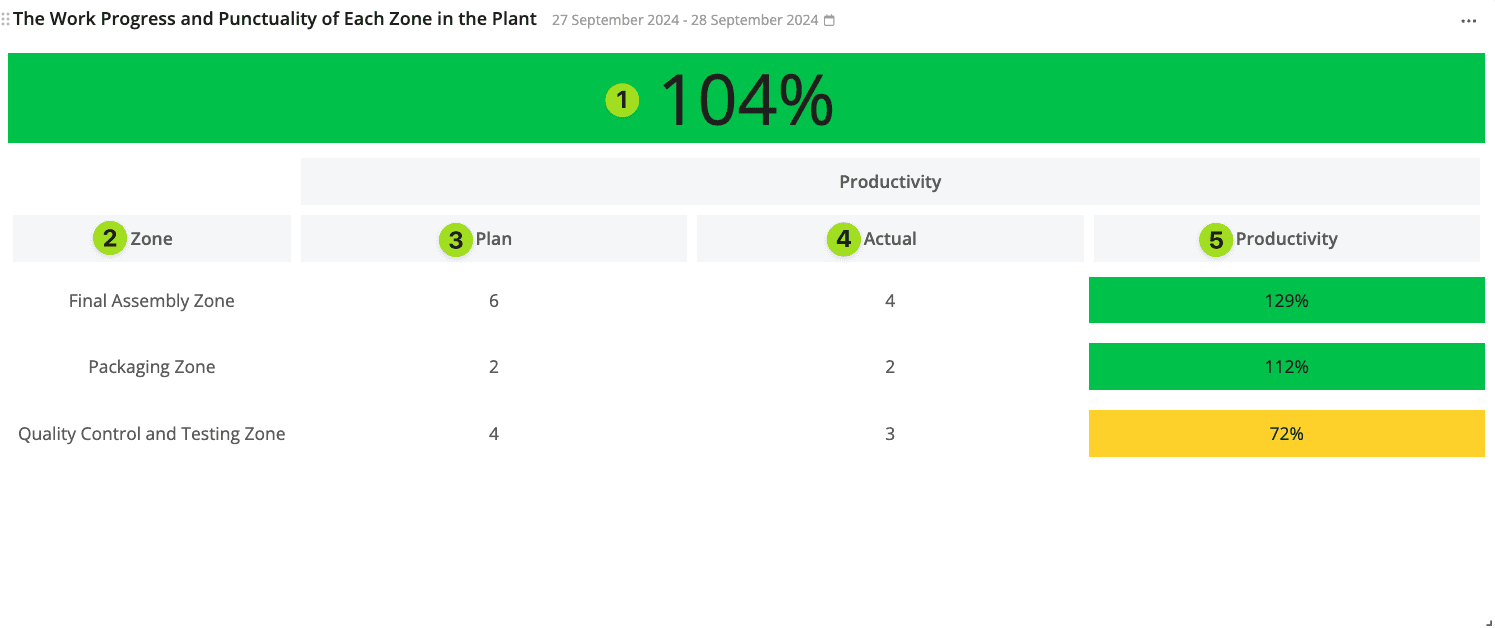
- Esta cifra representa la puntualidad media de todas las zonas que aparecen en este widget. Explicaremos más sobre cómo se mide la puntualidad en el nº 5. Además, si el rendimiento de puntualidad es inferior al 100% y al límite de tiempo tolerado (explicaremos cómo ajustar la tolerancia de tiempo en la sección de la guía más adelante), la barra de productividad se volverá amarilla.
- La columna Zona muestra el nombre de las zonas que se han seleccionado para su visualización en este widget.
- La columna Plan muestra el número total de pedidos de productos en cada zona seleccionada.
- La columna Real muestra el número de pedidos de productos que se han finalizado en cada zona seleccionada.
- La columna Productividad muestra el rendimiento en tiempo de cada zona. El rendimiento a tiempo de la zona se mide comparando el tiempo empleado por sus operarios en completar los pedidos de productos dentro de esa zona con el estudio de tiempo de cada instrucción de trabajo en esos pedidos de productos. Por ejemplo, en la imagen anterior, los operarios de la "Zona de Montaje Final" fueron capaces de finalizar los pedidos de productos un 29% más rápido que el estudio de tiempos establecido por su administrador. Por lo tanto, su rendimiento de puntualidad es del 129% (100% + 29%). Por su parte, los operarios de la "Zona de control de calidad y pruebas" tardaron un 28% más que el estudio de tiempos establecido por el administrador en finalizar los pedidos de productos de esa zona. Por lo tanto, su rendimiento en tiempo es del 72% (100% - 28%). Además, la tolerancia de tiempo en este widget es sólo el 5% del estudio de tiempo. Su desviación (28%) es mayor que la tolerancia de tiempo del 5%. Por lo tanto, su barra de productividad es amarilla. Hemos creado esta función para ayudarle a detectar rápida y fácilmente las zonas de bajo rendimiento.
¿Cómo desplegar este widget? #
Antes de que puedas implementar este widget, debemos configurarlo primero. Si te interesa este widget, ponte en contacto con nosotros a través de nuestro correo electrónico support@old-old-wordpress.azumuta.com.
Una vez configurado el widget, puedes desplegarlo inmediatamente. Sigue los pasos que se indican a continuación para desplegar este widget en un nuevo panel de control. Sin embargo, si desea desplegar este widget en un panel de control existente, puede navegar a ese panel de control y empezar desde el paso nº 4.
- Haga clic en "Cuadros de mando" en el panel lateral.
- Haga clic en el icono del signo más situado debajo de "Cuadros de mando".
- Escriba el nombre del nuevo cuadro de mandos.
- Haga clic en el botón amarillo "más" situado en la parte inferior derecha de la pantalla.
- Vaya a "Tablero de control (zonas agrupadas)" en la categoría de widgets "Pedidos de productos" y haga clic en "Crear".
- Seleccione la(s) zona(s) que desea mostrar en este widget.
- En "Porcentaje de tolerancia por defecto", introduzca la tolerancia de tiempo (en porcentaje) para el estudio de tiempo dado. Por ejemplo, si el estudio de tiempo total para completar una instrucción de trabajo es de 60 segundos y el porcentaje de tolerancia está establecido en 10%, eso significa que la tolerancia de tiempo es de 6 segundos. Esto significa que el tiempo total permitido en este widget para esa instrucción de trabajo en particular es de 66 segundos (60 segundos + 6 segundos). La barra del widget permanecerá verde durante 66 segundos y se volverá amarilla como advertencia una vez que se haya superado esta tolerancia de tiempo.
- Haga clic en "Añadir".
- Haga clic en el intervalo de fechas (junto al nombre del widget) y ajuste el intervalo de fechas. Asegúrese de que cubre el periodo de tiempo en el que se ejecutaron los pedidos de productos. Haz clic en "Rango de fechas personalizado" para ver más opciones de rango de fechas.
- Cuando hayas terminado, haz clic en "Guardar".
- Haga clic en "Sí".
- Ajuste el tamaño del widget como desee.
Configuración del widget #
Compruebe aquí cómo puede configurar un widget Azumuta.