Cómo crear una Junta de Mejora
- Vaya a "Mejora continua" en la barra lateral.
- Haga clic en "Configuración".
- Haz clic en el botón más situado junto a "Intro".
- Para la plantilla, elija una de las plantillas disponibles en "Mejora continua" (y no "Aprobación de instrucciones de trabajo").
- Escriba el nombre de la junta de mejora.
- Si desea que los temas que se incluyan en esta tabla de mejoras tengan un prefijo predeterminado, escriba aquí el prefijo predeterminado. Tenga en cuenta que hay un límite de 5 caracteres para el prefijo. Por ejemplo: "TCKT"
- Elija si desea mostrar los flujos de mejora de esta tabla de mejora en los resúmenes de instrucciones de trabajo (recomendamos mantener esta opción marcada).
- Elija si desea mostrar los flujos de mejora de esta tabla de mejora cuando un operador está enviando un ticket (recomendamos mantener esta opción marcada).
- Seleccione qué grupo(s) de usuarios puede(n) ver esta tabla de mejoras y su contenido. Si no seleccionas ningún grupo, será visible para todos los usuarios de tu fábrica.
- Cuando hayas terminado, haz clic en "Añadir".
- Una vez creada la tabla de mejora, deberá configurarla. Haga clic aquí para ver las guías de configuración de las tablas de mejora.
Cómo editar la visibilidad de una tabla de mejora
Cuando creaba una tabla de mejora, tenía la opción de configurar su visibilidad. Sin embargo, después de crear una tabla de mejora, puede editar su visibilidad. He aquí cómo:
- Vaya a "Mejora continua" en la barra lateral.
- Haga clic en "Configuración".
- Haga clic en el icono de tres puntos situado junto a la tabla de mejoras previstas.
- Haz clic en "Editar tablero".
- Haga clic en el menú desplegable bajo "Visible para grupos".
- Realice la edición deseada.
- Cuando hayas terminado, haz clic en "Guardar".
Nota: Los ajustes de visibilidad de una tabla de mejora también se aplican a todos los flujos de mejora que caen bajo su paraguas.
Cómo crear un flujo de mejora
Por supuesto, tendrá que configurar su mecanismo de resolución de problemas. ¿Qué acciones deben emprenderse para resolver una incidencia? ¿Qué empleados son responsables de comprobar y aprobar estas acciones? Todo esto se hace dentro de un flujo de mejora.
Al crear una tabla de mejora, también se crea automáticamente un flujo de mejora (con el mismo nombre) dentro de esta tabla de mejora.
Sin embargo, también puede crear flujos de mejora manualmente. He aquí cómo crear uno:
- Vaya a "Mejora continua" en el panel lateral.
- Haga clic en "Configuración".
- Haga clic en el icono de tres puntos situado junto a la tabla de mejoras previstas.
- Haga clic en "Añadir flujo".
- Introduzca los datos del flujo de mejora (sólo el campo del nombre es obligatorio). Puede rellenar los demás campos más adelante.
- Cuando hayas terminado, haz clic en "Añadir".
- Una vez creado el flujo de mejora, deberá configurarlo. Haga clic aquí para ver las guías de configuración del flujo de mejora.
Junta de Mejora vs Flujo de Mejora: ¿Cuál es la diferencia? #
Un tablón de mejoras es la plataforma principal para la notificación de incidencias. Se trata de un tablero centralizado que hace un seguimiento y muestra todas las incidencias notificadas, incluidos los detalles clave de cada incidencia (por ejemplo, el estado de la incidencia, una descripción de la misma, el nombre del usuario que la notificó, etc.). Por otro lado, un flujo de mejora es el mecanismo utilizado para procesar y resolver una incidencia.
Un cuadro de mejora está formado por uno o varios flujos de mejora. Un cuadro de mejora suele estar asociado a un producto o a una cadena de montaje. Por su parte, un flujo de mejora suele estar asociado a una determinada fase de producción, a una máquina de producción o a un tema problemático (por ejemplo, la seguridad en el trabajo, la calidad del producto, etc.).
He aquí cómo ver un resumen de todos los tableros de mejoras y flujos de mejoras en su espacio de trabajo:
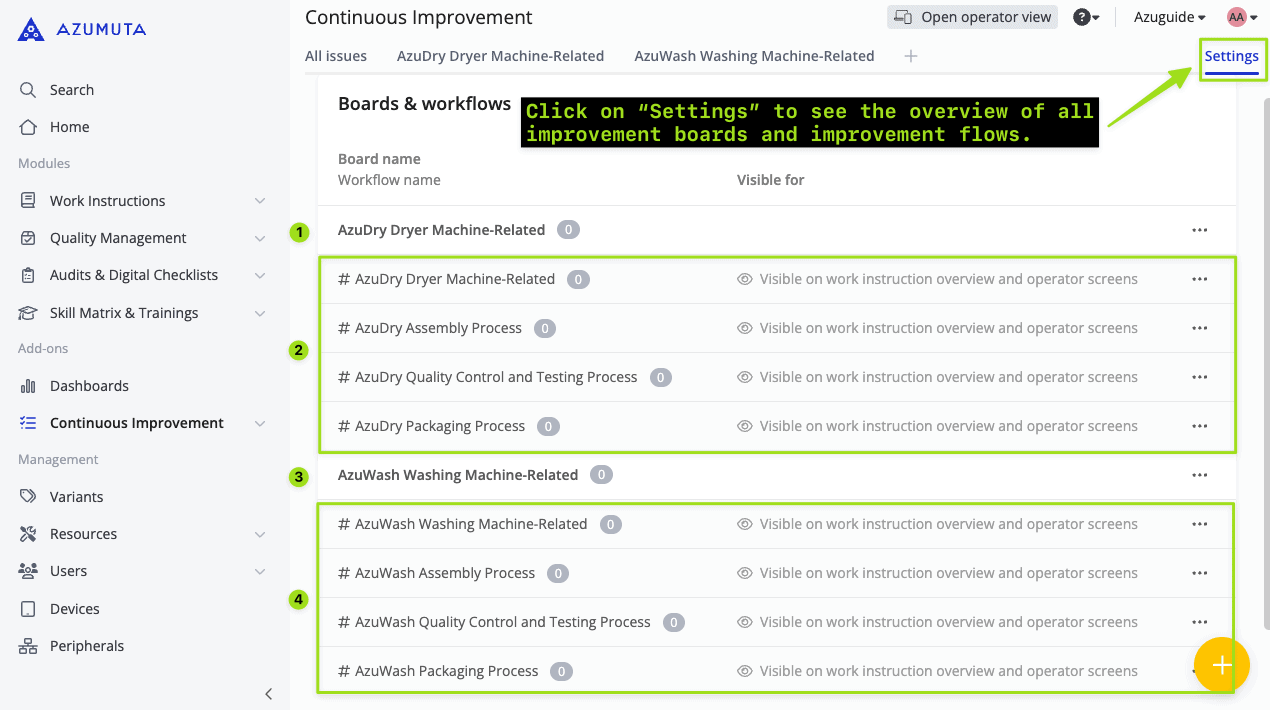
- Este es el tablero de mejoras "Relacionadas con la máquina secadora AzuDry".
- Estos son los flujos de mejora que entran en el tablero de mejoras "Relacionadas con la secadora AzuDry". Cada flujo de mejora está marcado con un hashtag.
- Este es el tablero de mejoras "Relacionadas con la lavadora AzuWash".
- Estos son los flujos de mejora que entran en el tablero de mejoras "Relacionadas con la lavadora AzuWash". Cada flujo de mejora está marcado con un hashtag.