Después de vincular parámetros a un artículo, puede crear manualmente un pedido de producto basado en un artículo. De esta forma, los parámetros y variantes vinculados a ese artículo se configurarán automáticamente en ese pedido de producto. Por supuesto, siempre puede editar estos parámetros más adelante si es necesario.
A continuación se explica cómo crear un pedido de productos basado en un artículo con parámetros preconfigurados:
Cómo crear un pedido de productos basado en un artículo que tiene parámetros preconfigurados
- Haga clic en Gestión de calidad en la barra lateral de la página de inicio y seleccione "Pedidos de productos".
- Haga clic en el botón amarillo más para crear un pedido de productos.
- Haga clic en el menú desplegable "Seleccionar un artículo" y elija el artículo. A continuación, los campos Instrucciones de trabajo, Variantes y Parámetros se rellenarán automáticamente, como se muestra en el vídeo. No obstante, puede editarlos en el paso nº 6.
- Introduzca el número/nombre de pedido del producto.
- Introduzca/edite los datos del pedido del producto en los campos existentes (si es necesario).
- Si desea editar las variantes y parámetros del pedido del producto, puede hacer clic en "Variantes y parámetros " .
- Pestaña "Parámetros" e introduzca allí los datos.
- Haga clic en "Crear pedido de productos" cuando haya terminado.
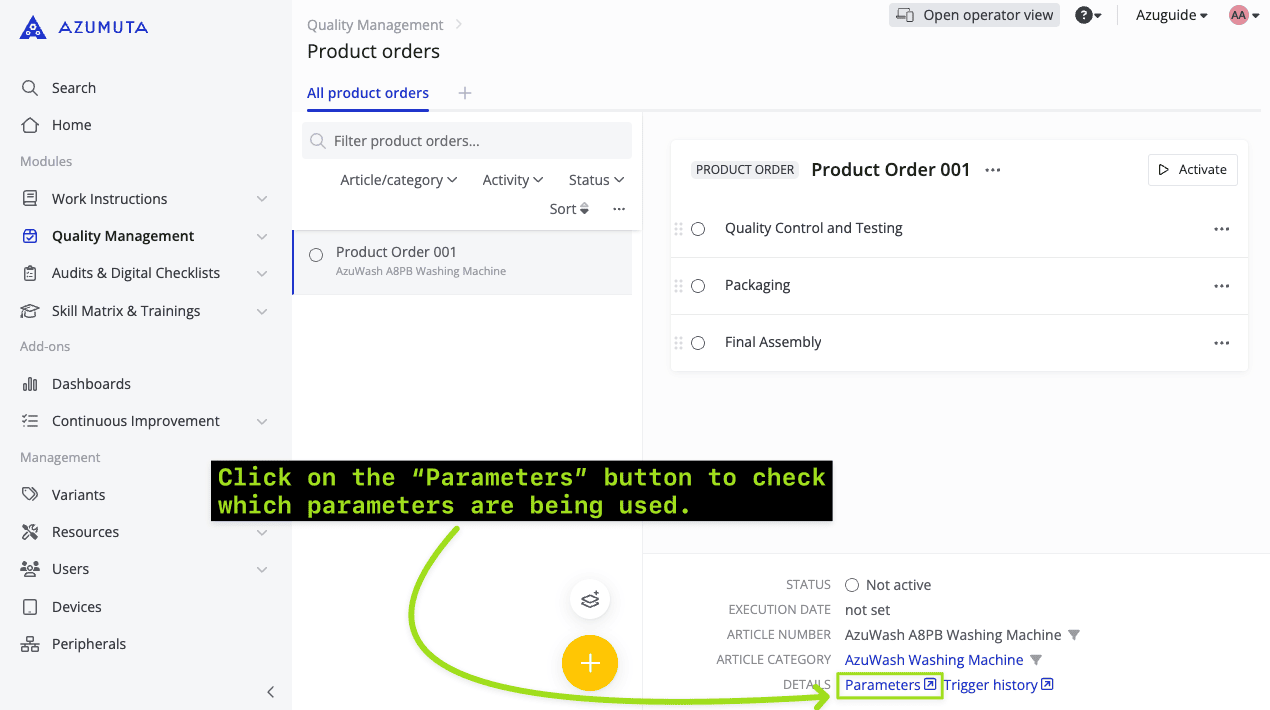
Para cualquier pedido de productos, puede comprobar qué parámetros se utilizan haciendo clic en el botón "Parámetros" que se muestra a continuación:
Cómo editar los parámetros de un pedido de productos basado en artículos
- Haga clic en Gestión de calidad en la barra lateral de la página de inicio y seleccione "Pedidos de productos".
- Seleccione el pedido del producto deseado y haga clic en él.
- Haga clic en el icono de tres puntos.
- Haga clic en "Editar".
- Haga clic en la pestaña "Variantes y parámetros".
- Realice las modificaciones en la sección "Parámetros".
- Cuando hayas terminado, haz clic en "Guardar".
Consejo: Puede editar las columnas "Clave" y "Valor", así como añadir nuevos parámetros utilizando el botón "Añadir campo".