En la página web de la guía anterior, hemos explicado qué son los widgets y los cuadros de mando. En esta página web, te mostraremos cómo puedes añadir un widget y un panel a tu espacio de trabajo.
Cómo añadir un salpicadero
En Azumuta, un widget siempre está alojado dentro de un panel de control. Por lo tanto, sólo puedes añadir un widget a un panel de control. Si todavía no tienes ningún panel en tu área de trabajo, tendrás que crear uno. A continuación te explicamos cómo crear un panel de control:
- Haga clic en "Cuadros de mando" en el panel lateral.
- Haga clic en el icono del signo más situado debajo de "Cuadros de mando".
- Escriba el nombre del cuadro de mandos.
- Haga clic en "Guardar".
Haga clic aquí para saber cómo configurar un cuadro de mando.
Cómo desplegar un widget en un panel de control
Una vez que hayas añadido un panel de control, puedes añadir widgets a este panel. A continuación se explica cómo añadir un widget a un panel de control:
- Vaya al panel de control deseado.
- Haga clic enel botón amarillo "más" situado en la parte inferior derecha de la pantalla.
- Navegue hasta el widget que desea desplegar y haga clic en "Crear".
- Seleccione las opciones de configuración que desee.
- Haga clic en "Añadir".
- Si hay un intervalo de fechas en el widget: haz clic en el intervalo de fechas (junto al nombre del widget), y ajusta el intervalo de fechas. Haz clic en "Intervalo de fechas personalizado" para ver más opciones de intervalo de fechas.
- Cuando hayas terminado, haz clic en "Guardar".
- Haga clic en "Sí".
- Ajuste el tamaño del widget como desee.
En Azumuta, hay decenas de widgets de los que puedes hacer uso. En las siguientes páginas de la guía, puedes encontrar las instrucciones sobre cómo utilizar cada widget. También puedes aprender a configurar un widget aquí.
Además, al añadir un widget a un panel de control, en lugar de buscarlo manualmente, también puede utilizar las siguientes herramientas para ayudarle a encontrar el widget deseado: 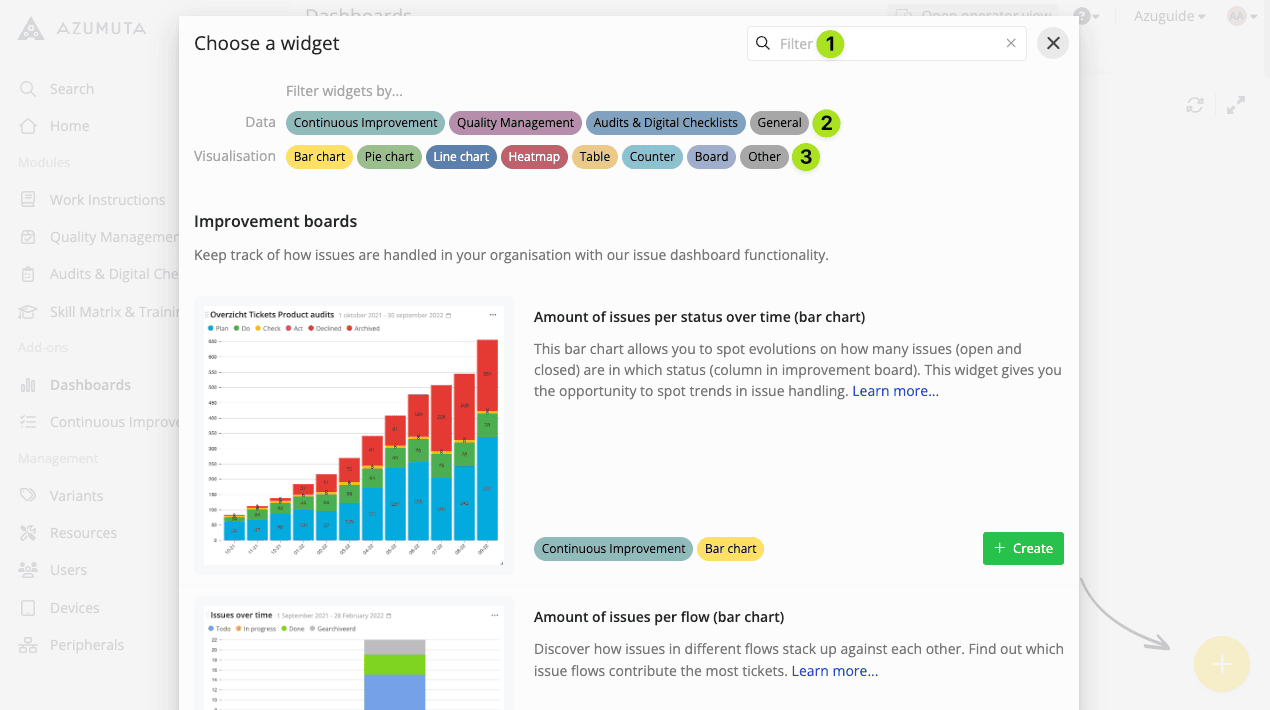
- Utilice la barra de búsqueda para buscar un widget específico.
- Utilice este menú para filtrar los widgets en función de su módulo/add-on relacionado.
- Utilice este menú para filtrar los widgets en función de su tipo de visualización.
¿Debe un panel de control contener sólo un widget o varios? #
Como se ha mencionado anteriormente, un panel de control puede contener uno o varios widgets. Por lo tanto, algunos usuarios podrían preguntarse: ¿es mejor tener un panel de control para cada widget, o tener múltiples widgets dentro de un panel de control?
La respuesta es: depende de sus necesidades.
Si necesitas monitorizar varias métricas individuales (y estas métricas no están relacionadas entre sí o cubren temas totalmente diferentes entre sí), entonces lo mejor es tener un panel de control para cada widget.
Sin embargo, si desea supervisar varias métricas relacionadas entre sí, se recomienda agrupar estos widgets en un único panel de control.