Anteriormente, hemos explicado cómo crear una tabla de mejoras. Ahora explicaremos cómo editarlo o eliminarlo.
Nota: Actualmente, hay 3 plantillas para tableros de mejora y flujos de mejora: PDCA, Kanban y 8D. Las 3 plantillas comparten la misma configuración de edición. En esta guía, utilizaremos la plantilla PDCA en nuestros ejemplos.
Cómo llegar a la Junta de Mejora Editor #
A continuación te explicamos cómo acceder al editor de tablas de mejora:
- Vaya a "Mejora continua" en el panel lateral.
- Haga clic en "Configuración".
- Haga clic en el icono de tres puntos situado junto a la tabla de mejoras que desea editar.
- Haz clic en "Editar tablero".
Allí, verá 4 pestañas del editor: General, Permisos, Columnas y Vistas, y Activadores. Simplemente haga clic en una pestaña para abrirla. Cubriremos cada pestaña más adelante en las secciones de la guía:
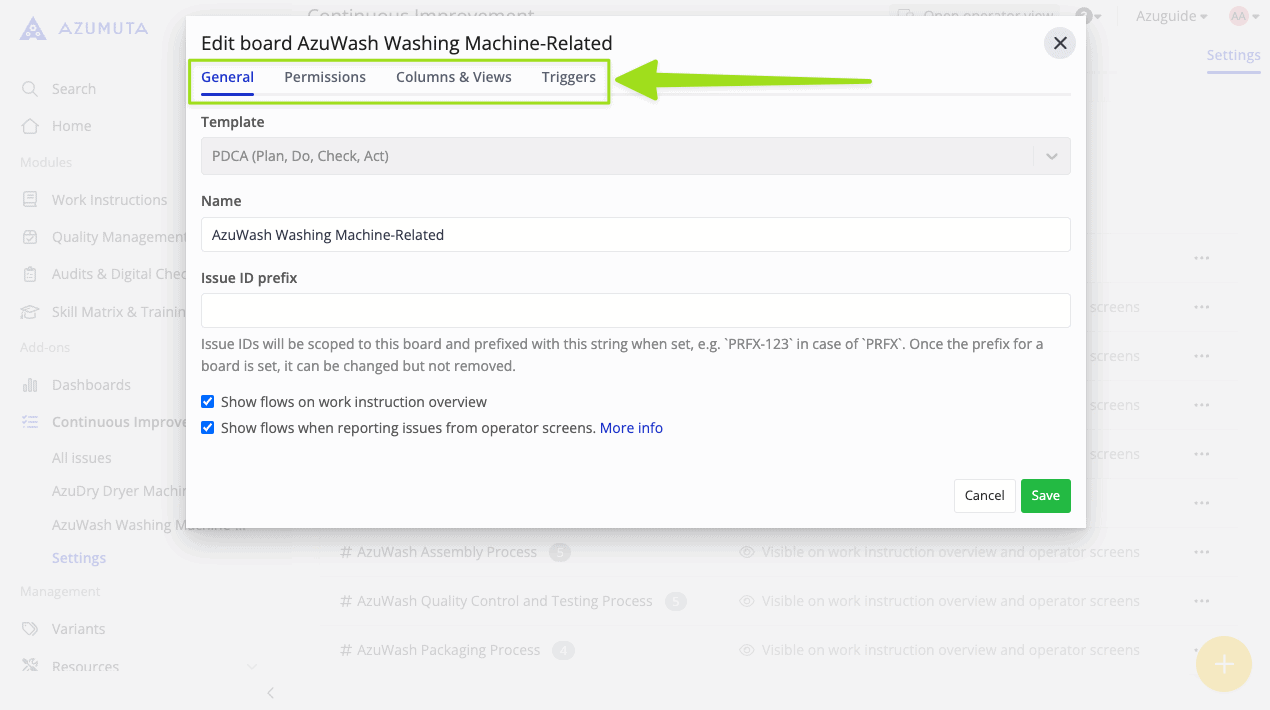
Pestaña General
La pestaña General es la primera pestaña que aparecerá cada vez que abra el editor de la tabla de mejoras. Esto es lo que puedes editar en esta pestaña:
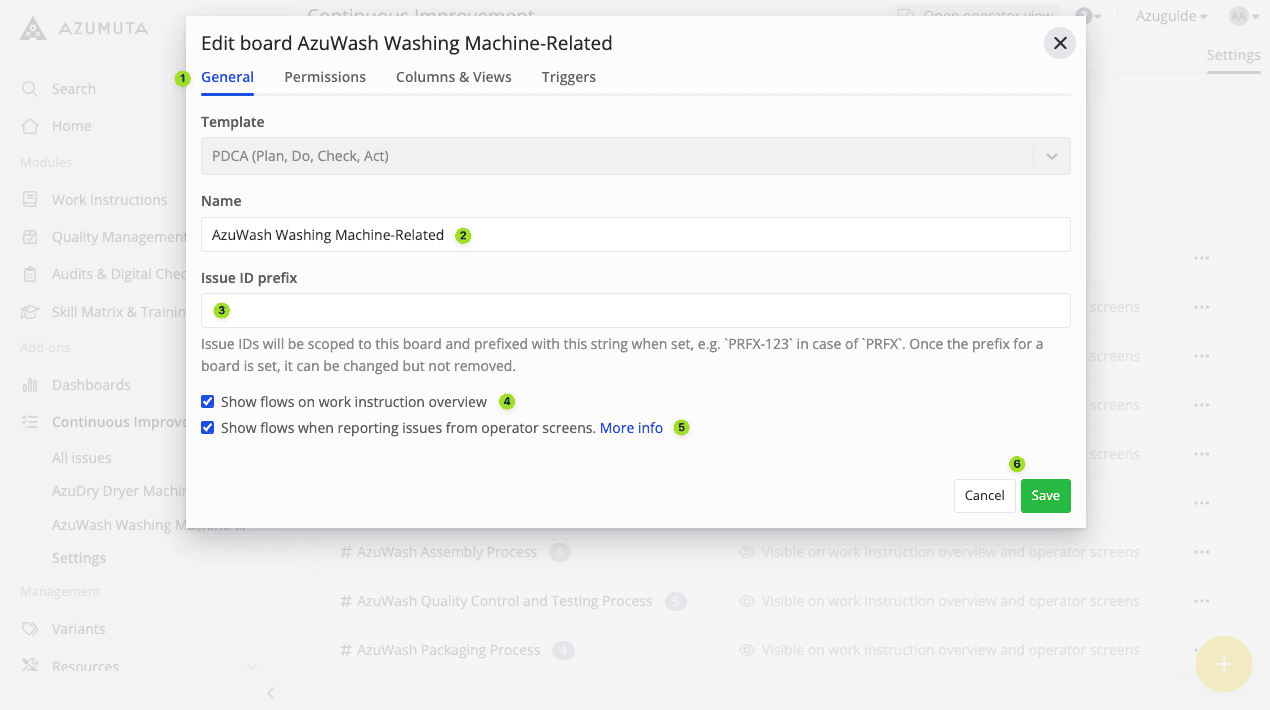
- Haga clic para abrir la pestaña General.
- Aquí puede editar el nombre de la tabla de mejoras.
- Si desea que las entradas de esta tabla de mejoras tengan un prefijo predeterminado, introdúzcalo aquí. Tenga en cuenta que hay un límite de 5 caracteres para el prefijo. Por ejemplo, puede utilizar el prefijo "TCKT" (que es la abreviatura de "ticket"). Así, los tickets de este tablón de mejoras tendrán el nombre "TCKT-1", "TCKT-2", etc.
- Seleccione si los flujos de mejora que pertenecen a esta tabla de mejora deben ser visibles en el resumen de instrucciones de trabajo.
- Seleccione si los flujos de mejora que caen bajo este tablero de mejora son visibles para los operadores y que estos flujos de mejora pueden ser elegidos por un operador al enviar un ticket.
- Cuando haya terminado, haga clic en "Guardar". Sin embargo, si desea continuar sin guardar los cambios realizados, haga clic en "Cancelar".
La pestaña Permisos
Esta pestaña se refiere a quién puede acceder, utilizar y gestionar una tabla de mejoras.
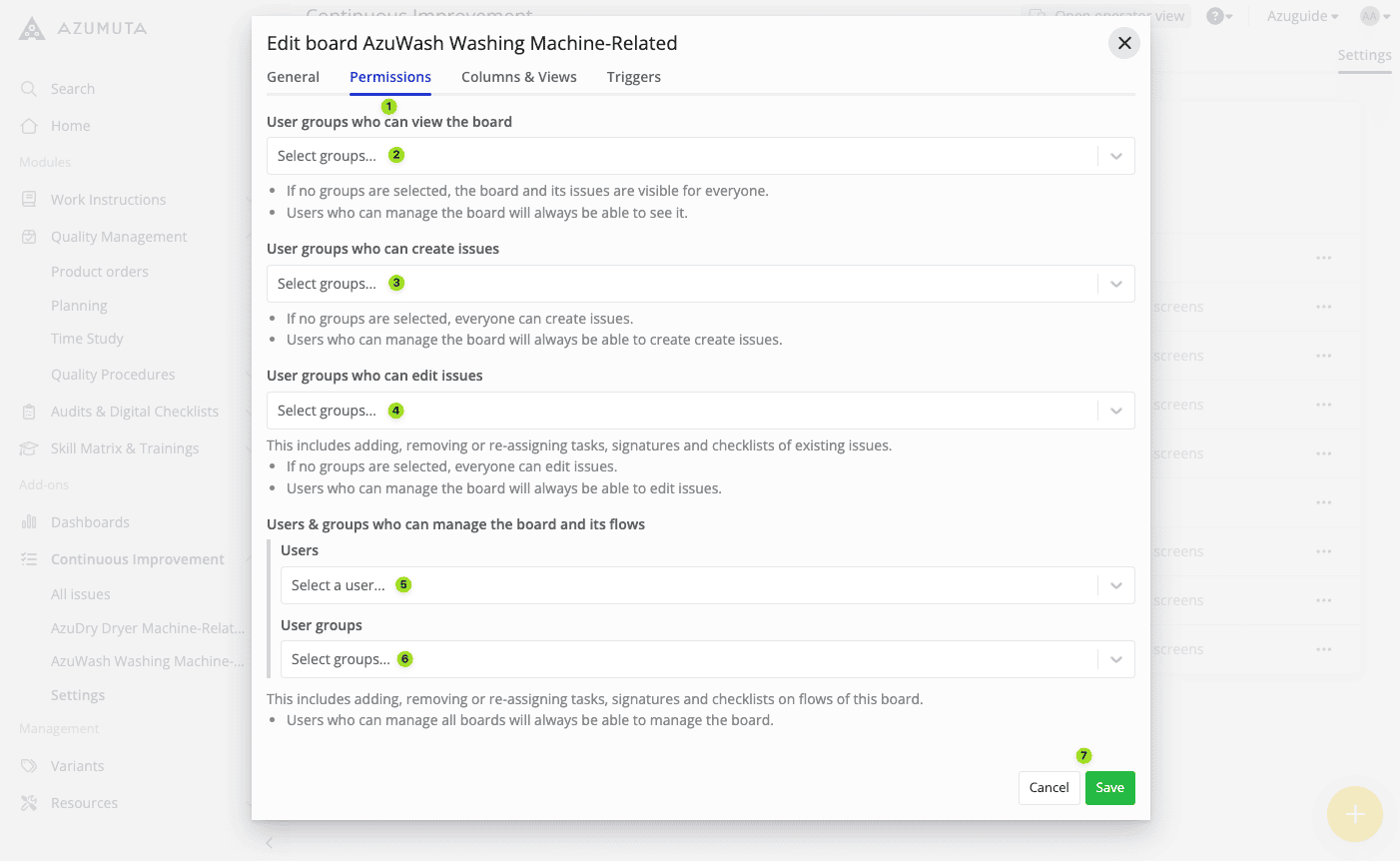
- Haga clic para abrir la pestaña Permisos.
- Seleccione qué grupo(s) de usuarios puede ( n) ver esta tabla de mejora. Si no se selecciona ningún grupo, será visible para todos.
- Seleccione qué grupo(s) de usuarios puede(n) crear una incidencia para un flujo de mejora que pertenezca a esta tabla de mejoras. Si no se selecciona ningún grupo, todo el mundo podrá hacerlo.
- Seleccione qué grupo(s) de usuarios puede(n) editar una incidencia dentro de un flujo de mejora que pertenezca a esta tabla de mejoras. Si no se selecciona ningún grupo, todo el mundo podrá hacerlo.
- Seleccione qué usuario(s ) puede ( n) gestionar esta tabla de mejora y todos los flujos de mejora que caen bajo ella.
- Seleccione qué grupo(s) de usuarios puede(n) gestionar esta tabla de mejora y todos los flujos de mejora que caen bajo ella.
- Cuando haya terminado, haga clic en "Guardar". Sin embargo, si desea continuar sin guardar los cambios realizados, haga clic en "Cancelar".
La pestaña Columnas y vistas #
Esta pestaña le permite editar columnas dentro de un tablero de mejoras y ajustar su visibilidad. Consta de dos ajustes principales: los Ajustes de Columnas y los Ajustes de Vistas, que exploraremos más a fondo en las dos secciones de la guía a continuación.
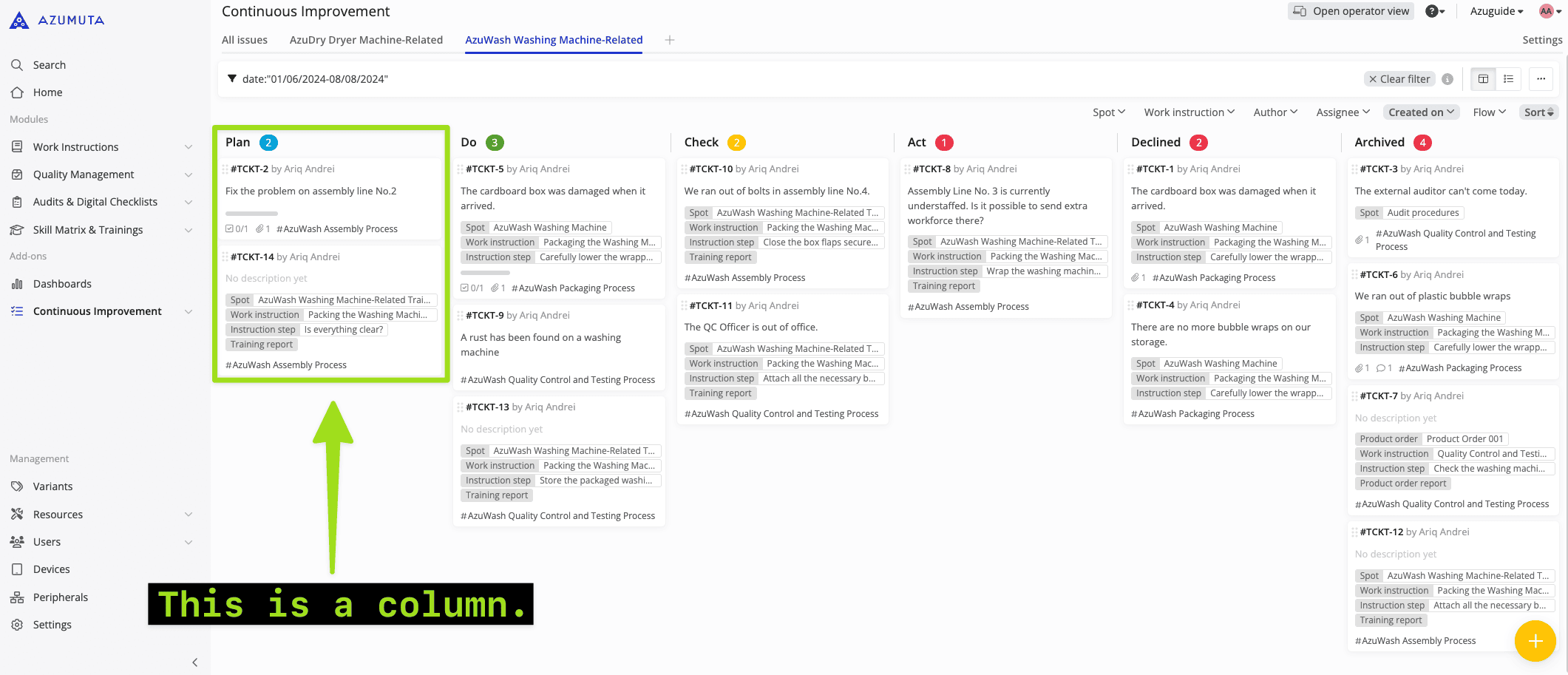
En un tablero de mejoras, una columna representa el estado de un ticket, como la columna "Plan" que se muestra en la captura de pantalla de un tablero de mejoras de abajo. En este tablero de mejoras, hay 6 columnas en total (las columnas Plan, Hacer, Comprobar, Actuar, Rechazado y Archivado).
Configuración de las columnas
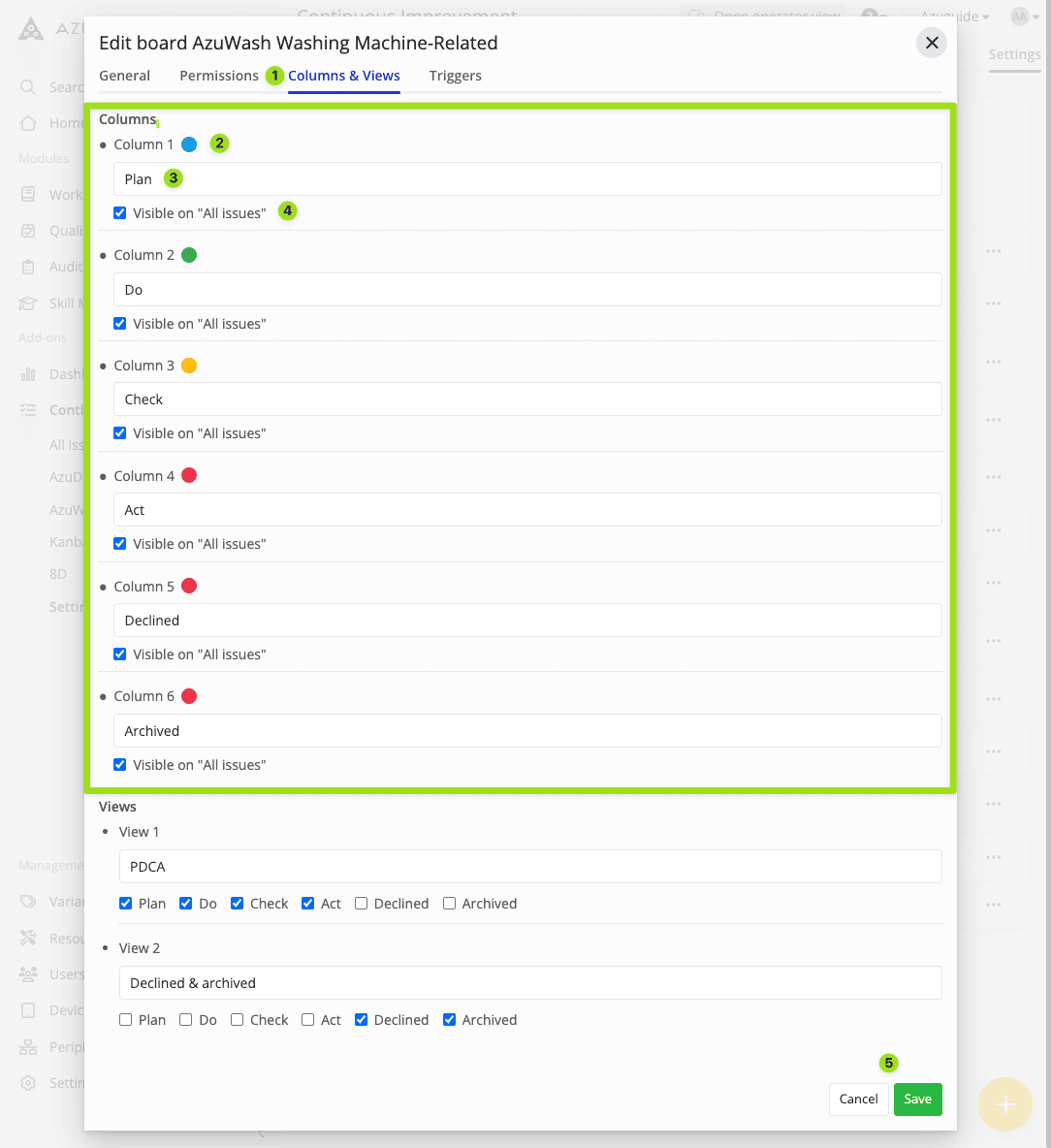
- Haga clic para abrir la pestaña Columnas y vistas.
- Haga clic para cambiar el color de esta columna.
- Haga clic para cambiar el nombre de esta columna.
- Marque/desmarque la casilla para elegir si las incidencias que aparecen en esa columna se muestran en la pestaña "Todas las incidencias". la pestaña "Todos los asuntos.
- Cuando haya terminado, haga clic en "Guardar". Sin embargo, si desea continuar sin guardar los cambios realizados, haga clic en "Cancelar".
Las demás columnas tienen las mismas opciones de edición que las nº 2-4.
Nota: Por defecto, solo hay dos columnas. No obstante, también puede solicitar columnas adicionales poniéndose en contacto con nosotros a través de nuestra dirección de correo electrónico support@old-old-wordpress.azumuta.com.
Configuración de las vistas
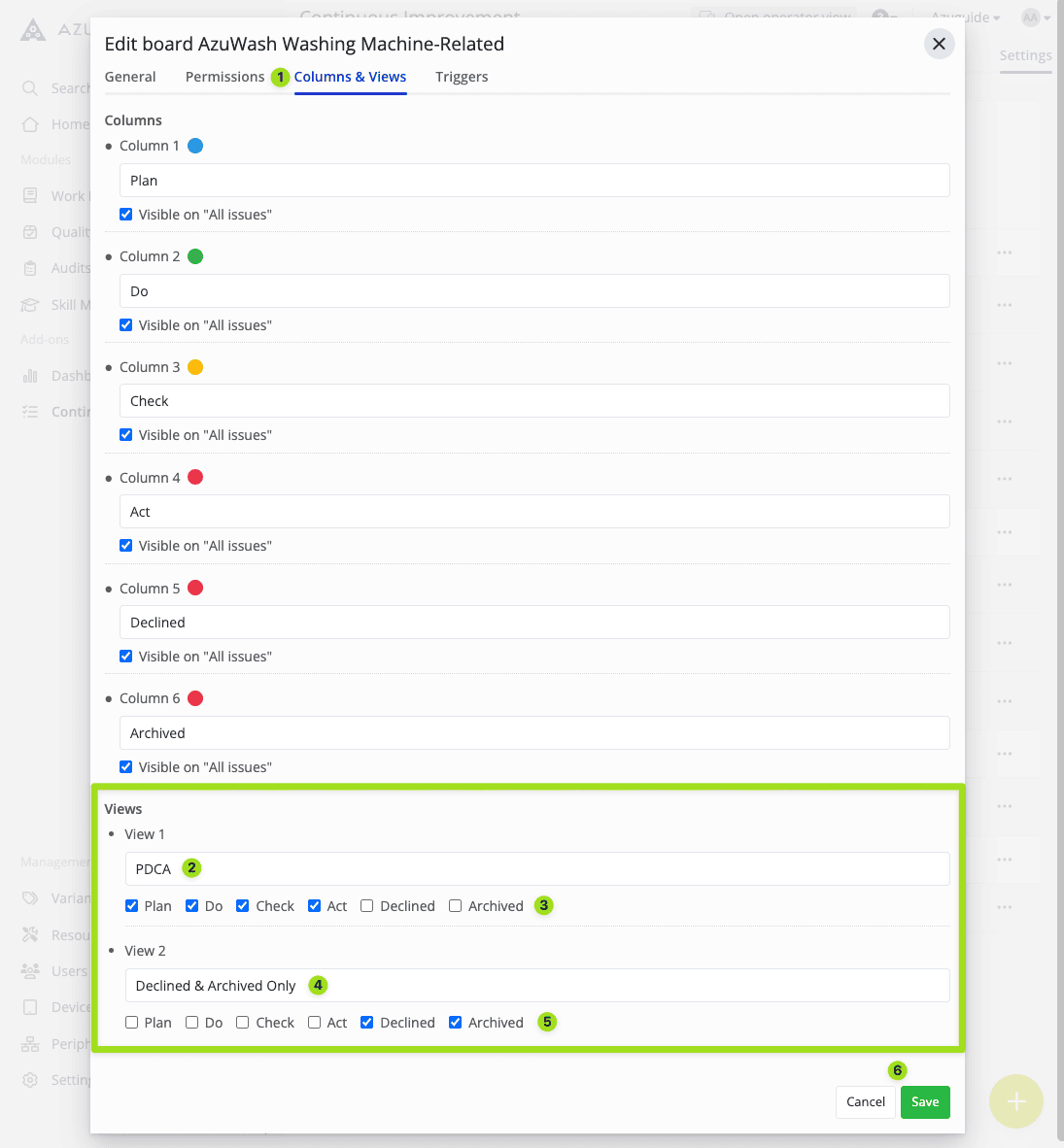
- Haga clic para abrir la pestaña Columnas y vistas.
- Haga clic para cambiar el nombre de la Vista 1.
- Seleccione qué columna(s) se mostrarán en la Vista 1.
- Haga clic para cambiar el nombre de la Vista 2.
- Seleccione qué columna(s) se mostrarán en la Vista 2.
- Cuando haya terminado, haga clic en "Guardar". Sin embargo, si desea continuar sin guardar los cambios realizados, haga clic en "Cancelar".
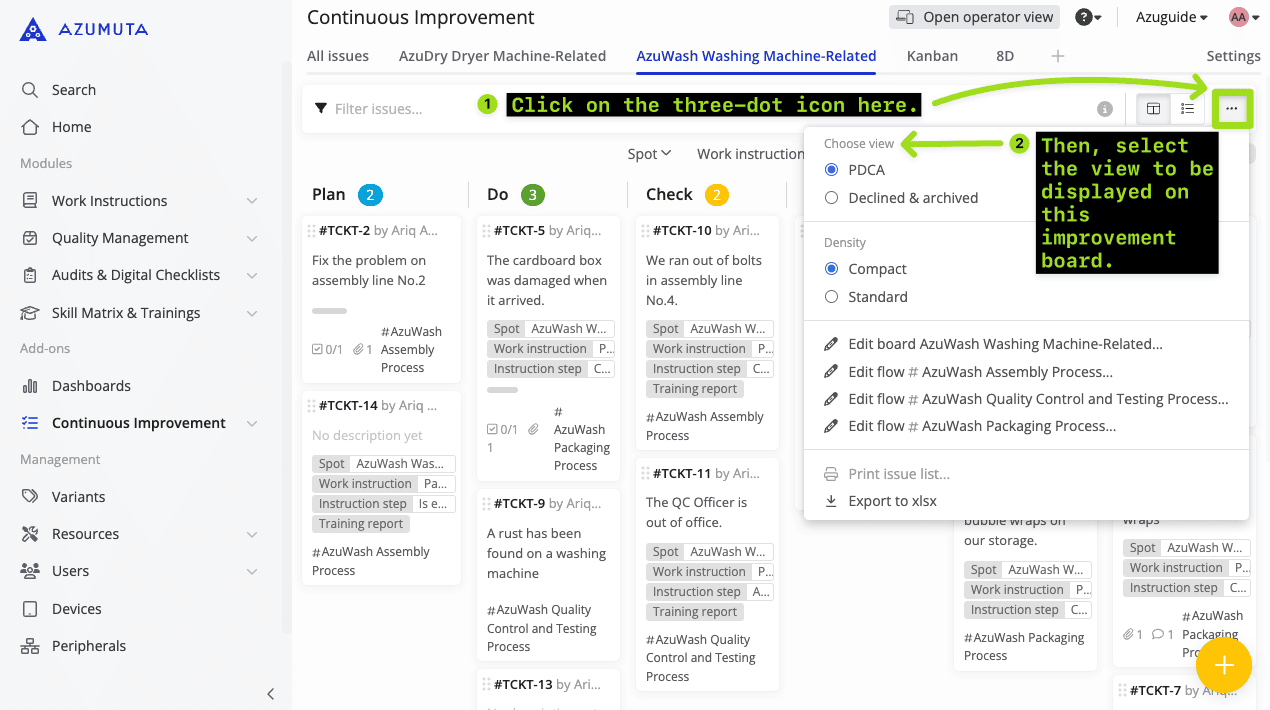
Una vez que haya configurado los Ajustes de Vistas, puede elegir la vista que desea utilizar en su tabla de mejoras siguiendo los pasos que se indican a continuación:
La pestaña Disparadores
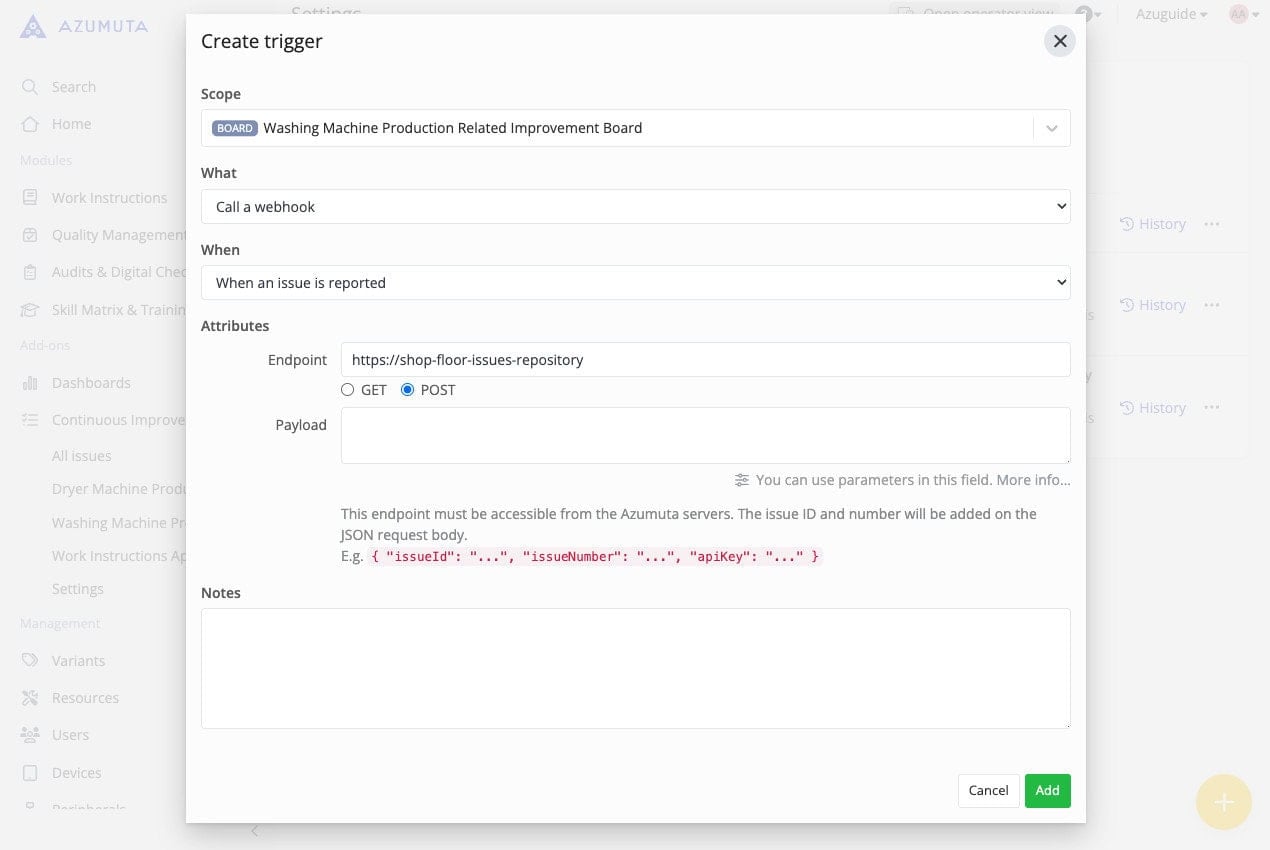
Un disparador es una herramienta que se utiliza para automatizar un determinado proceso basado en un evento que tiene lugar dentro de un espacio de trabajo Azumuta. Con los disparadores, puede automatizar varias tareas tediosas, ahorrando tanto a usted como a sus empleados un tiempo valioso.
Haga clic aquí para saber más sobre los desencadenantes.
Cómo eliminar una Junta de Mejoras
- Vaya a "Mejora continua" en el panel lateral.
- Haga clic en "Configuración".
- Haga clic en el icono de tres puntos situado junto a la tabla de mejora que desea eliminar.
- Haz clic en "Borrar tablero".
- Haga clic en "Suprimir".
Nota: Antes de borrar una tabla de mejora, asegúrese de que no hay flujos de mejora que caigan bajo ella. Si los hay, debe eliminar primero estos flujos de mejora antes de eliminar la tabla de mejora.