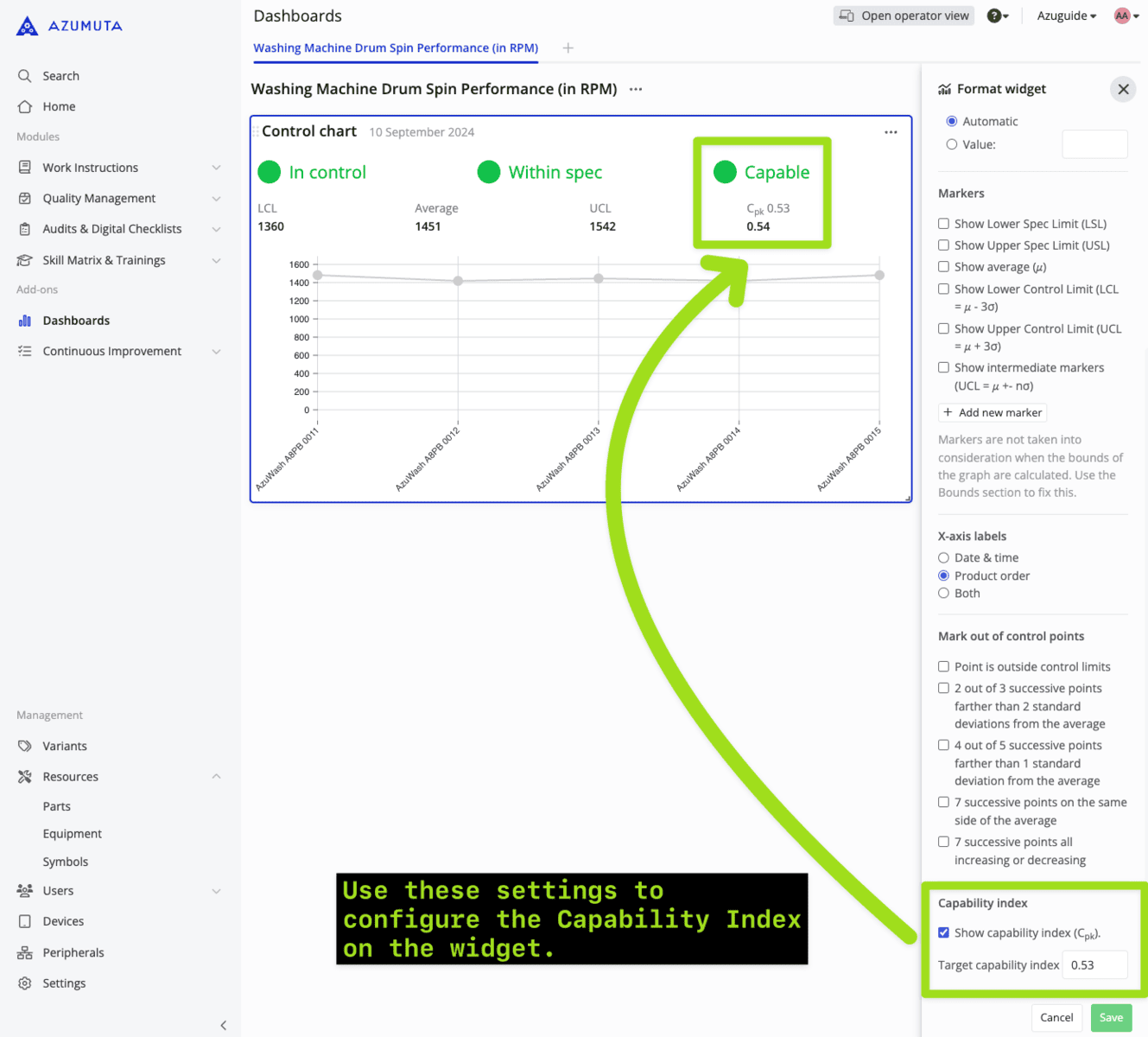
¿Qué se muestra en este widget? #
El gráfico de control muestra las respuestas a las comprobaciones basadas en números (excepto las comprobaciones de par) en instrucciones de trabajo vinculadas a pedidos de productos, en formato de gráfico de líneas.
Además, también muestra varios datos estadísticos importantes, que explicaremos con más detalle a medida que avancemos en la página web de esta guía.
Este widget es una potente herramienta para los controladores de calidad. Les permite supervisar de cerca cualquier indicador numérico, asegurándose de que se mantiene dentro de los límites tolerados. Ayuda a detectar desviaciones en una fase temprana, lo que permite tomar medidas correctivas a tiempo siempre que sea necesario.
El eje X representa el nombre de los pedidos de productos/la fecha y hora de su ejecución/ambos, mientras que el eje Y representa el indicador numérico seleccionado.
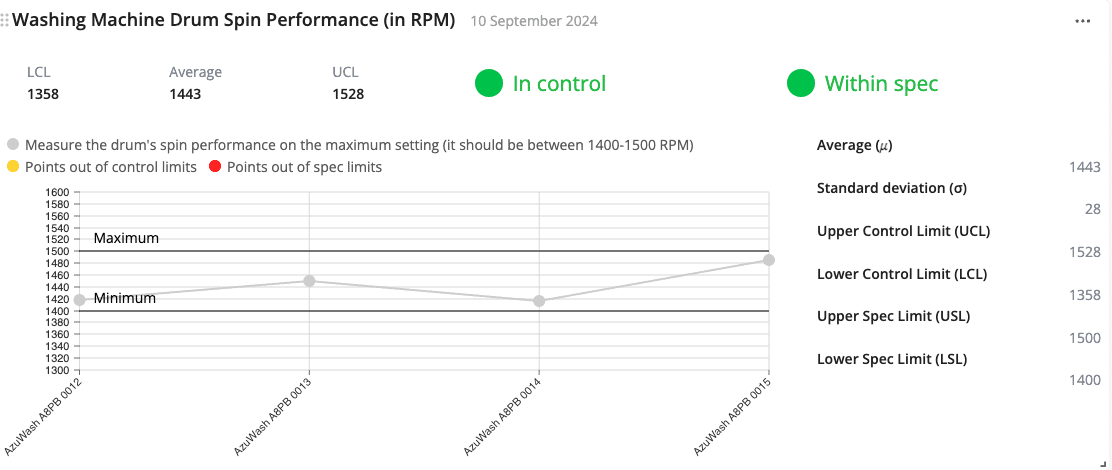
Nota: Antes de crear un cuadro de mando con este widget, asegúrese de que los pedidos de productos se han ejecutado (al menos parcialmente).
¿Cómo desplegar este widget? #
Sigue los pasos que se indican a continuación para desplegar este widget en un nuevo panel de control. Sin embargo, si desea implementar este widget en un panel de control existente, puede ir a ese panel y empezar desde el paso 4.
- Haga clic en "Cuadros de mando" en el panel lateral.
- Haga clic en el icono del signo más situado debajo de "Cuadros de mando".
- Escriba el nombre del nuevo cuadro de mandos.
- Haga clic en el botón amarillo "más" situado en la parte inferior derecha de la pantalla.
- Vaya a "Gráfico de control" en la categoría de widgets "Pedidos de productos" y haga clic en "Crear".
- Seleccione la instrucción de trabajo deseada.
- Seleccione la versión mínima de las instrucciones de trabajo (la versión más antigua aceptable de las instrucciones de trabajo). Si actualiza sus instrucciones de trabajo con regularidad, le recomendamos que elija siempre la versión más reciente.
- Seleccione el número de puntos de datos (el número de datos de comprobación de productos que se mostrarán en el widget).
- Seleccione el paso de la instrucción de trabajo que contiene la comprobación del producto que desea que se muestre en el widget.
- Haga clic en "Añadir".
- Ajuste el tamaño del widget como desee.
Después, puede personalizar este widget utilizando nuestra amplia gama de opciones de configuración, que explicaremos en la sección de la guía que aparece a continuación.
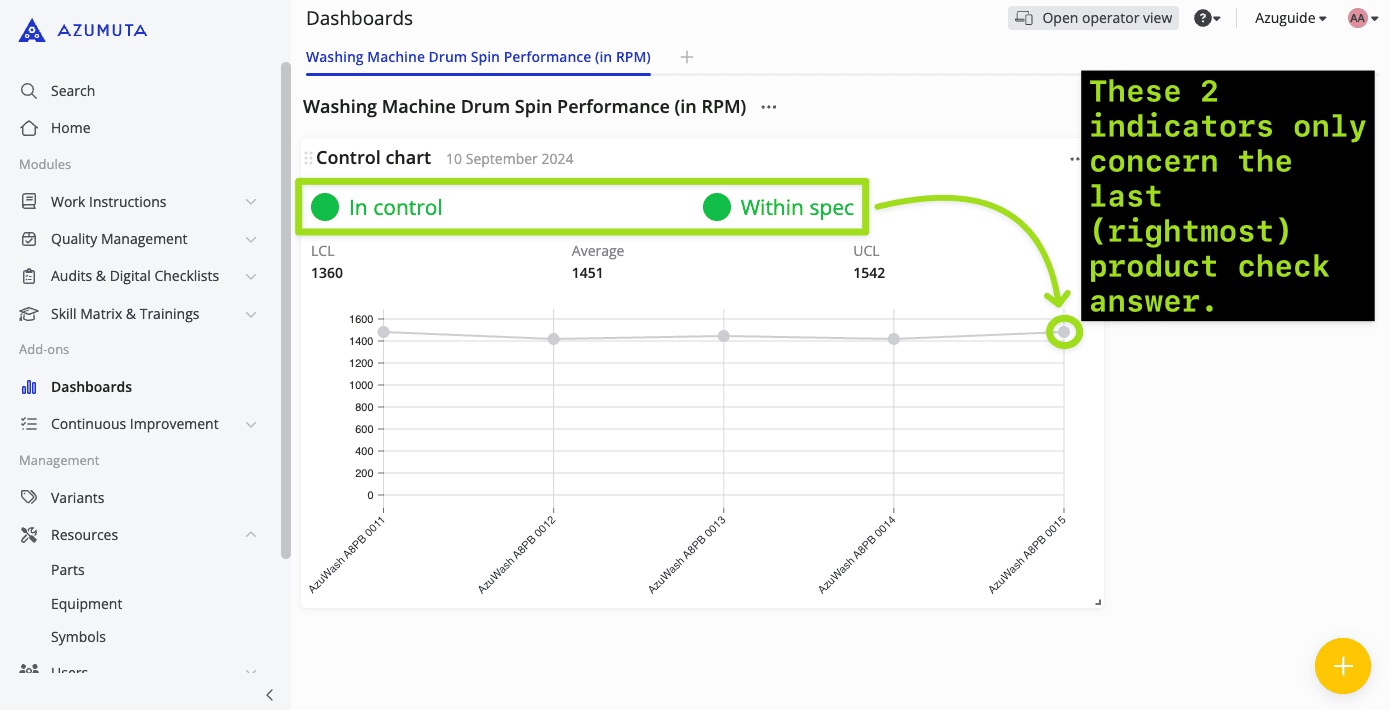
Además, es importante saber que los dos indicadores que se muestran a continuación sólo afectan a la última respuesta de comprobación de producto en el widget (la respuesta de comprobación de producto situada más a la derecha). Estos dos indicadores no se ven afectados en absoluto por la respuesta de comprobación de producto anterior a la última respuesta de comprobación de producto. Para más información, consulte la imagen siguiente:
Configuración del widget #
Comprueba cómo puedes hacer las configuraciones básicas del widget Azumuta aquí.
Por otra parte, además de las opciones de configuración genéricas mencionadas en el enlace anterior, también proporcionaremos una explicación de las opciones de configuración avanzadas que son exclusivas de este widget:
Nota: A diferencia de otros widgets, no puedes ajustar manualmente el periodo de tiempo cubierto por este widget.
Marcadores #
Además de los marcadores normales, este widget puede mostrar marcadores especiales:
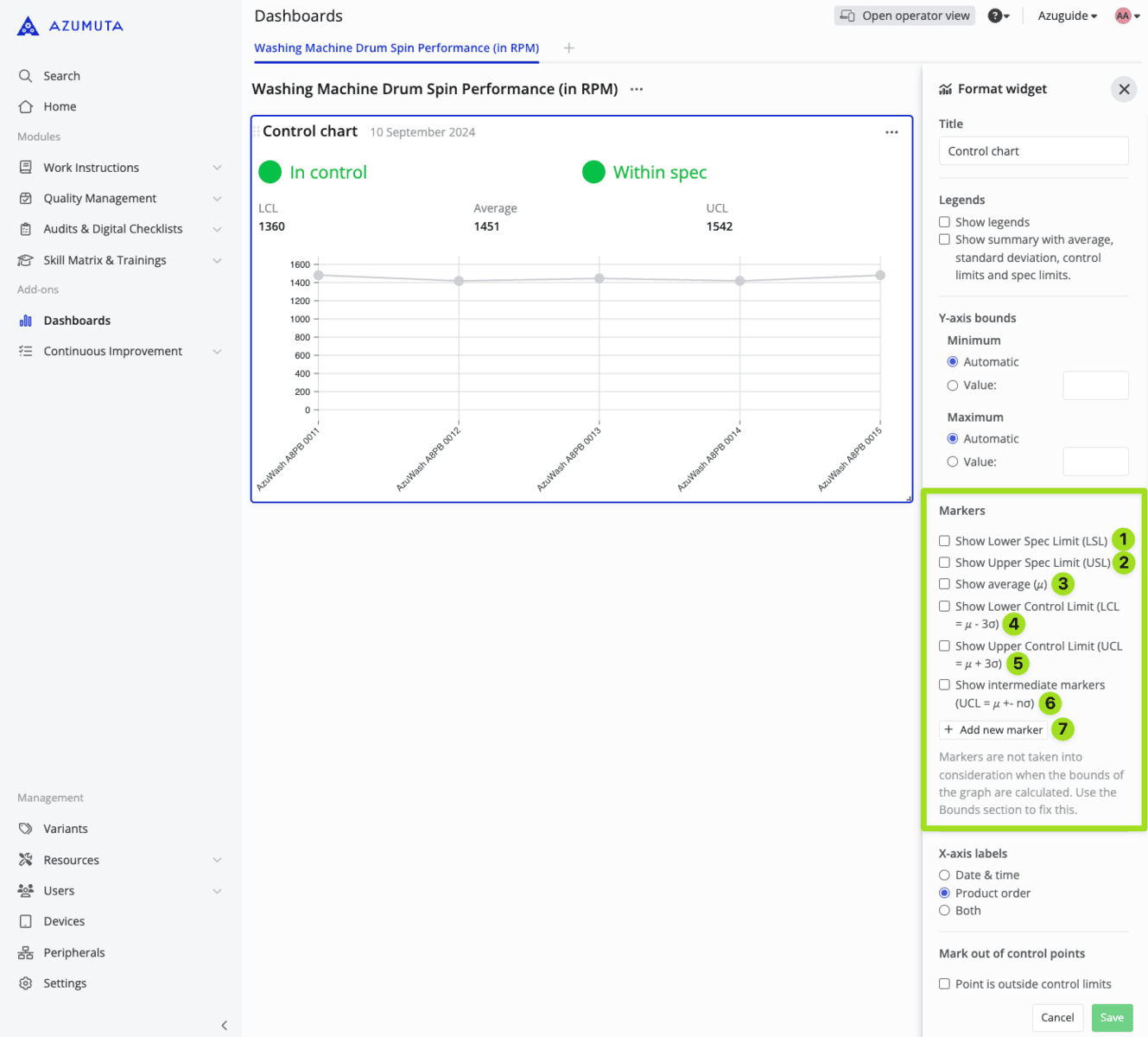
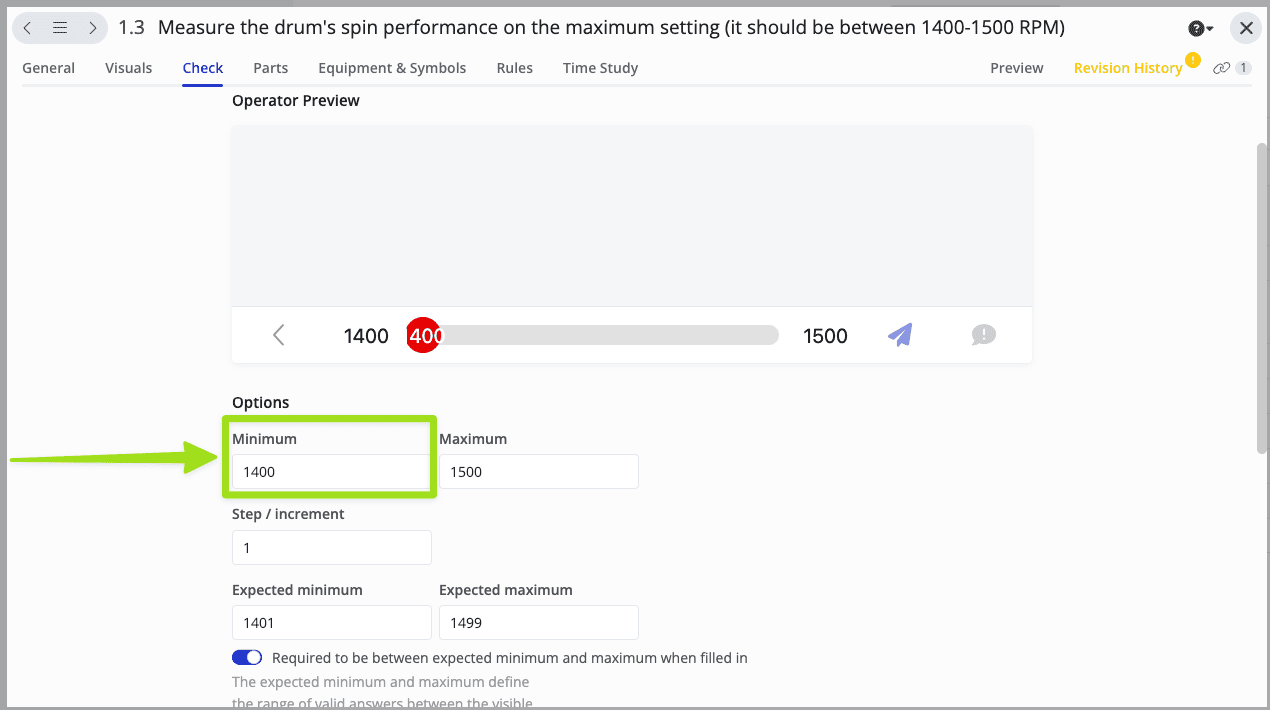
- Marque esta opción para mostrar el Límite Específico Inferior (LSL) en el widget. LSL es lo mismo que el valor "Mínimo en la comprobación del producto, como se muestra en la imagen siguiente:
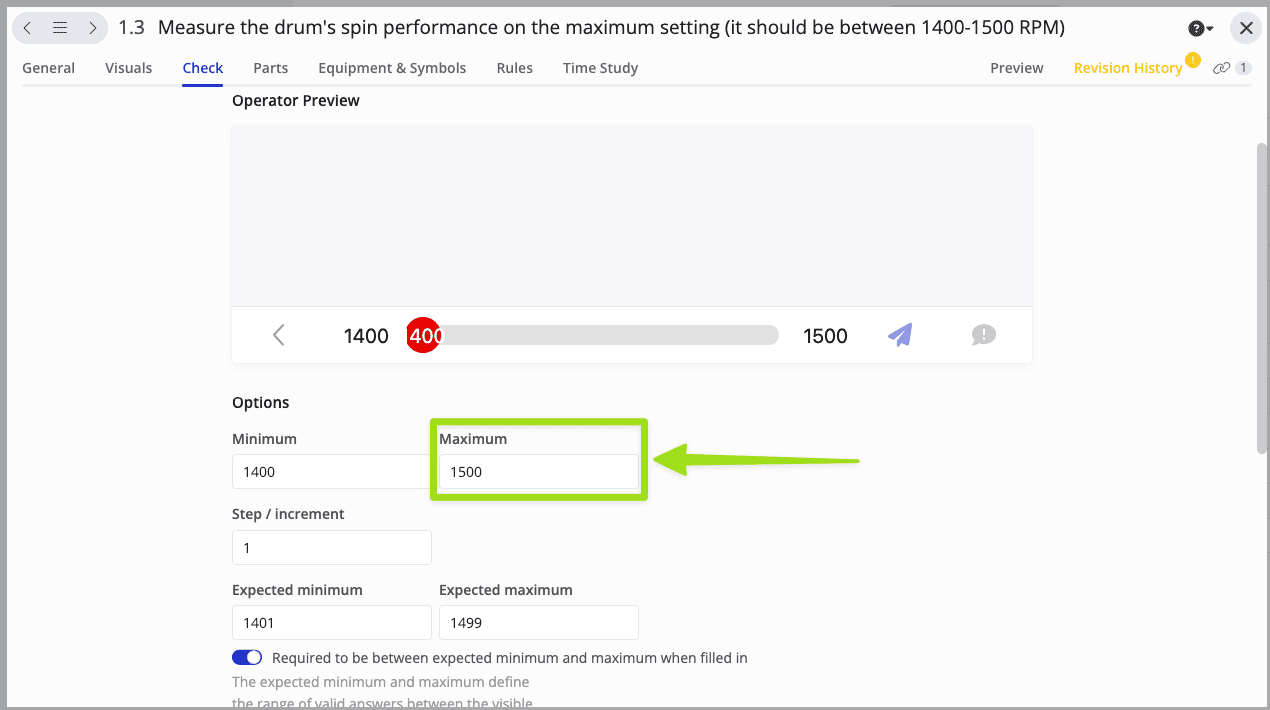
- Marque esta opción para mostrar el Límite Específico Superior (LSL) en el widget. LSL es lo mismo que el valor "Máximo en la comprobación del producto, como se muestra en la imagen siguiente:
- Marque esta casilla para mostrar el valor medio de las respuestas de comprobación del producto en este widget.
- Marque esta opción para mostrar el Límite de Control Inferior (LCI) en este widget. LCL es un término estadístico de uso común en la metodología Six Sigma.
- Marque esta opción para mostrar el límite de control superior (UCL) en este widget. UCL es un término estadístico de uso común en la metodología Six Sigma.
- Marque esta opción para mostrar los marcadores intermedios entre LCL y UCL.
- Haga clic para añadir su propio marcador. Puede añadir varios marcadores.
Nota: Además de los marcadores relacionados con la metodología Six Sigma, también podemos crear marcadores predefinidos que se adapten a las necesidades de su planta de producción. Póngase en contacto con nosotros a través de support@old-old-wordpress.azumuta.com para solicitar marcadores predefinidos adicionales.
Etiquetas del eje X #
La configuración de la etiqueta del eje X te permite elegir qué texto mostrar en el eje X en la parte inferior del widget, como se muestra en la imagen de abajo:
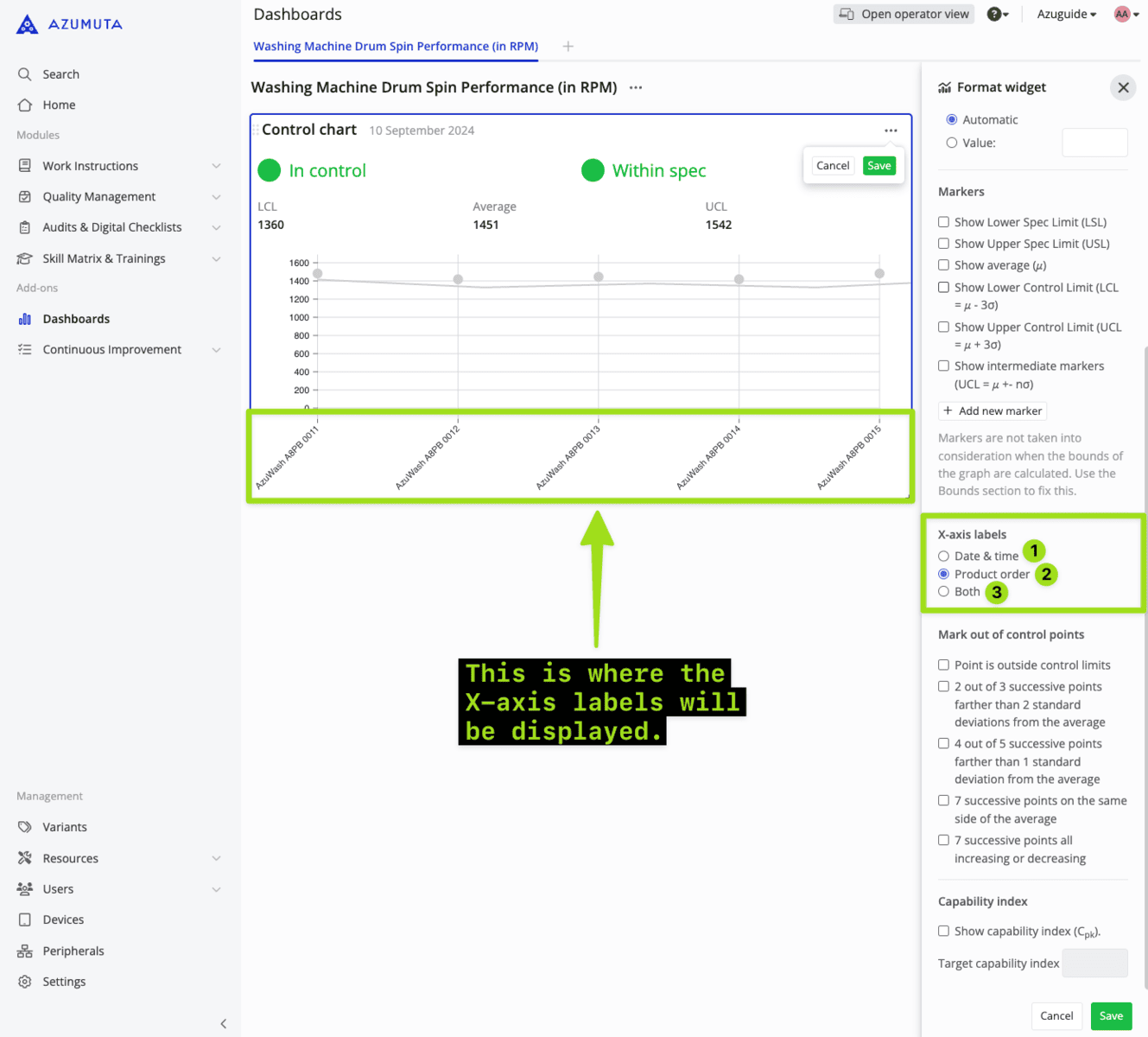
Puedes elegir entre mostrar:
- Fecha y hora de ejecución de la comprobación del producto.
- El nombre de la orden de producto donde está contenida esa comprobación de producto.
- Todas las anteriores.
Marcar puntos fuera de control #
Estos ajustes contienen las variables que se utilizarán para decidir si su última respuesta de comprobación del producto (la más a la derecha) se considera como "Bajo control" o no. Por lo tanto, en estos ajustes, puede elegir qué variables se aplican y cuáles no marcando la casilla situada junto a cada variable. Eche un vistazo a la siguiente imagen para obtener más información: 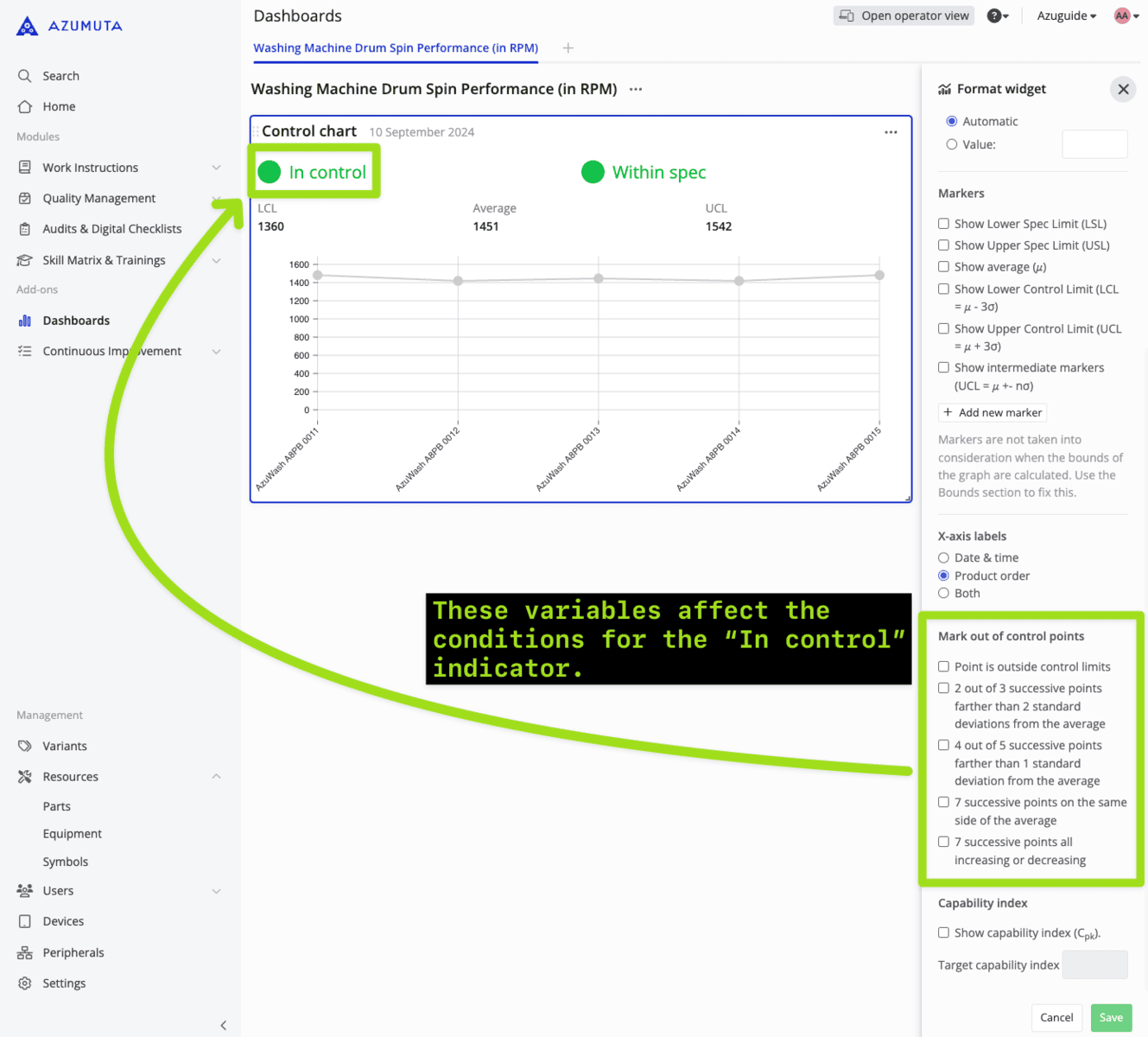
Índice de capacidad #
Seleccione si desea mostrar el Índice de Capacidad en el widget. Puede introducir cualquier valor para el objetivo del Índice de Capacidad.
El índice de capacidad es un término de uso común en ingeniería industrial que se refiere a la capacidad de un proceso de ingeniería para producir un resultado dentro de sus límites de especificación.