Anteriormente, hemos explicado cómo crear un flujo andon. Ahora, explicaremos cómo editarlo o eliminarlo.
Cómo llegar al editor Andon Flow #
Así es como puedes acceder al editor de flujo andon:
- Haga clic en "Gestión de calidad" en la barra lateral de la página de inicio.
- Haz clic en "Andon".
- Haga clic en "Configuración".
- Haga clic en el icono de tres puntos situado junto al flujo andon que desea editar.
- Haga clic en "Editar flujo".
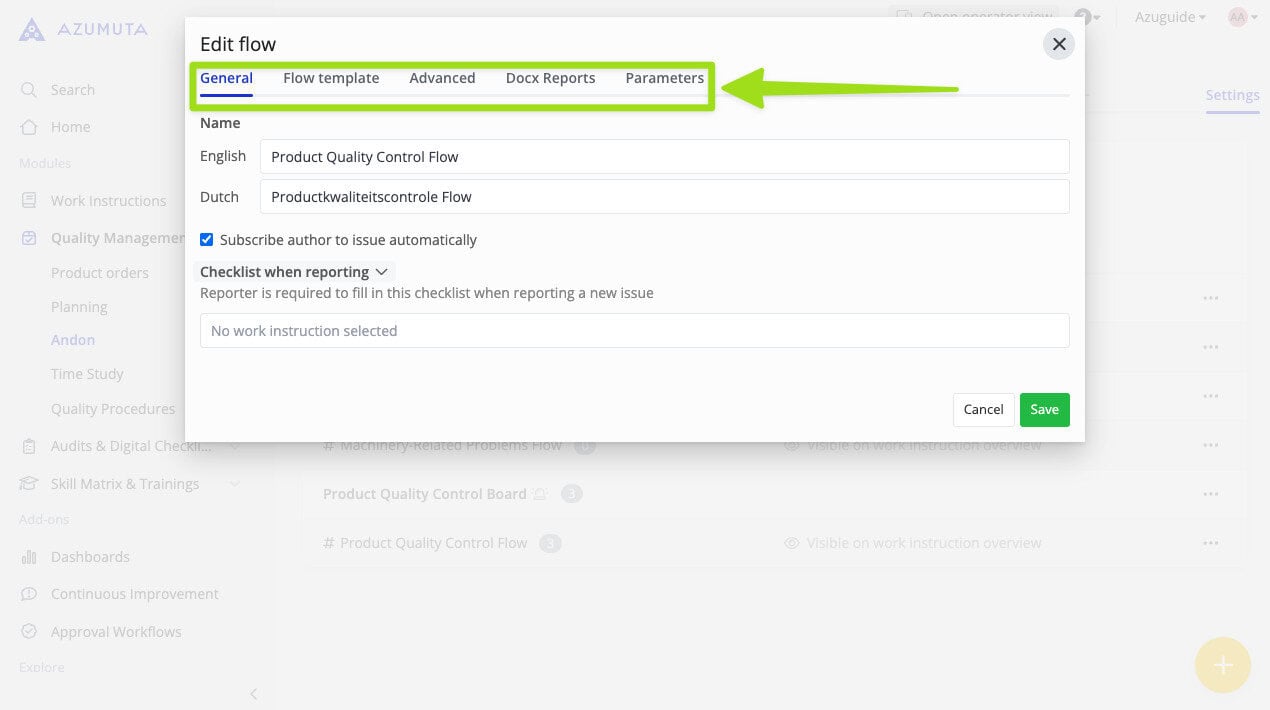
Allí verá 5 pestañas del editor: las pestañas General, Plantilla de flujo, Avanzado, Informes Docx y Parámetros. Simplemente haga clic en una pestaña para abrirla. Cubriremos cada pestaña más adelante en las secciones de la guía.
Pestaña General
La pestaña General es la primera que aparece al abrir el editor de andon flow. Esto es lo que puedes editar en esta pestaña:
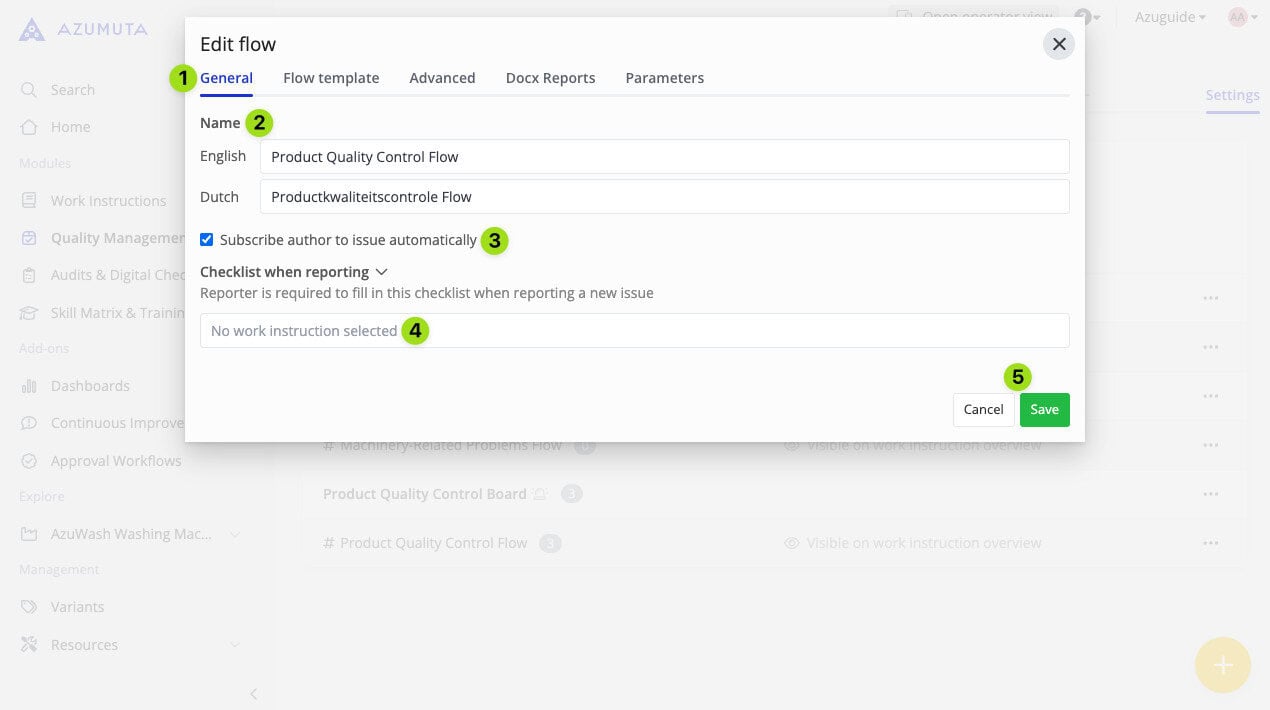
- Haga clic para abrir la pestaña General.
- Aquí puede editar el nombre del flujo andon.
- Seleccione si el usuario que envía una solicitud de andon está suscrito automáticamente a esa solicitud de andon. Si esa persona está suscrita, recibirá una notificación por correo electrónico cada vez que la solicitud de andon cambie de columna.
- Inserte una lista de comprobación (si es necesario). Una lista de comprobación en una solicitud andon funciona de la misma manera que una lista de comprobación en un ticket. Haga clic aquí para obtener más información sobre las listas de comprobación.
- Cuando haya terminado, haga clic en "Guardar". Sin embargo, si desea continuar sin guardar los cambios realizados, haga clic en "Cancelar".
La pestaña Plantilla de flujo #
De ahí deriva la palabra "flujo" en "flujo de andón". Un andon flow consta de varias columnas. Una columna representa una fase de acción que debe llevarse a cabo para resolver un problema de andon.
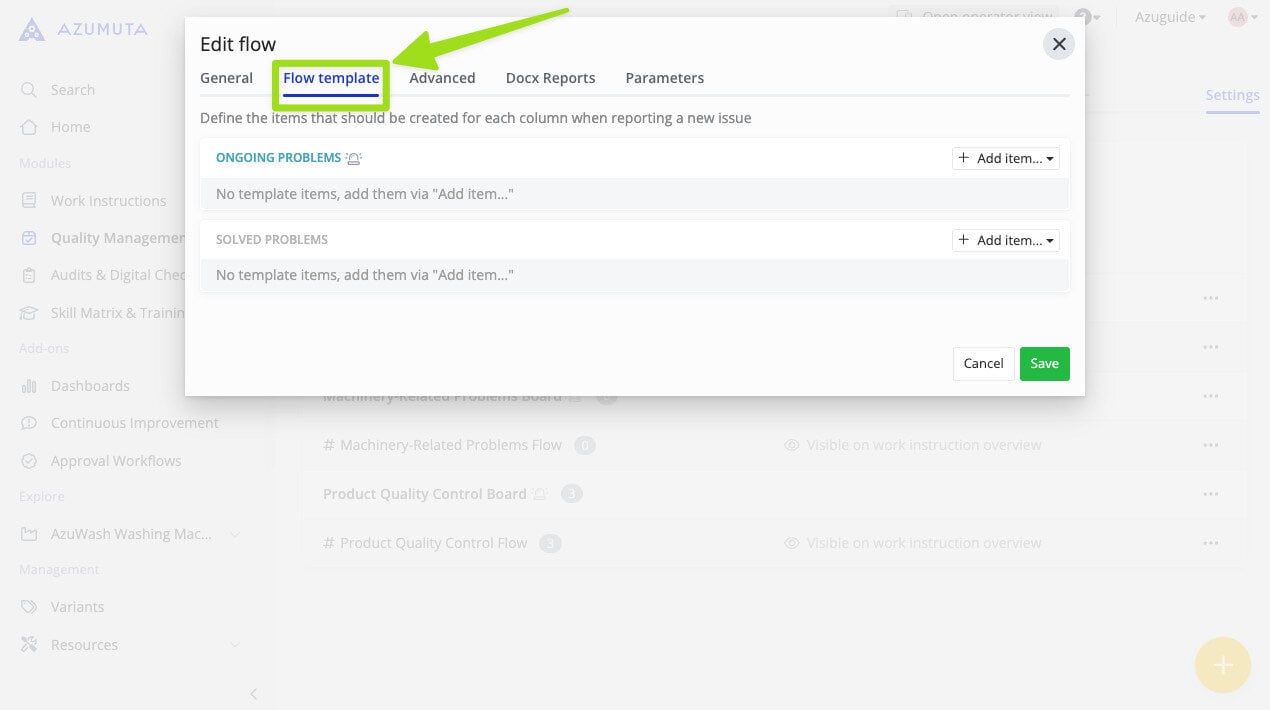
Por ejemplo, en la imagen siguiente, hay 2 columnas: "Problemas en curso" y "Problemas resueltos".
Pulse aquí para ver cómo puede editar el nombre de cada columna.
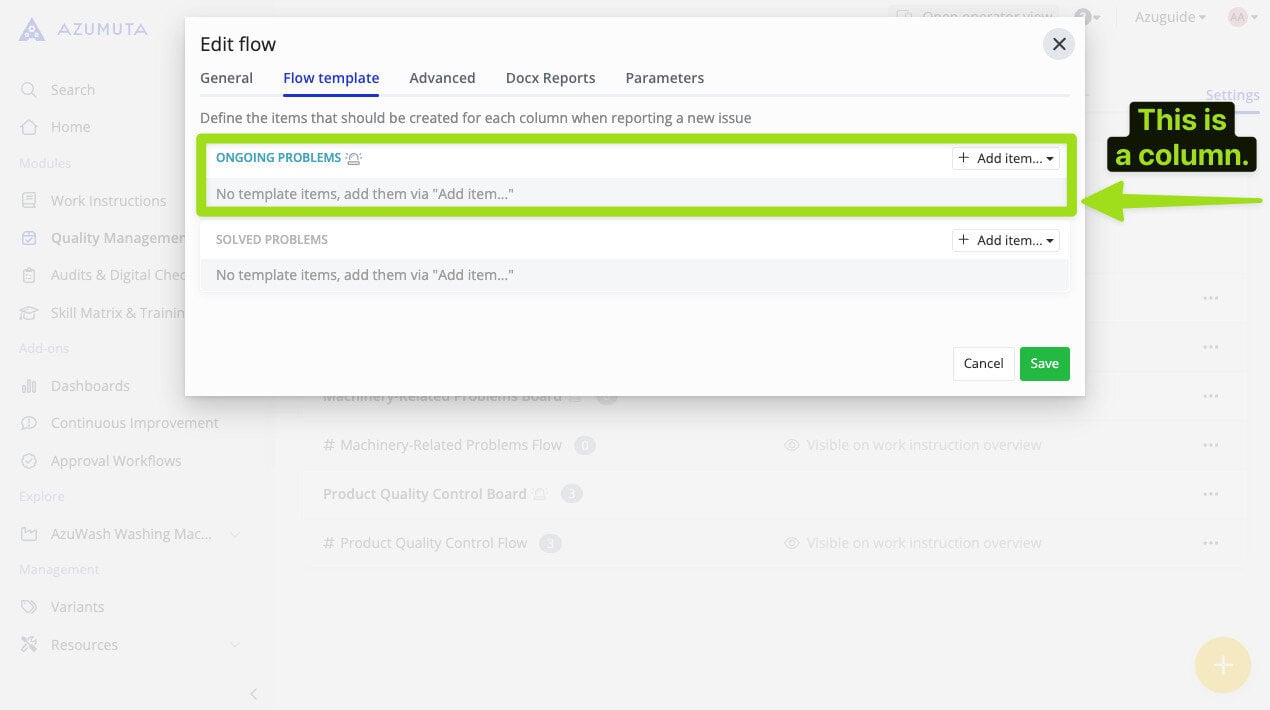
Puede añadir varios elementos para cada columna. Explicaremos cómo añadir un elemento y cómo editarlo en las siguientes secciones de la guía.
Cómo añadir un elemento a una columna
Puede añadir varios elementos a una columna de flujo andon. A continuación te explicamos cómo añadir una:
- Haga clic en "Añadir elemento" en la columna de destino.
- Seleccione la opción deseada.
- Introduzca los datos necesarios.
- Cuando hayas terminado, haz clic en "Guardar".
Estas son las opciones disponibles para cada columna:
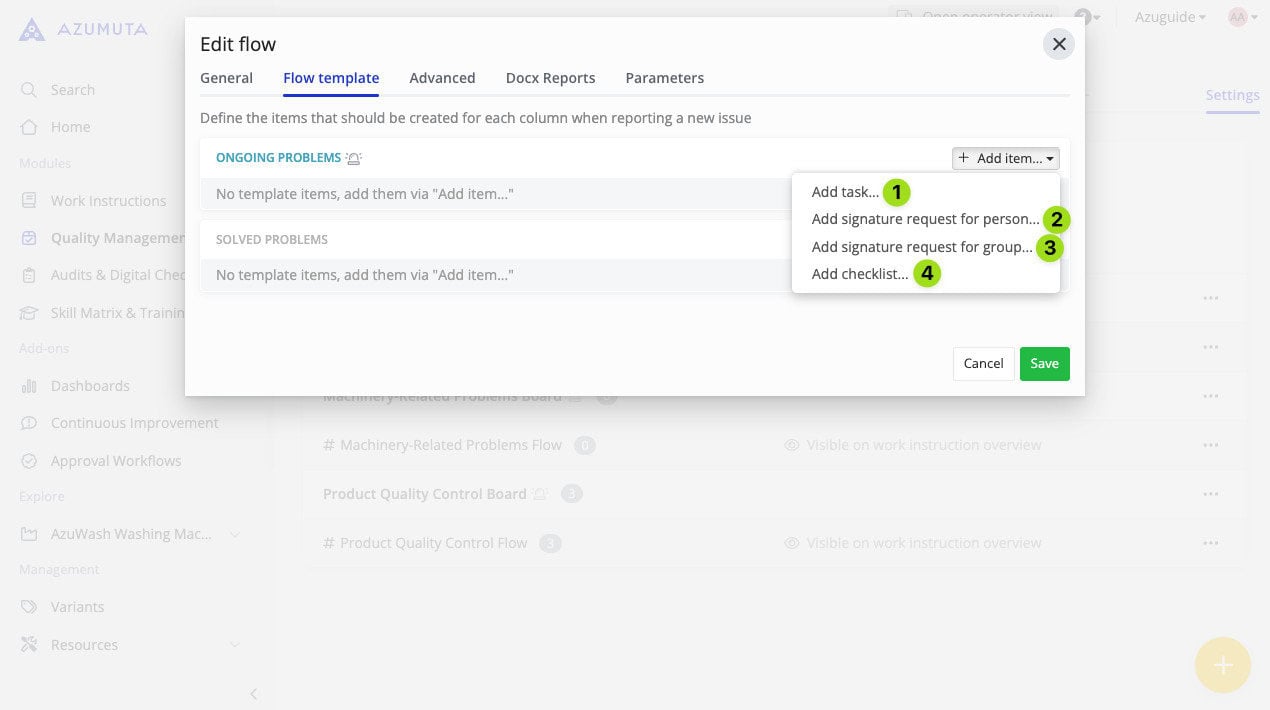
- Haga clic para añadir una tarea (puede escribir directamente la descripción de la tarea. Si el elemento no implica pedir una firma o rellenar una lista de comprobación, le recomendamos que elija este tipo de elemento).
- Haga clic para añadir una solicitud de firma para una persona concreta. (La firma indica que se han tomado todas las medidas necesarias y que el asunto está listo para pasar a la siguiente columna. Normalmente, se solicita la firma de un supervisor o un gerente).
- Haga clic para añadir una solicitud de firma a un grupo de usuarios.
- Haga clic para añadir una lista de comprobación (una lista de comprobación en una incidencia andon funciona igual que una lista de comprobación en un ticket).
Cómo editar un elemento en una columna
Para editar un elemento de una columna, basta con hacer lo siguiente:
- Haga clic en el icono de tres puntos situado junto al elemento que desea editar.
- Realice las modificaciones deseadas.
- Cuando hayas terminado, haz clic en "Guardar".
Las opciones de configuración difieren ligeramente en función del tipo de artículo. A continuación se indican los elementos de configuración de artículos en función de cada tipo:
Edición de una tarea
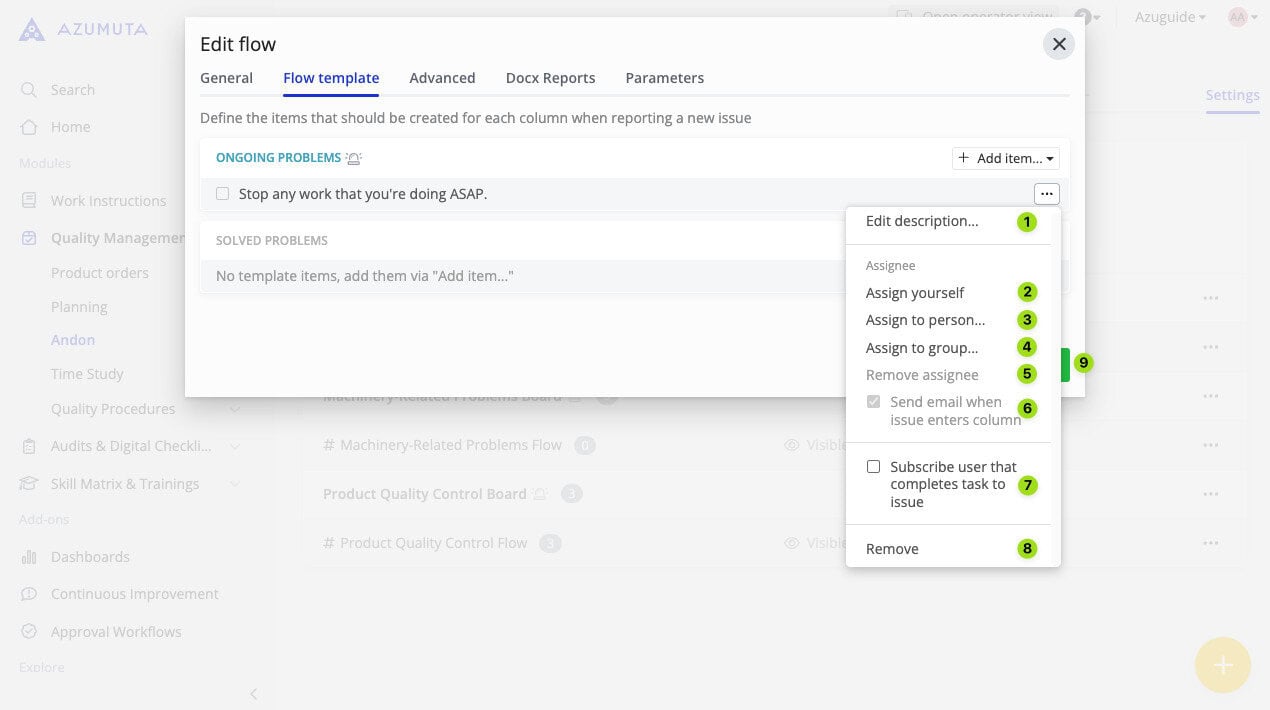
- Edite aquí la descripción de la tarea.
- Haz clic para asignarte la tarea a ti mismo.
- Haga clic para asignar la tarea a una persona concreta.
- Haga clic para asignar la tarea a un grupo de usuarios específico.
- Haz clic para eliminar la persona/grupo de usuarios asignados (esto sólo puede hacerse si ya hay una persona/grupo de usuarios asignados).
- Seleccione si desea que la persona/grupo de usuarios asignados reciban un correo electrónico automático de Azumuta que les informe cuando una incidencia de andon llegue a esta columna.
- Seleccione si la persona/grupo de usuarios que complete esta tarea estará suscrito a la cuestión andon vinculada. Si alguien está suscrito a una incidencia de andon, recibirá una notificación automática por correo electrónico cada vez que la incidencia de andon cambie de estado.
- Haga clic para eliminar la tarea.
- Cuando haya terminado, haga clic en "Guardar". Sin embargo, si desea continuar sin guardar los cambios realizados, haga clic en "Cancelar".(Esta opción aparecerá cuando haya terminado de editar).
Edición de una solicitud de firma a una persona/a un grupo de usuarios #
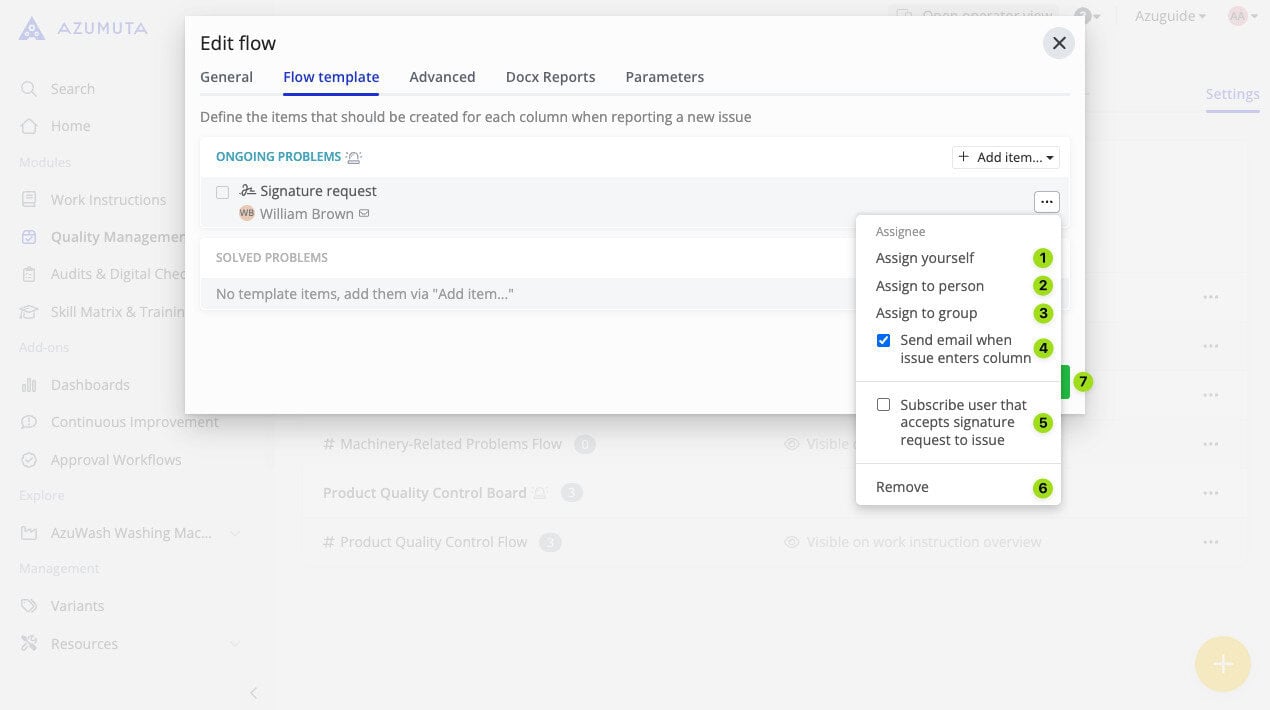
- Si eliges esta opción, serás la única persona autorizada para firmar esta solicitud de firma.
- Seleccione la persona autorizada a firmar esta solicitud de firma
- Selecciona el grupo de usuarios autorizado para firmar esta solicitud de firma.
- Seleccione si desea que la persona/grupo de usuarios asignados reciban un correo electrónico automático de Azumuta que les informe cuando una incidencia de andon llegue a esta columna.
- Seleccione si la persona/grupo de usuarios que dio una firma debe estar suscrito a la edición andon vinculada. Si alguien está suscrito a un tema de andon, entonces esa persona recibirá una notificación automática por correo electrónico cada vez que ese tema de andon cambie de columna.
- Haga clic para eliminar la solicitud de firma.
- Cuando haya terminado, haga clic en "Guardar". Sin embargo, si desea continuar sin guardar los cambios realizados, haga clic en "Cancelar".(Esta opción aparecerá cuando haya terminado de editar).
Edición de una lista de control
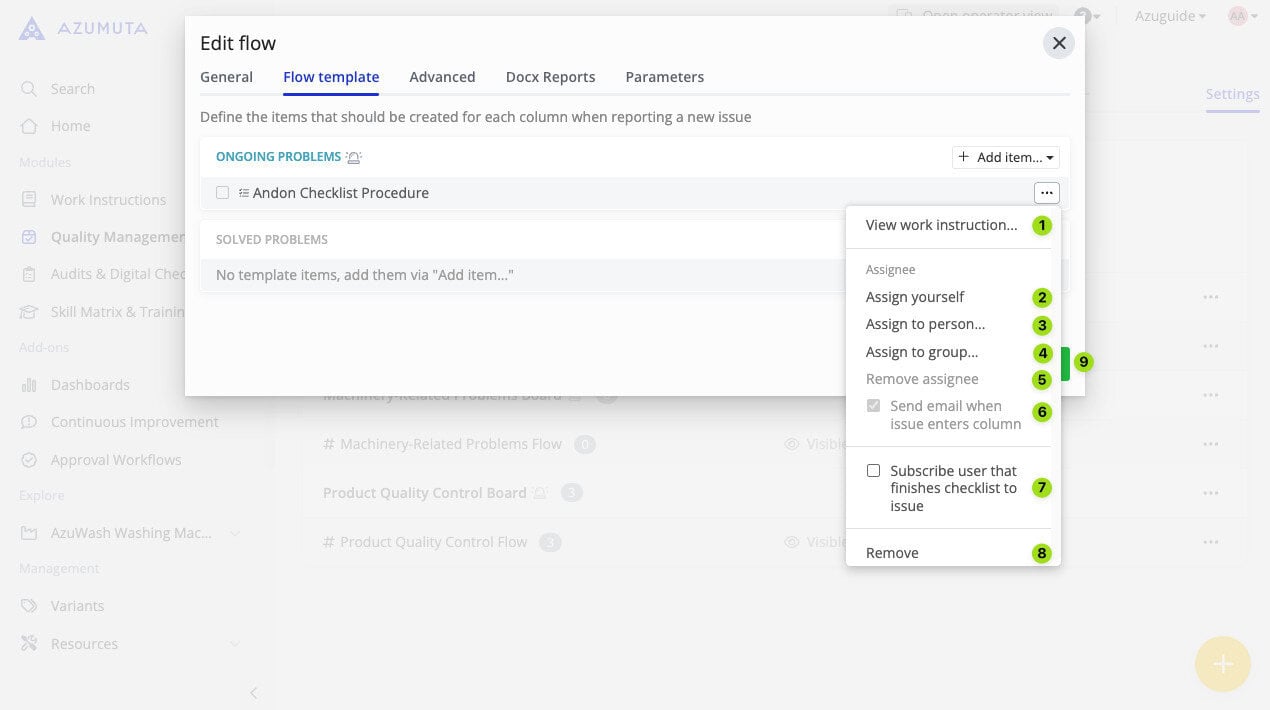
- Haga clic para ver las instrucciones de trabajo de la lista de comprobación. Una lista de comprobación en una incidencia de andon funciona igual que una lista de comprobación en un ticket. Haga clic aquí para obtener más información sobre las listas de comprobación.
- Haga clic para asignarse la lista de control.
- Haga clic para asignar a una persona concreta la tarea de rellenar la lista de control.
- Haga clic para asignar un grupo de usuarios para rellenar la lista de comprobación.
- Haz clic para eliminar la persona/grupo de usuarios asignados (esto sólo puede hacerse si ya hay una persona/grupo de usuarios asignados).
- Seleccione si desea que la persona/grupo de usuarios asignados reciban un correo electrónico automático de Azumuta que les informe cuando una incidencia de andon llegue a esta columna.
- Seleccione si la persona/grupo de usuarios que rellena la lista de comprobación estará suscrito a la edición de andon vinculada. Si alguien está suscrito a un tema de andon, entonces esa persona recibirá una notificación automática por correo electrónico cada vez que ese tema de andon llegue a esta columna.
- Haga clic para eliminar la lista de control.
- Cuando haya terminado, haga clic en "Guardar". Sin embargo, si desea continuar sin guardar los cambios realizados, haga clic en "Cancelar".(Esta opción aparecerá cuando haya terminado de editar).
La pestaña Avanzado
Anteriormente, hemos explicado las columnas en un flujo andon. Ahora, le mostraremos cómo utilizar estas columnas de forma coordinada.
La pestaña Avanzado consta de 2 elementos: columnas y transiciones. En la pestaña Avanzado, una columna representa una fase de acción que debe realizarse para resolver un problema de andon (igual que en la pestaña Plantilla de flujo).
Por ejemplo, en la imagen de abajo, tenemos 2 columnas:
- Problemas en curso
- Problemas resueltos
Mientras tanto, una transición funciona como puente entre columnas. Una transición lleva un elemento a otra columna, en función de un escenario preconfigurado.
La imagen siguiente muestra la distinción entre una columna y una transición.
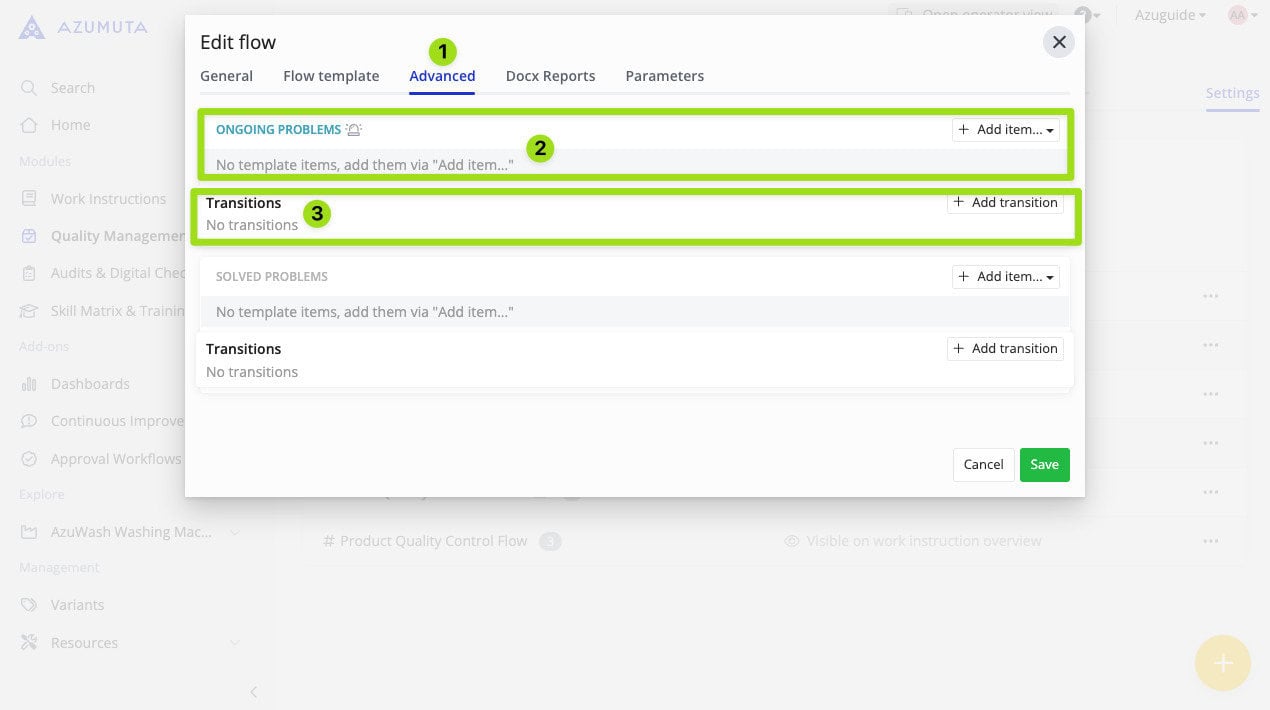
- Haga clic para abrir la pestaña Avanzado.
- Esto es una columna.
- Esta es la lista de transiciones para esta columna.
Cómo añadir un elemento a una columna
Puede añadir varios elementos a una columna de flujo andon. A continuación te explicamos cómo añadir una:
- Haga clic en "Añadir elemento" en la columna de destino.
- Seleccione la opción deseada.
- Introduzca los datos necesarios.
- Cuando hayas terminado, haz clic en "Guardar".
Nota: Si ha añadido un elemento en la pestaña Plantilla de flujo, ese elemento también aparecerá en la misma columna de la pestaña Avanzado. Y a la inversa, si añadió un elemento en la pestaña Avanzado, entonces también aparecerá en la misma columna en la pestaña Plantilla de flujo.
Estas son las opciones disponibles para cada columna:
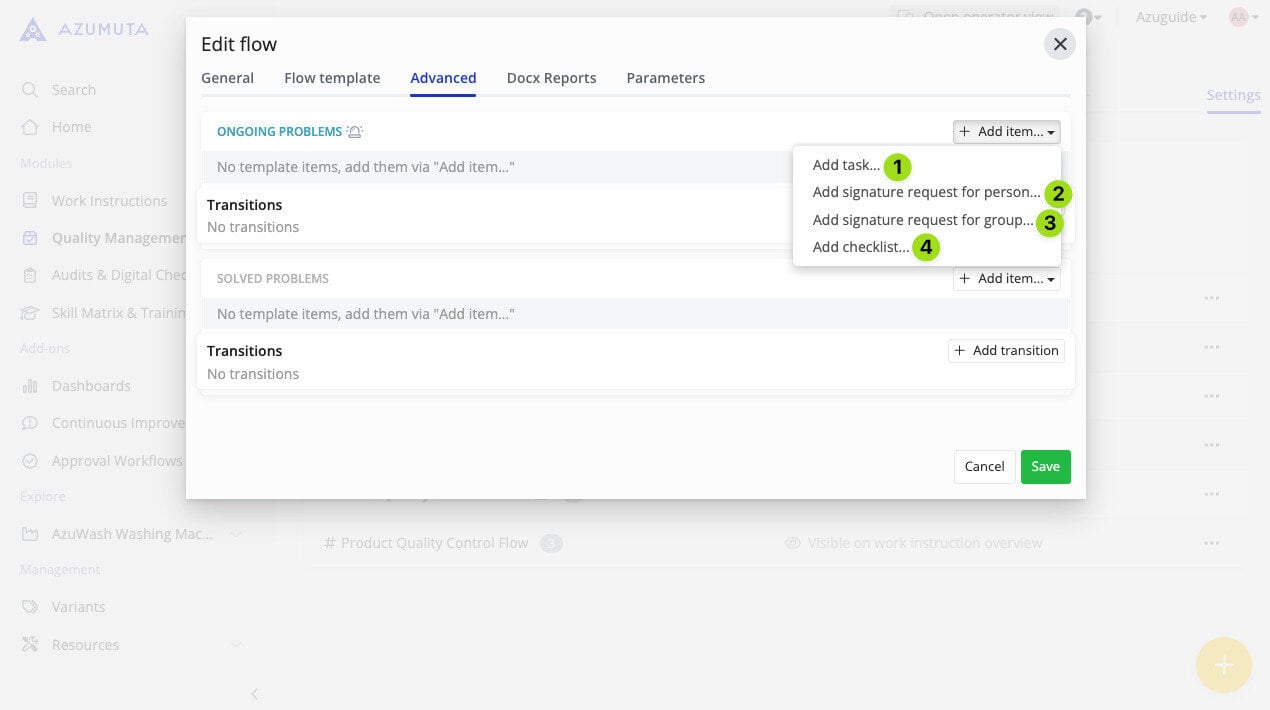
- Haga clic para añadir una tarea (puede escribir directamente la descripción de la tarea. Si el elemento no implica pedir una firma o rellenar una lista de comprobación, le recomendamos que elija este tipo de elemento).
- Haga clic para añadir una solicitud de firma para una persona específica (una firma se da para significar la aprobación de que un operador ha completado todos los elementos requeridos dentro de una columna y está listo para pasar a la siguiente columna. Normalmente, la firma se solicita a un supervisor o a un director).
- Haga clic para añadir una solicitud de firma a un grupo de usuarios.
- Haga clic para añadir una lista de comprobación. Una lista de comprobación en una incidencia de andon funciona igual que una lista de comprobación en un ticket. Haga clic aquí para obtener más información sobre las listas de comprobación.
Cómo editar un elemento en una columna
Editar un elemento en una columna en esta pestaña funciona de la misma manera que en la pestaña Plantilla de Flujo. Consulta los siguientes enlaces para ver cómo puedes editar un elemento de una columna en función del tipo de elemento:
- Cómo editar una tarea
- Cómo editar una solicitud de firma a una persona o a un grupo de usuarios
- Cómo editar una lista de control
Nota: Si ha editado un elemento en la pestaña Plantilla de flujo, ese elemento también se actualizará automáticamente en la pestaña Avanzado. Y a la inversa, si edita un elemento en la pestaña Avanzado, el mismo elemento se actualizará automáticamente en la pestaña Plantilla de flujo.
Cómo añadir una transición
- Haga clic en "Añadir transición" en la columna de destino.
- Seleccione una de las opciones disponibles en el menú desplegable "Cuándo".
- Seleccione una de las opciones disponibles en el menú desplegable "Pasar a".
- Cuando hayas terminado, haz clic en "Guardar".
Los menús desplegables "Cuándo" y " A continuación, mover a" tienen una relación de causa-efecto.
Siempre que se produzca el evento del menú desplegable "Cuándo", provocará que se produzca el evento del menú desplegable "Entonces Mover a".
Cómo editar una transición
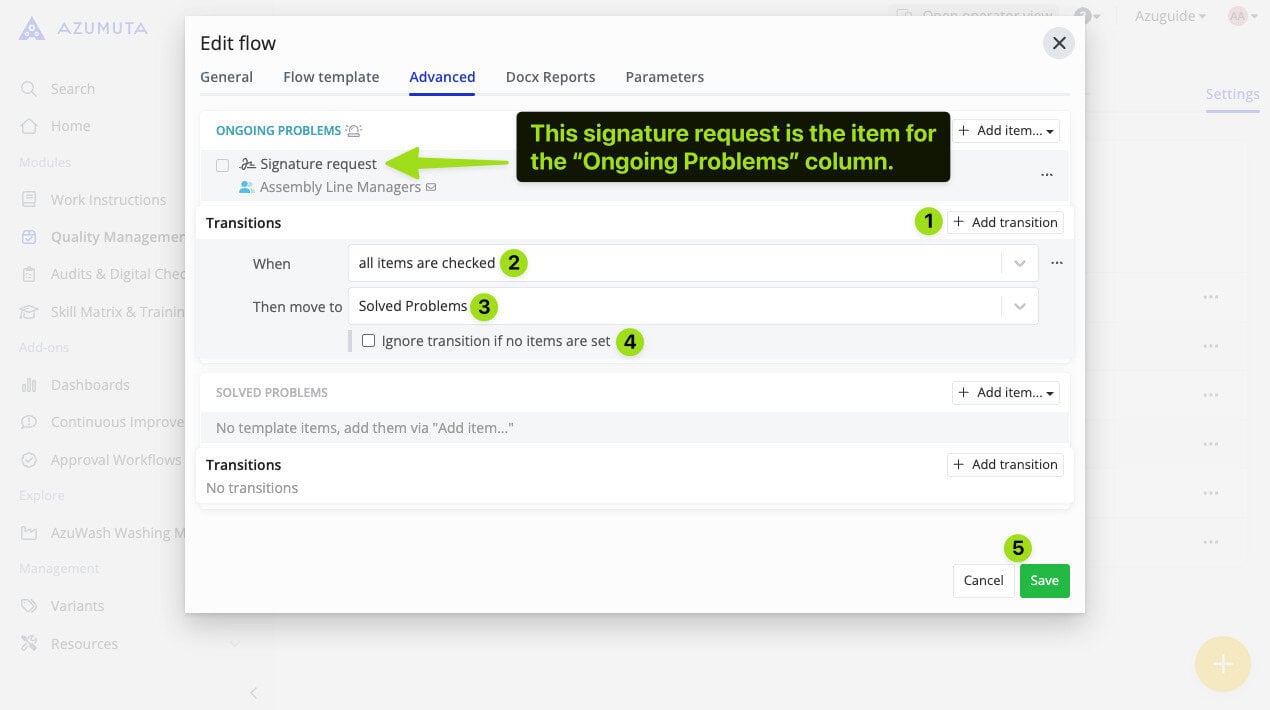
- Para añadir una transición adicional a esta columna, haga clic en "Añadir transición".
- Haga clic para cambiar el contenido del menú desplegable "Cuándo".
- Haga clic para cambiar el contenido del menú desplegable "Trasladar a".
- En Azumuta, todas las emisiones de andon pasarán automáticamente a la siguiente columna si no quedan elementos pendientes (ya sea porque todos los elementos de esta columna se han completado o porque no se añadieron elementos a esta columna en primer lugar). Si desea evitar que un flujo de andones pase automáticamente a la columna siguiente porque no se ha añadido ningún elemento a esta columna, marque esta opción.
- Cuando haya terminado, haga clic en "Guardar". Sin embargo, si desea continuar sin guardar los cambios realizados, haga clic en "Cancelar".
La pestaña Informes Docx #
Puede añadir informes Docx a un flujo andon. Obtenga más información aquí (funciona de la misma manera que los informes docx para tickets).
Pestaña Parámetros
Puede añadir parámetros a un flujo andon. Estos parámetros aparecerán en todas las ediciones de andon que estén bajo el paraguas de este flujo de andon l, así como en todas las listas de comprobación que estén vinculadas a esos flujos de andon.
Cómo añadir un parámetro a un flujo Andon #
- Haga clic en "Añadir campo".
- Introduzca la "Clave" y el "Valor" del parámetro .
- Cuando hayas terminado, haz clic en "Guardar".
Cómo editar un parámetro en un flujo Andon #
- Realice las modificaciones deseadas. Puede hacerlo en la "Clave" y/o el "Valor" del parámetro .
- Cuando hayas terminado, haz clic en "Guardar".
Cómo eliminar un parámetro en un flujo Andon #
- Haga clic en el parámetro que desea eliminar.
- Haz clic en el icono de la papelera.
- Cuando hayas terminado, haz clic en "Guardar".
Cómo eliminar un flujo Andon
- Haga clic en "Gestión de calidad" en la barra lateral de la página de inicio.
- Haz clic en "Andon".
- Haga clic en "Configuración".
- Haga clic en el icono de tres puntos situado junto al flujo andon que desea editar.
- Haga clic en "Eliminar flujo".
- Haga clic en "Suprimir".