Una vez que haya integrado su impresora de etiquetas DYMO en su espacio de trabajo Azumuta, podrá utilizarla de inmediato. Utilizar una impresora de etiquetas DYMO con Azumuta implica 2 fases, que son:
- Fase 1: Un administrador añade una comprobación de procedimiento a un paso de instrucción
- Fase 2: Un operador imprime la(s) etiqueta(s) utilizando el procedimiento de verificación
Fase 1: Un administrador añade una comprobación de procedimiento a una instrucción Paso #
Es necesario imprimir una etiqueta utilizando una comprobación de procedimiento. Por eso, en la primera fase, un administrador necesita añadir y configurar una comprobación de procedimiento para un paso de instrucción. A continuación se explica cómo hacerlo:
- Navegue hasta el paso de instrucción en el que desea añadir una comprobación de procedimiento y haga clic en "Abrir".
- Haz clic en la pestaña "Comprobar".
- Seleccione "Procedimiento".
- Configure la comprobación del procedimiento (explicaremos los detalles en la sección de la guía bajo el vídeo).
Cómo configurar una comprobación de procedimiento
En esta sección de la guía, le mostraremos las opciones de configuración de una comprobación de procedimientos. Las configuraciones de comprobación de procedimientos se pueden dividir en 5 secciones de opciones:
- Vista previa del operador
- Opciones periféricas
- Opciones de botones
- Opciones generales
- Opciones de doble verificación
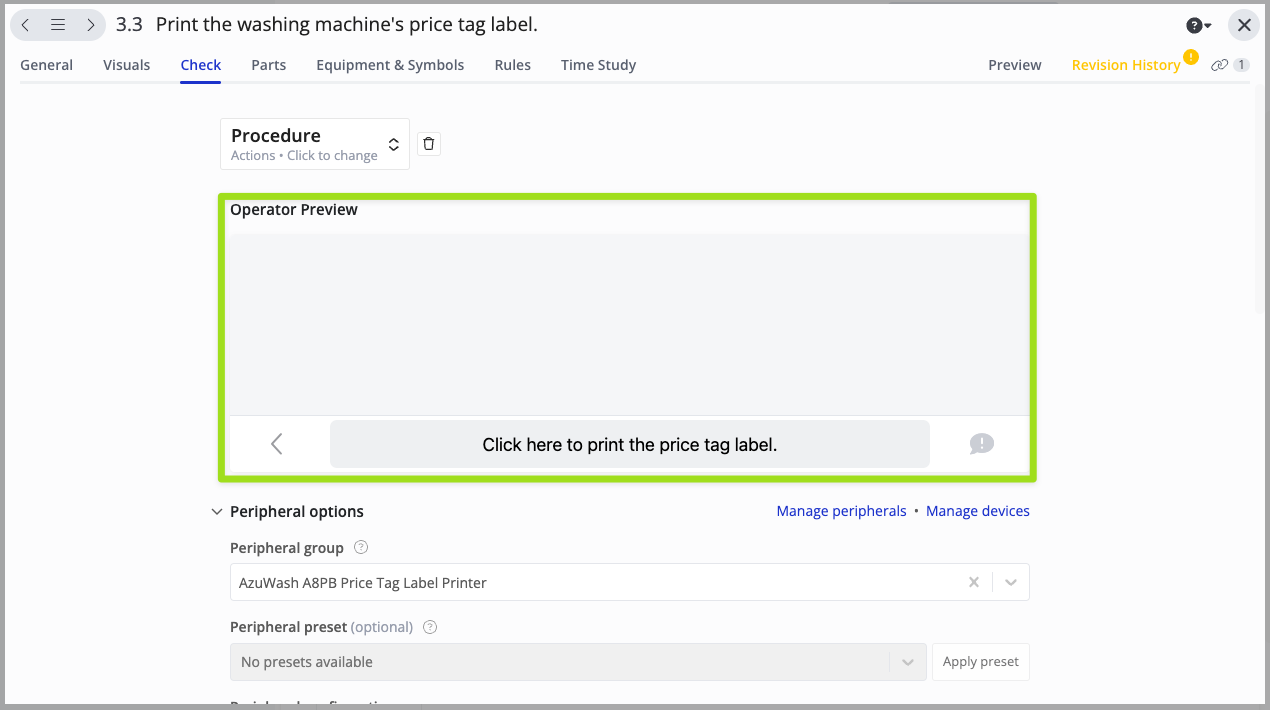
Vista previa del operador #
La vista previa del operador muestra cómo aparecerá la comprobación del procedimiento en la pantalla de un operador. Las modificaciones que haya realizado en las otras 4 secciones de opciones se aplicarán automáticamente aquí en tiempo real.
Por lo tanto, después de haber terminado de configurar todas las demás opciones de configuración, es una buena idea consultar la vista previa del operador. De ese modo, podrá comprobar si todo está en orden, antes de asignarlo a un operador.
Opciones periféricas #
Los ajustes aquí giran principalmente en torno a la configuración de la tarea de impresión que ejecutará su operador.
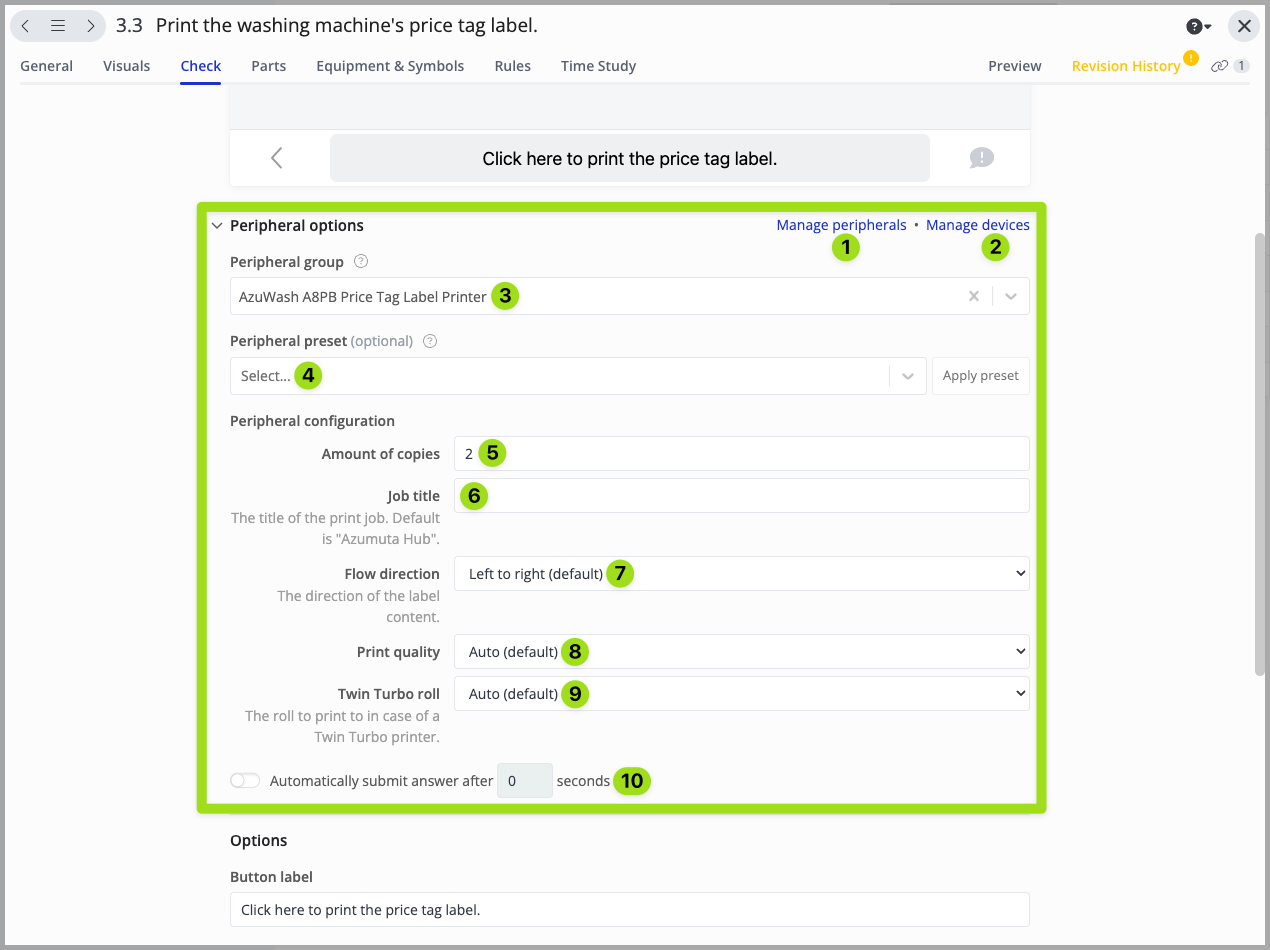
- Haga clic para gestionar los dispositivos periféricos vinculados a su espacio de trabajo Azumuta.
- Haga clic para gestionar los dispositivos vinculados a su espacio de trabajo Azumuta.
- Seleccione el grupo de periféricos que su operador utilizará para imprimir la(s) etiqueta(s). Sitúe el cursor sobre el icono del signo de interrogación para obtener más información.
- Seleccione el preajuste periférico que su operador utilizará para imprimir la(s) etiqueta(s). Pase el cursor sobre el icono del signo de interrogación para obtener más información.
- Seleccione el número de etiquetas que se imprimirán.
- Seleccione el nombre de la(s) tarea(s) de impresión que saldrá(n) de este paso de instrucciones. Este nombre aparecerá en la lista de trabajos de impresión de su impresora. Si deja este campo en blanco, el(los) trabajo(s) de impresión tendrá(n) el siguiente formato de nombre: Azumuta Hub - ID de Instrucción de Trabajo (Atributo API).
- Seleccione la dirección de impresión de la(s) etiqueta(s).
- Seleccione la calidad de impresión de la(s) etiqueta(s).
- Seleccione si la impresora de etiquetas utilizará el rollo izquierdo o derecho para imprimir las etiquetas. Tenga en cuenta que esta opción sólo se aplica a la impresora de etiquetas térmica directa DYMO LabelWriter 450 Twin Turbo. Si su operador va a utilizar otro tipo de impresora de etiquetas, puede ignorar esta opción.
- Seleccione si desea activar la función de envío automático (y configure el tiempo de envío automático). Si está activada, el operador no tendrá que hacer clic en el botón para imprimir las etiquetas.
Botón Opciones #
Utilice esta opción para configurar el botón en el que deberá hacer clic el operador para imprimir las etiquetas.
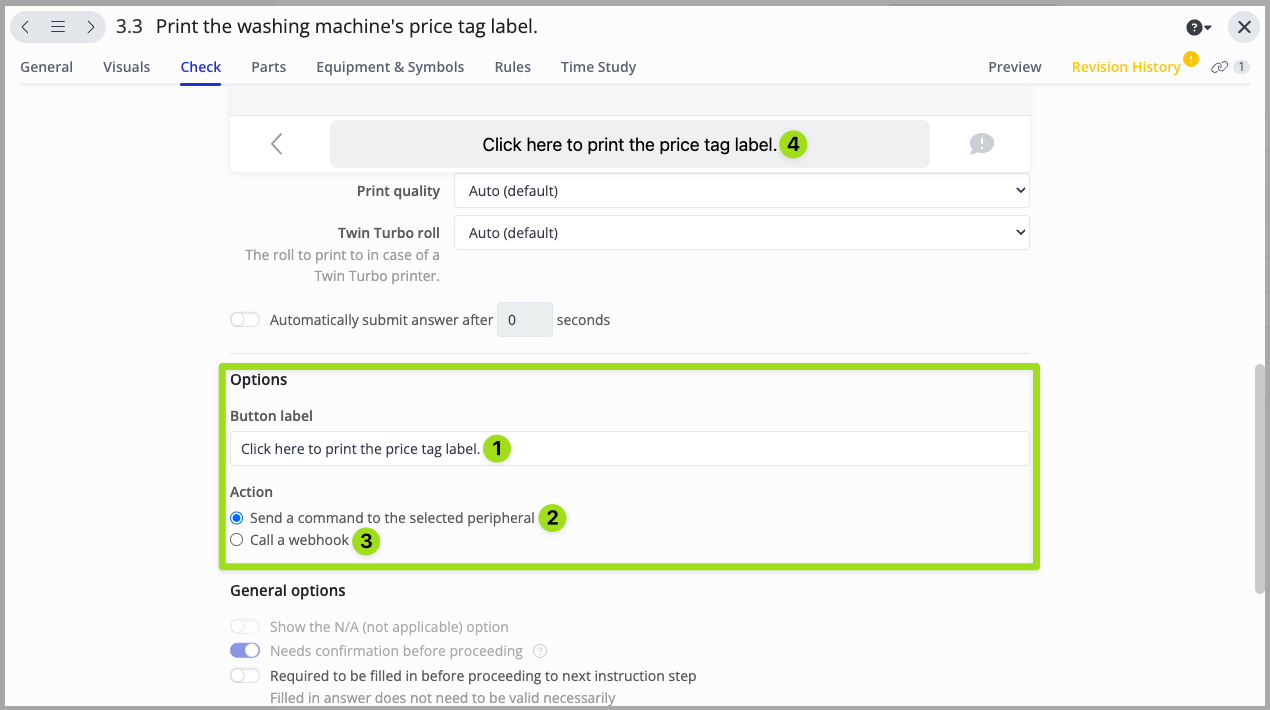
- Escriba el texto que aparecerá en el botón sobre el que debe hacer clic el operario para imprimir la(s) etiqueta(s), como se muestra en el nº 4.
- Si selecciona esta opción, la impresora de etiquetas imprimirá directamente las etiquetas.
- Si seleccionas esta opción, se abrirán las configuraciones de los webhooks. Un webhook es una herramienta que se utiliza habitualmente para enviar y recibir datos entre distintas plataformas. Ponte en contacto con nosotros a través desupport@old-old-wordpress.azumuta.compara obtener más información sobre cómo tu planta de producción puede beneficiarse de los webhooks.
- Esta es una vista previa del botón que el operador debe pulsar para imprimir la(s) etiqueta(s).
Opciones generales
Estos son los ajustes genéricos de comprobación de productos que administran las propiedades generales de una comprobación de productos.
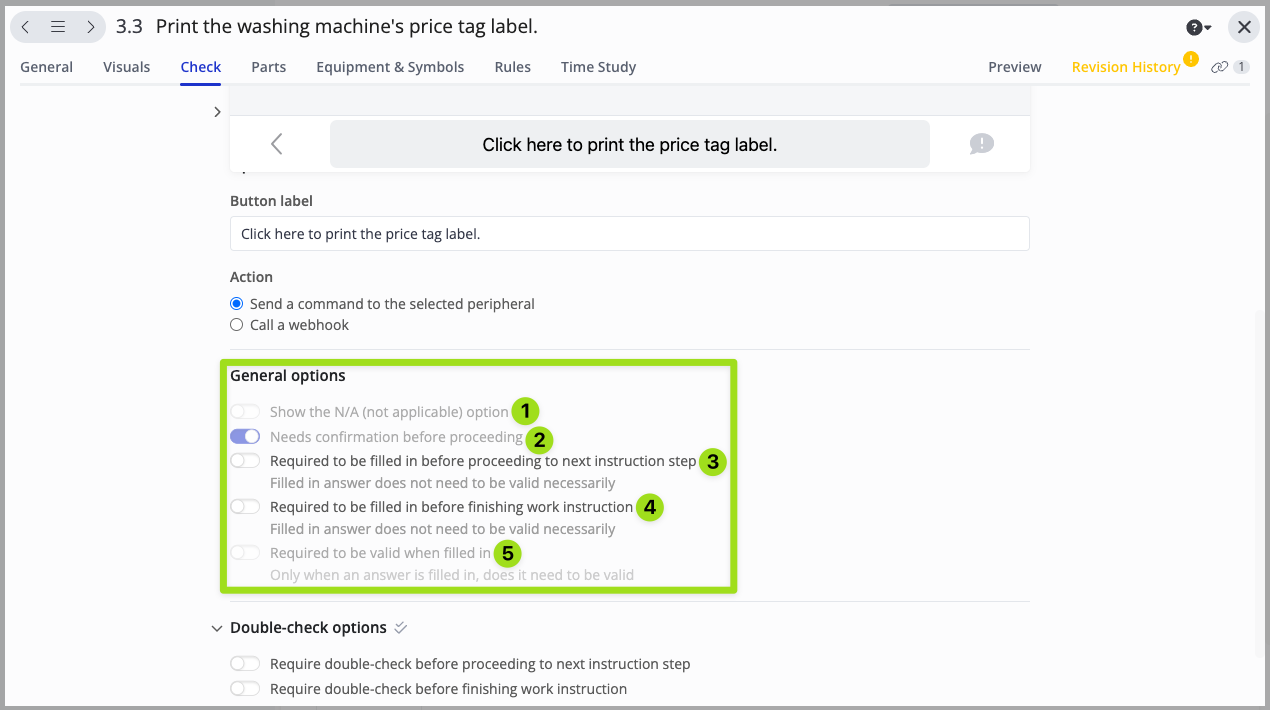
- Seleccione si desea permitir que el operador introduzca la(s) respuesta(s) a esta comprobación de producto como "no aplicable/NA" (esta opción no puede activarse en esta comprobación de producto).
- Seleccione si desea que aparezca un menú emergente de confirmación antes de que el operador pase al siguiente paso de instrucción (este conmutador no se puede desactivar en esta comprobación de producto).
- Seleccione si esta comprobación de producto debe rellenarse antes de que el operador pueda pasar al siguiente paso de instrucciones.
- Seleccione si es obligatorio completar esta comprobación de producto para finalizar la instrucción de trabajo.
- Seleccione si la respuesta del operador debe corresponder a los requisitos preestablecidos (este conmutador no puede activarse en este control de producto).
Opciones de doble verificación
Haga clic aquí para saber más sobre el doble control.
Fase 2: Un operador imprime la(s) etiqueta(s) utilizando el procedimiento Comprobar #
Después de que un administrador haya terminado de configurar la comprobación del procedimiento, un operador puede utilizarla para imprimir la(s) etiqueta(s). Imprimir etiquetas como operador es un proceso fácil y sencillo. Esto es lo que tendrá que hacer como operador:
- Encienda la impresora de etiquetas DYMO.
- Conecte la impresora de etiquetas DYMO al dispositivo (mediante un cable USB o una red inalámbrica). Asegúrese de que permanece conectada durante todo el proceso de impresión de etiquetas.
- Abre el enlace que te ha enviado Azumuta y mantén la página abierta durante todo el proceso de impresión de etiquetas. Ponte en contacto con nosotros a través de nuestro correo electrónico support@old-old-wordpress.azumuta.com para obtener este enlace.
- Navegue hasta el paso de la instrucción que contiene la comprobación del procedimiento que ha preparado el administrador.
- Asegúrese de que haya un indicador que muestre que su impresora de etiquetas DYMO está conectada a su dispositivo (como se muestra en la imagen siguiente):
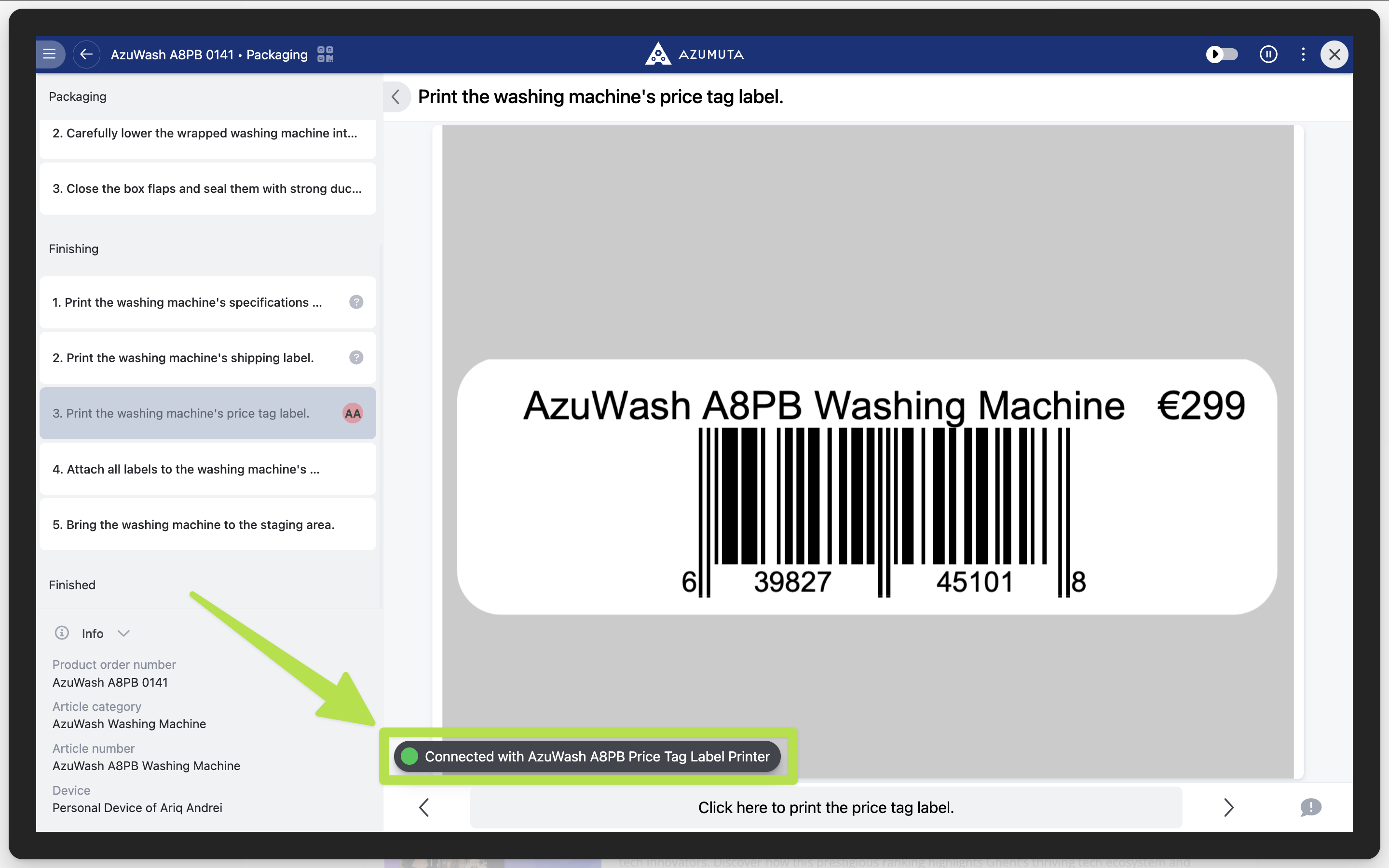
- Haz clic en el botón situado en la parte inferior de la pantalla.
A continuación, la impresora de etiquetas DYMO imprimirá las etiquetas.
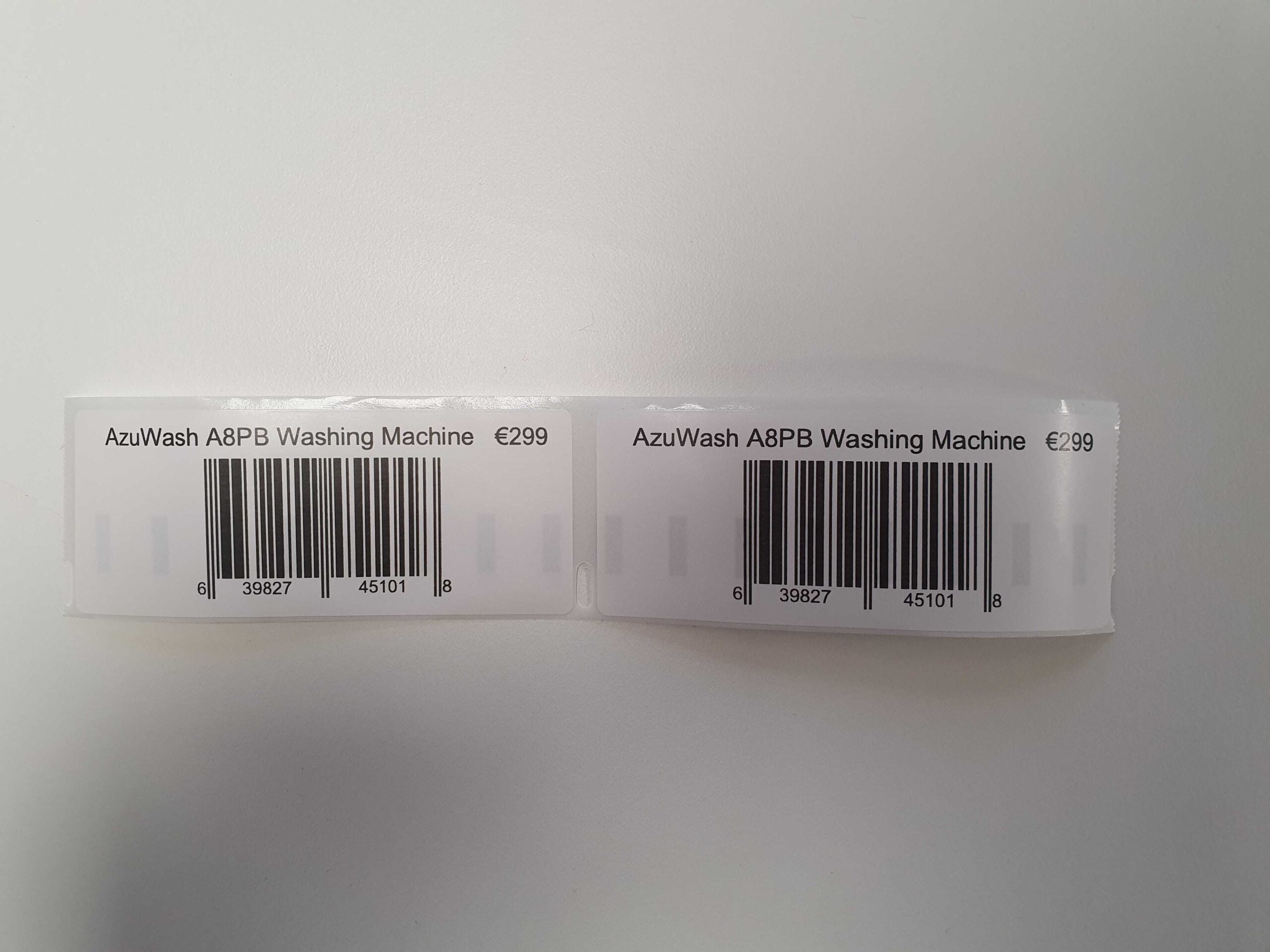
Estas son las etiquetas que hemos impreso:
Además, eche un vistazo al siguiente vídeo para ver un resumen rápido de cómo funciona la integración de la impresora de etiquetas DYMO y Azumuta: