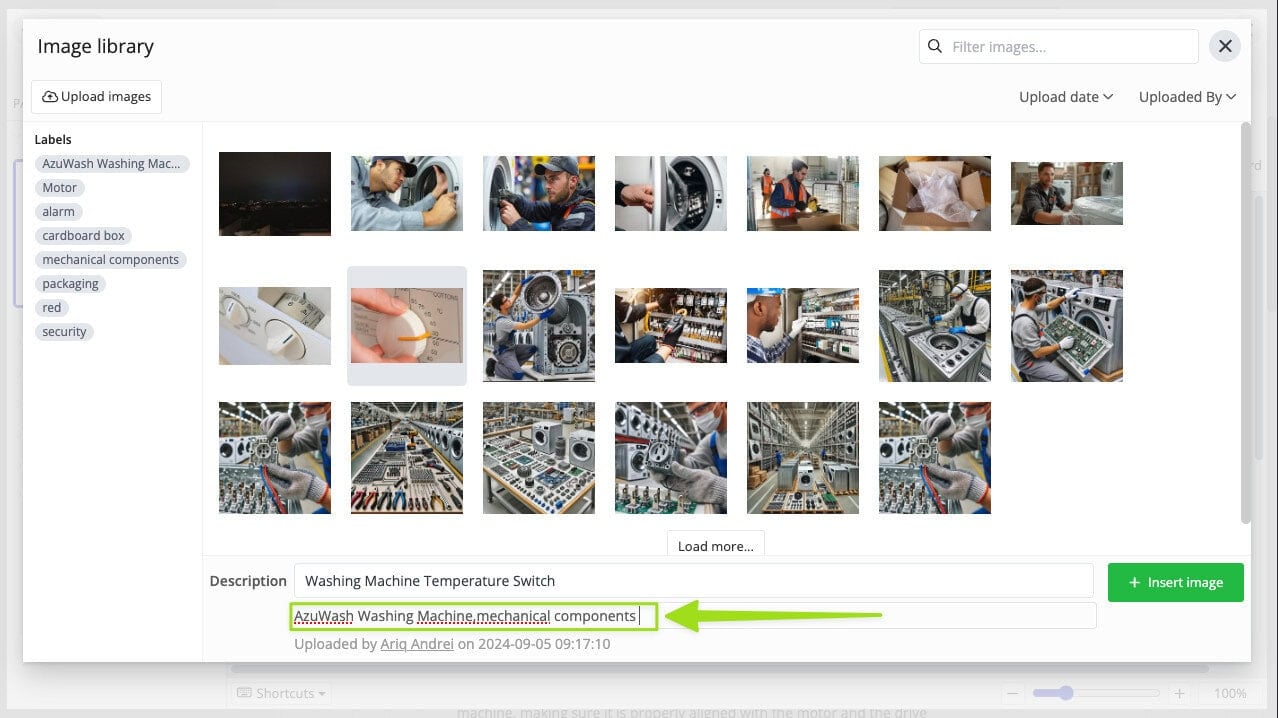
¿Qué es la biblioteca de imágenes? #
Todas las imágenes que han sido tomadas utilizando Azumuta (por ejemplo, tomadas por un operario en el taller utilizando su tableta) o cargadas manualmente en Azumuta se almacenan en la biblioteca de imágenes. Con esta biblioteca, puede gestionar sus imágenes y utilizarlas en sus instrucciones de trabajo.
¿Dónde encontrar la biblioteca de imágenes? #
- Navegue hasta cualquier instrucción de trabajo.
- Seleccione cualquier paso de instrucción de trabajo y ábralo.
- Haga clic en la pestaña "Visuales".
- Si todavía no hay ninguna página de imágenes visuales, haga clic en "Añadir página". Si ya existe una página de imágenes visuales, vaya al paso nº 6.
- Haga clic en "Imágenes".
- Una vez añadida la página visual de la imagen, haga clic en "Imagen".
¿Cómo añadir una imagen a la biblioteca de imágenes? #
Hay 2 formas posibles de añadir una imagen a la biblioteca de imágenes:
- Añadidos desde la aplicación (por ejemplo, tomados por un operario en el taller utilizando su tableta/smartphone o cargados desde la galería de su tableta/smartphone).
- Se añaden manualmente a la biblioteca de imágenes haciendo clic en "Cargar imágenes", como se muestra a continuación:
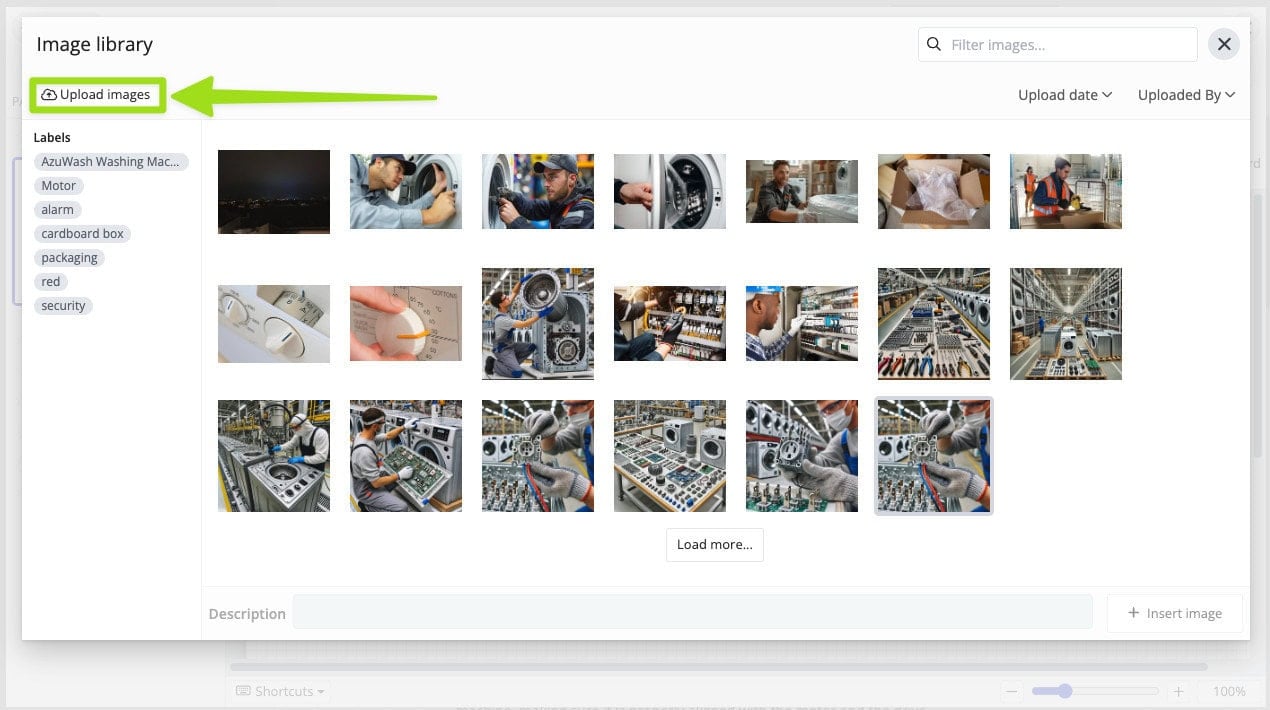
Cómo buscar una imagen en la Biblioteca de imágenes #
Hay varias herramientas que puede utilizar para buscar una imagen en la biblioteca de imágenes:
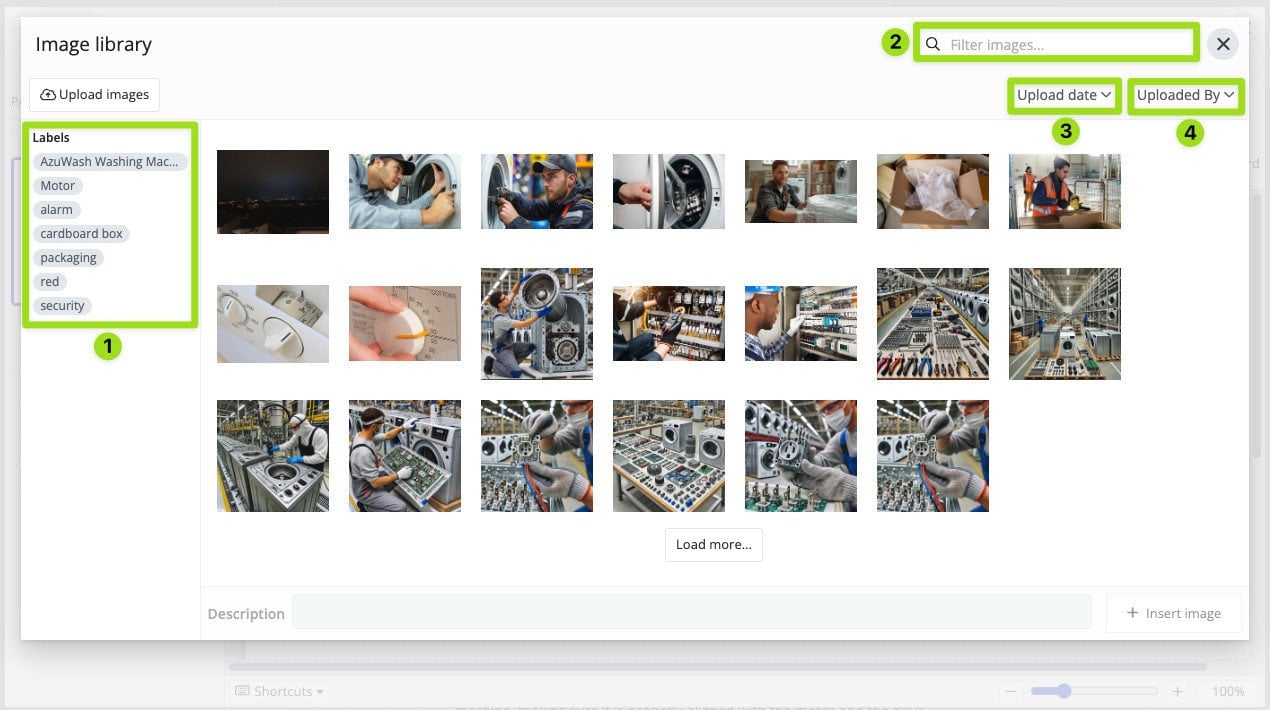
- Puedes filtrar imágenes en función de su etiqueta
- Puede buscar imágenes basándose en su descripción (nombre del archivo de imagen)
- Puedes filtrar las imágenes en función de su fecha de carga
- Puedes filtrar las imágenes en función del usuario o usuarios que las hayan subido
Cómo editar la descripción y la etiqueta de una imagen en la biblioteca de imágenes #
Puede añadir o editar la descripción de la imagen y la(s) etiqueta(s) de imagen de cualquier imagen de la biblioteca de imágenes. Una descripción de imagen le ayuda a encontrar la imagen en la barra de búsqueda, mientras que una etiqueta de imagen le ayuda a identificar una imagen en función de sus características y usos.
Para editarla, basta con hacer clic en una imagen de la biblioteca de imágenes y editarla, como se explica en la imagen siguiente:
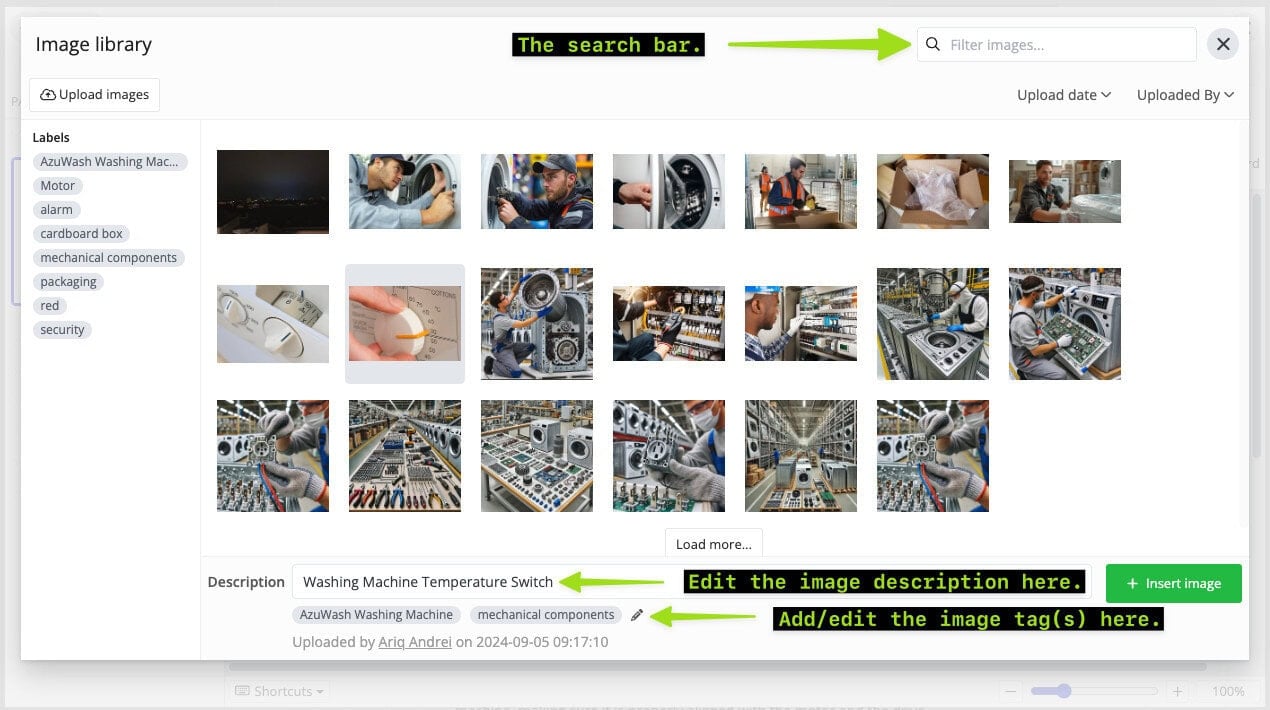
También puede añadir varias etiquetas a una imagen utilizando un signo de coma entre las etiquetas (","). También debe haber un solo espacio entre cada coma y cada etiqueta.
Por ejemplo, nos gustaría utilizar 2 etiquetas para una imagen; "Lavadora AzuWash" y "componentes mecánicos". Así, escribimos:
AzuWash Lavadora,componente mecánico
No utilizamos ningún espacio entre el signo coma.
Así es como lo escribimos en la biblioteca de imágenes: