En Azumuta, puede equipar un paso de instrucción con vídeos. Añadir vídeos a un paso de instrucción ayuda a sus operarios mostrándoles visualmente lo que tienen que hacer exactamente.
En lugar de limitarse a leer textos o mirar imágenes, sus operarios pueden ver demostraciones paso a paso, lo que sin duda reducirá las posibilidades de error y acelerará su proceso de aprendizaje.
Esta función es especialmente útil para guiar a nuevos empleados o ejecutar tareas de montaje complejas en las que ver el proceso de antemano marca una gran diferencia.
Cómo añadir un vídeo a una instrucción Paso #
- Navegue hasta un paso de instrucciones en el que desee añadir un vídeo y ábralo.
- Haga clic en la pestaña "Visuales".
- Haga clic en "Añadir página".
- Selecciona "Vídeo".
- Selecciona el archivo de vídeo.
Cómo utilizar el editor de vídeo #
Además de mostrar vídeos, nuestra plataforma también puede realizar ediciones básicas de vídeo. A continuación te explicamos cómo acceder a nuestro editor de vídeo:
- Navegue hasta un paso de instrucciones con un vídeo y ábralo.
- Haga clic en la pestaña "Visuales".
- Haga clic en el vídeo que desea editar.
- En el vídeo de abajo puedes ver la lista de ediciones que puedes realizar con nuestro editor de vídeo.
Estas son las posibilidades de edición que puedes hacer a un vídeo en un paso de instrucción:
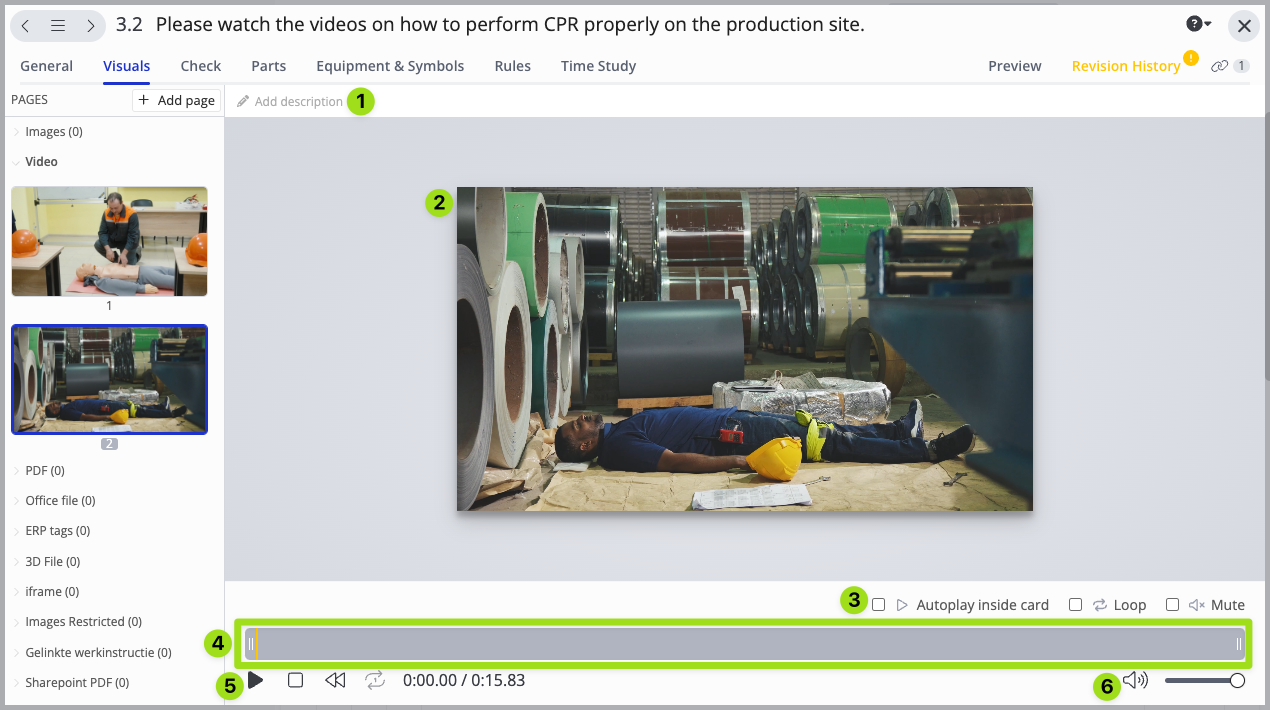
- Aquí puede añadir una descripción del vídeo. Esta descripción aparecerá en la vista del operador.
- Esta es una vista previa de cómo se mostrará el vídeo en la vista del operador.
- Estos son los ajustes que se aplicarán a la vista del operador. Marque la(s) casilla(s) para seleccionar si el vídeo se reproducirá automáticamente (para que el operador no tenga que hacer clic en el vídeo para reproducirlo), en bucle continuo y silenciado.
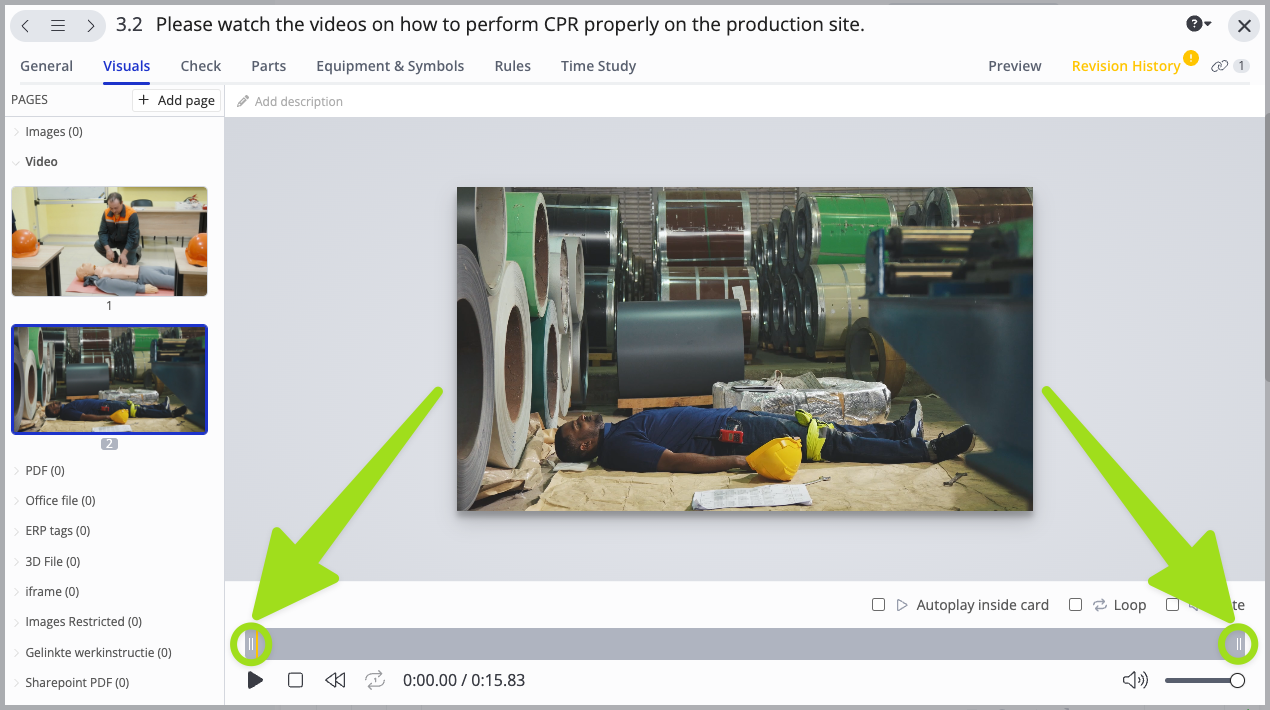
- Esta es la barra de la línea de tiempo del vídeo. Se utiliza para seguir el progreso de la reproducción y navegar a un punto determinado dentro del vídeo. Además, también puedes utilizar esta herramienta para recortar el vídeo. Sólo tienes que arrastrar el controlador de recorte izquierdo para determinar el punto de inicio del vídeo y arrastrar el controlador de recorte derecho para determinar el punto final del vídeo (como se muestra en la imagen de abajo):
- Estos son los botones que puede utilizar para la vista previa de vídeo (los botones de reproducción, parada, rebobinado y bucle). Estos botones sólo se aplicarán a la vista previa del vídeo (como se indica en el nº 2), pero no afectarán al vídeo en la vista del operador.
- Seleccione el volumen de sonido de la vista previa de vídeo. Al igual que en el número 5, este ajuste sólo se aplicará a la vista previa de vídeo, pero no a la vista del operador.
Visualización de un vídeo como operador
Un vídeo en un paso de instrucción está destinado a ser visto por un operador. He aquí cómo puede verlo un operador:
- Navegue hasta el paso de instrucciones que contiene un vídeo.
- Haga clic en un vídeo para reproducirlo (a menos que el administrador lo haya configurado en modo de reproducción automática, en cuyo caso el vídeo se reproducirá automáticamente).
- Puedes ajustar el volumen del vídeo haciendo clic en el icono del altavoz. Además, también puedes descargar el vídeo, ajustar la velocidad de reproducción o abrir el modo de visualización imagen sobre imagen haciendo clic en el icono de tres puntos situado en la esquina inferior derecha de la pantalla.
Cómo eliminar un vídeo de una instrucción Paso #
- Navegue hasta un paso de instrucciones en el que desee añadir un vídeo y ábralo.
- Haga clic en la pestaña "Visuales".
- Haga clic con el botón derecho en el vídeo que desea eliminar.
- Haga clic en "Eliminar página".
- Haga clic en "Eliminar".