¿Qué se muestra en este widget? #
Cada vez que realiza una auditoría con Azumuta, nuestra plataforma siempre calcula automáticamente la puntuación de esa auditoría. La puntuación se calcula en función del número de respuestas positivas a las comprobaciones OK/Nok (No OK) y Sí/No en esa auditoría.
Por ejemplo, supongamos que hay 10 comprobaciones OK/Nok dentro de la auditoría. Durante la auditoría, 6 respuestas fueron "OK", y 4 fueron "Nok". Hubo 6 respuestas positivas de 10 comprobaciones. Esto significa que la puntuación de esa auditoría es del 60%. Lo mismo ocurre si se opta por comprobaciones Sí/No, en las que "Sí", es una respuesta positiva.
¿No sería estupendo poder ver la puntuación media de tus auditorías a lo largo del tiempo? Entonces esto es precisamente lo que este widget le proporcionará. Le mostrará la puntuación media de todas las auditorías que forman parte de una pestaña de planificación de auditorías dentro de un período de tiempo seleccionado en el formato de un gráfico de líneas.
El eje X representa el tiempo, mientras que el eje Y representa las puntuaciones de auditoría.
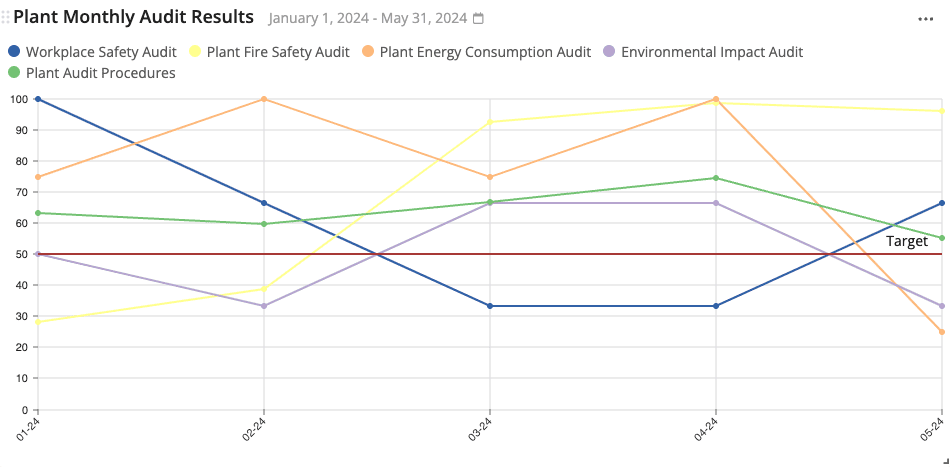
Nota: Antes de crear un cuadro de mando con este widget, asegúrese de que las auditorías ya se han ejecutado (al menos parcialmente).
¿Cómo desplegar este widget? #
Sigue los pasos que se indican a continuación para desplegar este widget en un nuevo panel de control. Sin embargo, si desea implementar este widget en un panel de control existente, puede ir a ese panel y empezar desde el paso 4.
- Haga clic en "Cuadros de mando" en el panel lateral.
- Haga clic en el icono del signo más situado debajo de "Cuadros de mando".
- Escriba el nombre del nuevo cuadro de mandos.
- Haga clic en el botón amarillo "más" situado en la parte inferior derecha de la pantalla.
- Vaya a "Puntuaciones de auditoría a lo largo del tiempo por zona (gráfico de líneas)" en la categoría de widgets "Auditorías" y haga clic en "Crear".
- Seleccione la pestaña de planificación deseada.
- Seleccione si desea mostrar sólo la puntuación media de auditoría de esa ficha de planificación de auditoría (marque la casilla) o si desea mostrar la puntuación media de cada auditoría (no marque la casilla).
- Haga clic en "Añadir".
- Haga clic en el intervalo de fechas (junto al nombre del widget), y ajuste el intervalo de fechas. Asegúrese de que cubre el periodo de tiempo en el que se ejecutaron las auditorías. Haga clic en "Rango de fechas personalizado" para ver más opciones de rango de fechas.
- Cuando hayas terminado, haz clic en "Guardar".
- Haga clic en "Sí".
- Ajuste el tamaño del widget como desee.
Configuración del widget #
Compruebe aquí cómo puede configurar un widget Azumuta.