En esta página, te mostraremos cómo editar tu perfil de Azumuta.
Cómo editar su perfil de Azumuta
- Haz clic en el botón de perfil situado en la esquina superior derecha de la pantalla.
- Haga clic en "Configuración".
- Realice las modificaciones deseadas.
- Cuando hayas terminado, haz clic en "Guardar".
En su página de perfil de Azumuta, puede realizar las siguientes modificaciones:
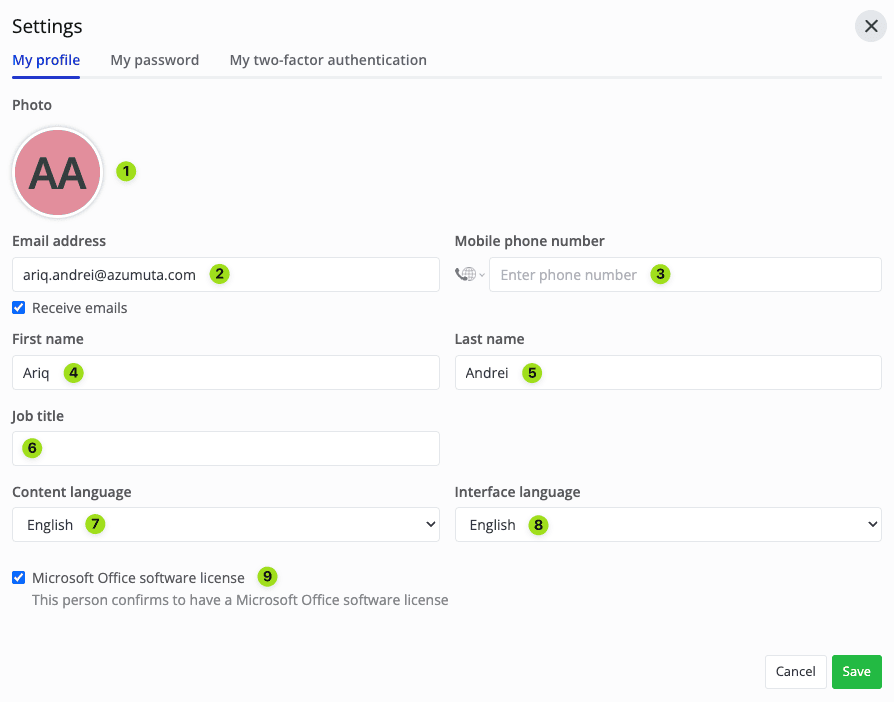
- Haz clic para añadir/cambiar tu foto de perfil.
- Haga clic para añadir/cambiar su dirección de correo electrónico. Puede elegir si desea recibir correos electrónicos de Azumuta marcando o desmarcando la casilla "Recibir correos electrónicos".
- Haga clic para añadir/cambiar su número de teléfono móvil.
- Haga clic para añadir/cambiar su nombre de pila.
- Haga clic para añadir/cambiar su apellido.
- Haz clic para añadir/modificar tu cargo.
- Haga clic para cambiar el idioma del contenido. El idioma del contenido se refiere al idioma que se mostrará en los contenidos elaborados por Azumuta, como las instrucciones de trabajo.
- Haga clic para cambiar el idioma de la interfaz de su plataforma Azumuta.
- Marque si dispone de una licencia válida del software Microsoft Office. Si está marcada, podrá editar archivos de Microsoft Word en la plataforma Azumuta.
Cómo cambiar la contraseña de inicio de sesión de Azumuta
- Haz clic en el botón de perfil situado en la esquina superior derecha de la pantalla.
- Haga clic en "Configuración".
- Haz clic en la pestaña Mi contraseña.
- Introduce tu nueva contraseña.
- Vuelve a introducir tu nueva contraseña.
- Cuando hayas terminado, haz clic en "Actualizar contraseña".
Cómo añadir un inicio de sesión de autenticación de dos factores a Azumuta #
- Haz clic en el botón de perfil situado en la esquina superior derecha de la pantalla.
- Haga clic en "Configuración".
- Haga clic en la pestaña Mi autenticación de dos factores.
- Seleccione la opción de autenticador que prefiera.
- Siga las instrucciones de su autenticador preferido.