Cómo editar la descripción de una instrucción Paso #
¿La descripción de un paso de instrucción? ¿Qué es? #
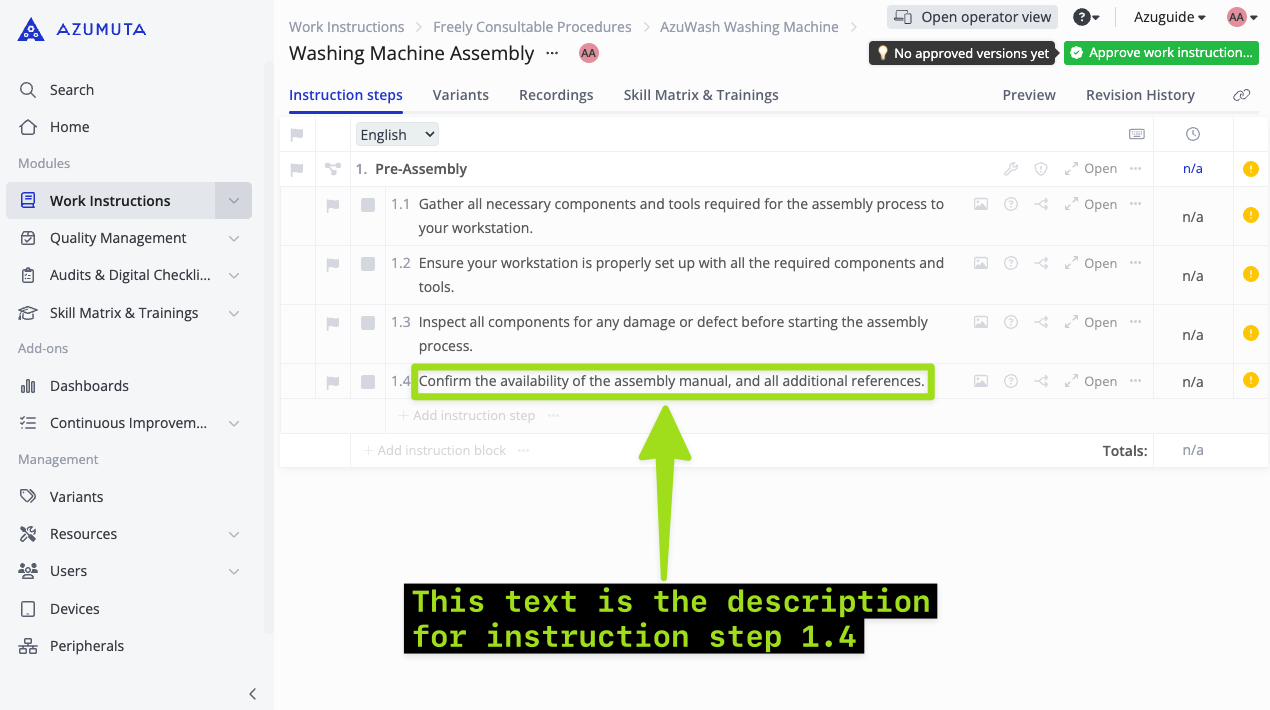
En Azumuta, cada paso de instrucción debe tener una descripción. La descripción de un paso de instrucción generalmente contiene un comando escrito que un operario debe seguir cuando utiliza esa instrucción de trabajo. Eche un vistazo a la siguiente imagen para ver dónde puede encontrar la descripción de un paso de instrucción.
Cómo editar la descripción de una instrucción Paso #
- Desplácese hasta la descripción del paso de la instrucción que desea editar y haga clic en ella.
- Realice las modificaciones deseadas.
Cómo cambiar el orden de una instrucción Paso #
- Vaya al paso de instrucciones de trabajo específicas.
- Sitúe el cursor sobre el icono de arrastre (a la izquierda del paso de instrucción ya existente).
- Haga clic, mantenga pulsado y arrastre el paso de instrucciones a la ubicación deseada.
Cómo borrar una instrucción Paso #
- Navegue hasta el paso de la instrucción que desea eliminar.
- Haga clic en el icono de tres puntos ("Más acciones") situado junto al paso de instrucción existente.
- Seleccione "Eliminar paso de instrucción".
- Haga clic en "Sí, eliminar paso".
Cómo copiar una instrucción Paso #
- Navegue hasta el paso de la instrucción que desea copiar.
- Haga clic en el icono de tres puntos ("Más acciones") situado junto al paso de instrucción existente.
- Haga clic en "Copiar paso de instrucción".
Cómo pegar una instrucción Paso #
Después de haber copiado el paso de instrucciones, el siguiente paso es:
- Navegue hasta la instrucción de trabajo específica en la que desea pegar el contenido.
- Haga clic en el icono de tres puntos ("Más acciones") situado junto a "Añadir paso de instrucción" en un paso de instrucción vacío.
- Haga clic en "Pegado especial".
- Seleccione " Pegar como copia" o "Pegar como referencia". Le ofrecemos una explicación de ambas posibilidades a continuación del vídeo.
Pegar como Copia vs Pegar como Referencia: ¿Cuál es la diferencia? #
Pegar como copia: El paso de instrucción pegado es simplemente una copia del paso de instrucción original y nada más. No están vinculados de ninguna manera. Si se realiza un cambio en el paso de instrucción pegado, éste no se producirá en el paso de instrucción original. Del mismo modo, si se ha realizado un cambio en la instrucción original, tampoco se producirá en la instrucción pegada.
Pegar como referencia: El paso de instrucción pegado permanece vinculado al paso de instrucción original. Cuando se realiza un cambio en uno de los pasos de instrucción enlazados, ya sea el original o el pegado, el cambio también se producirá en todos los demás pasos de instrucción enlazados.
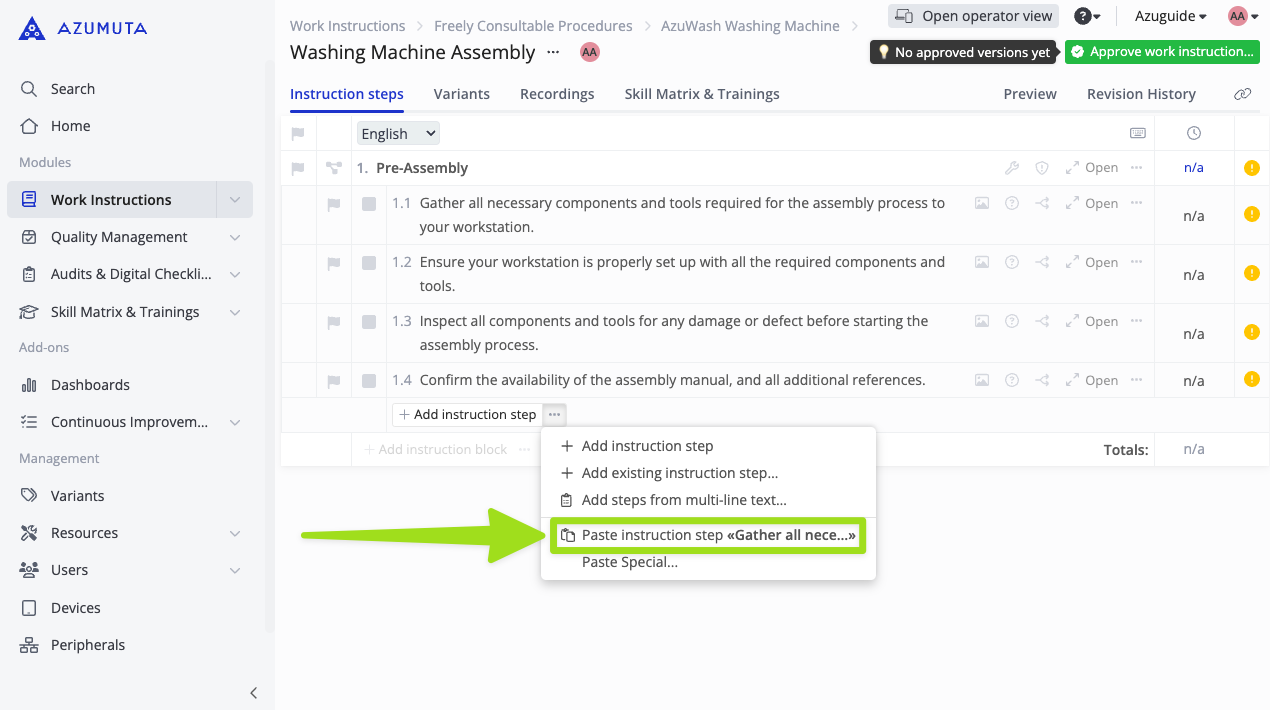
Nota: También puede elegir la opción de abajo como una forma más rápida de pegar como una copia.
Cómo duplicar una instrucción Paso #
Además de copiar y pegar un paso de instrucción, también puede duplicarlo. Pero, ¿en qué se diferencia duplicar un paso de instrucción de copiarlo y pegarlo?
En principio, duplicar un paso de instrucción requiere menos tiempo y esfuerzo que copiarlo y pegarlo. Desde la vista general de instrucciones de trabajo, sólo se necesitan 2 clics para duplicar un paso de instrucción. Después, el paso de instrucción duplicado aparecerá inmediatamente debajo del paso de instrucción original. Si lo desea, también puede mover el paso de instrucción dentro de la instrucción de trabajo.
El paso de instrucción duplicado tiene una característica similar a "Pegar como copia" (consulte la sección de la guía anterior). No está vinculado de ninguna manera al paso de instrucción original.
He aquí cómo duplicar un paso de instrucción:
- Navegue hasta el paso de la instrucción que desea duplicar.
- Haga clic en el icono de tres puntos ("Más acciones") situado junto al paso de instrucción existente.
- Haga clic en "Duplicar paso de instrucción".
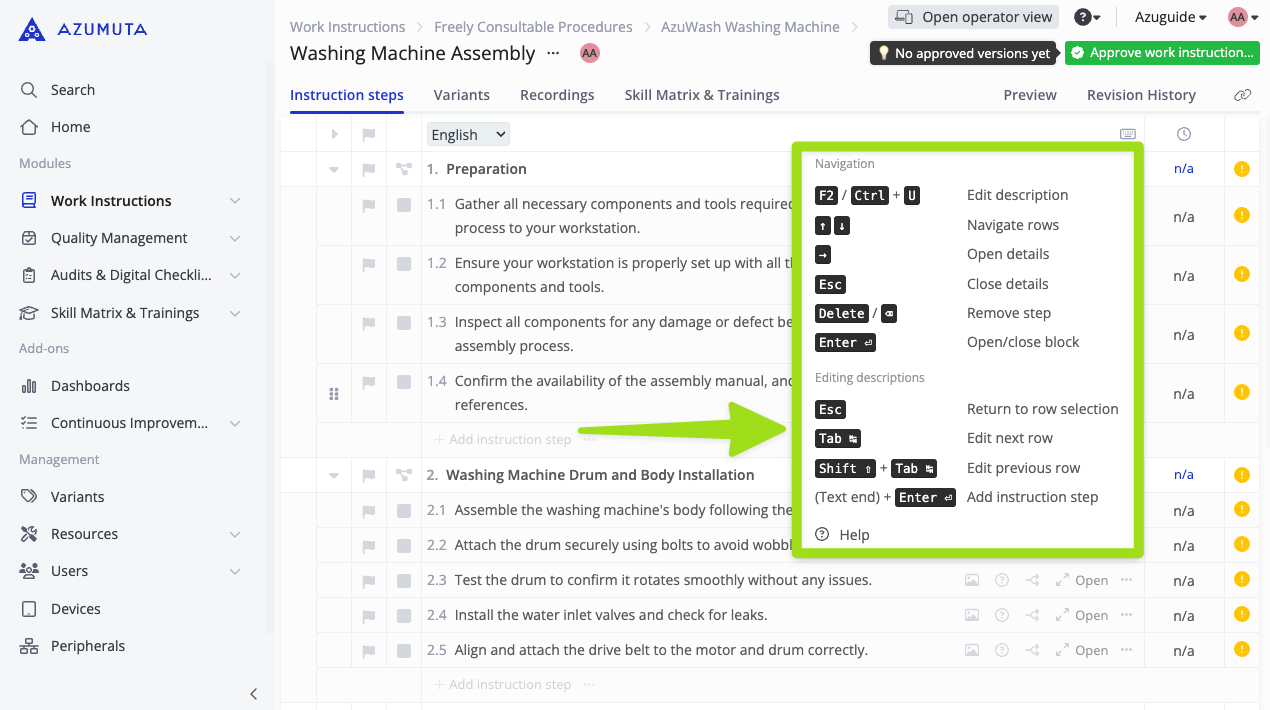
Atajos de teclado #
Para que tu proceso de edición sea más rápido e intuitivo, hemos añadido varios atajos de teclado que puedes utilizar. Un atajo de teclado es una tecla o combinación de teclas que, si se pulsa, ejecuta una determinada función.
Para ver la lista de atajos de teclado que puedes utilizar, sigue los pasos que se indican a continuación:
- Navegue hasta cualquier instrucción de trabajo.
- Haga clic en el icono del teclado. Consulte el vídeo siguiente para ver su ubicación.
Actualmente, aquí está la lista de atajos de teclado que puede utilizar de: