Puede introducir la duración recomendada para que un operario complete un paso de instrucción en la funcionalidad "Estudio de tiempos". Esta funcionalidad le permite estandarizar el tiempo necesario para completar un determinado paso de instrucción de trabajo.
Una vez que haya configurado un estudio de tiempos en un paso de instrucción de trabajo, podrá comprobar el tiempo real empleado por un operario en ese paso de instrucción concreto viéndolo en un registro de instrucciones de trabajo. De este modo, podrá ver si el operario cumple con la duración recomendada para ese paso de instrucción o si ha empleado demasiado poco o demasiado tiempo.
Se trata de una función sencilla pero crucial. Si un operario dedica demasiado poco tiempo a un determinado paso de las instrucciones, puede poner en peligro la calidad de su trabajo. Mientras que si un operario dedica demasiado tiempo a un determinado paso de instrucción, podría retrasar su proceso de producción. Por eso es importante comprobar el ritmo de cada paso de las instrucciones de trabajo utilizando la función Estudio del tiempo.
Nota: Esta función solo está disponible en los módulosde Gestión de la calidad, Auditorías y listas de verificación digitales, y Matriz de competencias y formación. Si desea obtener más información al respecto, puede ponerse en contacto con nosotros a través de la dirección de correo electrónico maurice.belpaire@old-old-wordpress.azumuta.com.
Cómo configurar un estudio de tiempos en una instrucción de trabajo Paso #
A continuación se explica cómo establecer un estudio de tiempos en un paso de instrucciones de trabajo:
- Navegue hasta el paso de la instrucción de trabajo en el que desea realizar un estudio de tiempos.
- Haga clic en "Abrir".
- Haga clic en "Estudio del tiempo".
- Introduzca el tiempo estimado (en segundos).
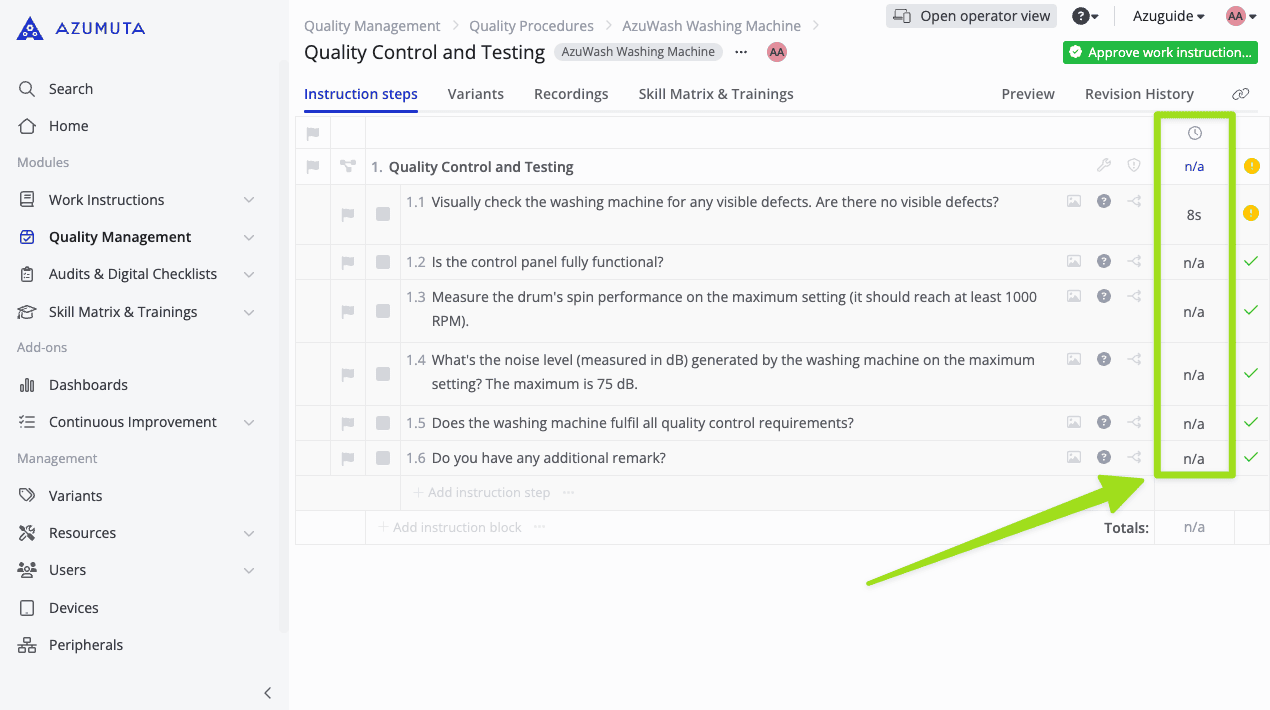
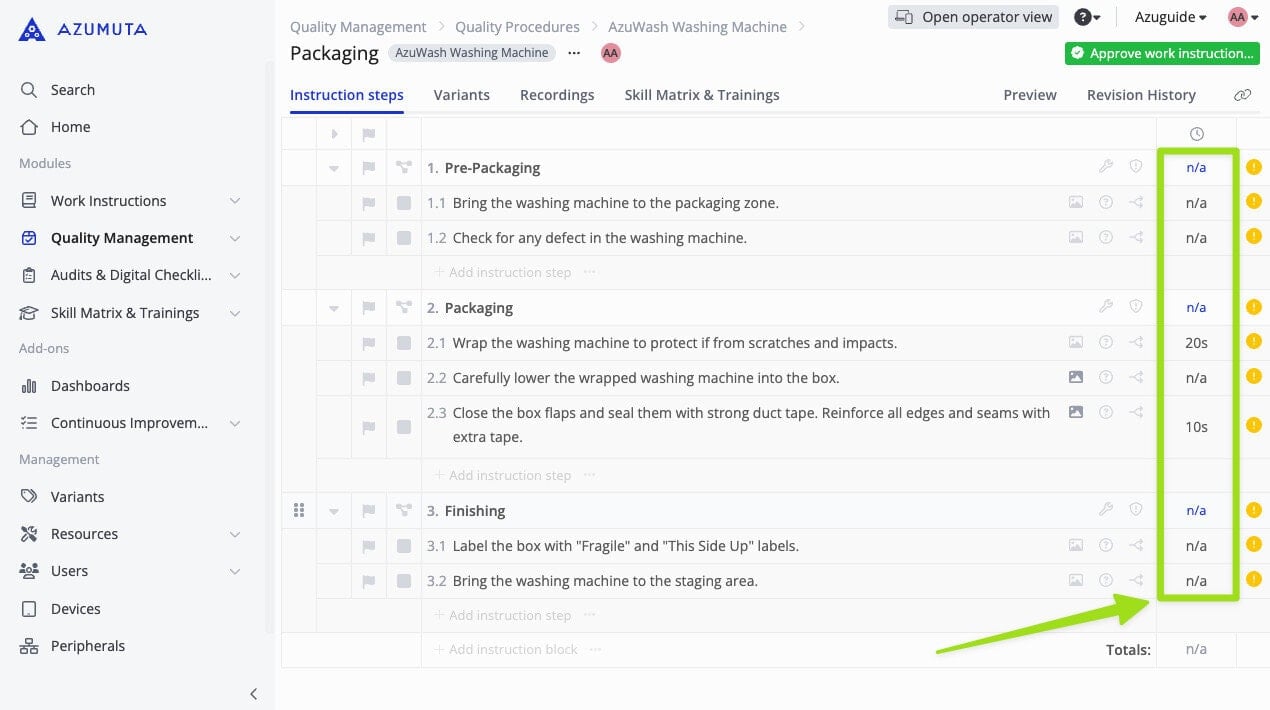
Alternativamente, también puede añadir/editar el Estudio de tiempos añadiendo/editando un número en la columna bajo el icono del reloj, como se muestra a continuación:
Cómo acceder a un registro de instrucciones de trabajo y ver el tiempo empleado por un operario en una instrucción concreta Paso #
Si la instrucción de trabajo se realizó en el módulo de gestión de calidad #
Si la instrucción de trabajo se realizó en el módulo de gestión de calidad, puede comprobar el registro en una orden de producto. A continuación se explica cómo hacerlo:
- Haga clic en "Gestión de calidad" en la barra lateral de la página de inicio.
- Haga clic en "Pedidos de productos".
- Haga clic en el pedido del producto que contiene la grabación que desea ver.
- Haga clic en "Informe" junto a la instrucción de trabajo que contiene el paso de instrucción objetivo.
- La duración recomendada que ha introducido puede verse en la columna "Estimación", mientras que el tiempo real empleado por un operador puede verse en la columna "Duración".
Si la instrucción de trabajo se realizó en el módulo de auditorías y lista de comprobación digital #
Si la instrucción de trabajo se realizó en el módulo Auditorías y lista de comprobación digital, puede comprobar la grabación en un evento de auditoría. A continuación se explica cómo hacerlo:
- Haga clic en "Auditorías y listas de comprobación digitales" en la barra lateral de la página de inicio.
- Haga clic en "Planificación".
- Seleccione la pestaña de planificación que contiene la grabación que desea ver.
- Haga clic en el evento de auditoría que contiene la grabación que desea ver.
- Haga clic en "Informe".
- La duración recomendada que ha introducido puede verse en la columna "Estimación", mientras que el tiempo real empleado por un operador puede verse en la columna "Duración".
Si la instrucción de trabajo se realizó en el módulo # de la matriz de habilidades y formaciones
Si la instrucción de trabajo se realizó en el módulo Matriz de habilidades y formaciones, puede comprobar la grabación en un evento de formación. A continuación se explica cómo hacerlo:
- Haga clic en "Matriz de competencias y formación" en la barra lateral de la página de inicio.
- Haga clic en "Planificación".
- Seleccione la pestaña de planificación que contiene la grabación que desea ver.
- Haga clic en el evento de formación que contiene la grabación que desea ver.
- Haga clic en "Informe".
- La duración recomendada que ha introducido puede verse en la columna "Estimación", mientras que el tiempo real empleado por un operador puede verse en la columna "Duración".
Cómo configurar un temporizador en una instrucción Paso #
Para garantizar la coherencia en todas sus instrucciones de trabajo, puede utilizar nuestra función de temporizador en cada paso de las instrucciones.
Este temporizador se utiliza para estandarizar el tiempo que un operario debe emplear cuando trabaja en un paso de instrucción. De esta forma, un operario no empleará demasiado o demasiado poco tiempo cuando trabaje en un paso de instrucción.
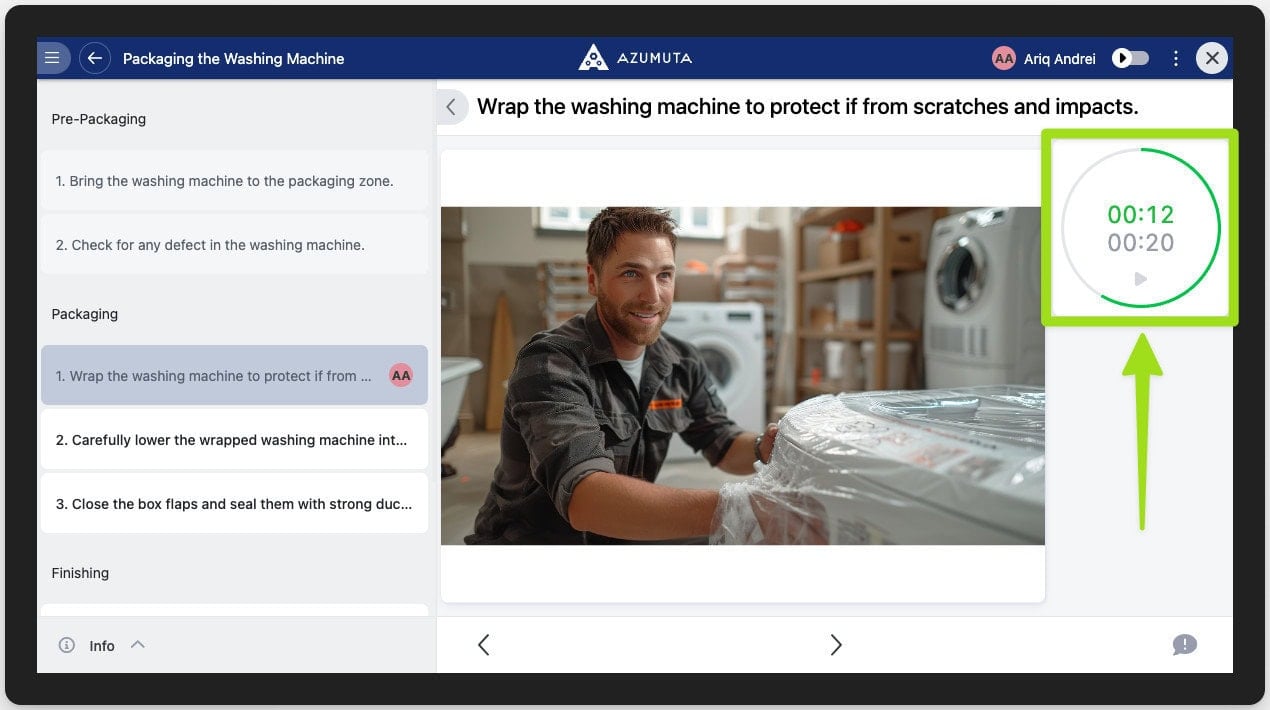
Para utilizar esta función en un paso de instrucción, debe:
- Activar la función de temporizador en el dispositivo donde se vaya a utilizar
- Rellene el estudio de tiempo en el paso de instrucción dirigida
Le mostraremos cómo realizar ambas acciones en las siguientes secciones de la guía:
Cómo activar el temporizador en un dispositivo #
- Haga clic en " Dispositivos" en "Gestión".
- Junto al dispositivo al que desea añadir una hora, haga clic en el icono de tres puntos.
- Haga clic en "Editar dispositivo".
- Haga clic en la pestaña "Instrucciones de trabajo".
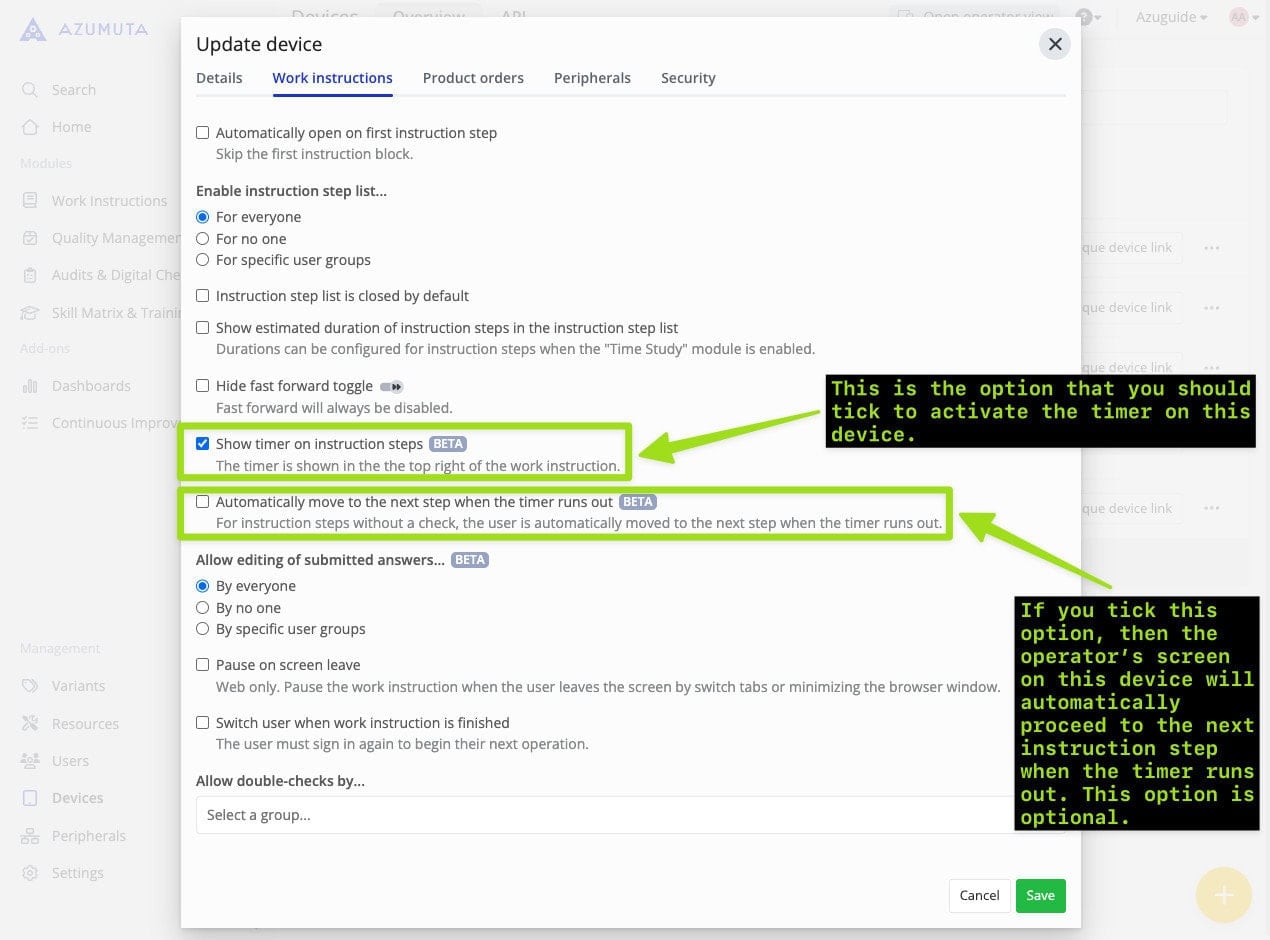
- Marque la opción "Mostrar temporizador en pasos de instrucción".
- Opcional: Si desea que la pantalla del operador de este dispositivo pase automáticamente al siguiente paso de instrucción cuando se agote el temporizador, marque también "Pasar automáticamente al siguiente paso cuando se agote el temporizador".
- Cuando hayas terminado, haz clic en "Guardar".
Cómo configurar el estudio de tiempos en una instrucción Paso #
Una vez que haya activado la función de estudio del tiempo en el dispositivo seleccionado, lo siguiente que debe hacer es configurar el temporizador en un paso de instrucción utilizando la función de estudio del tiempo. He aquí cómo hacerlo:
- Navegue hasta el paso de instrucciones en el que desea configurar un temporizador.
- Haga clic en "Abrir".
- Haga clic en "Estudio del tiempo".
- Introduzca el tiempo que se mostrará en el temporizador (en segundos).
Alternativamente, también puede añadir/editar el Estudio de tiempos añadiendo/editando un número en la columna bajo el icono del reloj, como se muestra a continuación:
Cómo aparece el temporizador en una instrucción Paso #
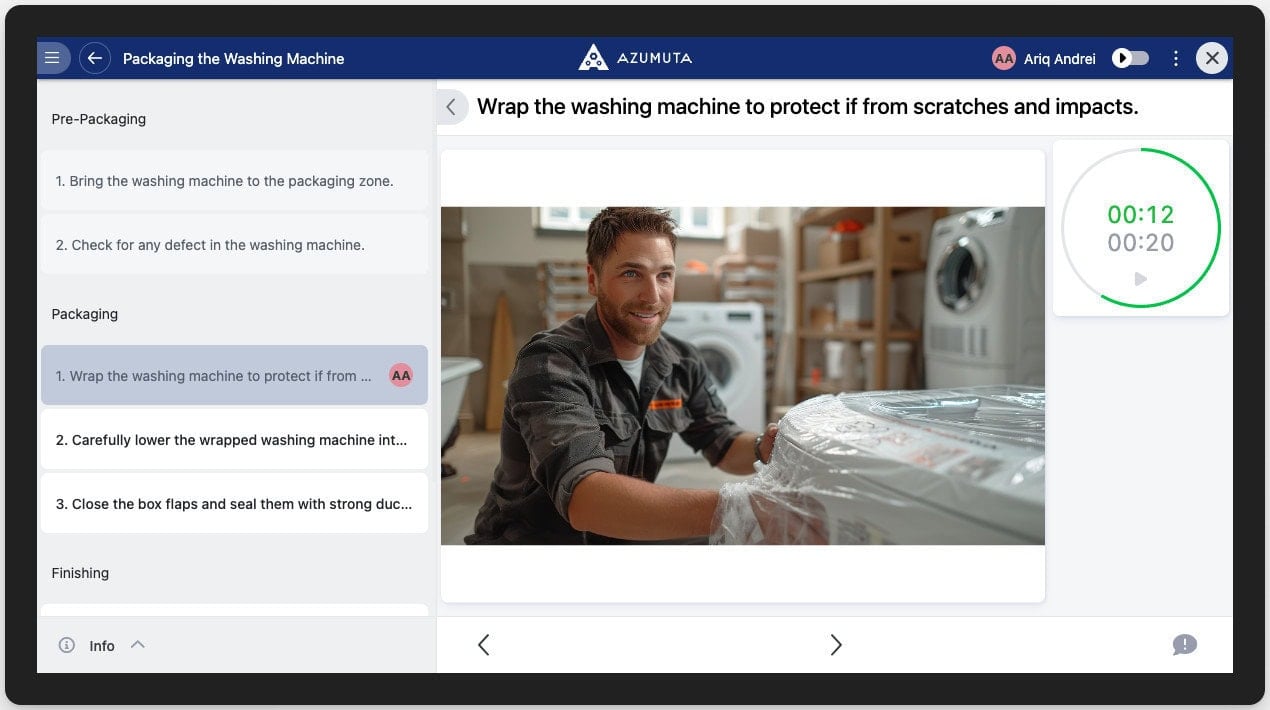
Así es como aparece el temporizador en un paso de instrucción: