¿Qué se muestra en este widget? #
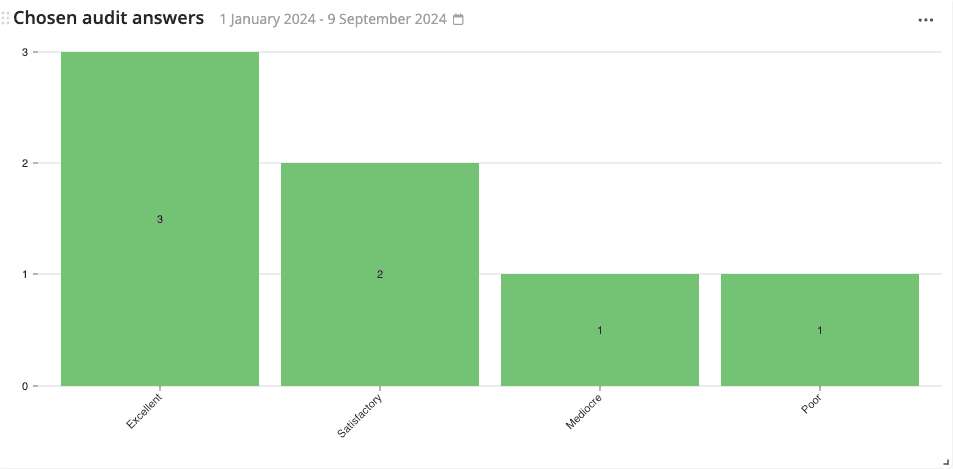
Este widget muestra las respuestas (y su frecuencia) a las comprobaciones de productos en auditorías dentro de un periodo de tiempo determinado, en formato de gráfico de barras.
Este widget es excepcionalmente útil si desea analizar en profundidad una pregunta/prueba específica dentro de una auditoría y su frecuencia a lo largo del tiempo.
Por ejemplo, la siguiente imagen muestra la frecuencia de las respuestas a la pregunta de auditoría: "¿Cuál es el nivel general de concienciación entre los empleados de la planta con respecto a los procedimientos de seguridad contra incendios?".
El eje X representa las respuestas al tipo de comprobación de productos elegido, mientras que el eje Y representa la cantidad de esas respuestas.
Nota: Antes de crear un cuadro de mando con este widget, asegúrese de que las auditorías ya se han ejecutado (al menos parcialmente).
¿Cómo desplegar este widget? #
Sigue los pasos que se indican a continuación para desplegar este widget en un nuevo panel de control. Sin embargo, si desea implementar este widget en un panel de control existente, puede ir a ese panel y empezar desde el paso 4.
- Haga clic en "Cuadros de mando" en el panel lateral.
- Haga clic en el icono del signo más situado debajo de "Cuadros de mando".
- Escriba el nombre del nuevo cuadro de mandos.
- Haga clic en el botón amarillo "más" situado en la parte inferior derecha de la pantalla.
- Vaya a "Respuestas de auditoría elegidas" en la categoría del widget "Auditorías" y haga clic en "Crear".
- Seleccione la instrucción de trabajo asociada a la auditoría.
- Seleccione el paso de instrucciones que contiene la comprobación del producto que desea mostrar en este widget.
- Haga clic en "Añadir".
- Haga clic en el intervalo de fechas (junto al nombre del widget), y ajuste el intervalo de fechas. Asegúrese de que cubre el periodo de tiempo en el que se ejecutaron las auditorías. Haga clic en "Rango de fechas personalizado" para ver más opciones de rango de fechas.
- Cuando hayas terminado, haz clic en "Guardar".
- Haga clic en "Sí".
- Ajuste el tamaño del widget como desee.
Configuración del widget #
Compruebe aquí cómo puede configurar un widget Azumuta.