Un administrador puede tener autoridad para gestionar cuentas de usuario en su espacio de trabajo. Esto es lo que puede hacer:
Cómo editar una cuenta de usuario
He aquí cómo abrir el editor de usuarios:
- Haga clic en " Usuarios" en "Gestión".
- Haga clic en "Visión general".
- Haga clic en el icono de tres puntos situado junto al usuario que desea editar.
- Haga clic en "Editar usuario".
- Realice las modificaciones deseadas.
- Cuando hayas terminado, haz clic en "Guardar".
Estas son las posibles opciones de edición que puede llevar a cabo:
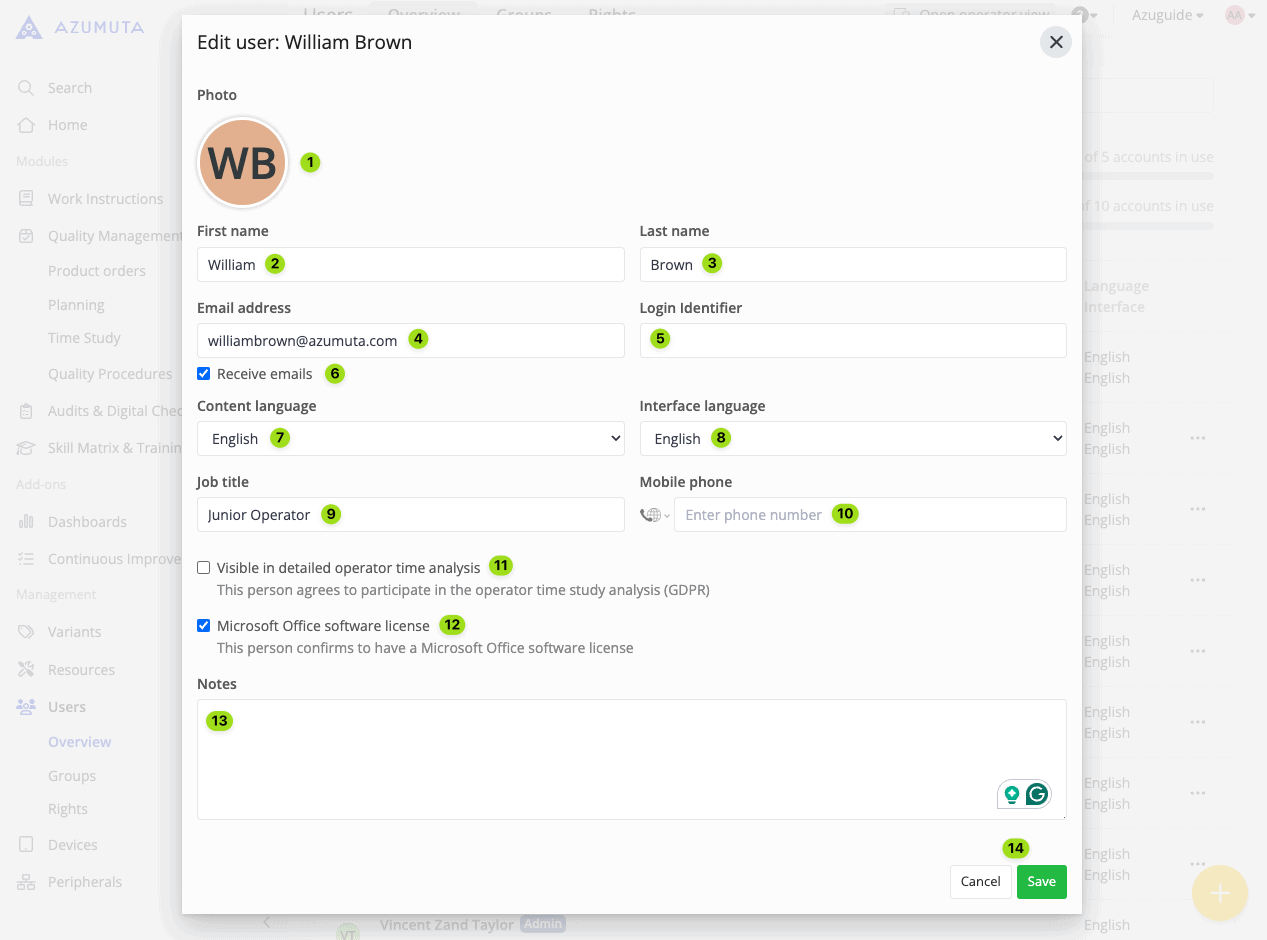
- Cambie aquí la foto de perfil del usuario.
- Edite aquí el nombre del usuario.
- Edite aquí el apellido del usuario.
- Edite aquí el correo electrónico del usuario.
- Edite aquí el identificador de inicio de sesión del usuario.
- Elige si quieres que ese usuario reciba correos electrónicos de Azumuta. Te recomendamos que mantengas esta casilla marcada, ya que muchas de nuestras funciones funcionan con correos electrónicos.
- Elija el idioma que se mostrará en los contenidos elaborados por Azumuta (por ejemplo, las instrucciones de trabajo).
- Elija el idioma que se mostrará en su interfaz Azumuta.
- Edite aquí el cargo del usuario.
- Edite aquí el número de teléfono móvil del usuario.
- Elija si desea realizar un seguimiento del rendimiento en función del tiempo de este usuario. Puede realizar un seguimiento del rendimiento relacionado con el tiempo de un usuario mediante la función Estudio de tiempo.
- Indique si este usuario tiene una licencia de Microsoft Office. Si está marcada, este usuario puede editar archivos de Microsoft Word en la plataforma Azumuta.
- Indique cualquier nota adicional.
- Cuando haya terminado, haga clic en "Guardar". Sin embargo, si desea cancelar sus ediciones, haga clic en "Cancelar".
Cómo eliminar una cuenta de usuario
- Haga clic en " Usuarios" en "Gestión".
- Haga clic en "Visión general".
- Haga clic en el icono de tres puntos situado junto a la cuenta de usuario que desea eliminar.
- Haga clic en "Eliminar usuario".
- Haga clic en "Suprimir".
Cómo restablecer la contraseña de una cuenta de usuario por correo electrónico
¿Uno de los usuarios de tu espacio de trabajo ha olvidado su contraseña y necesita que le ayudes a restablecerla? No hay problema, puedes ayudarle con sólo unos clics:
- Haga clic en "Usuarios" en "Gestión".
- Haga clic en "Visión general".
- Haga clic en el icono de tres puntos situado junto a las cuentas de usuario cuya contraseña desea restablecer.
- Haga clic en "Restablecer contraseña".
A continuación, se enviará a su dirección de correo electrónico un mensaje automático con un enlace para restablecer la contraseña.
Cómo restablecer la contraseña de una cuenta de usuario en Azumuta #
- Haga clic en " Usuarios" en "Gestión".
- Haga clic en "Visión general".
- Haga clic en el icono de tres puntos situado junto a la cuenta de usuario cuya contraseña desea restablecer.
- Haga clic en "Establecer la contraseña del usuario manualmente".
- Escriba la nueva contraseña de su cuenta de usuario. Asegúrese de cumplir todos los requisitos de contraseña que se indican a continuación.
- Vuelva a escribir la misma contraseña debajo.
- Cuando hayas terminado, haz clic en "Guardar".
- Haga clic en "Aceptar".
Cómo iniciar sesión en la cuenta de usuario de otra persona
También puedes acceder a la cuenta de usuario de otra persona. He aquí cómo hacerlo:
- Haga clic en " Usuarios" en "Gestión".
- Haga clic en "Visión general".
- Haga clic en el icono de tres puntos situado junto al perfil de usuario al que desea acceder.
- Haga clic en "Generar código QR de un solo uso para iniciar sesión de usuario".
- Escanea ese código QR con tu dispositivo.
A continuación, entrará automáticamente en el perfil de ese usuario.