¿Qué es un identificador? #
Otro método posible para iniciar sesión en un espacio de trabajo Azumuta es mediante el uso de un identificador. Un identificador es un código personal que se utiliza habitualmente para autenticar a un usuario de Azumuta, permitiéndole iniciar sesión en un espacio de trabajo de Azumuta.
Los identificadores pueden ser utilizados por los operadores para iniciar sesión en un espacio de trabajo de Azumuta, ya sea en la aplicación o en la versión de navegador de la aplicación.
En esta guía web, sólo nos centraremos en el uso de un identificador para iniciar sesión en la versión de navegador de la aplicación. Si desea obtener más información sobre el uso de un identificador para iniciar sesión en la aplicación Azumuta, haga clic aquí.
Un identificador es un método de inicio de sesión cómodo, sobre todo si tus operadores no tienen sus propios dispositivos individuales y los comparten con otros operadores.
El proceso de configuración #
Como administrador, primero tendrás que configurarlo. El proceso de configuración consta de tres fases. Aquí tienes una explicación de cada fase:
Fase 1: Añadir un nuevo dispositivo a su espacio de trabajo
La primera fase consiste en añadir un nuevo dispositivo a su espacio de trabajo. Este es el dispositivo que tendrá activada la función "Iniciar sesión con identificador" y que utilizarán sus operadores. He aquí cómo añadirlo:
- Haga clic en " Dispositivos" en "Gestión".
- Haz clic en el botón amarillo más.
- En el campo "Nombre", escriba el nombre del dispositivo.
- En el menú desplegable "Tipo", seleccione el tipo de dispositivo que corresponde al dispositivo en el mundo real (ya sea una tableta/portátil/ordenador de sobremesa/smartphone/dispositivo API/otro tipo de dispositivo).
- Para los demás ajustes del dispositivo, puedes configurarlos más tarde.
- Haga clic en "Añadir".
Fase 2: Autenticación del dispositivo #
La segunda fase consiste en autenticar el nuevo dispositivo creado en la fase 1. Los pasos son los siguientes:
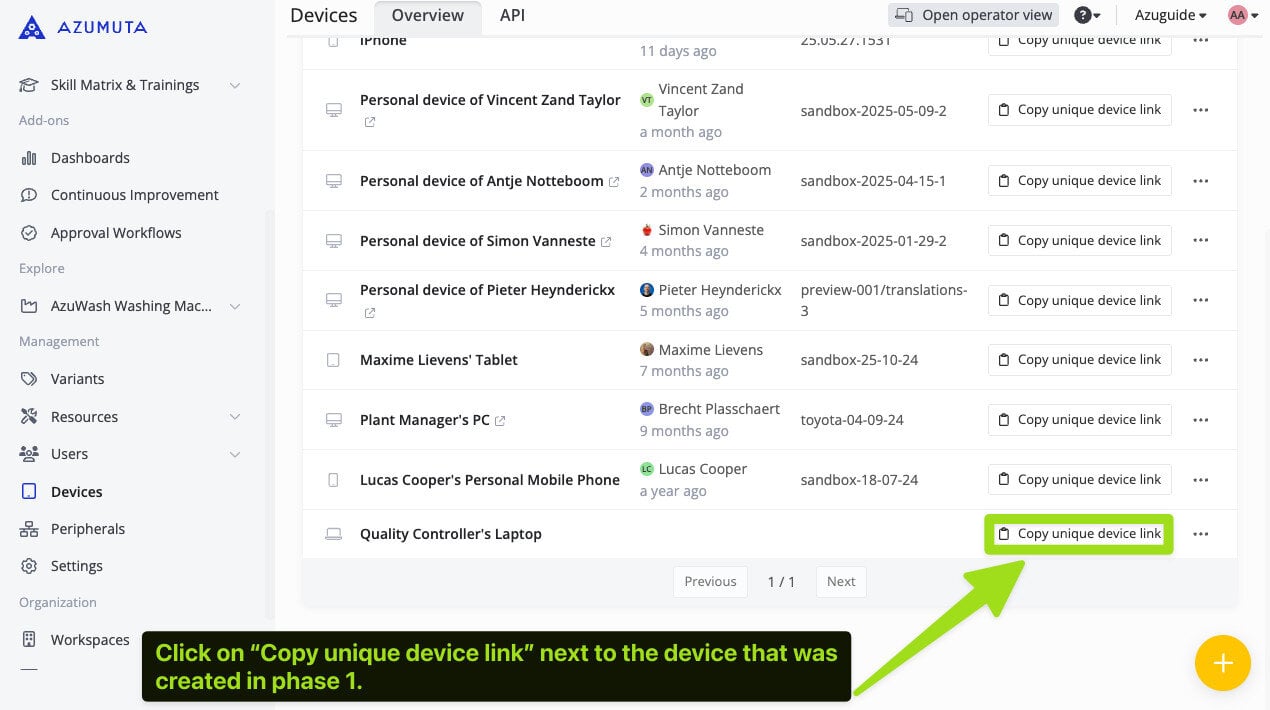
- Haga clic en "Copiar enlace de dispositivo único" junto al dispositivo creado en la fase 1 para sus operadores. El enlace único del dispositivo se copiará en el portapapeles.
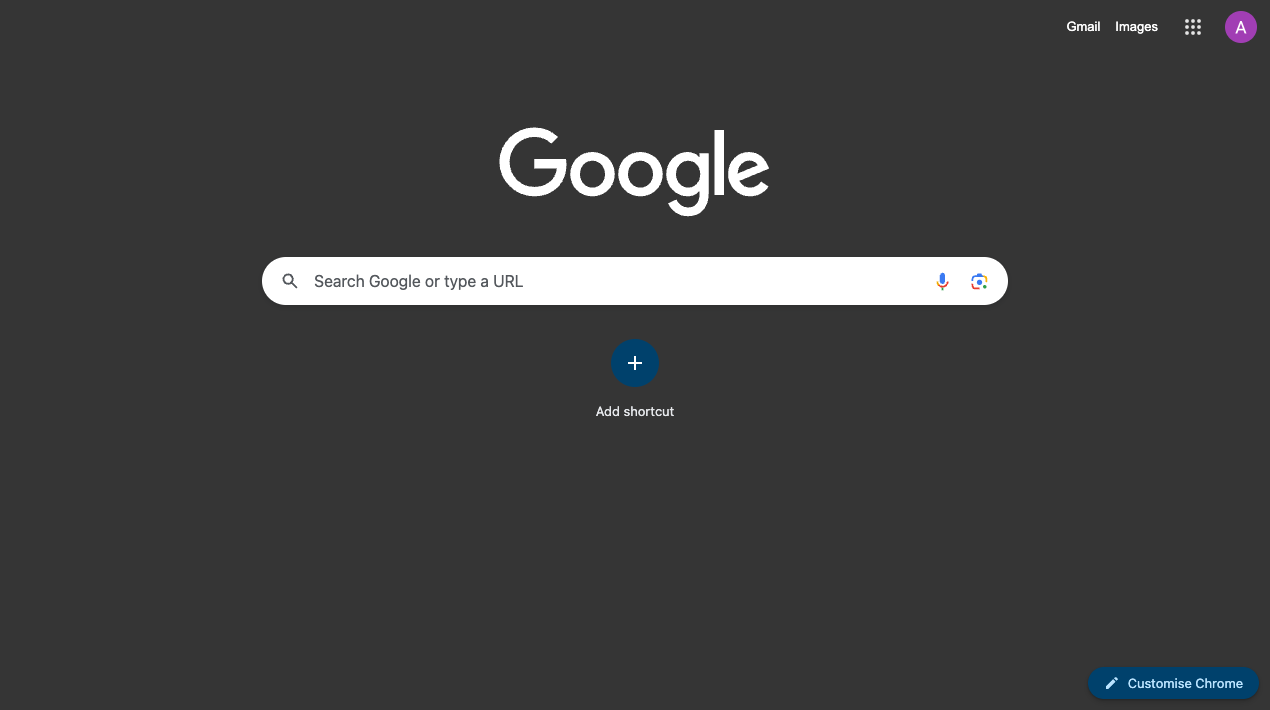
- Ahora, utilizando el dispositivo que utilizarán sus operariosAbre una pestaña del navegador.
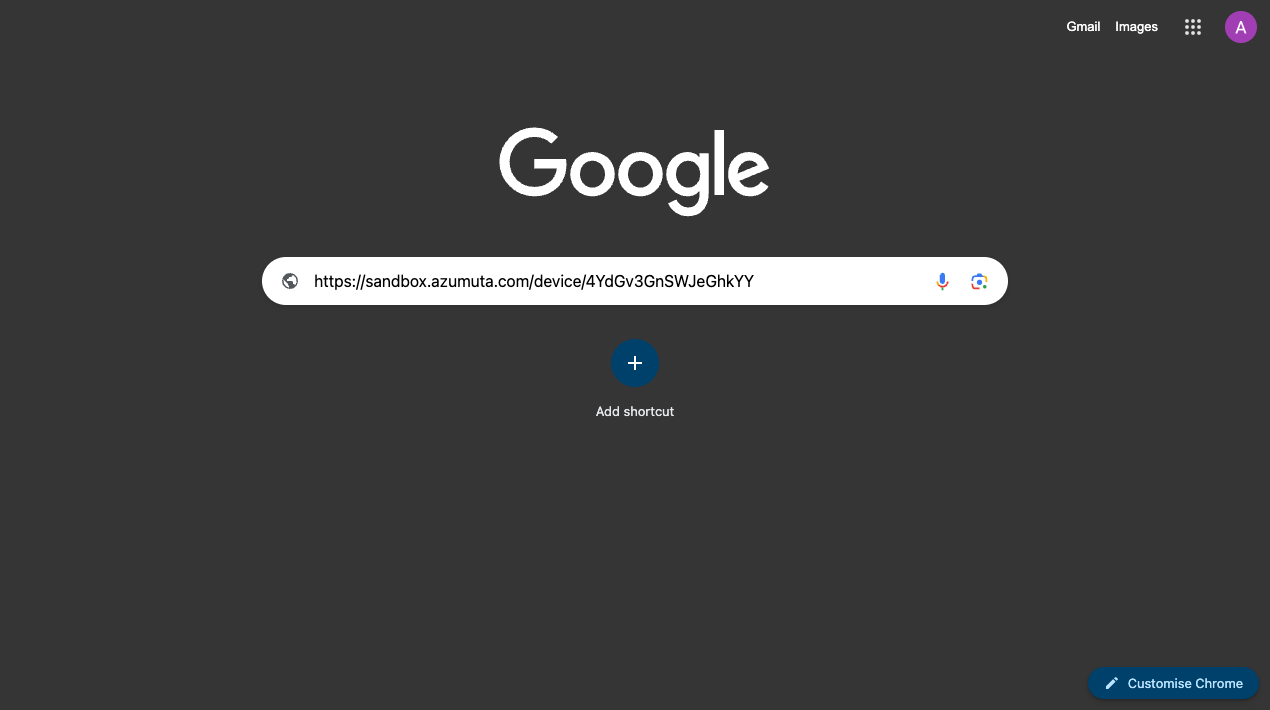
- Pega el enlace que has copiado en el paso nº 1 en la barra de URL y pulsa Entre en en el teclado.
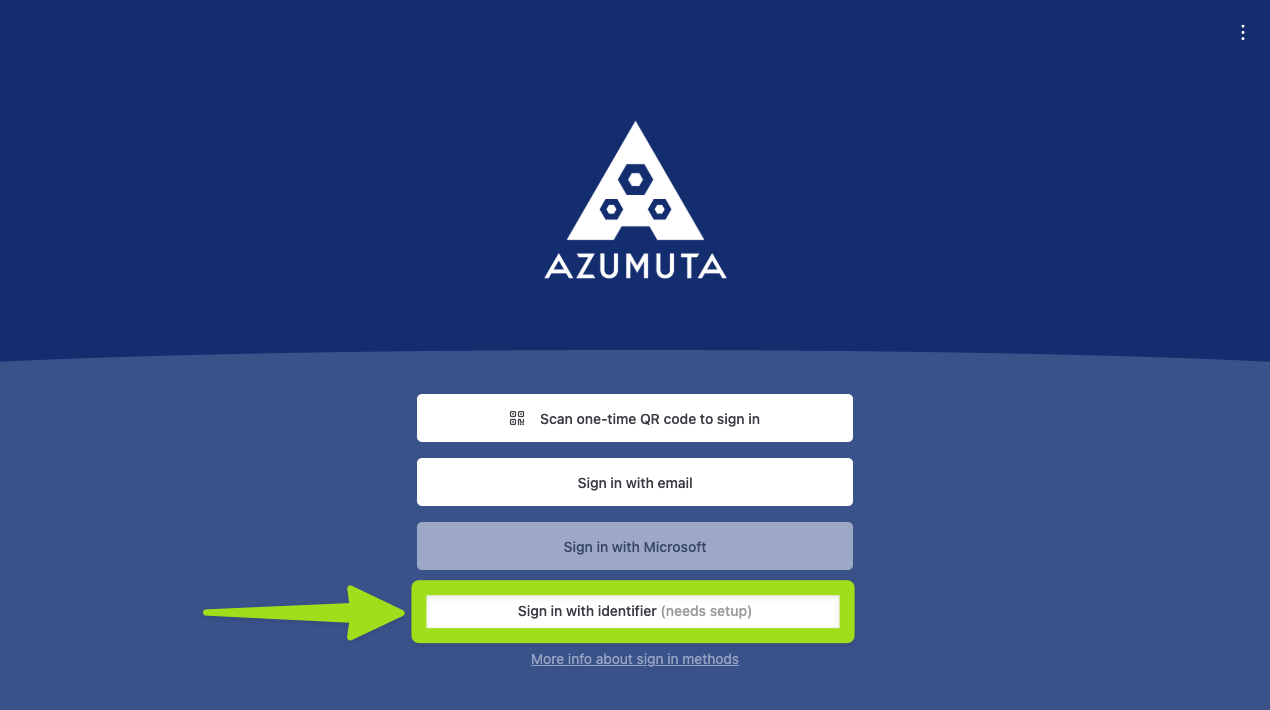
- Haga clic en "Iniciar sesión con identificador (necesita configuración)".
- A continuación, verá dos elementos: un escáner de código de barras y un conjunto de números de 6 dígitos. Puede utilizar cualquiera de ellos para el proceso de autenticación de este dispositivo (a partir del paso nº 6).
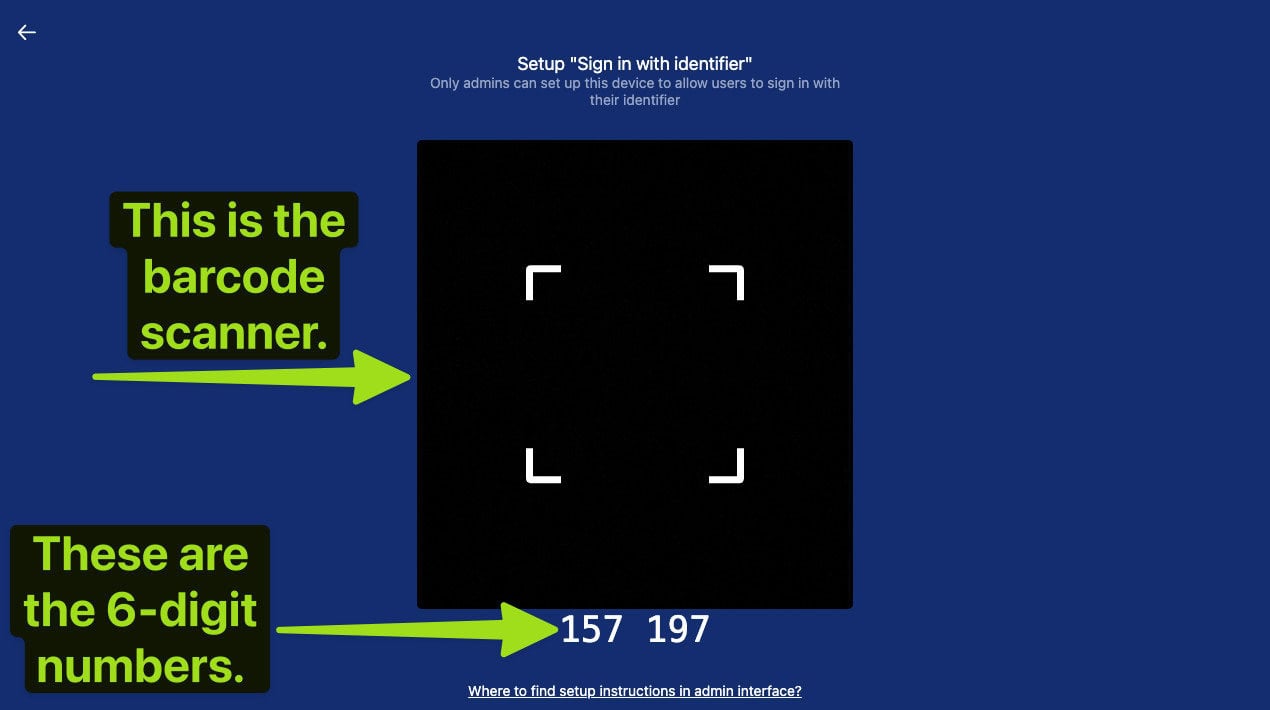
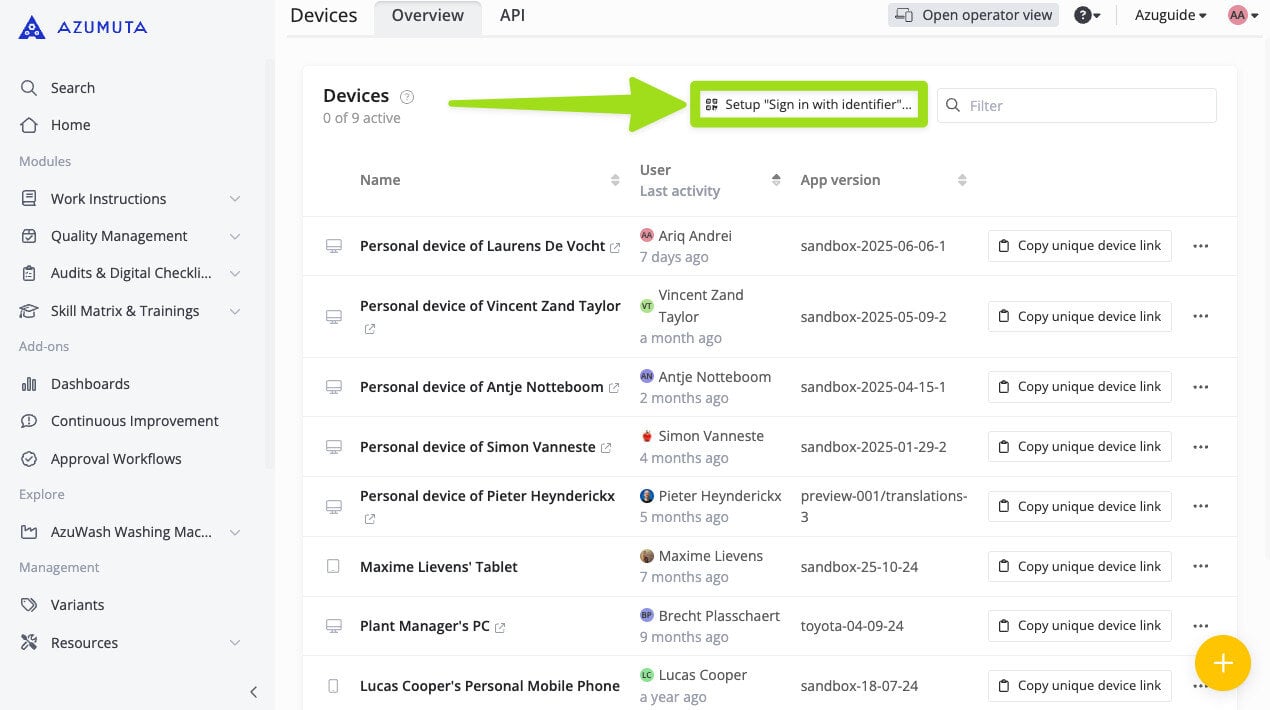
- Ahora, utilizando el dispositivo del administrador, navegue hasta el menú que muestra la lista de dispositivos vinculados a su espacio de trabajo.
- Haga clic en "Configurar inicio de sesión con identificador".
- Existen dos métodos posibles para autenticar el dispositivo que utilizarán sus operadores. El primer método consiste en escanear el código de barras que se muestra en la siguiente imagen utilizando el dispositivo que utilizarán sus operarios (sólo puede utilizar este método si el dispositivo dispone de cámara/escáner de códigos de barras). El segundo método consiste en hacer clic en "Aprobar" junto a los números de seis cifras (si utiliza este método, asegúrese de que los números coinciden exactamente con los del paso nº 5). Además, si desea que los operadores que utilizan este dispositivo inicien sesión utilizando su código identificador y su contraseña, debe encender la opción "Pedir contraseña al iniciar sesión con identificadorque se muestra en la siguiente imagen.
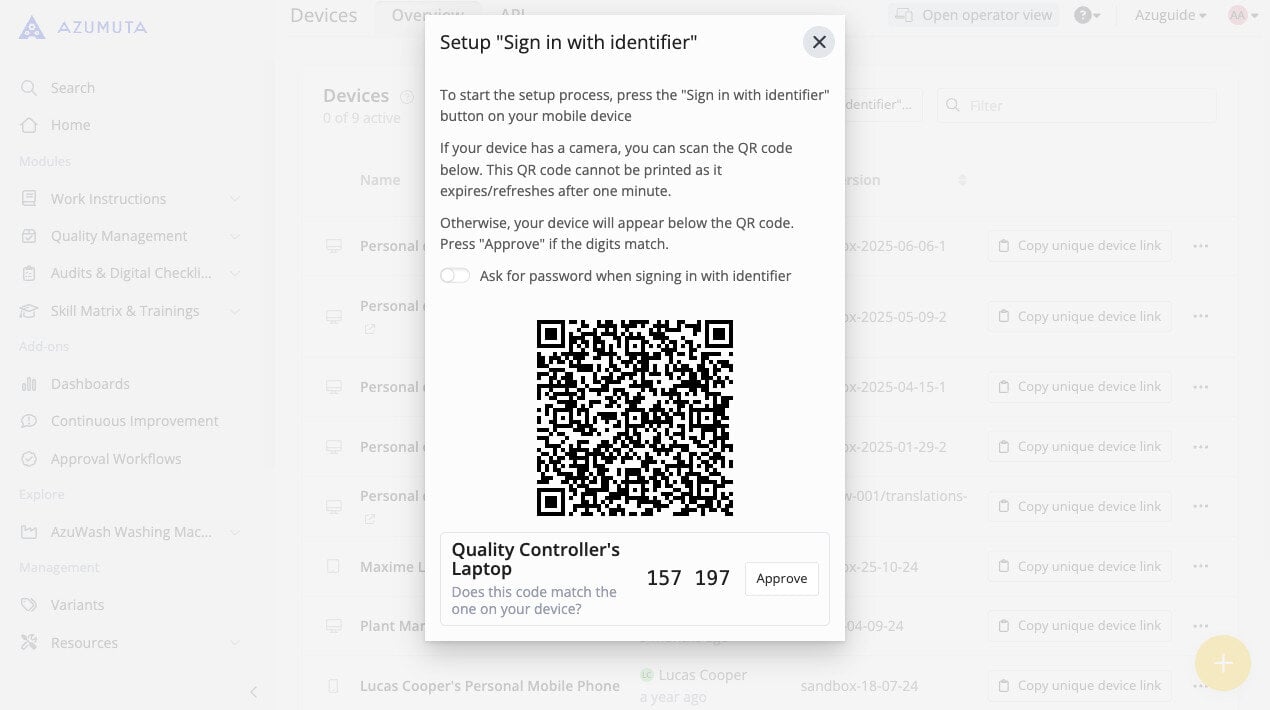
Una vez completados todos los pasos anteriores, se activará la función "Iniciar sesión con identificador" en este dispositivo concreto.
Para comprobar si esta función se ha activado en un dispositivo, puede ver si la frase "necesita configuración" ha desaparecido. Si ha desaparecido y se ha sustituido por un campo de texto, significa que esta función está activada. Puede ver la diferencia en las dos imágenes siguientes:
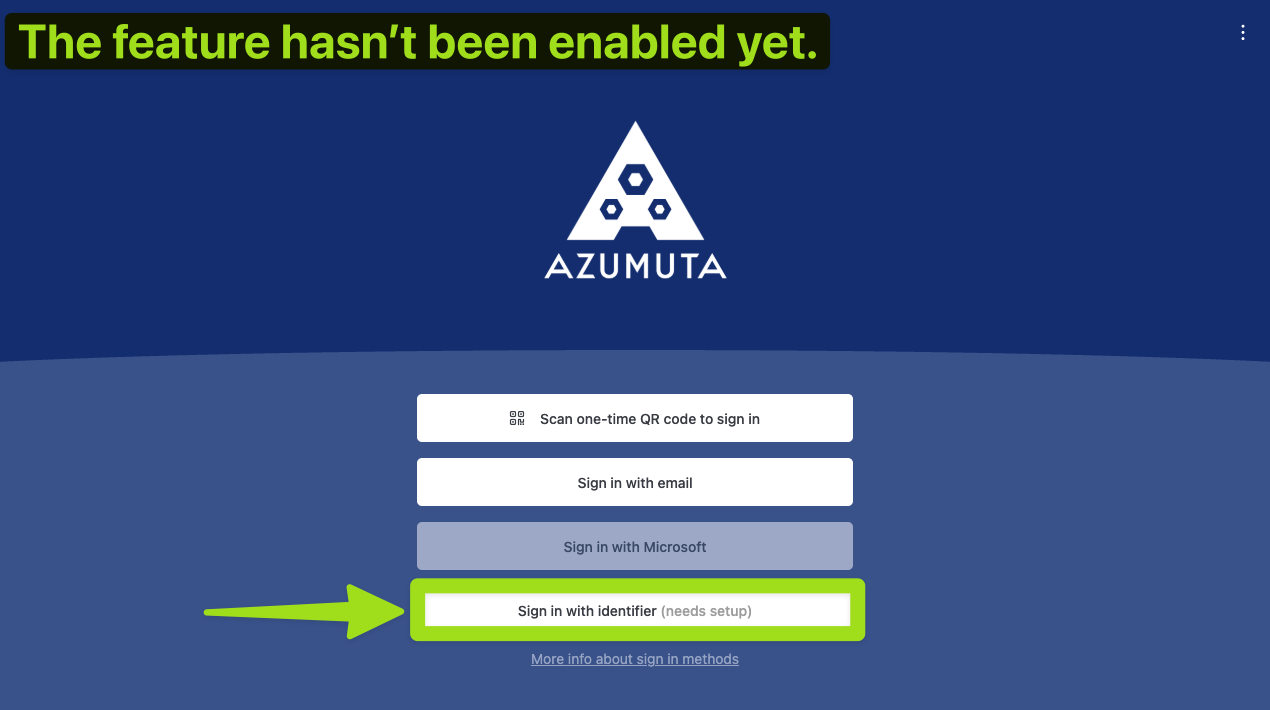
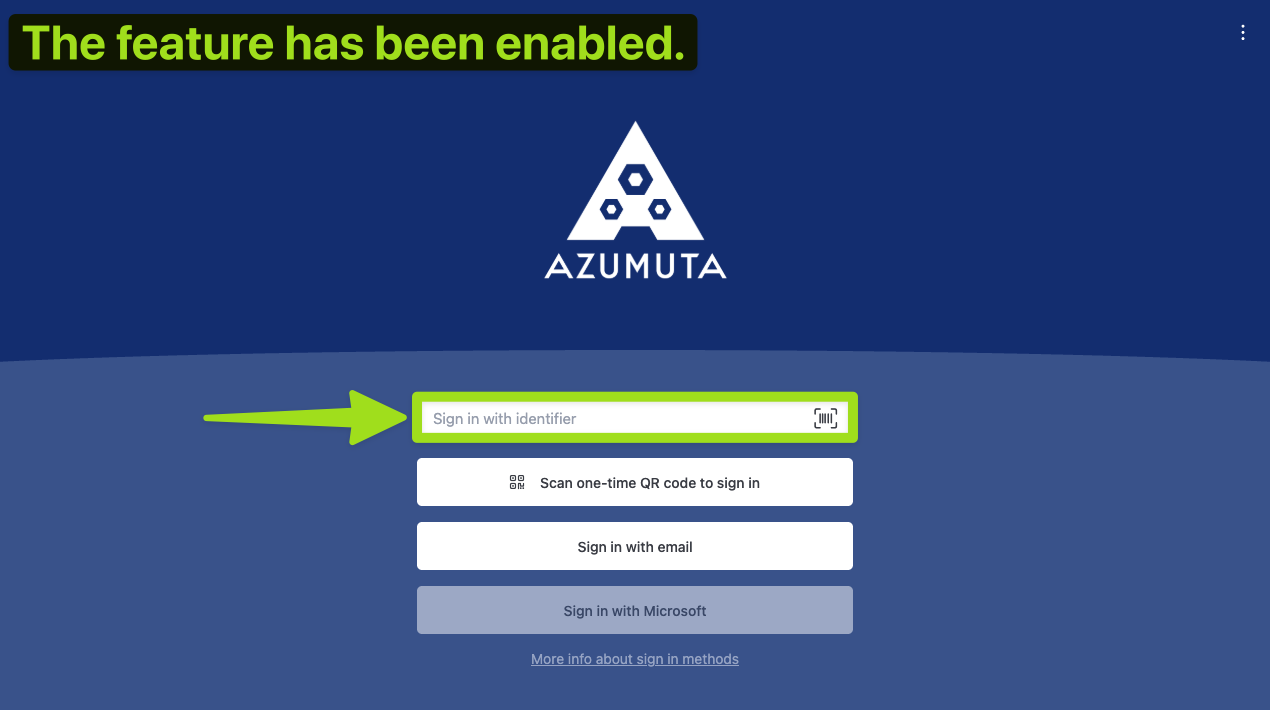
Tenga en cuenta que sólo tiene que realizar la fase 1 y la fase 2 una vez para cada dispositivo.
Fase 3: Facilitar el código de identificación de sus operadores
La última fase consiste en proporcionar un código identificador a sus operadores. Los pasos siguientes describen cómo proporcionarlo a un operador:
- Haga clic en " Usuarios" en "Gestión".
- Haga clic en el icono de tres puntos situado junto al perfil de un operador.
- Haga clic en "Editar usuario".
- Introduzca el código de identificación en el campo "Login Identifier".
- Haga clic en "Guardar".
Sólo tiene que realizar la fase 3 una vez por cada operador que vaya a utilizar esta función.
Inicio de sesión utilizando un identificador como operadores
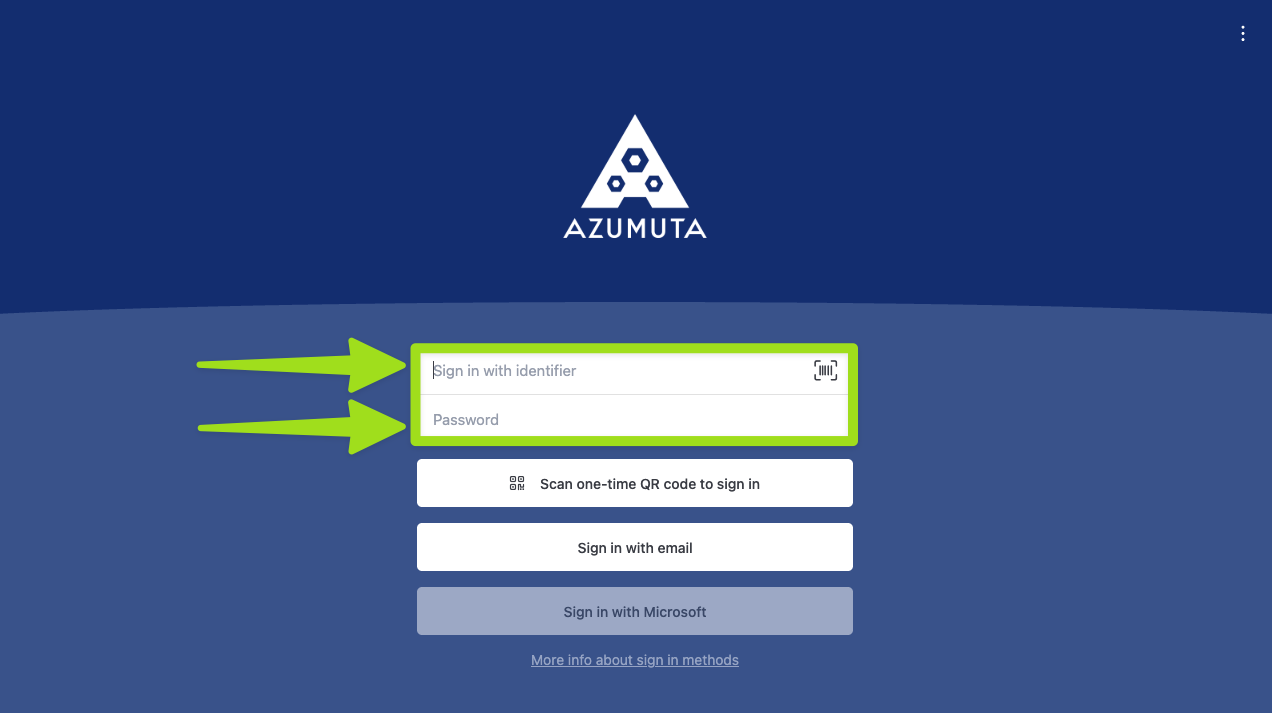
Una vez que haya completado todo el proceso de configuración, sus operadores podrán conectarse utilizando su identificador. Para iniciar sesión, los operadores solo tienen que introducir el código de identificación que se les proporcionó en la fase 3.
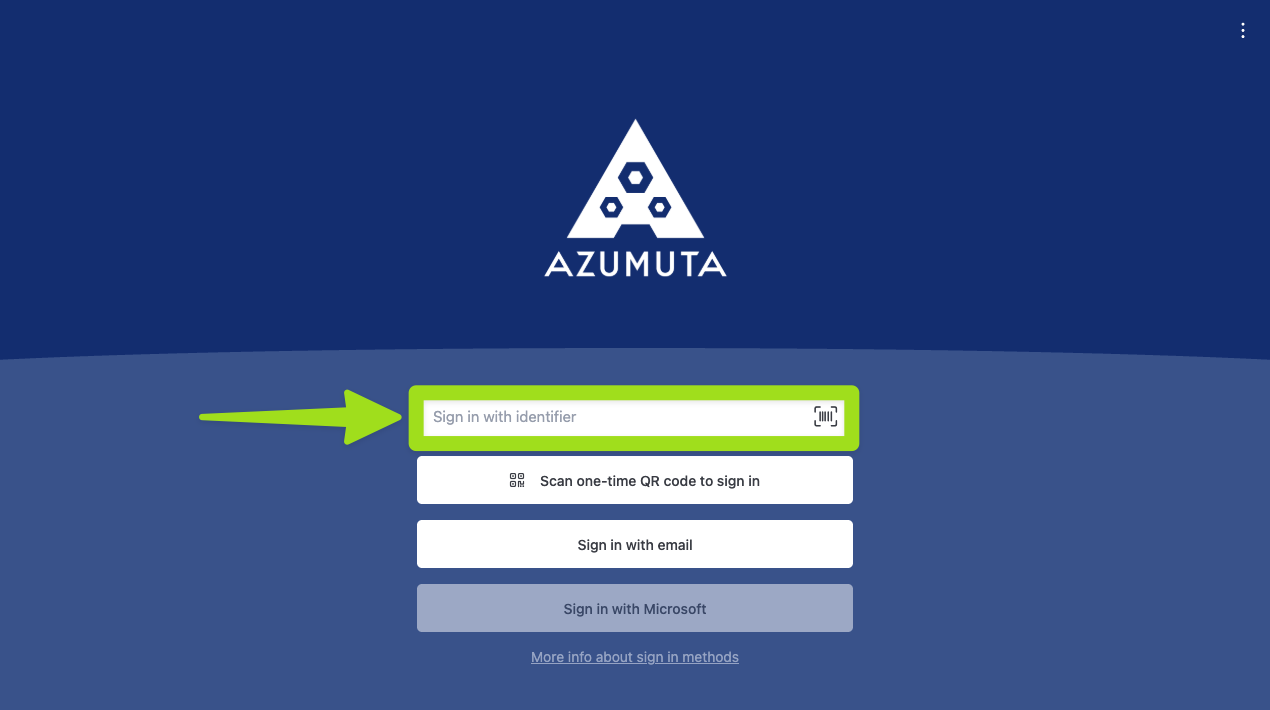
Además, si en el paso nº 8 de la fase 2 ha activado la opción "Pedir contraseña al iniciar sesión con identificador", además del código de identificador, sus operadores también tendrán que escribir su contraseña para iniciar sesión en este dispositivo.
Cómo eliminar la opción de inicio de sesión con un identificador #
¿Quieres eliminar la opción de iniciar sesión con un identificador en un dispositivo? Entonces, realiza los pasos que se mencionan a continuación:
- Haga clic en " Dispositivos" en "Gestión".
- Haga clic en "Copiar enlace único de dispositivo" junto al dispositivo que contiene la función "inicio de sesión con identificador" que desea eliminar.
- Abra ese enlace en otra pestaña.
- Haga clic en el icono de tres puntos situado en la esquina superior derecha de la pantalla.
- Haga clic en "Restablecer "Iniciar sesión con identificador"".
- Haga clic en "Aceptar".