Antes de iniciar andon en tu espacio de trabajo Azumuta, te recomendamos que primero crees su estructura. Aquí, le mostraremos cómo es la estructura ideal de un sistema andon.
Idealmente, su entorno Azumuta tiene (al menos) una fábrica en la sección "Explorar" (que se puede encontrar en la barra lateral). Una fábrica es similar a una carpeta, y representa una planta de fabricación. Por lo tanto, podemos decir que una fábrica en Azumuta es una carpeta principal que contiene todo (por ejemplo, zonas, instrucciones de trabajo, etc.) dentro de su planta de fabricación.
En la práctica, una planta de fabricación puede constar de varias zonas de producción/líneas de montaje. En Azumuta, una zona de producción/línea de montaje está representada por una zona. Una zona puede contener una o varias instrucciones de trabajo.
Por lo tanto, antes de configurar su sistema andon, le recomendamos que cree primero la siguiente estructura en su espacio de trabajo:
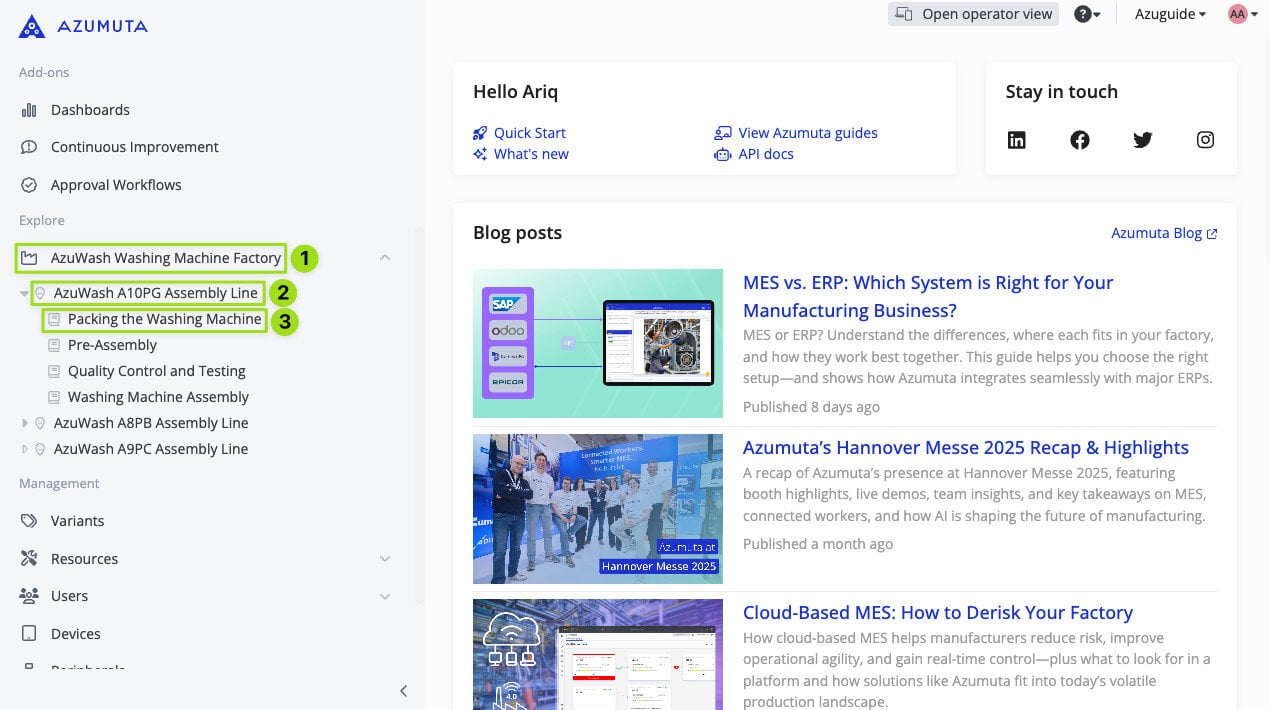
- Se trata de una fábrica, simbolizada por el icono de fábrica. Una fábrica en un espacio de trabajo Azumuta generalmente representa una planta de fabricación. Una fábrica puede albergar múltiples zonas. Idealmente, sólo hay una fábrica dentro de un espacio de trabajo. No obstante, también puede tener más de una fábrica dentro de un espacio de trabajo. Por ejemplo, usted podría tener múltiples plantas de fabricación dentro de su sitio - y cada planta está representada por una fábrica en Azumuta.
- Se trata de una zona, simbolizada por el icono del alfiler. Una zona en un espacio de trabajo Azumuta generalmente representa una zona de producción/línea de montaje dentro de una planta de fabricación. Una zona puede albergar múltiples instrucciones de trabajo.
- Se trata de una instrucción de trabajo, simbolizada por el icono del libro.
Nota: No es necesario crear la estructura mostrada en esta página web para utilizar nuestra funcionalidad andon. Sin embargo, para aprovechar al máximo esta funcionalidad (incluida su función de visualización de datos), te recomendamos que sigas la estructura que se muestra en esta página web.
En las siguientes secciones de la guía, le mostraremos cómo crear una fábrica y una zona.
Cómo crear una fábrica
- Haga clic en "Configuración" en "Gestión".
- Haga clic en "Elementos de nivel superior" en "General".
- Haga clic en el icono amarillo del signo más situado en la esquina inferior derecha de la pantalla.
- Haga clic en "Crear fábrica".
- Escriba el nombre de la fábrica.
- Haga clic en "Crear".
Nota: Dependiendo de la configuración de tu espacio de trabajo, los pasos necesarios para crear una fábrica en él pueden diferir ligeramente de los que se muestran en esta sección de la guía. Si necesitas ayuda para crear una fábrica, ponte en contacto con nosotros a través de nuestro correo electrónico support@old-old-wordpress.azumuta.com.
Cómo crear una zona
- Haga clic en una fábrica existente. Encontrará su lista de fábricas en "Explorar", en la barra lateral.
- Haga clic en el icono amarillo del signo más situado en la esquina inferior derecha de la pantalla.
- Rellene los campos existentes (sólo el campo de nombre de zona es obligatorio).
- Haga clic en "Añadir".
Añadir un sonido a una zona
Una de las ventajas de usar un andon digital en Azumuta es que puedes configurar un widget andon para que reproduzca un sonido específico cada vez que se llame a un andon. De esta manera, tus administradores serán inmediatamente conscientes cada vez que un andon es llamado.
Generalmente, en este contexto se utiliza el archivo de sonido de una alarma.
Para ello, primero tendrá que añadir un archivo de sonido a una zona. He aquí cómo hacerlo:
- Asegúrate de que ya tienes el archivo de audio que vas a utilizar.
- Navegue hasta una zona existente.
- Haga clic en "Editar" (junto al icono del lápiz).
- Haga clic en " Elegir archivos" en "Archivos adjuntos".
- Sube el archivo de audio.
- Haz clic en el icono de tres puntos situado junto al archivo de audio que has cargado.
- Haga clic en "Añadir etiquetas".
- Proporcione una etiqueta para el archivo de audio. La etiqueta se utilizará para identificar el sonido que se reproducirá en cada widget andon.
- Una vez introducida la etiqueta, haz clic en "Añadir etiqueta".
- Cuando hayas terminado, haz clic en el botón verde "Guardar".
- Espere a que finalice el proceso de carga de archivos.
Asignación de una instrucción de trabajo a una zona #
Para que una zona sea utilizable, deberá rellenarla con instrucciones de trabajo. A continuación se explica cómo añadir una instrucción de trabajo existente a una zona:
- Navegue hasta una instrucción de trabajo existente que desee añadir a una zona.
- Haga clic en el icono de tres puntos situado junto al nombre de la instrucción de trabajo.
- Haga clic en "Asignar a zonas".
- Seleccione la(s) zona(s) a la(s) que desea añadir esta instrucción de trabajo. Puede añadir una instrucción de trabajo a varias zonas.
Editar una fábrica o una zona
Además de crear una fábrica o una zona, también te enseñaremos a editarla.
- Sitúe el cursor sobre la fábrica/zona que desea editar.
- Haga clic en "Editar fábrica" o "Editar zona".
- Realice las modificaciones deseadas.
- Cuando haya terminado, haga clic en "Guardar". Sin embargo, para cancelar sus ediciones, haga clic en "Cancelar".
Borrar una fábrica o una zona
Además, también explicaremos cómo eliminar una fábrica o una zona.
- Sitúe el cursor sobre la fábrica/zona que desea eliminar.
- Haga clic en "Borrar fábrica" o "Borrar zona".
- Escriba el nombre de la fábrica o de la zona.
- Haga clic en "Eliminar definitivamente".
Desasignar una instrucción de trabajo de una zona #
Y para cerrar la página de esta guía, te mostraremos cómo desasignar una instrucción de trabajo de una zona:
- Navegue hasta una instrucción de trabajo asignada a una zona.
- Haga clic en el icono de tres puntos situado junto al nombre de la instrucción de trabajo.
- Haga clic en "Asignar a zonas".
- Desmarque la casilla situada junto a la(s) zona(s) de la(s) que desea desasignar esta instrucción de trabajo.