¿Qué es una grabación? #
Azumuta tiene una característica excepcional: Las grabaciones. Una grabación es un repositorio organizado de datos relacionados con un evento de auditoría que ha sido ejecutado (ya sea parcial o completamente) por un operador.
Los tipos de datos que se almacenan en una grabación incluyen:
- La versión de la auditoría que se utilizó en el evento de auditoría.
- El nombre del operador que ejecutó el evento de auditoría.
- La fecha y hora de ejecución del evento de auditoría, así como la fecha y hora de ejecución de cada paso de instrucción.
- El tiempo empleado por un operador en ese evento de auditoría, así como el tiempo empleado en cada paso de instrucción individual.
- La respuesta a todas las comprobaciones del producto en ese evento de auditoría.
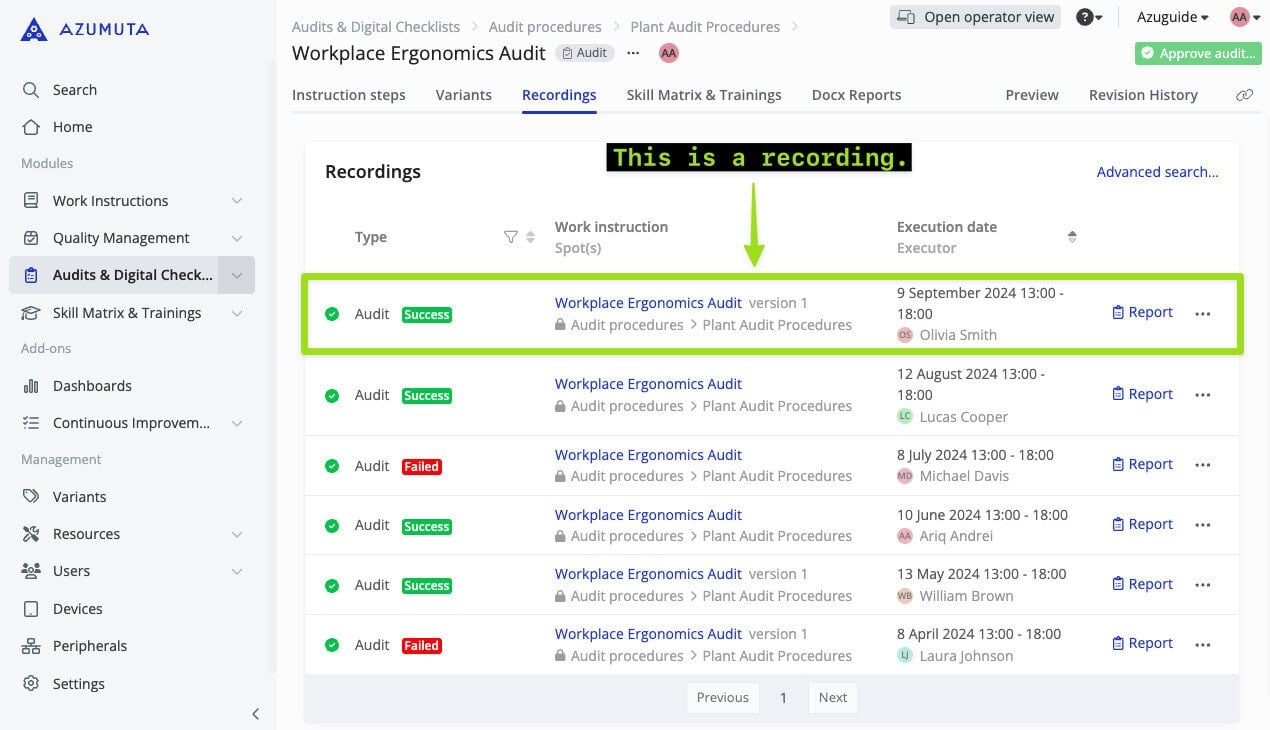
Un registro de auditoría puede utilizarse para diversos fines, como:
- Seguimiento y control de la conformidad de su planta: puede utilizar las grabaciones de las auditorías para realizar un seguimiento de la conformidad de su planta con la normativa y los estándares del sector.
- Una plataforma de seguimiento de auditorías digitalizada: Azumuta registra y almacena todos los detalles de sus auditorías, para que pueda utilizarlos en cualquier momento en el futuro.
- Evaluación comparativa del rendimiento de su planta: gracias a nuestra interfaz de fácil manejo, podrá comparar fácilmente los resultados de varias auditorías. Así, podrá ver el rendimiento de las auditorías de su planta a lo largo del tiempo y formular planes de mejora del rendimiento.
- Y muchos otros casos de uso.
¿Cómo ver la lista de grabaciones? #
Hay 2 niveles en los que se almacenan las grabaciones:
- A nivel de módulo
- A nivel de auditoría
A continuación, en las secciones de la guía, ofreceremos una explicación más detallada de ambos niveles:
Cómo ver la lista de grabaciones en el nivel de módulo #
- Haga clic en "Auditorías y listas de comprobación digitales" en la barra lateral de la página de inicio.
- Haga clic en "Procedimientos de auditoría".
- Haga clic en la pestaña "Grabaciones".
Aquí tienes una explicación de la lista de grabaciones de este módulo:
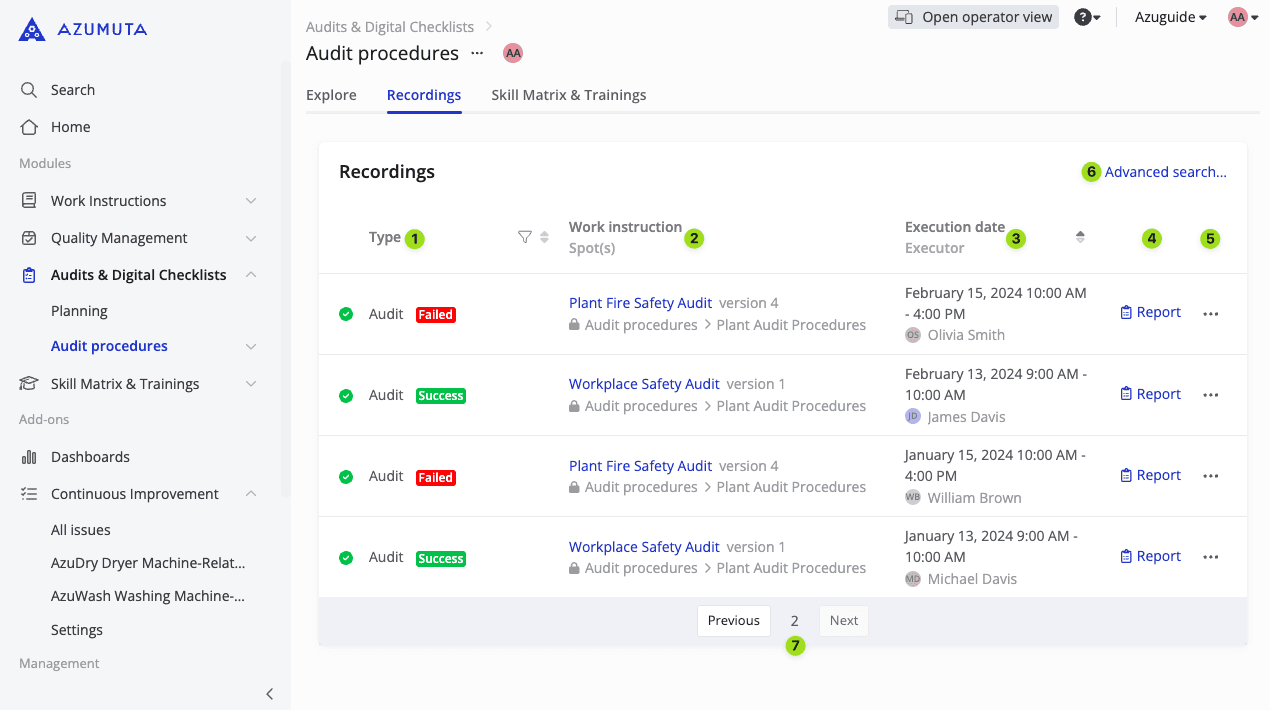
- Esta columna muestra el tipo de cada grabación y su estado.
- Esta columna muestra la auditoría de cada grabación, así como su versión.
- Esta columna muestra la fecha y hora de ejecución de cada grabación, así como el nombre del operador que la ejecutó/ejecutará.
- Esta columna muestra el informe de cada registro. El informe contiene información valiosa, como la respuesta a cada comprobación de producto, la fecha y hora de ejecución de cada paso de instrucción y el tiempo empleado por el operario en cada paso de instrucción.
- Esta columna proporciona un icono de tres puntos para cada grabación. Al hacer clic en él, puede rellenar la auditoría (como administrador), editar la grabación, eliminarla y añadir/editar el estado de la grabación.
- Haz clic para buscar una grabación concreta.
- Aquí puede navegar entre las páginas de la lista de grabaciones.
Cómo ver la lista de grabaciones en el nivel de auditoría #
Además de ver la lista de grabaciones a nivel de módulo, también puede ver la lista de grabaciones a nivel de auditoría. De este modo, sólo verá la lista de grabaciones vinculadas a una auditoría concreta.
A continuación se explica cómo ver la lista de grabaciones vinculadas a una auditoría:
- Navegue hasta la auditoría de la que desea ver la lista de grabaciones.
- Haga clic en la pestaña "Grabaciones".
La lista de grabaciones en el nivel de auditoría tendrá la misma interfaz que la del nivel de módulo.
Cómo buscar una grabación específica
Además de navegar hasta la lista de grabaciones a nivel de módulo/auditoría y buscar una grabación manualmente, también puede utilizar nuestra función de Búsqueda avanzada. Esta función le llevará a la grabación deseada configurando las opciones de búsqueda.
Cómo acceder a la función de búsqueda avanzada
Pero antes de mostrarle cómo utilizar la función de búsqueda avanzada, le mostraremos cómo acceder a ella. Hay 2 maneras de acceder a la función de búsqueda avanzada:
- Accediendo desde la lista de grabaciones a nivel de módulo/auditoría
- Accediendo desde la barra de búsqueda
Acceso a la función de búsqueda avanzada desde la lista de grabaciones en el nivel de módulo/auditoría #
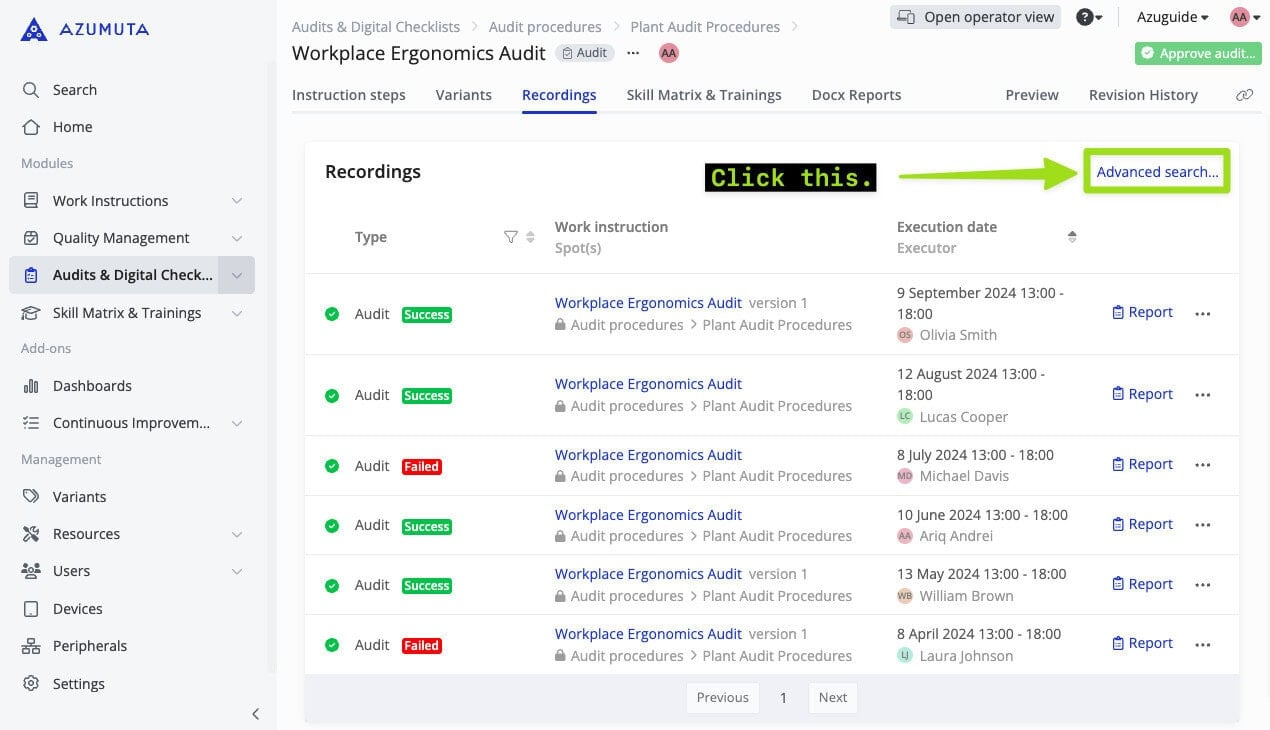
- Basta con hacer clic en "Búsqueda avanzada", como se muestra a continuación:
Acceso a la función de búsqueda avanzada desde la barra de búsqueda
- Haz clic en la barra de búsqueda.
- Haga clic en "Grabaciones".
Cómo utilizar la función de búsqueda avanzada
Ahora que ya sabe cómo acceder a la función de búsqueda avanzada, continuaremos explicándole cómo funciona esta función.
Esta función tiene muchas opciones de búsqueda que pueden utilizarse para localizar una grabación concreta. Estas son las opciones de búsqueda que puedes utilizar:
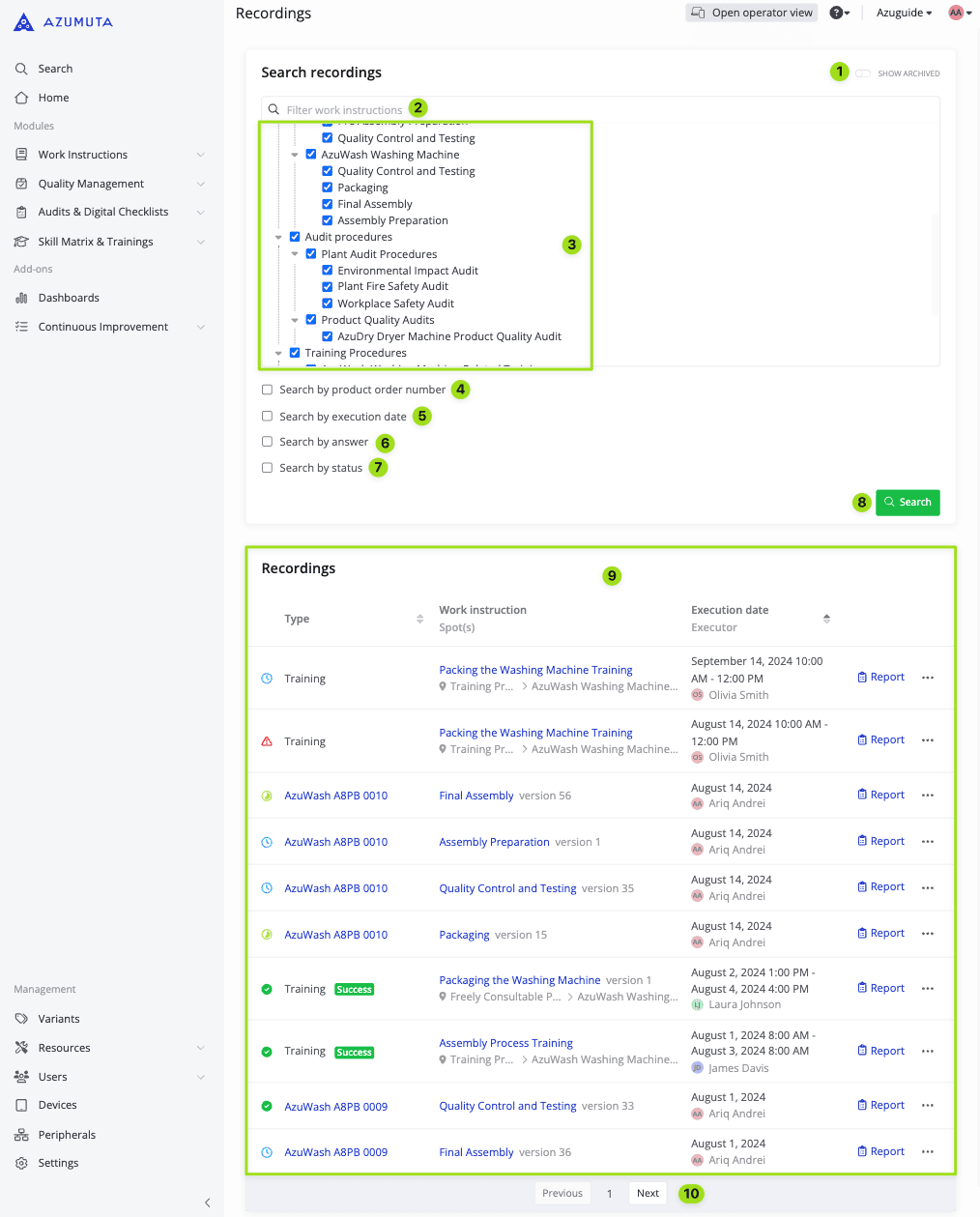
- Seleccione si desea incluir/excluir todos los módulos, carpetas, categorías de artículos y auditorías archivados en su búsqueda.
- Introduzca el nombre del módulo/carpeta/categoría de artículo/auditoría que aloja la grabación que busca.
- Seleccione los módulos, carpetas, categorías de artículos y auditorías que desea incluir o excluir de la búsqueda.
- Si marca esta casilla, podrá buscar una grabación introduciendo el nombre del número de pedido del producto. (Sólo funciona para grabaciones del módulo Gestión de calidad).
- Si marca esta casilla, podrá buscar una grabación introduciendo su fecha de ejecución/intervalo de fechas.
- Si marca esta casilla, podrá buscar una grabación introduciendo la respuesta de un operador a una de sus comprobaciones de producto.
- Al marcar esta opción, puede limitar la búsqueda filtrando las grabaciones en función de su estado.
- Cuando haya terminado de configurar las opciones de búsqueda (nº 1-7), haga clic en "Buscar".
- Cuando haya terminado de configurar las opciones de búsqueda (nº 1-7) y haya hecho clic en "Buscar" (nº 8), aparecerán aquí los resultados de su búsqueda.
- Aquí puede navegar entre las páginas de resultados de la búsqueda.
Nota: Puede utilizar una o varias opciones de búsqueda.