¿Qué es SharePoint PDF en Azumuta? #
Microsoft SharePoint es una plataforma de colaboración ampliamente utilizada que permite a las organizaciones gestionar y compartir documentos. Permite a los miembros de tu equipo cargar, editar y acceder a documentos en cualquier momento y desde cualquier dispositivo.
Como software versátil, Azumuta tiene una amplia gama de posibilidades de integración, incluso con SharePoint.
Esta integración permite varias capacidades, incluida la posibilidad de mostrar un archivo PDF desde su plataforma SharePoint en un paso de instrucciones.
Esta característica es muy beneficiosa porque cualquier cambio realizado en el archivo PDF en SharePoint se aplicará automáticamente al archivo PDF en Azumuta. De este modo, no es necesario actualizar manualmente el archivo PDF en Azumuta cada vez que se modifica el archivo PDF original en SharePoint.
Esta ventaja le ahorrará mucho tiempo, especialmente si tiene un gran número de archivos PDF en SharePoint y desea mostrarlos en sus pasos de instrucción.
Nota: Por el momento, un paso de instrucción sólo puede procesar archivos PDF. Sin embargo, estamos ampliando esta función para que en el futuro pueda mostrar también otros tipos de archivos de SharePoint.
Cómo añadir un PDF de SharePoint a una instrucción Paso #
Una vez que haya terminado de configurar la integración de SharePoint en su espacio de trabajo, podrá empezar a añadir páginas PDF de SharePoint a sus pasos de instrucción. A continuación se explica cómo añadir una:
- Vaya a un paso de instrucciones en el que desee añadir un PDF de SharePoint y ábralo.
- Haga clic en la pestaña "Visuales".
- Haga clic en "Añadir página".
- Seleccione "Sharepoint PDF".
- Haga clic en "Seleccionar archivo".
- Haga clic en el archivo que desea añadir al paso de instrucciones.
- Haga clic en "Seleccionar".
Visualización de un PDF de SharePoint como operador #
Un archivo PDF de SharePoint está destinado a ser visto por un operador. A continuación se explica cómo puede visualizarlo un operador:
- Vaya al paso de instrucciones que contiene un PDF de SharePoint.
- Espere hasta que el PDF de SharePoint haya terminado de cargarse.
- Haga clic en el PDF de SharePoint.
- A continuación, aparecerá un visor de PDF. Puedes navegar entre las páginas desplazándote hacia arriba o hacia abajo. Además, también puedes ajustar el nivel de zoom del visor de PDF.
Cómo editar un PDF de SharePoint en una instrucción Paso #
- Vaya a un paso de instrucciones con un PDF de SharePoint y ábralo.
- Haga clic en la pestaña "Visuales".
- Haga clic en el PDF de SharePoint que desea editar.
- Realice las ediciones deseadas. En el vídeo siguiente, proporcionamos una instrucción visual que muestra todas las ediciones que puede realizar en un PDF de SharePoint en un paso de instrucción.
Estas son las posibilidades de edición que puede hacer a un PDF de SharePoint en un paso de instrucción:
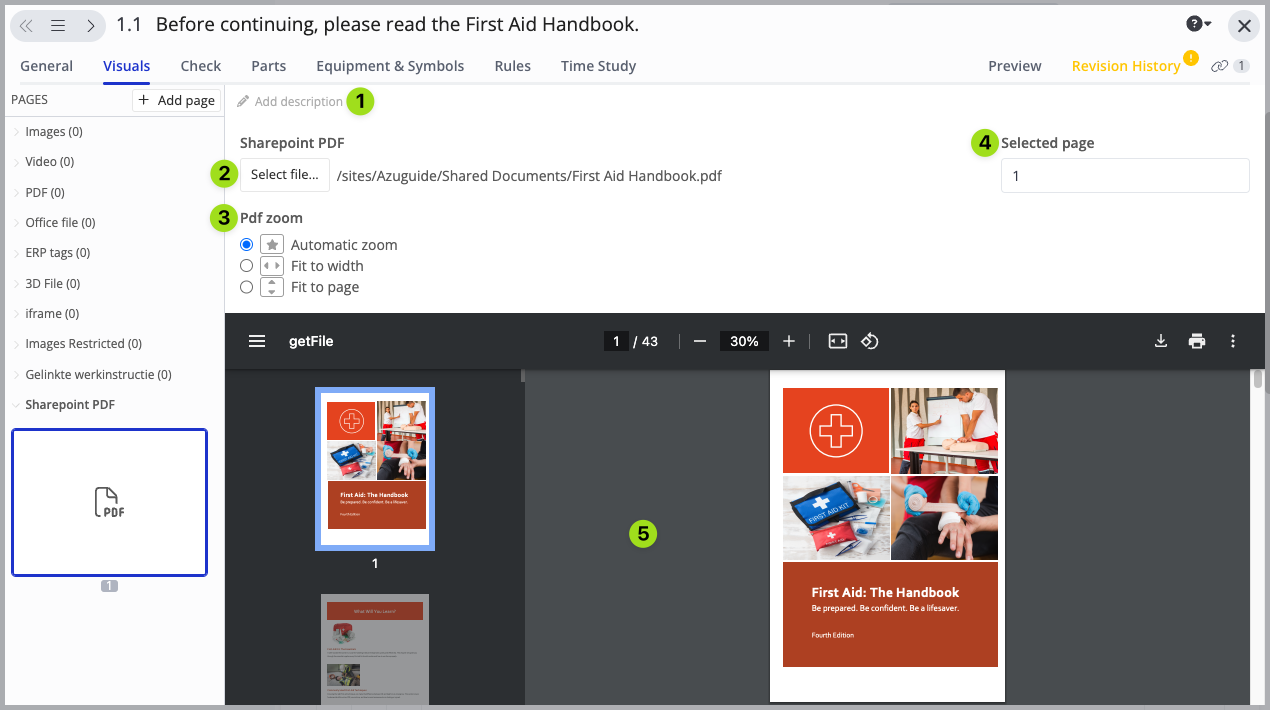
- Aquí puede añadir una descripción del archivo PDF. Esta descripción aparecerá en la vista del operador.
- Haga clic para cambiar el archivo PDF que se muestra en este paso de instrucciones.
- Seleccione el nivel de zoom del archivo PDF. Este ajuste se aplicará también a la vista del operador.
- Seleccione la página de apertura por defecto para el archivo PDF. Este ajuste se aplicará también a la vista del operador.
- Esta es una vista previa de cómo se mostrará el archivo PDF en la vista del operador.
Cómo eliminar un PDF de SharePoint de una instrucción Paso #
- Vaya a un paso de instrucciones con un PDF de SharePoint y ábralo.
- Haga clic en la pestaña "Visuales".
- Haga clic con el botón derecho en el PDF de SharePoint que desea eliminar.
- Haga clic en "Eliminar página".
- Haga clic en "Eliminar".
Cómo configurar la integración de SharePoint en su espacio de trabajo #
Antes de poder añadir un archivo PDF de SharePoint a un paso de instrucciones, deberá configurar la integración de SharePoint en su espacio de trabajo. Deberá realizar esta configuración una vez para cada sitio de SharePoint que tenga.
Si tiene algún problema durante el proceso de configuración o si tiene alguna pregunta, póngase en contacto con nosotros a través de nuestro correo electrónico support@old-old-wordpress.azumuta.com.
El proceso de configuración consta de 3 fases. A continuación explicamos cada una de ellas:
Fase 1: Crear una "App" en su SharePoint #
La primera fase es crear una "app" en tu SharePoint. He aquí cómo hacerlo:
- Vaya al siguiente enlace y registre un nuevo "app" allí:
https://{tenant}.sharepoint.com/sites/{site}/_layouts/15/appregnew.aspx- Sustituya «{tenant}» por el nombre del tenant de Microsoft de su organización y «{site}» por el nombre del sitio de SharePoint de su organización. Si tiene alguna pregunta, póngase en contacto con nosotros a través de nuestra dirección de correo electrónico support@old-old-wordpress.azumuta.com .
- Generar el
Client Idy elClient Secret - Copie el
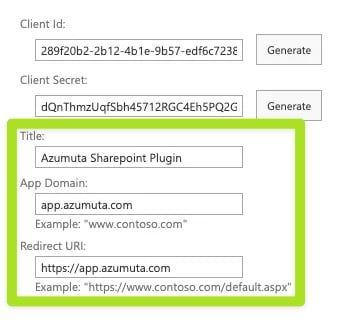
Client Idy elClient Secrety pégalas en un lugar seguro. Tendrás que volver a utilizar ambas credenciales en las siguientes fases. - También le recomendamos que rellene los siguientes campos, en el formato que se muestra a continuación:
- Título: Azumuta Sharepoint Plugin
- App Domain: {domain}.old-old-wordpress.azumuta.com
- Redirect URI: https://{domain}.old-old-wordpress.azumuta.com
- Sustituye «{domain}» por el nombre de dominio de tu espacio de trabajo. Si tu espacio de trabajo tiene un nombre de dominio personalizado, sustituye «{domain}» por el nombre de dominio de tu espacio de trabajo. Sin embargo, si tu espacio de trabajo no tiene un nombre de dominio personalizado, sustituye «{domain}» por «app». Si tienes alguna duda, ponte en contacto con nosotros a través de nuestro correo electrónico support@old-old-wordpress.azumuta.com .
- Para más detalles, consulte la siguiente captura de pantalla:
Fase 2: Conceder permiso a la nueva "App
En la segunda fase, tendrás que conceder permiso a la "app " que has creado en la fase 1. Estos son los pasos necesarios:
- Ir a
https://{tenant}.sharepoint.com/sites/{site}/_layouts/15/appinv.aspx- Sustituya «{tenant}» por el nombre del tenant de Microsoft de su organización y «{site}» por el nombre del sitio de SharePoint de su organización. Si tiene alguna pregunta, póngase en contacto con nosotros a través de nuestra dirección de correo electrónico support@old-old-wordpress.azumuta.com.
- Rellene el
Client Id - Haga clic en "Búsqueda".
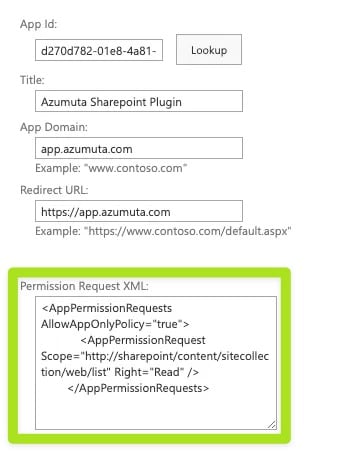
- En el campo "Permission Request XML", rellene el siguiente código:
 <AppPermissionRequests AllowAppOnlyPolicy="true">

<AppPermissionRequest Scope="http://sharepoint/content/sitecollection/web/list" Right="Read" />

</AppPermissionRequests>
Para más detalles, consulte la siguiente captura de pantalla:
Fase 3: Póngase en contacto con Azumuta
Una vez que haya completado las dos fases anteriores, deberá ponerse en contacto con nosotros a través de nuestra dirección de correo electrónico support@old-old-wordpress.azumuta.com .
En este correo electrónico, mencione su Client Id y Client Secret (que ha obtenido de fase 1).
A continuación, habilitaremos el tipo de página visual PDF de SharePoint en su espacio de trabajo. Le informaremos cuando lo hayamos hecho.
Nota:Your Client IdyClient Secretson dos credenciales altamente sensibles. Por favor, manténgalas seguras y evite compartirlas con personas no autorizadas.