En esta sección, explicaremos cómo se muestra la instrucción de trabajo al operario. Empezaremos por lo básico y continuaremos con trazados más avanzados.
Básico
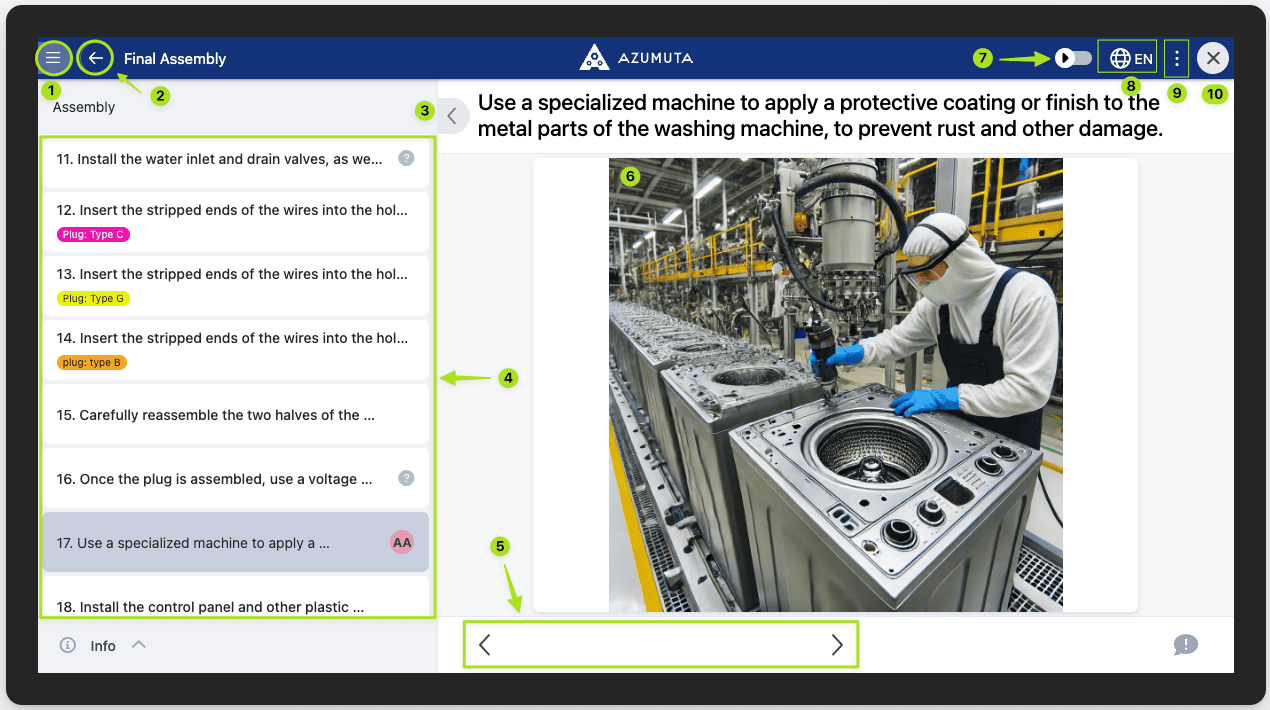
- El botón Sidebar
- Haga clic para salir de la instrucción de trabajo
- Haga clic para ampliar la página de pasos de las instrucciones de trabajo
- Navegue hacia arriba o hacia abajo entre los pasos de las instrucciones de trabajo. También puede desplazarse hacia arriba o hacia abajo con el ratón.
- Navegue secuencialmente con las flechas
- Haga clic en la imagen para ampliarla
- Haz clic para activar el modo Avance rápido
- Cambie aquí el idioma de las instrucciones de trabajo
- Haga clic para abrir la opción de editar la instrucción de trabajo, o para ver las variantes, anexos y piezas que se incluyen en esta instrucción de trabajo.
- Haga clic para cerrar la instrucción de trabajo
Avanzado: Una página
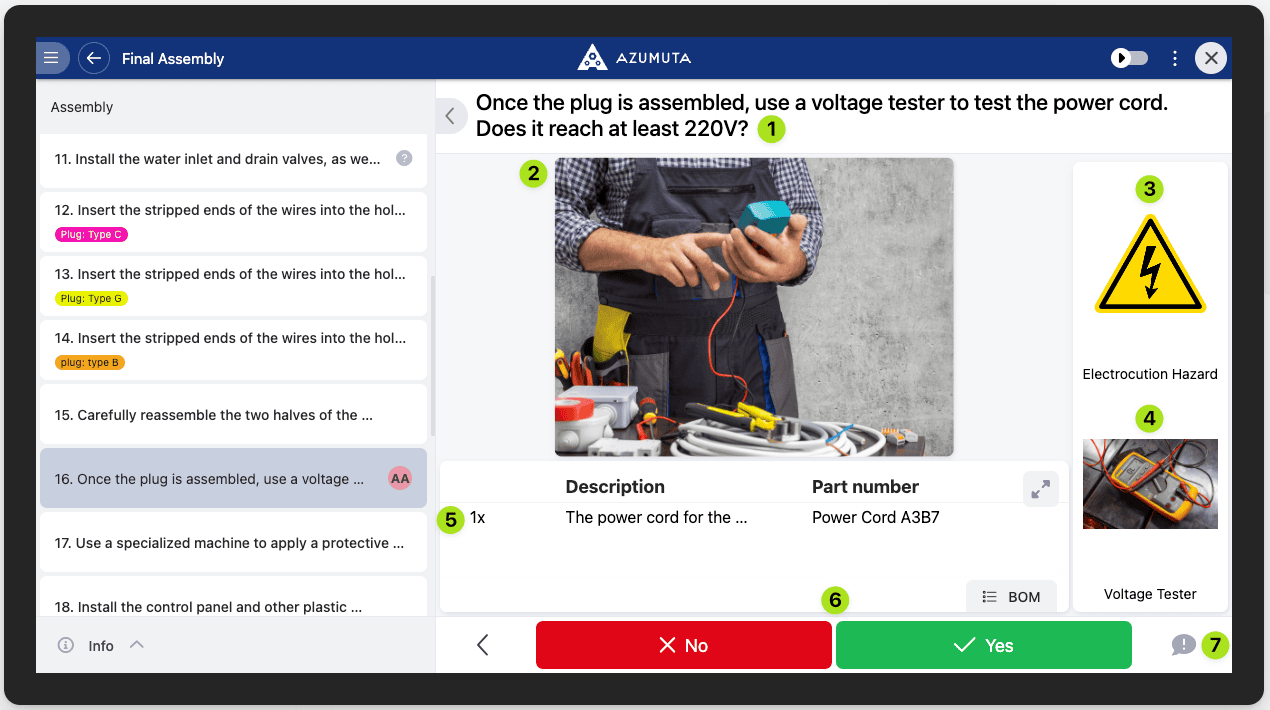
- Descripción de los pasos de la instrucción
- Una imagen (que sirve como única página visual de este paso de instrucciones)
- Un símbolo
- Un equipo
- Una parte
- Comprobación del producto
- Un botón para enviar un ticket (en caso de que haya algún problema en el taller)
Avanzado: Páginas múltiples #
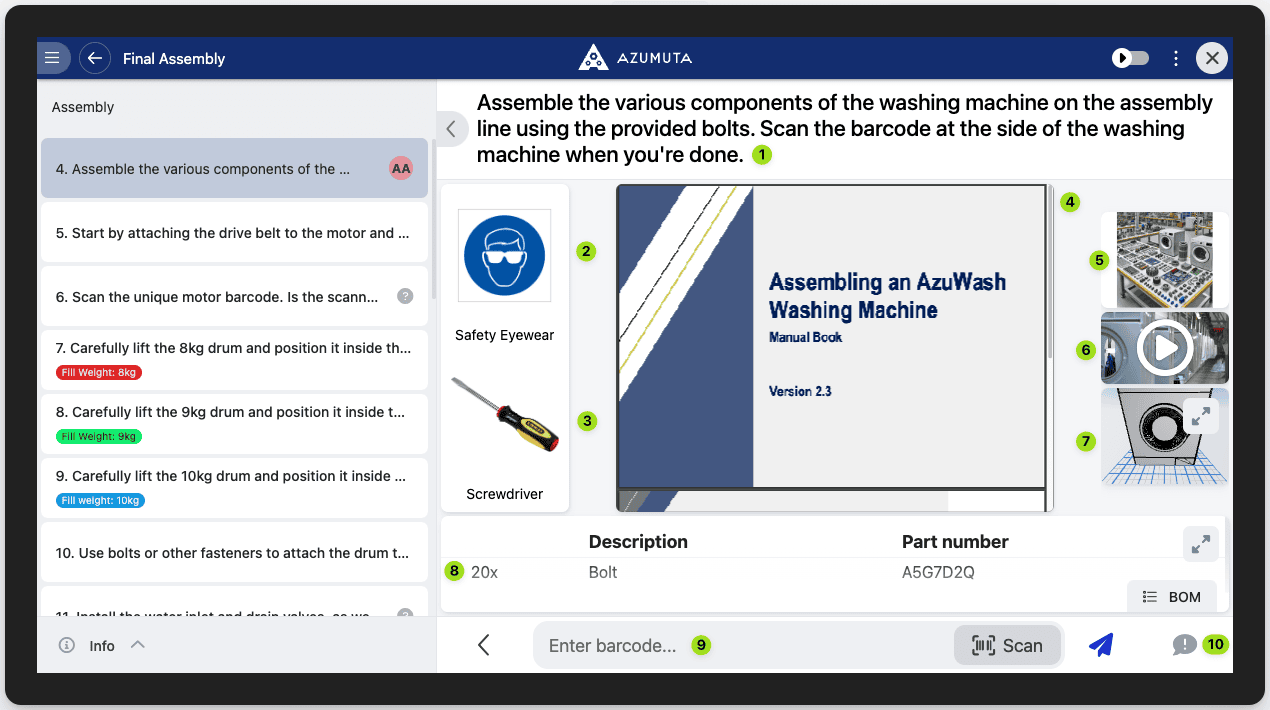
- Descripción de los pasos de la instrucción
- Un símbolo
- Un equipo
- Un archivo PDF (que sirve como página principal de este paso de instrucciones)
- Una imagen (la segunda página)
- Un vídeo (la tercera página)
- Un modelo 3D (la cuarta página)
- Una parte
- Comprobación del producto
- Un botón para enviar un ticket (en caso de que haya algún problema en el taller)
Cómo seleccionar una página como página principal
- En "PÁGINAS", seleccione un paso de instrucción de trabajo que desee convertir en página principal y haga clic con el botón derecho del ratón sobre él.
- Selecciona "Fijar como página principal".