Anteriormente, hemos cubierto la página de inicio en detalle. Ahora, vamos a profundizar en la barra lateral, y lo que contiene.
Dividiremos la barra lateral en 3 secciones:
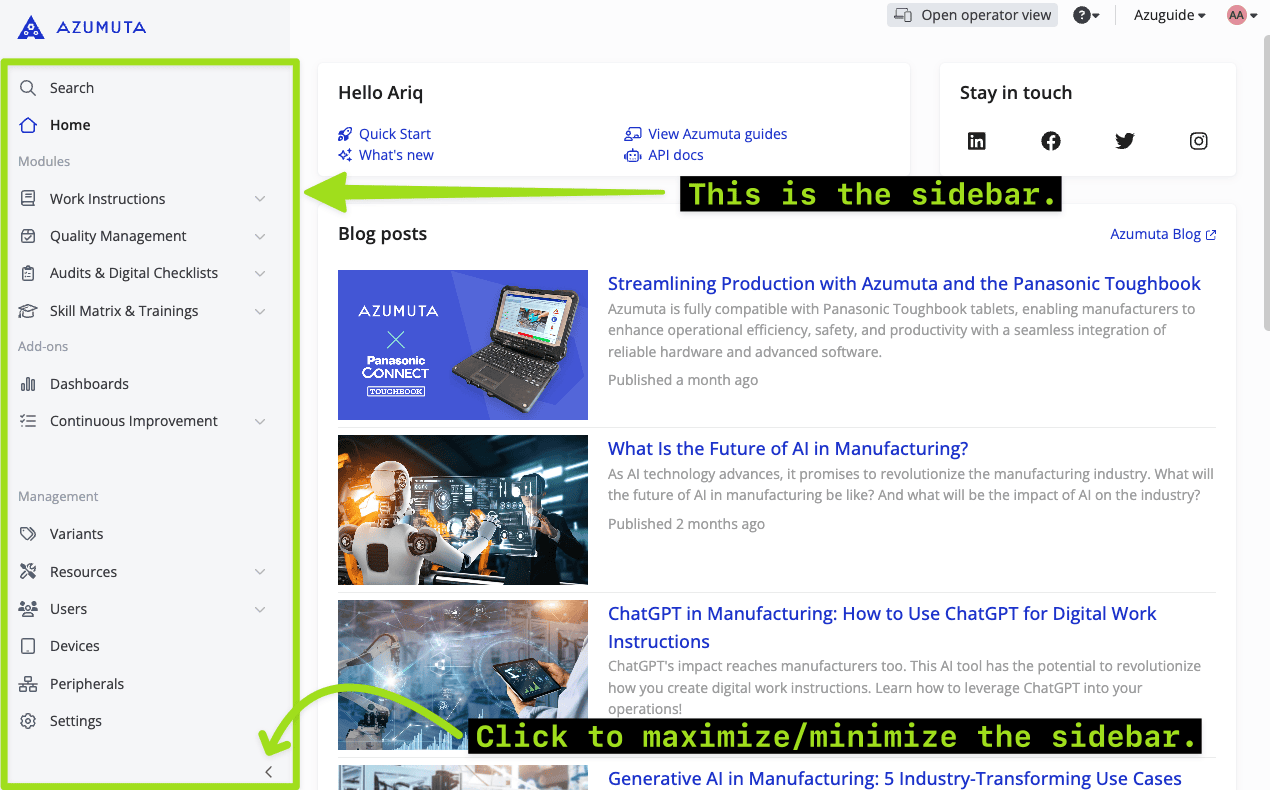
En esta página web, sólo cubriremos la barra lateral en la vista de administrador/Azumuta en web. Para obtener más información sobre la barra lateral de la vista de operador/aplicación, haga clic aquí.
La barra de búsqueda y el botón de la página de inicio
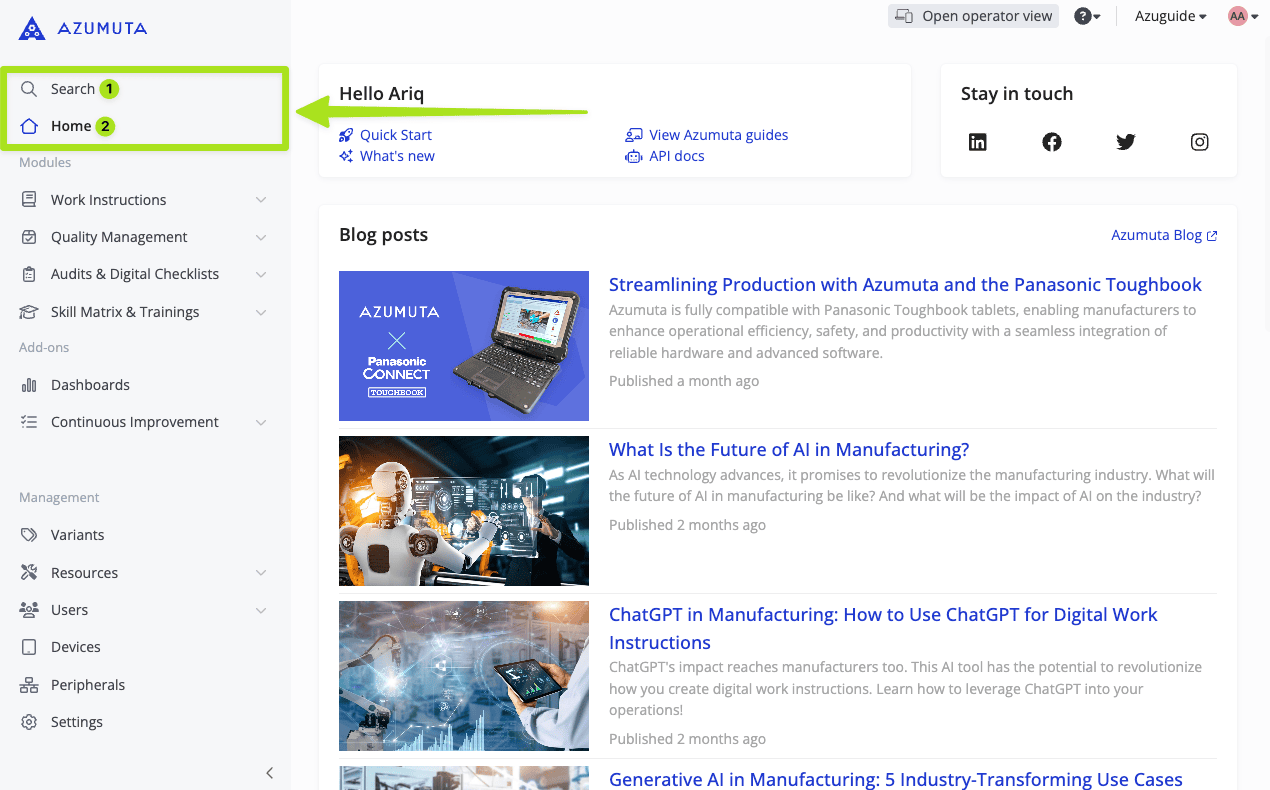
- La barra de búsqueda: La barra de búsqueda es la forma más rápida de buscar algo en Azumuta, ya sean instrucciones de trabajo, imágenes, artículos o cualquier otro elemento.
- El botón de la página de inicio: Utilice este botón para navegar instantáneamente a la página de inicio.
Módulos y complementos
Esta sección contiene los módulos y complementos de Azumuta a los que tiene acceso actualmente.
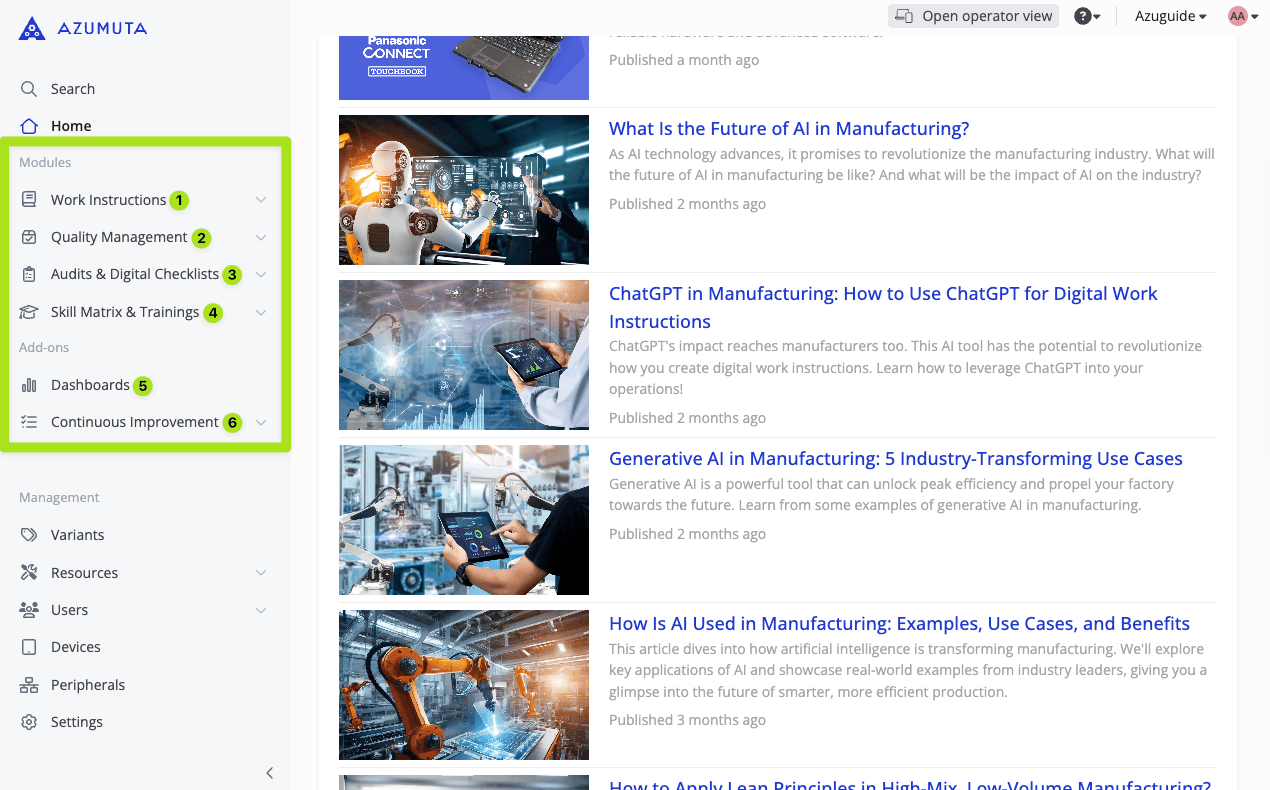
- El módulo de instrucciones de trabajo de libre consulta: Como su nombre indica, con este módulo podrá crear instrucciones de trabajo visualmente intuitivas e interactivas. Sin embargo, a diferencia de los otros tres módulos, no se almacenarán grabaciones. Por lo tanto, le recomendamos que utilice este módulo junto con nuestros otros módulos.
- El módulo de gestión de la calidad: Este módulo es la columna vertebral de las actividades de producción de cualquier fábrica. Puede gestionar y supervisar los pedidos de productos de su planta, así como supervisar todos los datos actuales y pasados relacionados con la producción desde este módulo.
- Módulo de auditorías y listas de control digitales: Utilice este módulo como herramienta única para todas sus necesidades de auditoría. Con este módulo, puede planificar, ejecutar y realizar un seguimiento de las auditorías, así como acceder a los datos de auditorías anteriores.
- La matriz de competencias y el módulo de formación: Este módulo es una herramienta útil para supervisar sus recursos humanos. Puede crear matrices de habilidades, organizar actividades de formación y gestionar las competencias de sus empleados con este módulo.
- El complemento Cuadros de mando: Nuestros cuadros de mando ofrecen una visión completa y en tiempo real de todos los indicadores clave de rendimiento importantes de su planta de producción de una forma visualmente atractiva. De este modo, tendrá un conocimiento completo de la situación de su planta con un solo vistazo a su pantalla.
- El complemento de Mejora Continua: Con este complemento, sus operarios pueden enviar un ticket cada vez que detecten un problema en el taller. A su vez, un administrador puede hacer un seguimiento de este ticket y tomar las medidas necesarias para resolver el problema. Este complemento es una herramienta muy útil para detectar y resolver problemas rápidamente.
Nota: ¿Te gustaría conocer nuestras opciones de módulos y complementos? ¡Escríbenos a maurice.belpaire@old-old-wordpress.azumuta.com para obtener más información!
Selección de elementos de nivel superior en cada módulo #
¿Qué son los artículos de nivel superior? #
Un elemento de nivel superior es la "carpeta principal" que alberga todas las demás carpetas y todas las instrucciones de trabajo dentro de un módulo. Por defecto, cada módulo tiene un elemento de nivel superior anclado en él. Aquí es donde encontrar cada elemento de nivel superior:
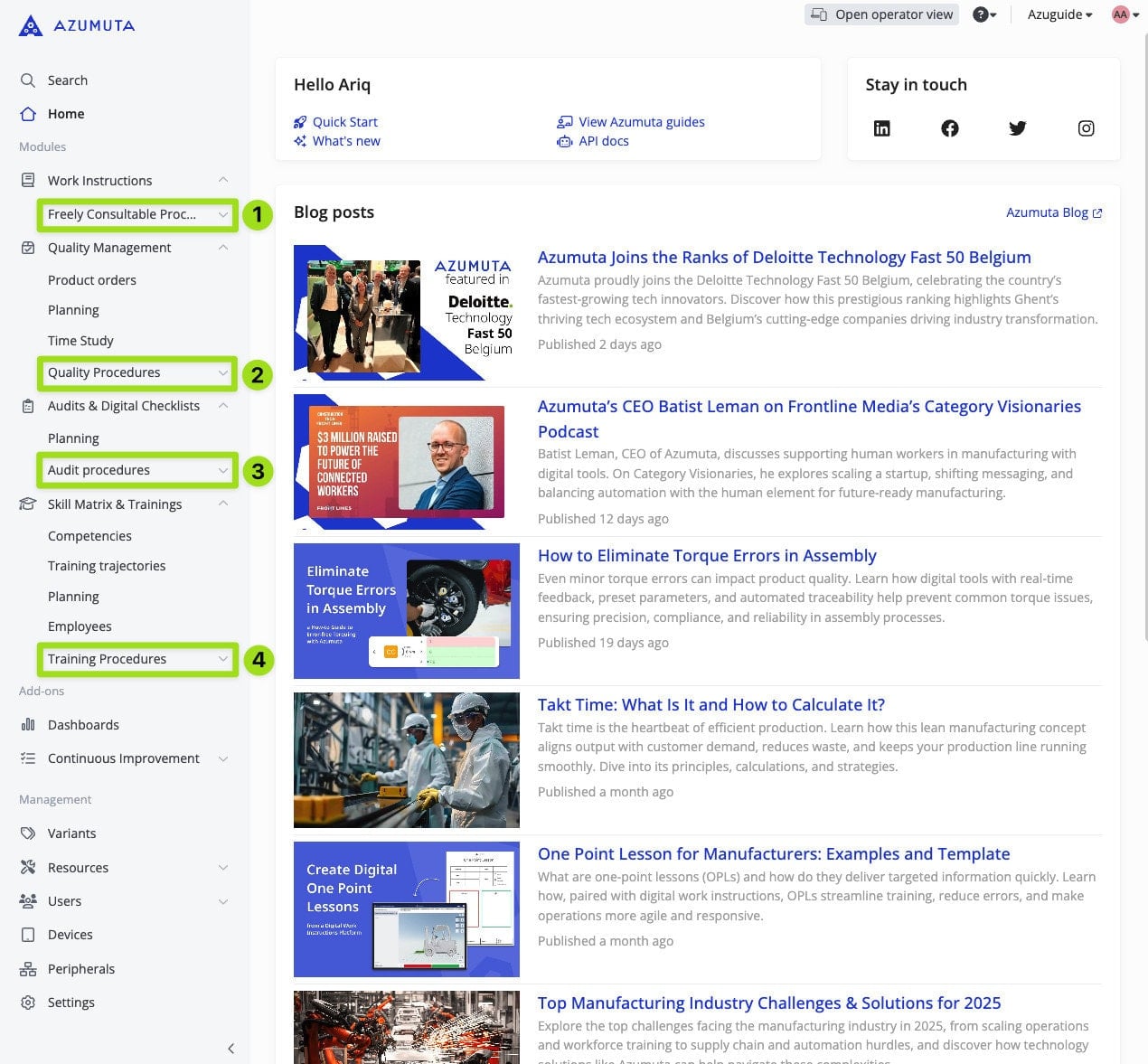
- En el módulo Instrucciones de trabajo de libre consultael elemento de nivel superior es "Procedimientos de libre consulta".
- En el módulo Gestión de la calidadel elemento de nivel superior es "Procedimientos de calidad". Además de albergar carpetas e instrucciones de trabajo, también alberga categorías de artículos. Una categoría de artículos es similar a una carpeta, pero tiene características adicionales que una carpeta no tiene. Haga clic aquí para obtener más información sobre las categorías de artículos.
- En el módulo Auditorías y listas de comprobación digitalesel elemento de nivel superior es "Procedimientos de auditoría". Además, cualquier instrucción de trabajo en este módulo se conoce como "auditoría".
- En el módulo Matriz de competencias y formaciónel elemento de nivel superior es "Procedimientos de formación".
Cómo editar o archivar un elemento de nivel superior
Puede cambiar el nombre de un elemento de nivel superior, cambiar en qué módulo(s) está anclado o eliminarlo por completo de todos los módulos. También puede archivarlo. He aquí cómo hacerlo:
- Haga clic en "Configuración" en "Gestión".
- Haga clic en "Elementos de nivel superior".
- Haga clic en el icono de tres puntos situado junto al elemento de nivel superior que desea editar o archivar.
- Haga clic en "Editar carpeta " para editarla. También puedes hacer clic en "Archivar carpeta " para archivarla.
- Realiza las ediciones deseadas. Le ofrecemos una explicación de las posibilidades de edición debajo del vídeo.
- Cuando hayas terminado, haz clic en "Guardar".
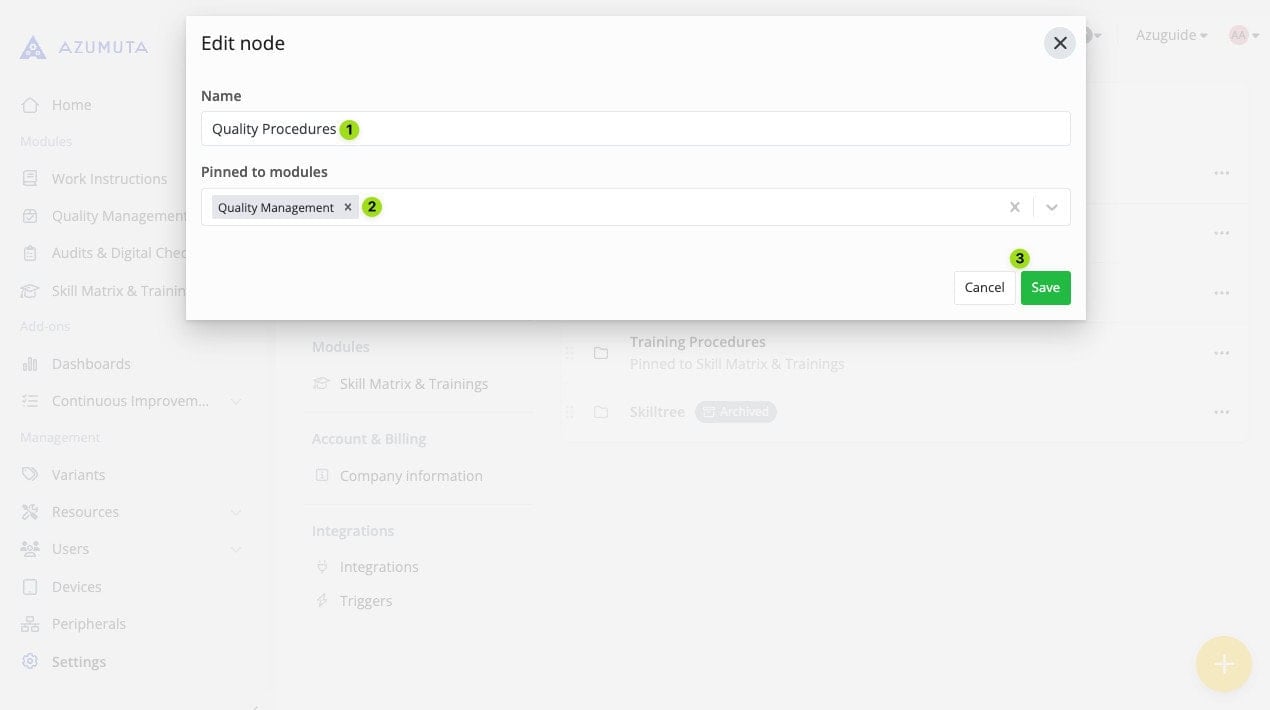
- Cambie aquí el nombre de este elemento de nivel superior.
- Seleccione en qué módulo(s) se anclará este elemento de nivel superior. Un elemento de nivel superior puede fijarse en varios módulos. Si deja este campo en blanco, este elemento de nivel superior no se mostrará en ningún módulo.
- Cuando haya terminado, haga clic en "Guardar". Sin embargo, si desea continuar sin guardar los cambios realizados, haga clic en "Cancelar".
Cómo desarchivar un elemento de nivel superior
- Haga clic en "Configuración" en "Gestión".
- Haga clic en "Elementos de nivel superior".
- Haga clic en el icono de tres puntos situado junto al elemento de nivel superior que desea desarchivar.
- Haga clic en "Desarchivar carpeta".
Gestión
Esta sección contiene la configuración general y las utilidades para dar soporte a tus módulos y complementos.
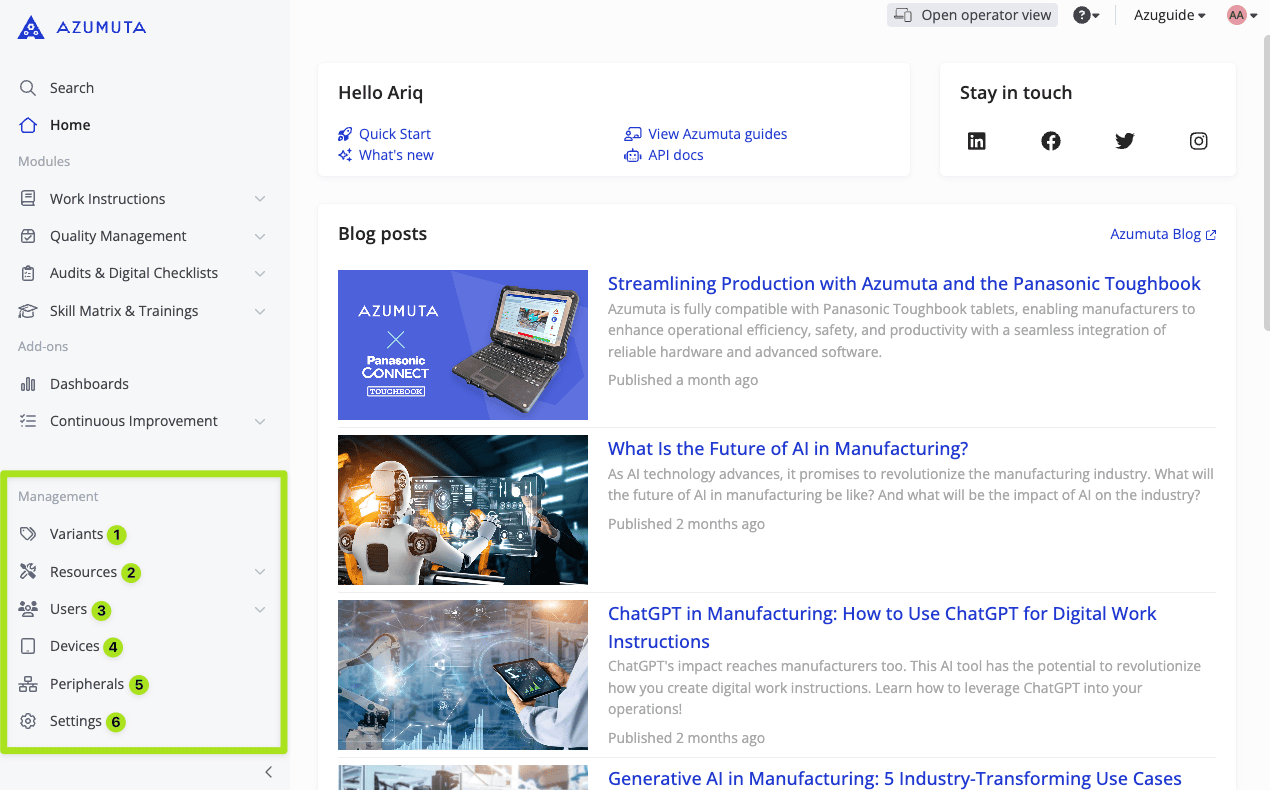
- Variantes: Utilice este menú para gestionar las variantes de su espacio de trabajo. Una variante es una versión de un producto con especificaciones diferentes de la versión estándar del producto (por ejemplo, un televisor con diferentes tipos de enchufe de cable, ya que se venderán en diferentes países). En Azumuta, puede personalizar las instrucciones de trabajo para cada variante, lo que permite utilizar un único conjunto de instrucciones para varias versiones del producto especificando qué pasos se aplican a todas las variantes o a variantes específicas.
- Recursos: Aquí puede gestionar los recursos de su espacio de trabajo(piezas, equipos y símbolos, elementos visuales que pueden añadirse a un paso de instrucción). Estos recursos pueden utilizarse para promover el cumplimiento y minimizar las posibles no conformidades en su taller.
- Usuarios: En este menú puede gestionar los usuarios y grupos de usuarios de su espacio de trabajo.
- Dispositivos: Vea aquí la lista de dispositivos que están conectados a su espacio de trabajo y sus opciones de configuración.
- Periféricos: Utilice este menú para conectar un periférico (un dispositivo externo como una impresora, una llave dinamométrica digital o un termómetro) a su espacio de trabajo y ajustar sus configuraciones.
- Configuración: Este menú contiene los ajustes generales de su espacio de trabajo.