A menudo, un producto final se compone de varias piezas/subconjuntos de ensamblaje. Por lo tanto, resulta útil poder rastrear qué subconjuntos se incorporan al producto final.
Por ello, hemos creado una función llamada Vincular comprobación de pedido de producto, que permite vincular el pedido de producto de un subconjunto con el pedido de producto del producto final. Esta función le garantiza la máxima trazabilidad de sus productos finales.
Cómo añadir un enlace Pedido de producto Comprobar
En la orden de producto en la que está integrado el subconjunto, debe crearse un paso de instrucción de trabajo con una comprobación Vincular orden de producto. Esta comprobación permite al operario introducir o escanear el número de orden de producto del subconjunto. De este modo, el subconjunto queda vinculado a la orden de producto.
Consulte nuestra guía sobre cómo añadir una comprobación de producto aquí.
A continuación se explica cómo añadir esta comprobación:
- Haga clic en Gestión de calidad en la barra lateral de la página de inicio.
- Haga clic en Procedimientos de calidad.
- Haga clic en una categoría de artículos existente.
- Seleccione la instrucción de trabajo deseada.
- Localice el paso de instrucción de trabajo al que desea añadir la comprobación y haga clic en "Abrir".
- Haga clic en la pestaña "Comprobar".
- Seleccione "Vincular pedido de producto".
- Configure la comprobación del producto (los detalles se explicarán en la siguiente sección de la guía).
- Cuando hayas terminado con la configuración, haz clic en el icono de cierre situado en la parte superior derecha de la pantalla.
- Aprobar las actualizaciones de las instrucciones de trabajo.
A continuación, el operario puede vincular el pedido del producto específico cuando utilice esa instrucción de trabajo concreta. Así es como se ve desde la perspectiva del operario:
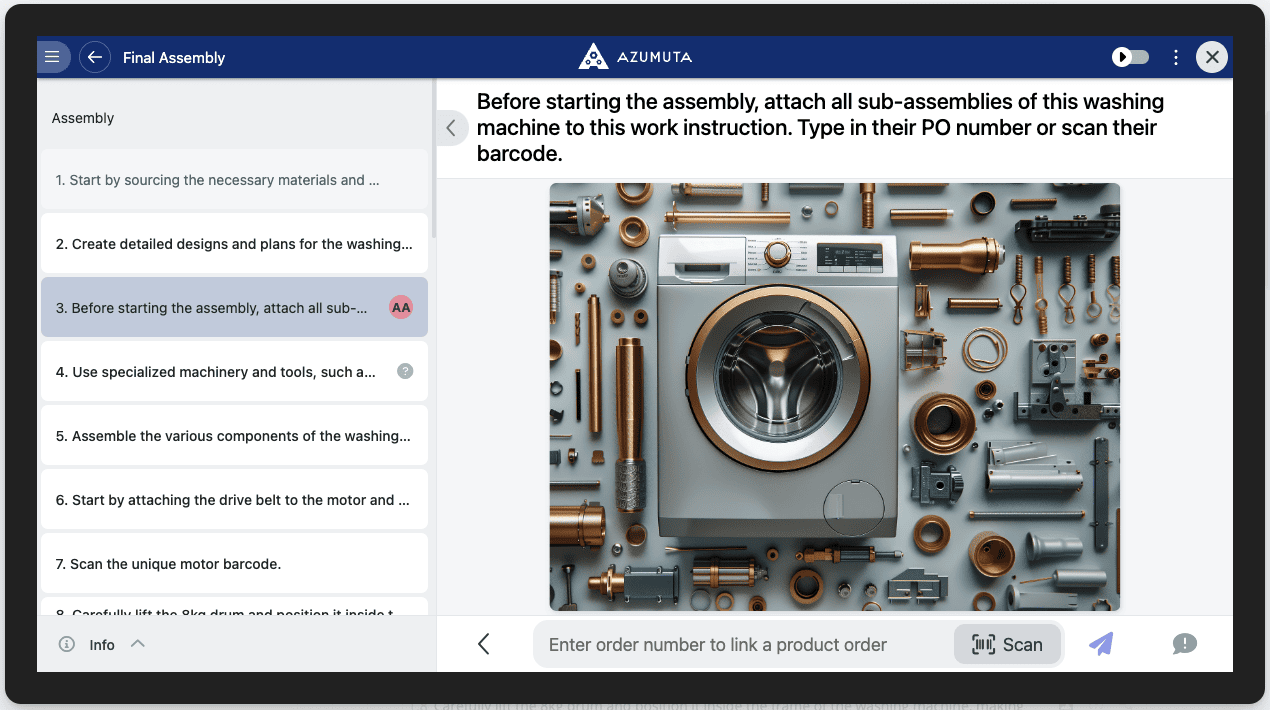
Configuración de la comprobación de pedidos de productos de enlace
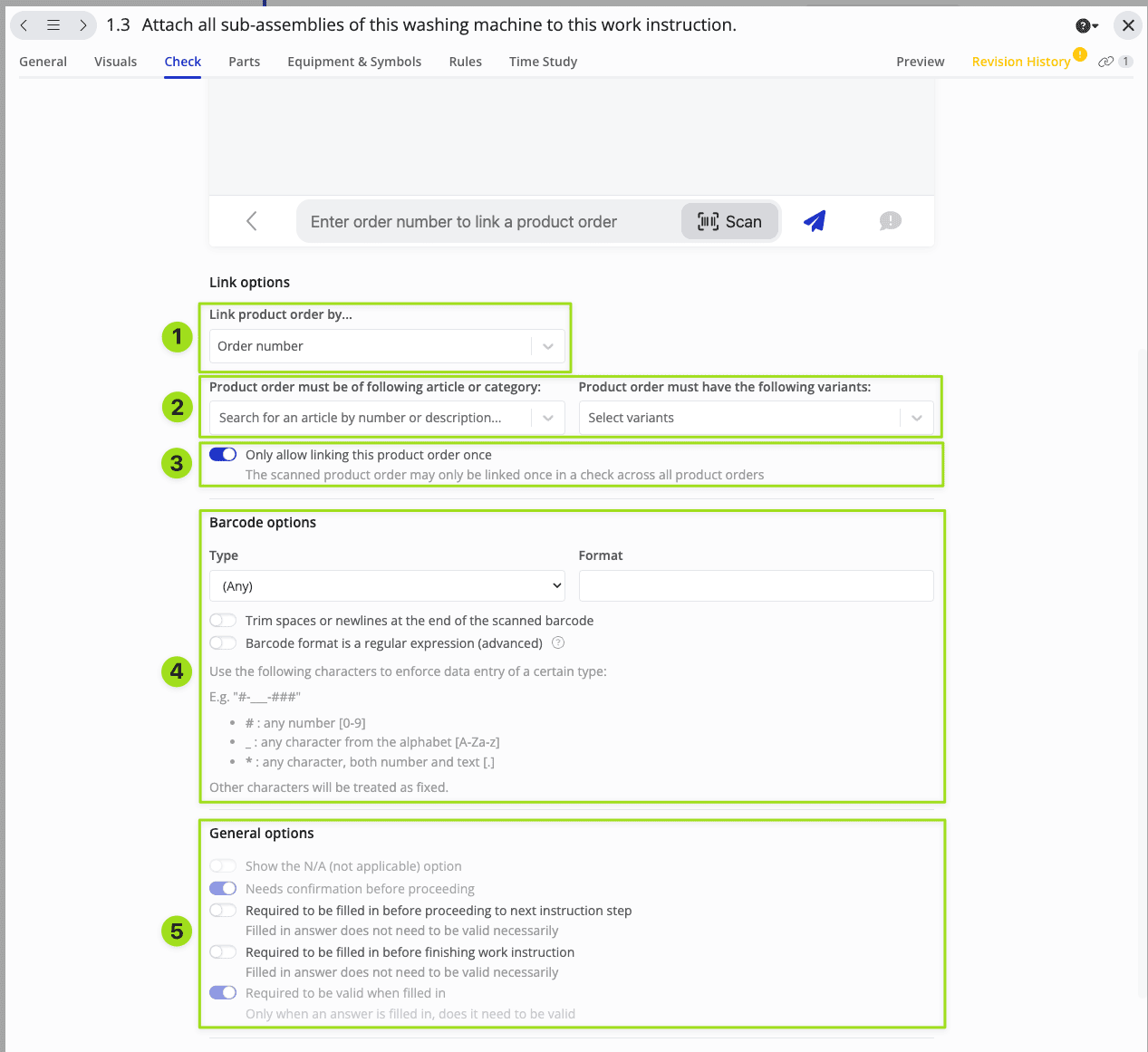

Estas son las posibles opciones de configuración cuando se añade una comprobación de pedido de producto de enlace a una instrucción de trabajo:
- Puede elegir si desea vincular el subconjunto escaneando/introduciendo el número de pedido del producto o escaneando/introduciendo el valor de uno de sus parámetros.
- Puede elegir si el enlace de pedido de producto escaneado/introducido tiene que ser de un artículo/categoría de artículo específico y/o que el pedido de producto debe contener cierta(s) variante(s).
- Puede elegir si desea que la orden de producto se vincule una sola vez o varias veces (a diferentes órdenes de producto principales).
- Puede elegir si el número de pedido del producto escaneado/introducido o el valor del parámetro debe ajustarse a un formato específico. En los campos e interruptores, le proporcionamos una guía sobre cómo puede establecer los requisitos del código de barras.
- Aquí puede ajustar la configuración general de su cheque.
- También puede utilizar un parámetro adicional aquí. Obtenga más información sobre los parámetros aquí.
¿Cómo se muestran los pedidos de productos vinculados? #
Una vez que su operador haya vinculado el orden de los productos de los componentes del subconjunto al orden de los productos del producto principal, así es como aparecerá en la pantalla de administración:
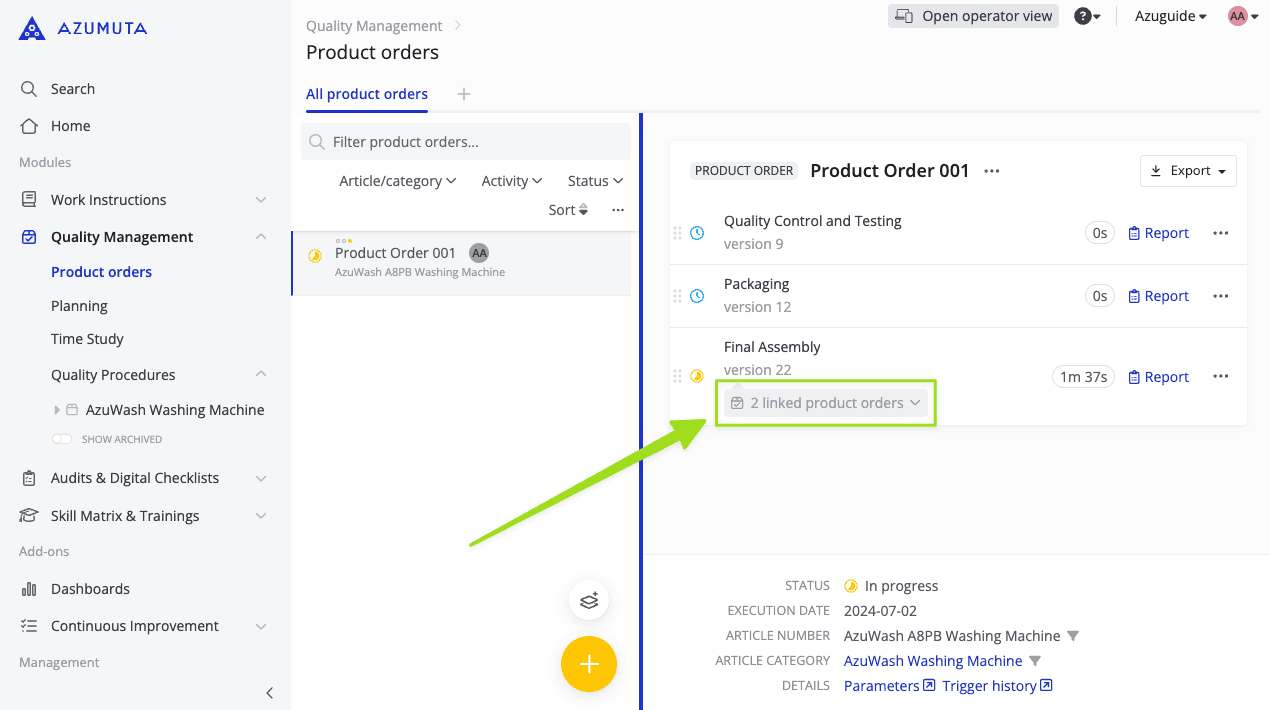
Como administrador, puede hacer clic en el botón que se muestra arriba. Le mostrará la lista de pedidos de productos vinculados, así como un enlace a cada pedido de producto vinculado.