Otra ventaja de usar andon en Azumuta es que puede tener una vista de helicóptero del estado de producción de su planta. Utilizando nuestra funcionalidad de cuadros de mando, puede ver si hay alguna llamada activa de andon - y en qué parte específica de la planta fue llamada. De este modo, podrá tomar las medidas correctivas necesarias con la mayor rapidez y precisión posibles.
En esta página web de la guía, le mostraremos cómo mostrar andon en un tablero de instrumentos. En general, todo este proceso consta de 5 fases:
- Fase 1: Creación de la estructura
- Fase 2: Creación del cuadro de mando
- Fase 3: Configuración del panel de control
- Fase 4: Creación de pedidos de productos
- Fase 5: Mostrar Andon en un widget
En las secciones de la guía que figuran a continuación explicaremos detalladamente cada fase
Fase 1 : Creación de la estructura
Antes de poder mostrar andon en un cuadro de mandos, tendrá que crear primero la estructura ideal del sistema andon en su espacio de trabajo. Empiece a trabajar con Andon.
Fase 2: Creación del cuadro de mando
Después de crear la estructura en la fase 1, la siguiente fase es crear un cuadro de mando. Haz clic aquí para ver cómo crear un cuadro de mando.
Fase 3: Hacer que el cuadro de mandos se actualice automáticamente
Una vez creado el panel de control, deberá configurarlo para que se actualice automáticamente. Para ello, siga los pasos que se indican a continuación:
- Vaya al panel de control que ha creado en la fase 2.
- Haga clic en el icono de tres puntos situado junto al nombre del cuadro de mandos.
- Haga clic en "Editar cuadro de mandos".
- En el campo "Intervalo de actualización automática en segundos", introduzca el intervalo de tiempo (en segundos) entre cada actualización automática. El intervalo debe ser de al menos 5 segundos.
- Cuando hayas terminado, haz clic en "Guardar".
Fase 4: Creación de una orden de producto y asignación de una instrucción de trabajo de esa orden de producto a una zona #
A continuación, deberá crear un pedido de producto. Haga clic aquí para obtener más información sobre los pedidos de productos y los posibles métodos para crearlos.
Una orden de producto contiene una o varias instrucciones de trabajo. Una vez realizado un pedido de producto, deberá asignar una o varias instrucciones de trabajo de ese pedido de producto a la(s) zona(s) que haya creado en la fase 1. Asigne únicamente la(s) instrucción(es) de trabajo que desea que se muestren en el tablero.
A continuación se explica cómo asignar una instrucción de trabajo a una zona:
- Navegue hasta la orden de producto que contiene la instrucción de trabajo que desea asignar a una zona.
- Haga clic en el icono de tres puntos situado junto a la instrucción de trabajo que desea asignar a una zona.
- Haga clic en "Asignar a zonas".
- Seleccione la(s) zona(s) a la(s) que desea asignar esta instrucción de trabajo. Puede asignar una instrucción de trabajo a una o varias zonas.
Nota: Recomendamos que todos los pasos de la instrucción de trabajo tengan un estudio de tiempo. De esta forma, sus widgets mostrarán datos relacionados con la puntualidad y la productividad. Puedes leer más sobre esto en la fase 5.
Fase 5: Visualización de Andon en un widget de cuadro de mandos
La quinta fase consiste en mostrar andon en un widget.
En las siguientes secciones de la guía, explicaremos cómo crear y utilizar el widget de tablero de control (zonas individuales) para mostrar Andon.
El widget de tablero de control (zonas individuales) #
Si aún no estás familiarizado con este widget, en esta guía encontrarás información detallada sobre el widget de la placa de control (zonas individuales).
Creación del widget
- Ve al panel de control que has creado en la fase 2.
- Haga clic en el botón amarillo "más" situado en la parte inferior derecha de la pantalla.
- Vaya a "Tablero de control (zonas individuales)" en la categoría de widgets "Pedidos de productos" y haga clic en "Crear".
- Seleccione la(s) zona(s) que desea mostrar en este widget. Las zonas deben hacer referencia a la estructura que ha creado en la fase 1.
- En el campo "Porcentaje de tolerancia por defecto", introduzca la tolerancia de tiempo (en porcentaje) para el estudio de tiempo dado. Por ejemplo, si el estudio de tiempos es de 60 segundos y el porcentaje de tolerancia está fijado en el 10%, significa que la tolerancia de tiempo es de 6 segundos. Esto significa que el tiempo total permitido en este widget para esa instrucción de trabajo en particular es de 66 segundos (60 segundos + 6 segundos). La barra del widget permanecerá verde durante 66 segundos y se volverá naranja como advertencia una vez que se haya superado esta tolerancia de tiempo.
- En el campo "Tablero", seleccione el tablero andon que se vinculará a este widget.
- Para el campo "Resaltar zona en rojo para estas columnas", le recomendamos que seleccione sólo la primera columna que aparece en esta opción. De esta forma, cada vez que se notifique un andón, la zona desde la que se notifica el andón aparecerá resaltada en rojo. De esta forma, podrá saber inmediatamente desde qué zona se ha llamado al andón. Mientras tanto, la segunda columna sólo contiene los problemas de andones que se consideran resueltos. Consulte la sección de la guía "Uso del widget " para ver cómo funciona.
- Para el campo "Reproducir sonido para estas columnas", seleccione qué columna(s) de andon activará(n) un sonido específico - siempre que un problema de andon llegue a esta columna de andon. Te recomendamos que selecciones solo la primera columna que aparece en esta opción, para que solo se te notifique cuando se notifique un nuevo problema de andon. La segunda columna solo incluye los problemas de andon que se consideran resueltos.
- En el campo "Etiqueta del archivo adjunto de audio de cada zona", seleccione la etiqueta del archivo de audio que se reproducirá en este widget.
- Haga clic en "Añadir".
- Arrastre el widget para agrandarlo.
- Seleccione el ámbito temporal del widget.
- Haga clic en "Guardar".
- Haga clic en "Sí".
Uso del widget #
Este widget funciona mostrando la siguiente información:
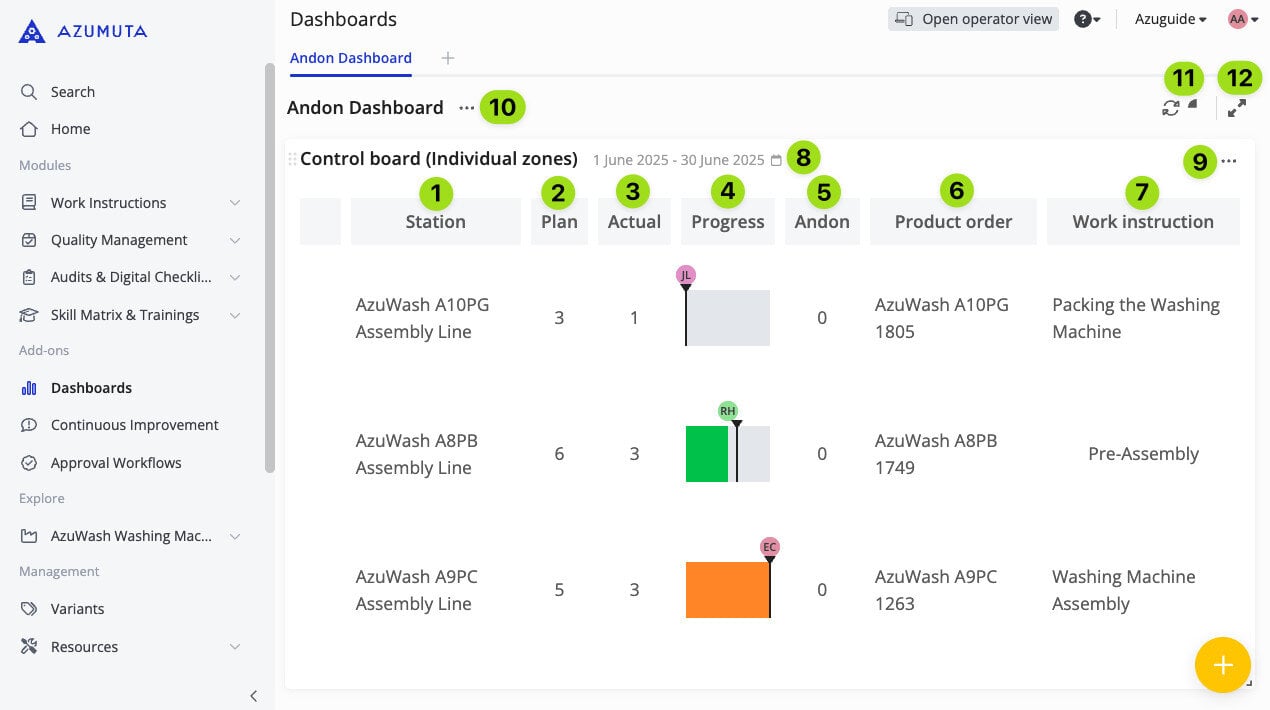
- Esta columna muestra la lista de estaciones de trabajo (también conocidas como zonas) que se muestran en este widget.
- Esta columna muestra el número de pedidos de productos que se han asignado a cada zona.
- Esta columna muestra el número de pedidos de productos acabados en cada zona.
- La columna Progreso muestra el progreso en tiempo real de la instrucción de trabajo en cada zona en la que están trabajando actualmente sus operarios. La línea negra de cada gráfico representa el tiempo de estudio de cada instrucción de trabajo. Si el progreso de una instrucción de trabajo se retrasa (y la tolerancia adicional que haya establecido al crear el widget), la barra de progreso de esa instrucción de trabajo se volverá naranja.
- Esta columna muestra el número de veces que se ha llamado a un andon en cada zona.
- Esta columna muestra el nombre/número de la orden de producto en la que se está trabajando actualmente en cada zona.
- Esta columna muestra el nombre de la instrucción de trabajo en la que se está trabajando actualmente en cada zona.
- Haga clic aquí para cambiar el ámbito temporal del widget.
- Haga clic aquí para acceder a la configuración del widget.
- Haga clic aquí para acceder a la configuración del panel de control.
- Haga clic aquí para actualizar manualmente el panel de control.
- Haga clic aquí para que el panel de control aparezca a pantalla completa.
Además, cada vez que se llama a un andón, la zona en la que se originó la llamada se resalta en rojo. De este modo, podrá saber inmediatamente dónde se necesita atención y responder con prontitud a la llamada de andón. Además, también se reproducirá un sonido de tu elección (si has añadido uno al crear el widget).
Echa un vistazo al vídeo de abajo para ver cómo aparece el widget cuando se llama a un andon (elegimos utilizar el sonido de una alarma para este widget).