¿Cálculos con parámetros? ¿Qué es eso? #
En Azumuta, puede realizar cálculos matemáticos con valores de parámetros. Los valores de los parámetros no son sólo puntos de datos estáticos, también pueden utilizarse en cálculos matemáticos.
Por ejemplo, puede calcular las dimensiones del producto, las necesidades de material, el tiempo de producción y muchos otros cálculos utilizando los valores de los parámetros.
Su uso mejorará sin duda la precisión de sus procesos de producción, ayudará a su sistema de control de calidad y añadirá una capa adicional de trazabilidad. Además, también automatizarán (parcialmente) su flujo de trabajo.
En esta página web de la guía, le mostraremos el tipo de cálculos que puede realizar con los valores de los parámetros, así como la forma de llevarlos a cabo.
Nota: Antes de realizar cualquier cálculo con un parámetro, asegúrese de que ha configurado el tipo de valor del parámetro como "Número". Haga clic aquí para ver cómo hacerlo.
Cómo visualizar el valor de un parámetro
Antes de entrar en los cálculos, le mostraremos cómo mostrar el valor de un parámetro dentro de un paso de instrucción. Para ello, tendrá que escribir una fórmula en una página visual de imagen. A continuación te explicamos cómo hacerlo desde cero:
- Navegue hasta el paso de la instrucción en el que desea visualizar el valor del parámetro.
- Haz clic en la pestaña "Visuales".
- Haga clic en "Añadir página".
- Seleccione "Imágenes".
- Haga clic en "Cuadro de texto".
- Cree el cuadro de texto en la página visual.
- Escribe la fórmula del parámetro. La fórmula del parámetro es ${Parameter key}.
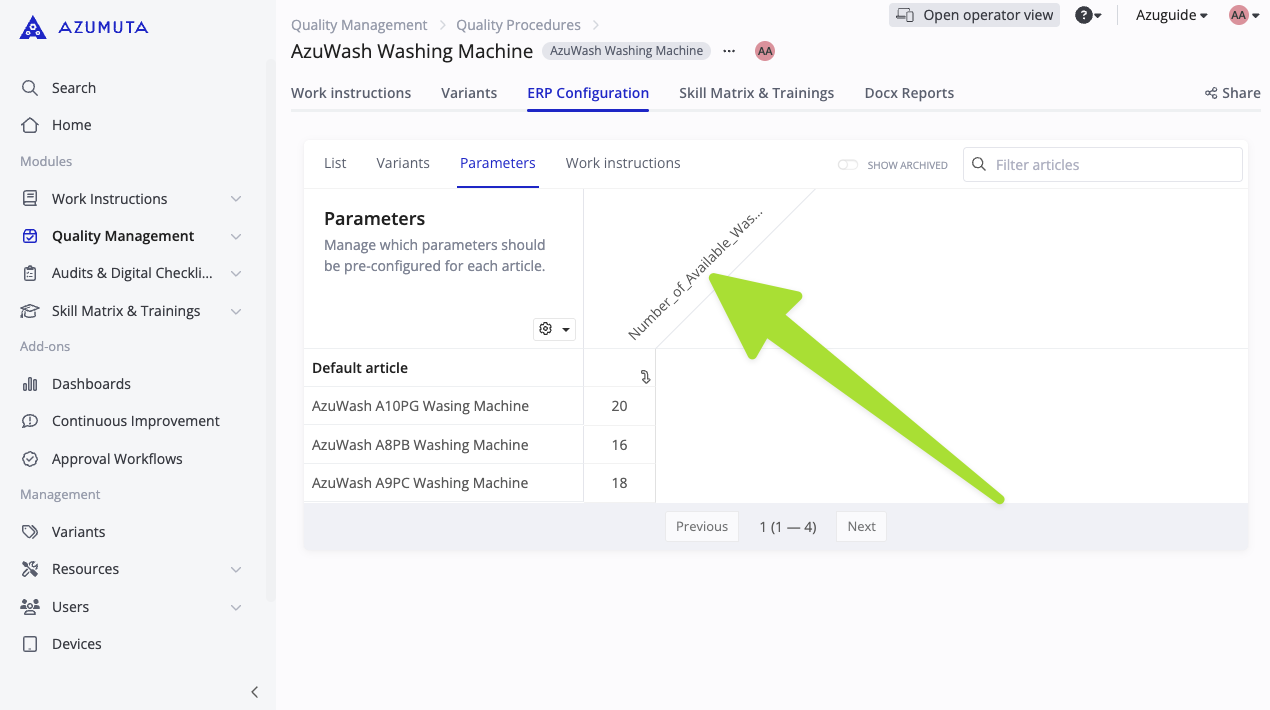
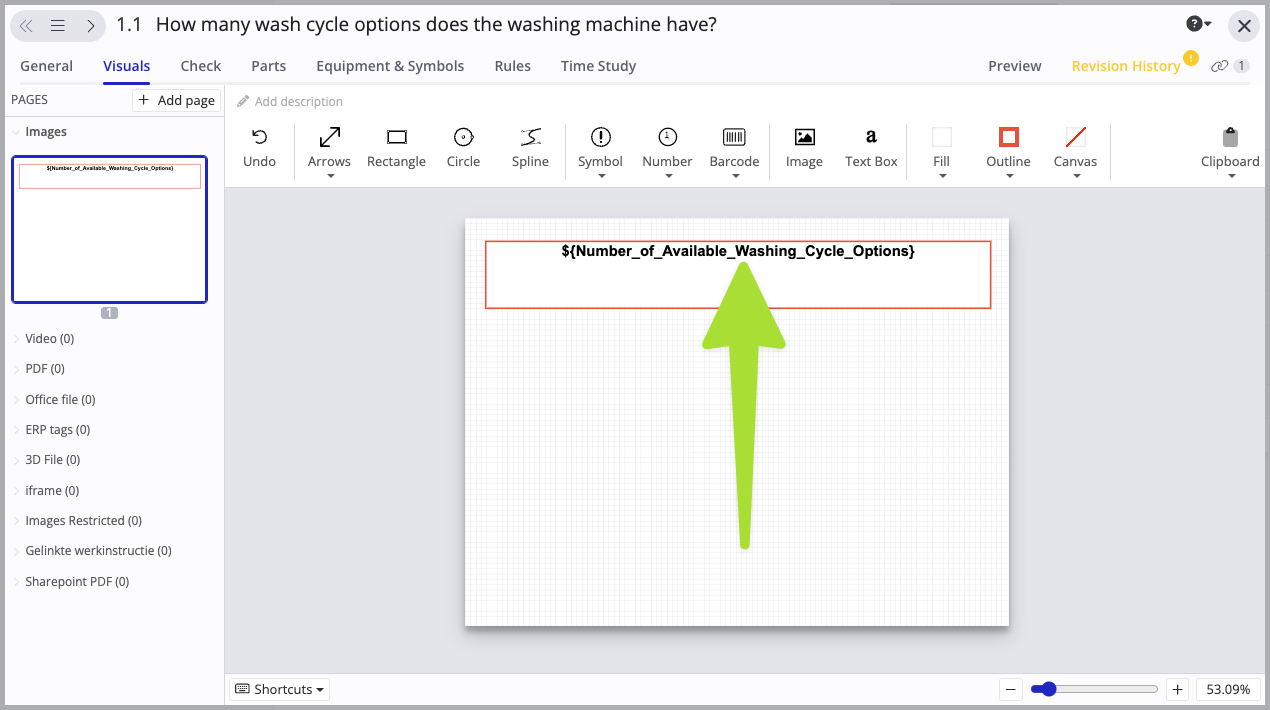
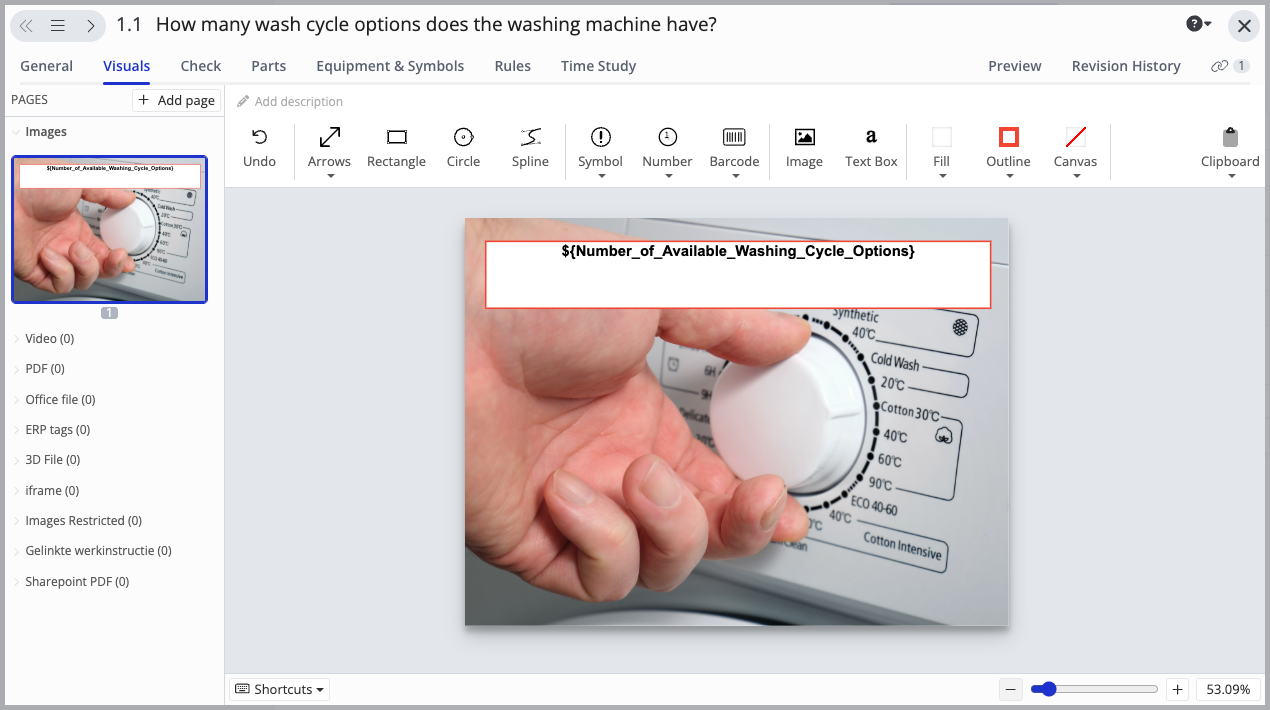
Por ejemplo, en el vídeo anterior, hemos utilizado la clave de parámetro Número_de_opciones_de_ciclo_de_lavado_disponibles. Por lo tanto, la fórmula es:
- ${Number_of_Available_Washing_Cycle Options}
Como se muestra en las imágenes siguientes:
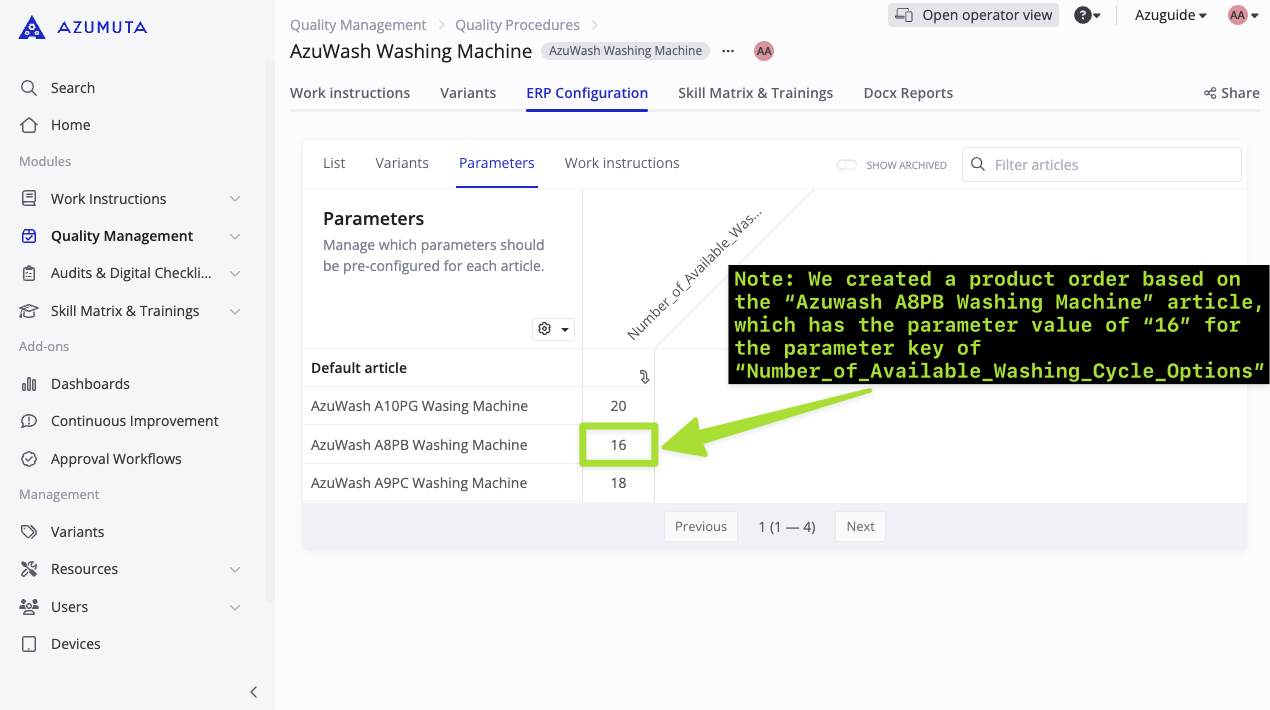
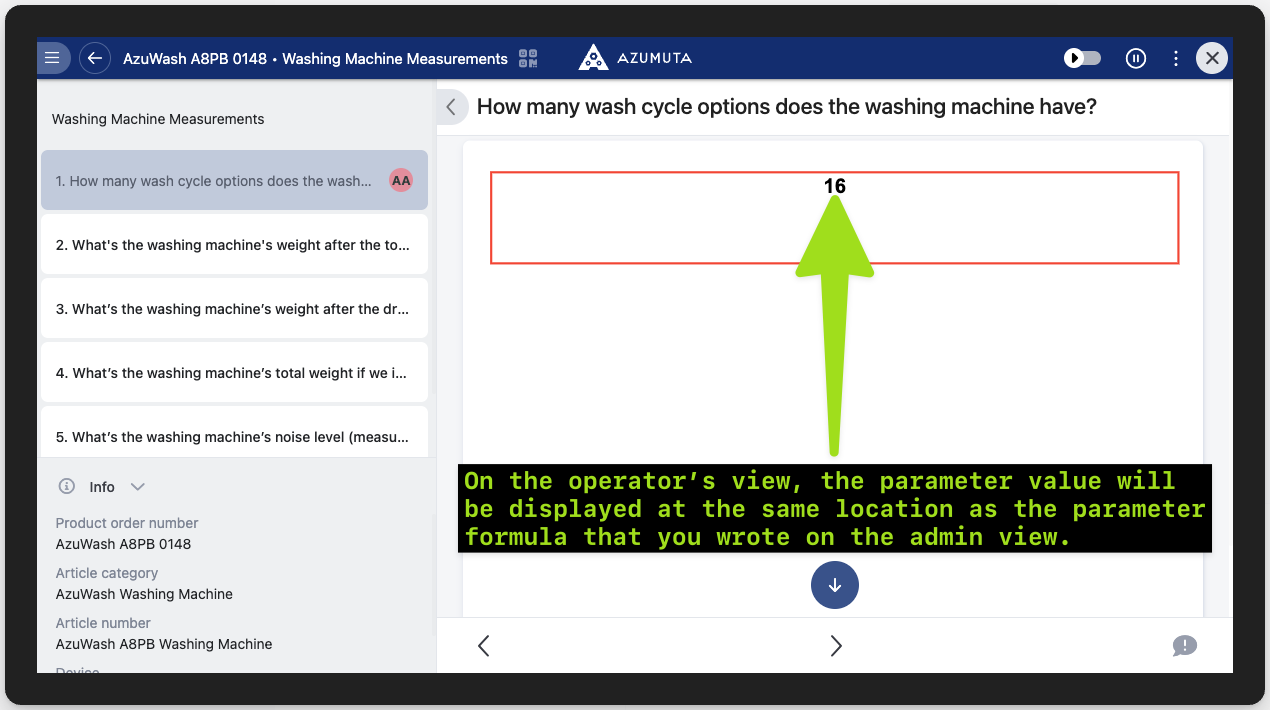
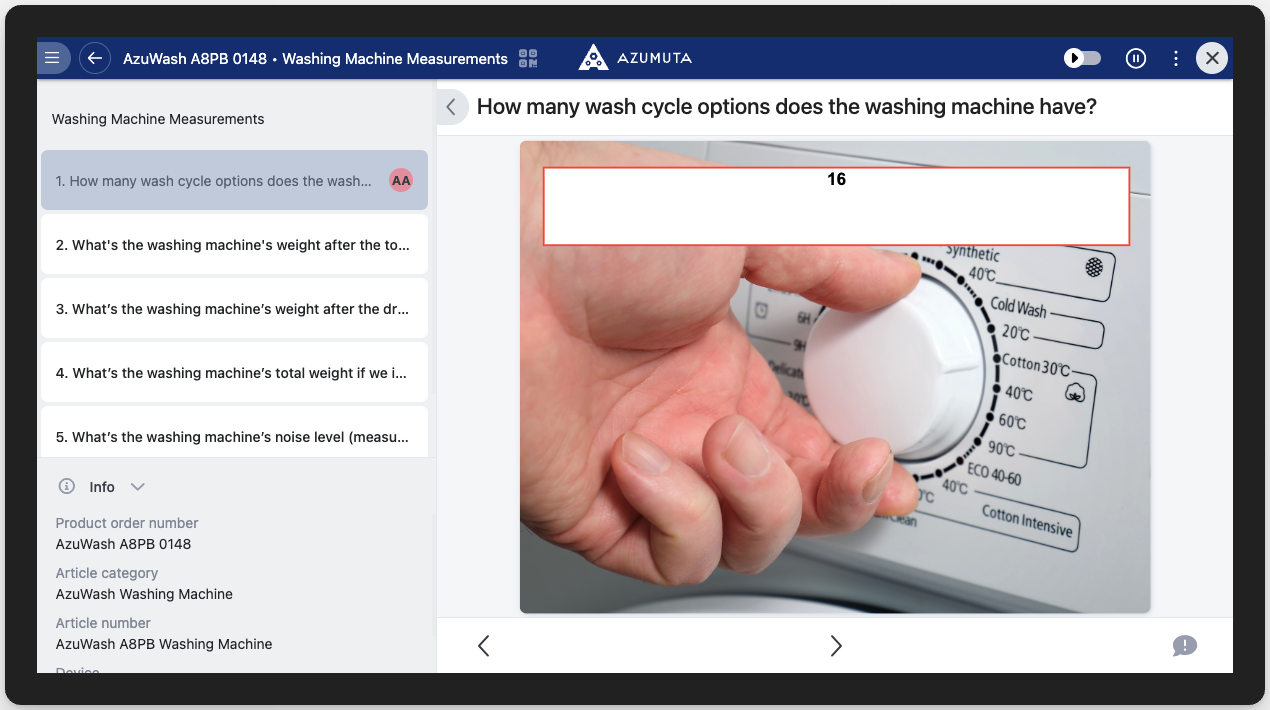
Después, en un pedido de producto que se haya hecho basándose en un artículo que contenga esta clave de parámetro específica, la fórmula del parámetro que usted escribió se convertirá instantáneamente en el valor del parámetro en la pantalla de su operador, como se muestra en las imágenes de abajo:
Además, también puede mostrar una imagen como fondo de la fórmula del parámetro, como se muestra a continuación:
Y así es como aparecerá en la vista del operador:
Cálculos básicos con valores de parámetros #
En la sección anterior de la guía, ha aprendido a mostrar el valor de un parámetro en un paso de instrucción. Ahora, le mostraremos cómo realizar cálculos básicos con valores de parámetros.
De momento, los cálculos aritméticos básicos que puedes realizar son:
- Suma (representada por el icono + )
- Resta (representada por el icono - )
- Multiplicación (representada por el icono * )
- División (representada por el icono / )
- Resto/módulo (representado por el icono % )
En las siguientes secciones de la guía, le mostraremos cómo realizarlo:
- Cálculo matemático con 1 parámetro y un número externo
- Cálculo matemático con dos o más parámetros
- Cálculo matemático con entrada de operador
- Añadir una unidad de medida al cálculo
Cálculo matemático que implica 1 parámetro y un número externo #
Empezaremos por la más sencilla: realizar un cálculo matemático en el que intervienen 1 parámetro y un número externo. Por número externo se entiende un número que no es un valor del parámetro.
Para realizar este tipo de cálculo, tendrá que escribir lo siguiente como fórmula de parámetro en el paso de instrucción:
- ${=Clave del parámetro y el cálculo que desea realizar}
Pulse aquí para ver la lista de iconos de cada ecuación aritmética.
Ejemplo
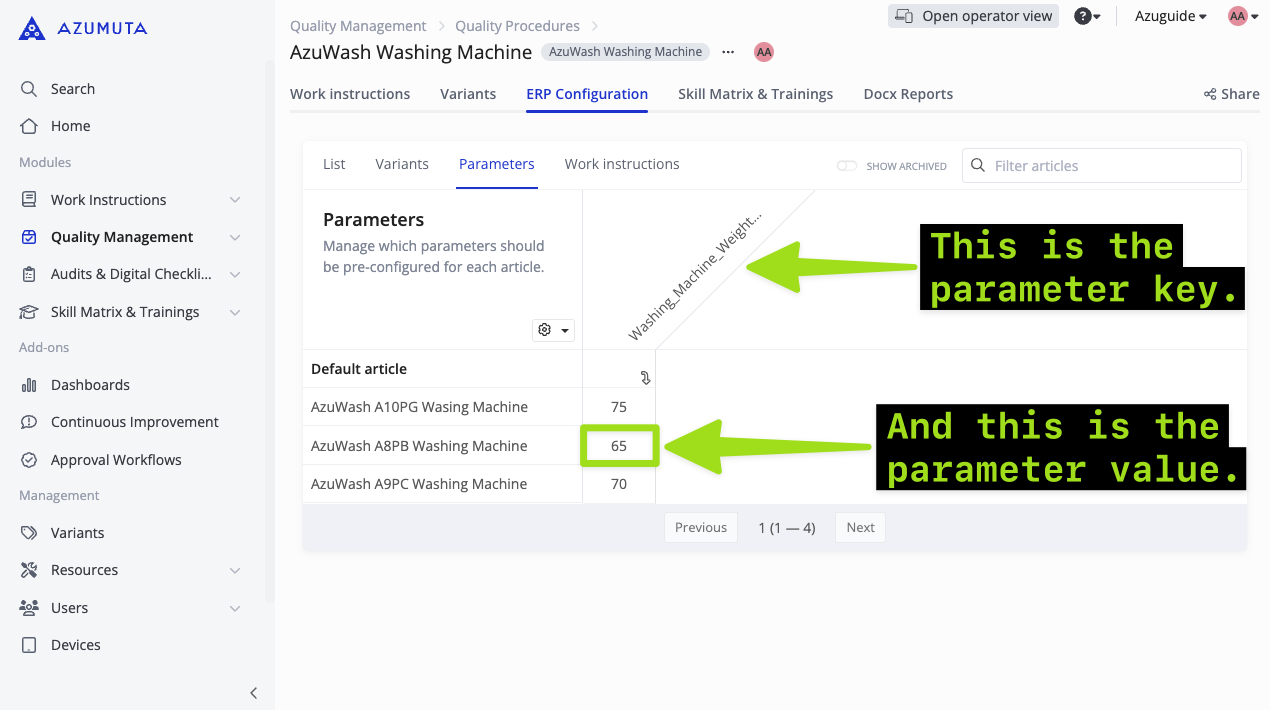
Por ejemplo, desea calcular el peso total de una lavadora una vez instalado el panel superior. Lo haremos con la "Lavadora AzuWash A8PB". El peso de la lavadora (sin la parte superior) está representado por la clave de parámetro Washing_Machine_Weight_Without_Top_Panel, como se muestra en la siguiente imagen:
Mientras tanto, todas las lavadoras (independientemente del tipo) utilizarán el mismo panel superior, que pesa 3 kg.
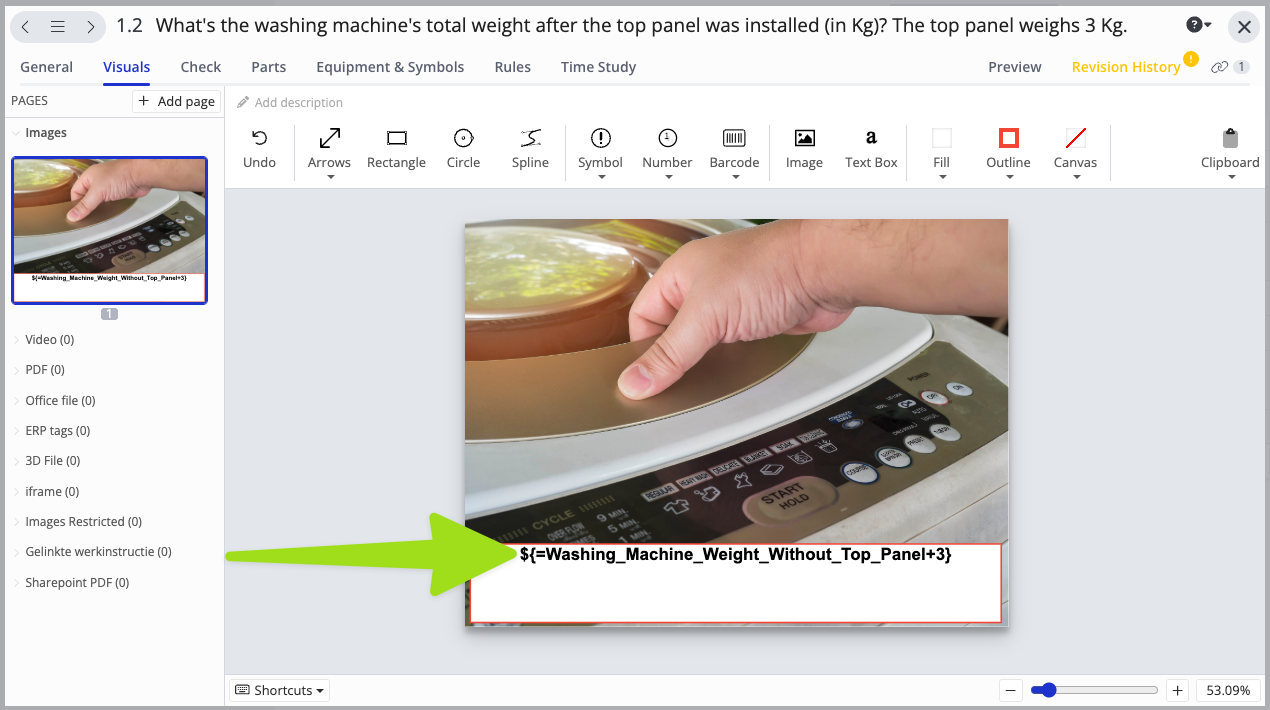
Por lo tanto, ésta es la fórmula que debe escribirse para realizar dicho cálculo:
- ${=Peso_Máquina_Lavado_Sin_Panel_Techo+3}
Como se muestra en la siguiente imagen:
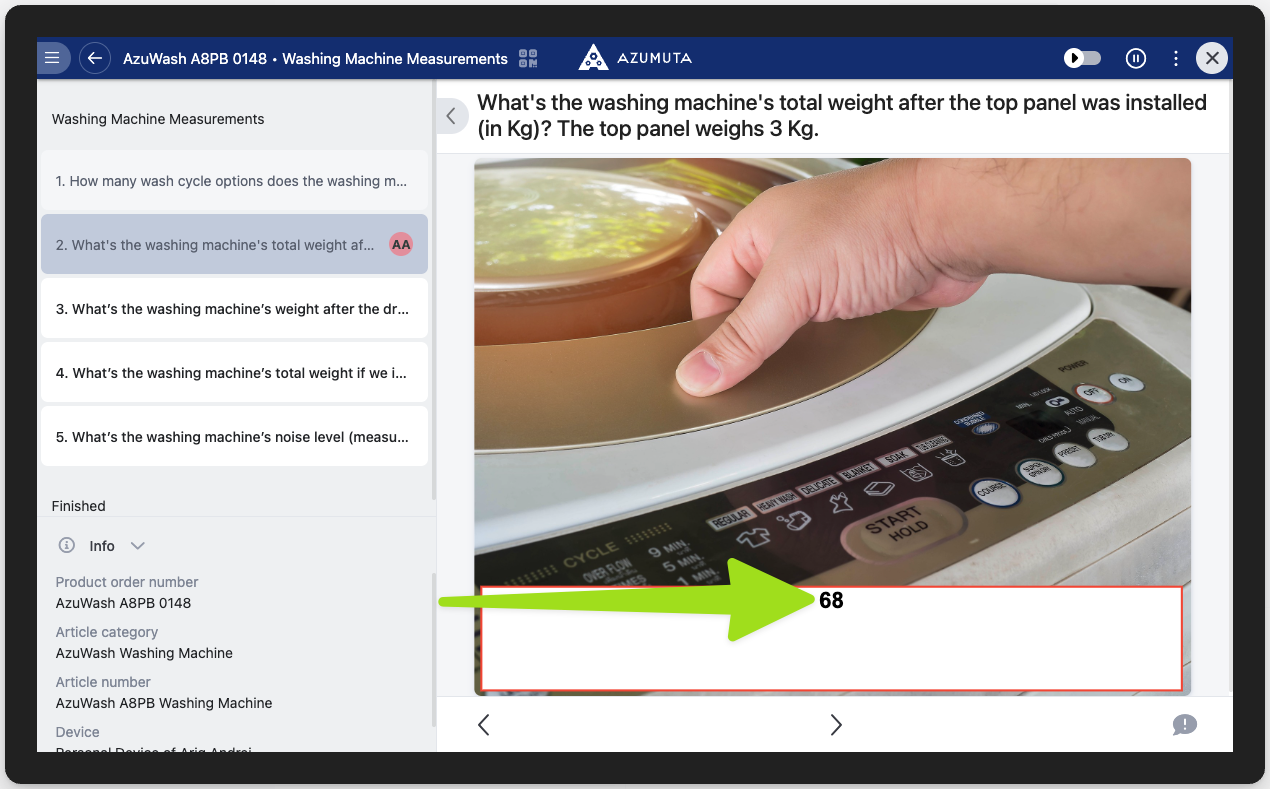
Y así es como aparecerá en la vista del operador. Muestra "68", que es el resultado de 65+3 (65 es el valor del parámetro, y 3 es el número externo):
Cálculo matemático con 2 o más parámetros #
Vamos a proceder con algo más complejo: realizar una ecuación matemática con 2 o más parámetros. Esto es lo que puedes hacer
- Suma de 2 o más valores de parámetros
- Restar un valor de parámetro a otro valor de parámetro
- Realizar una multiplicación utilizando 2 o más parámetros
- Realizar una división utilizando 2 o más parámetros
- Realizar un cálculo de módulo utilizando 2 o más parámetros
Pulse aquí para ver la lista de iconos de cada ecuación aritmética.
Ejemplo
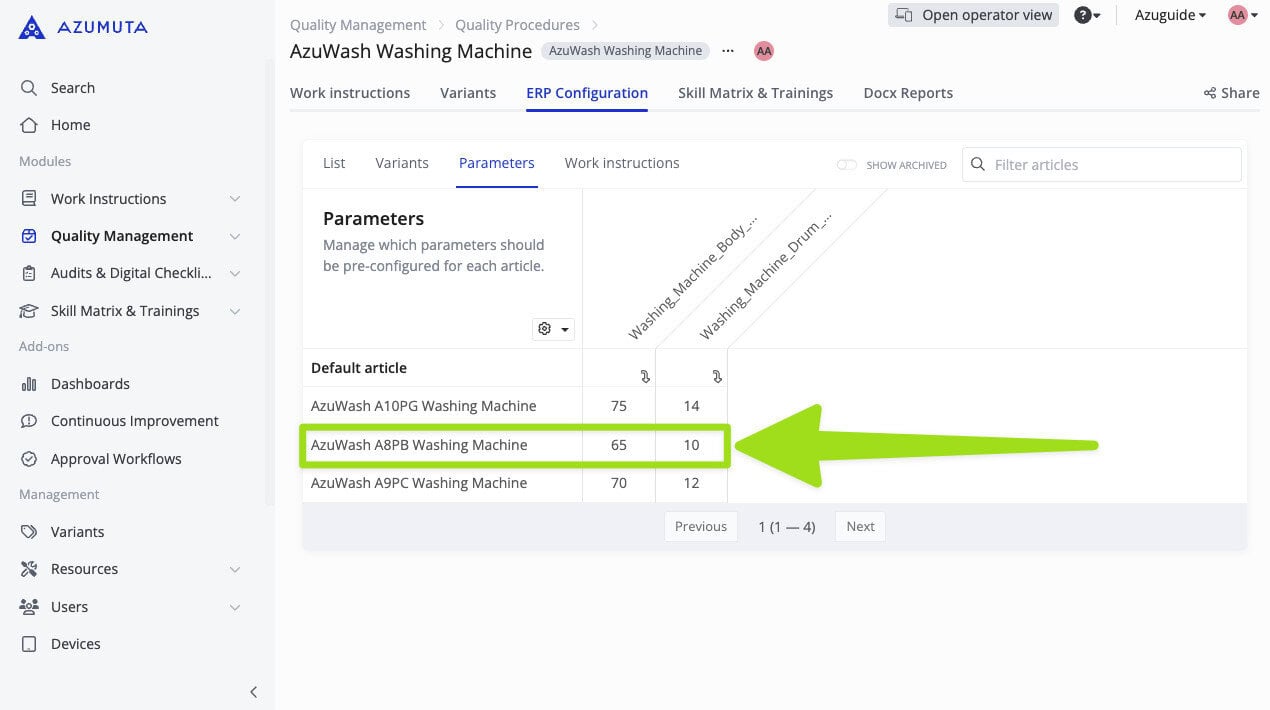
Por ejemplo, nuestra hipotética fábrica produce 3 tipos de lavadoras. Cada una de ellas tiene un peso corporal y un peso de tambor diferentes:
- AzuWash A8PB
- Peso corporal de la lavadora: 65 Kg
- Peso del tambor de la lavadora: 10 Kg
- AzuWash A9PC
- Peso del cuerpo de la lavadora: 70 Kg
Peso del tambor de la lavadora: 12 Kg
- Peso del cuerpo de la lavadora: 70 Kg
- AzuWash A10PG
- Peso del cuerpo de la lavadora: 75 Kg
Peso del tambor de la lavadora: 14 Kg
- Peso del cuerpo de la lavadora: 75 Kg
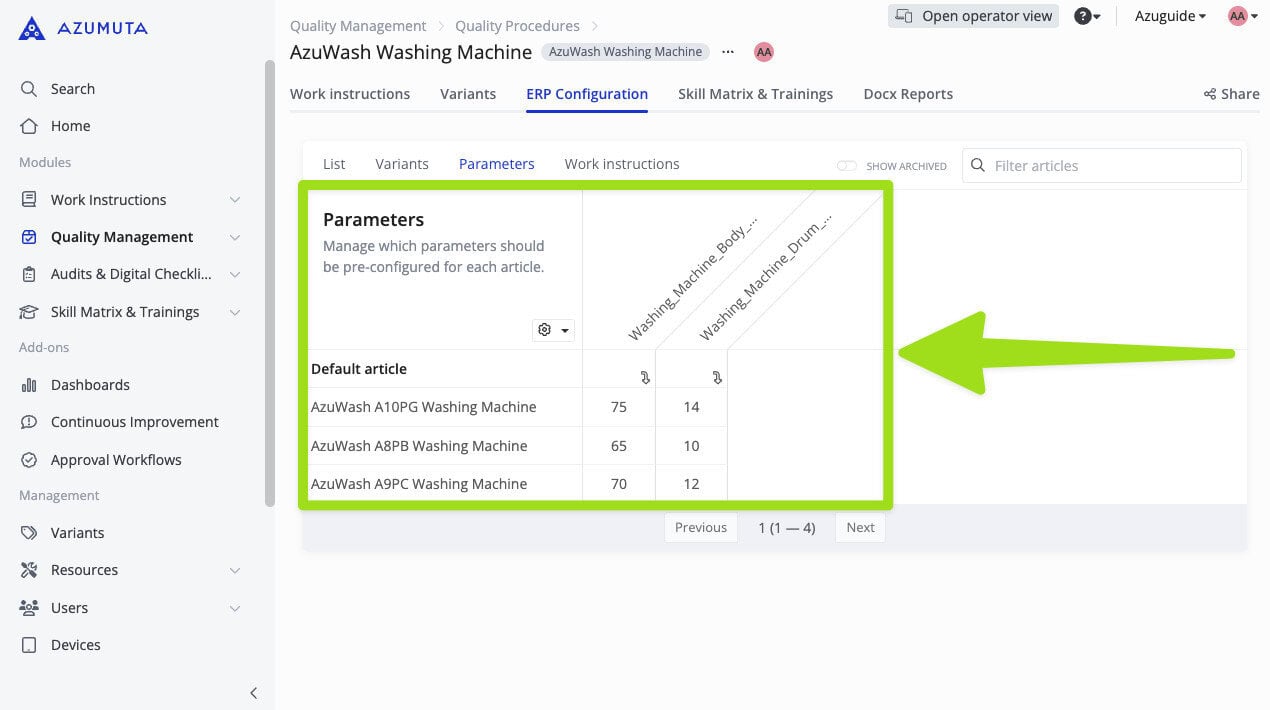
Clave de parámetros para el peso corporal de la lavadora: Peso_Cuerpo_Máquina_Lavado
Clave de parámetros para el peso del tambor de la lavadora: Peso_tambor_lavadora
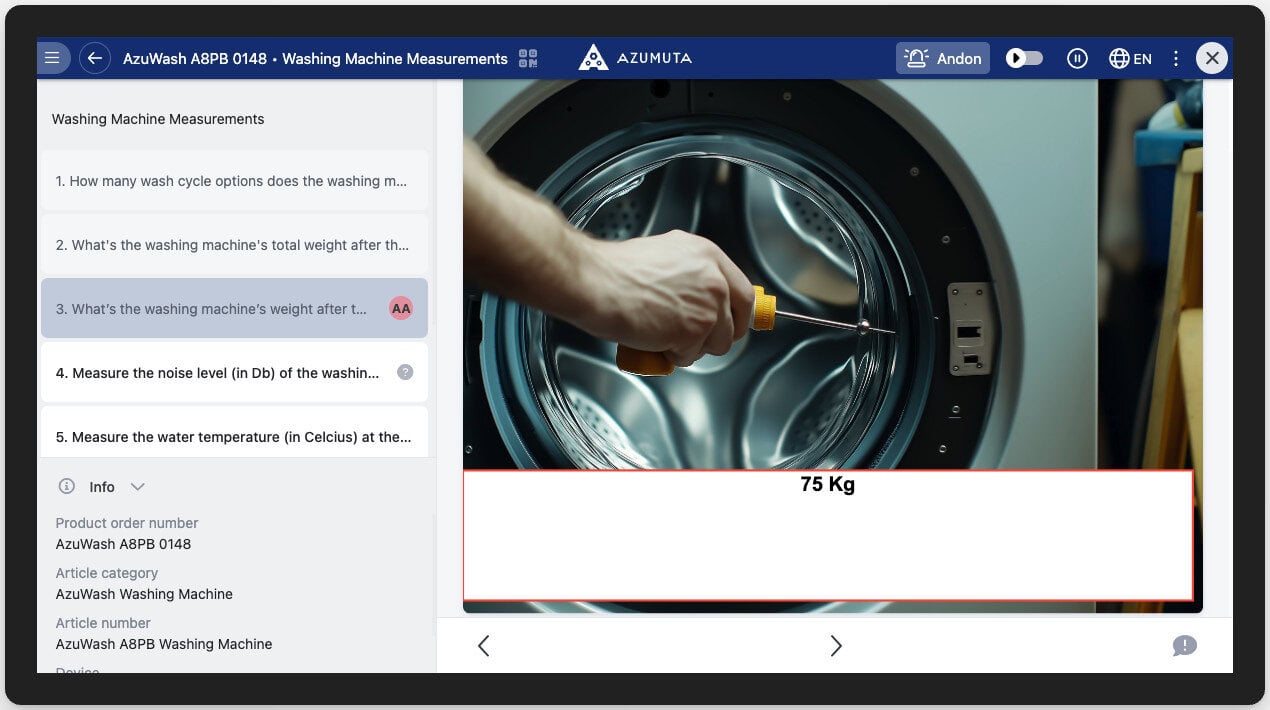
Se desea calcular el peso total de una lavadora una vez instalado el tambor de la lavadora. Esto significa sumar el peso del cuerpo de la lavadora y el del tambor.
Por lo tanto, ésta es la fórmula que debe escribirse para realizar dicho cálculo:
- ${Peso_Cuerpo_de_Máquina_de_Lavado+Peso_Caja_de_Tambor}
Como se muestra en la siguiente imagen:
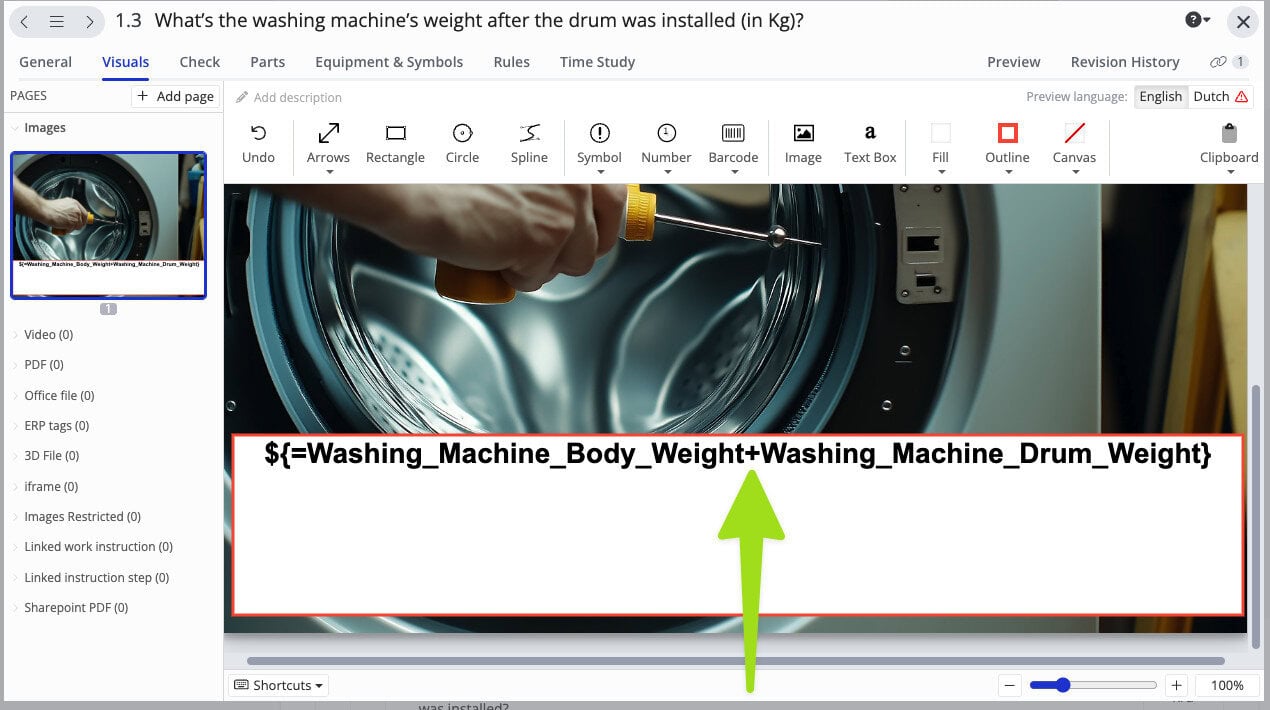
En el ejemplo, estamos utilizando AzuWash A8PB, que tiene un peso de cuerpo de lavadora de 65 Kg y un peso de tambor de lavadora de 10 Kg.
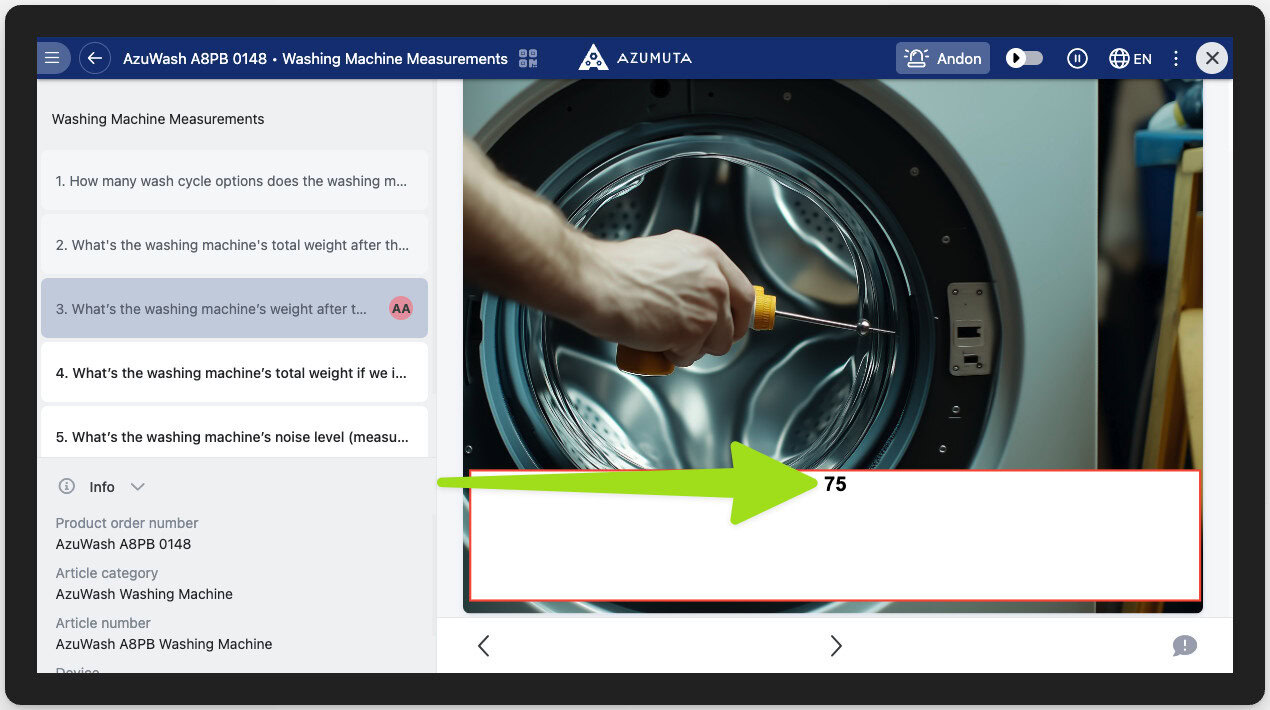
Por lo tanto, la respuesta al cálculo es "75" (65 +10).
Cálculo matemático que implica una entrada de operador #
En los ejemplos anteriores, todos los números utilizados en los cálculos fueron proporcionados por el administrador. Sin embargo, también puede utilizar números proporcionados por un operario dentro de un cálculo, lo que permite introducir datos en tiempo real y obtener resultados dinámicos directamente en el taller.
A continuación te explicamos cómo configurarlo:
- Añadir una comprobación numérica a un paso de instrucción
- Active la opción "Escribir valor en parámetros".
- Introduzca la clave del parámetro. Puede introducir una nueva clave de parámetro o una ya existente. Este es el parámetro en el que su operador introducirá el valor del parámetro.
- Vaya al siguiente paso de instrucciones y escriba la fórmula para el cálculo. Asegúrate de incluir la clave del parámetro que has escrito en el paso nº 3.
- A continuación, informe a su operador para que introduzca los datos en dicho paso de instrucción.
- Para más detalles, consulte el ejemplo que aparece bajo el vídeo.
Ejemplo
Por ejemplo, desea medir la cantidad de agua que se filtró de una lavadora durante un ciclo de lavado de prueba para una lavadora AzuWash A8PB. Por lo tanto, tendrá que restar la cantidad de agua que quedó después de un ciclo de lavado de la cantidad total de agua que se utilizó en un ciclo de lavado.
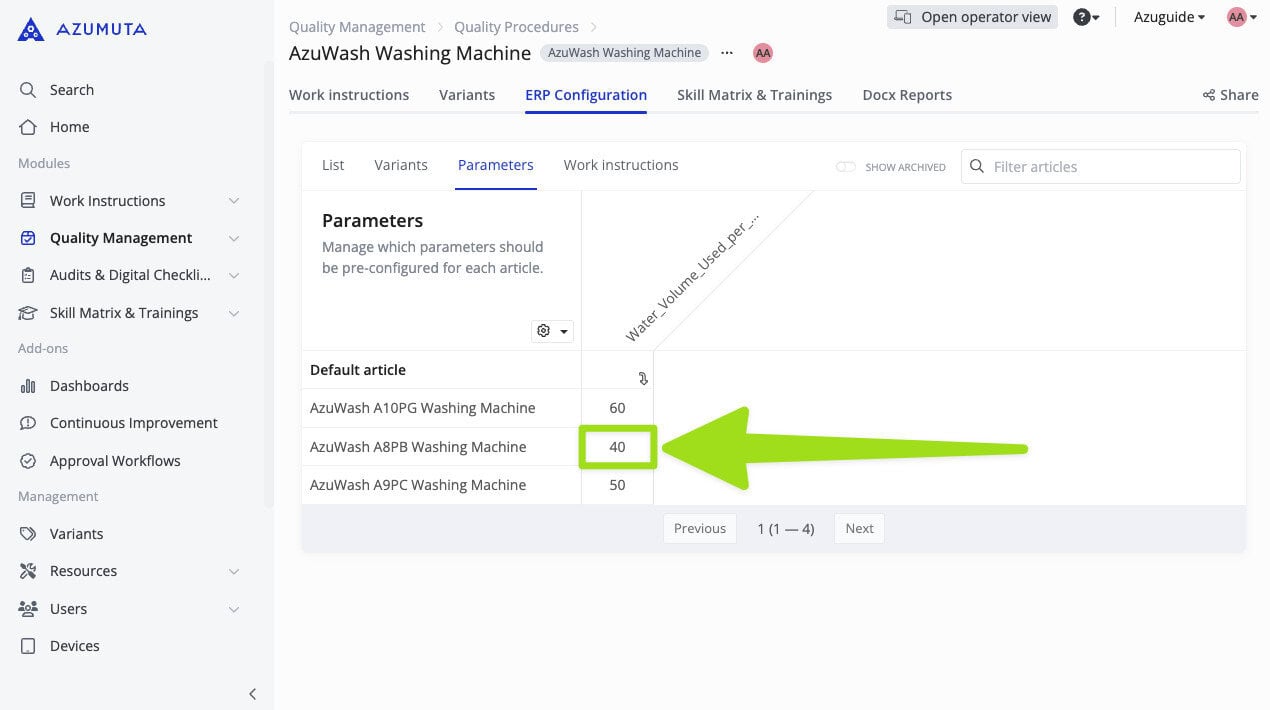
En este caso, la cantidad de agua que utiliza una lavadora en un ciclo de lavado ya está predefinida como parámetro para el artículo, como se muestra a continuación:
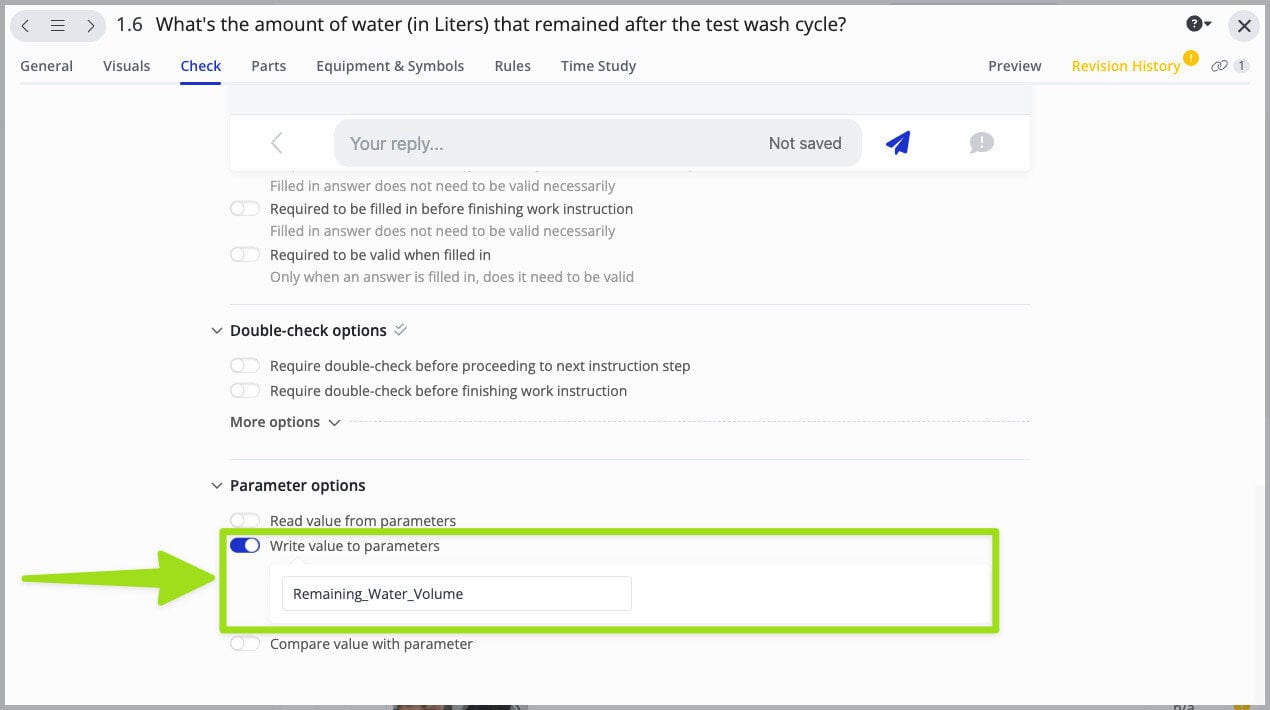
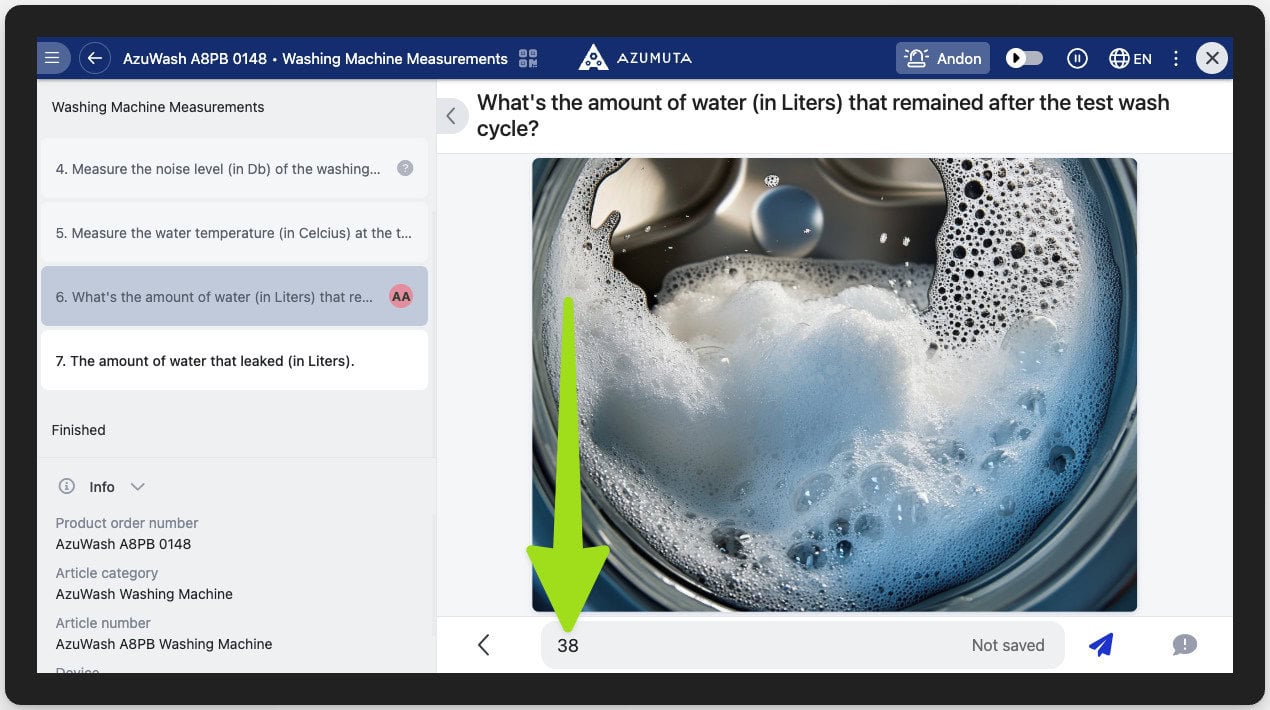
Mientras tanto, un operador tendrá que medir la cantidad de agua que queda después del ciclo de lavado de prueba. Por eso escribimos esta clave de parámetro en una comprobación basada en números (como se muestra a continuación y se demuestra en el paso n.º 3 aquí).
Y en el siguiente paso de instrucciones, escribimos la siguiente fórmula, cuyo objetivo era restar la cantidad de agua que quedaba después de un ciclo de lavado de la cantidad total de agua que se utilizaba en un ciclo de lavado (como se muestra a continuación y se demuestra en el paso nº 4 aquí):
- ${=Volumen_de_agua_utilizada_por_ciclo_de_lavado-Volumen_de_agua_reservada}
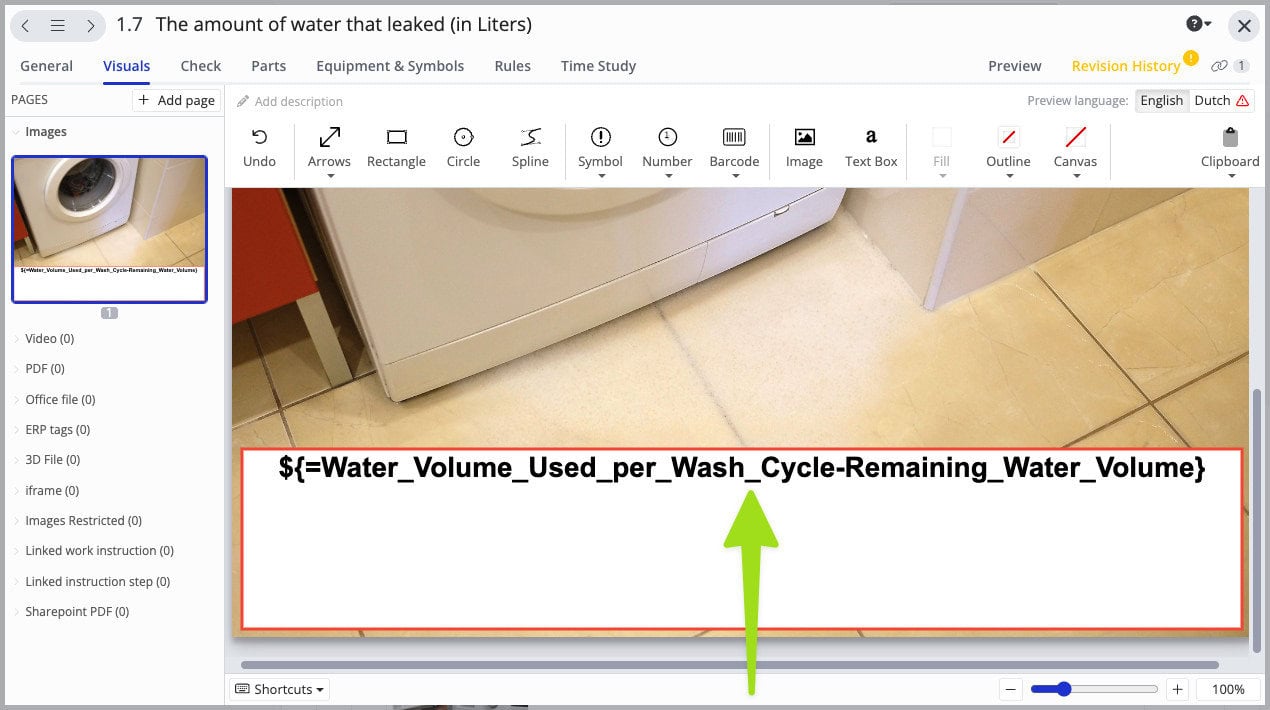
Y digamos que el operador ha introducido el valor "38" para el parámetro "Volumen_de_agua_resistente".
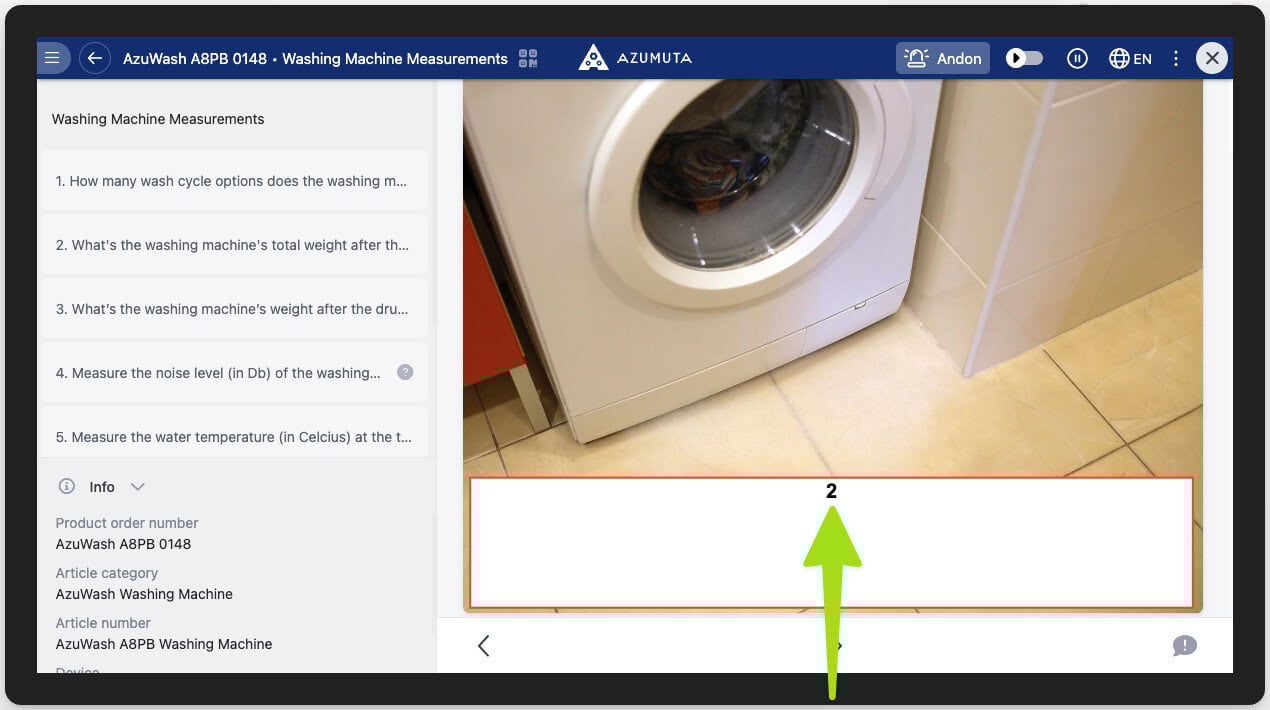
A continuación, nuestra plataforma registrará automáticamente el valor introducido por el operador y calculará la fórmula que usted haya establecido, que condujo a la respuesta final de "2" (40-38).
Añadir una unidad de medida al cálculo #
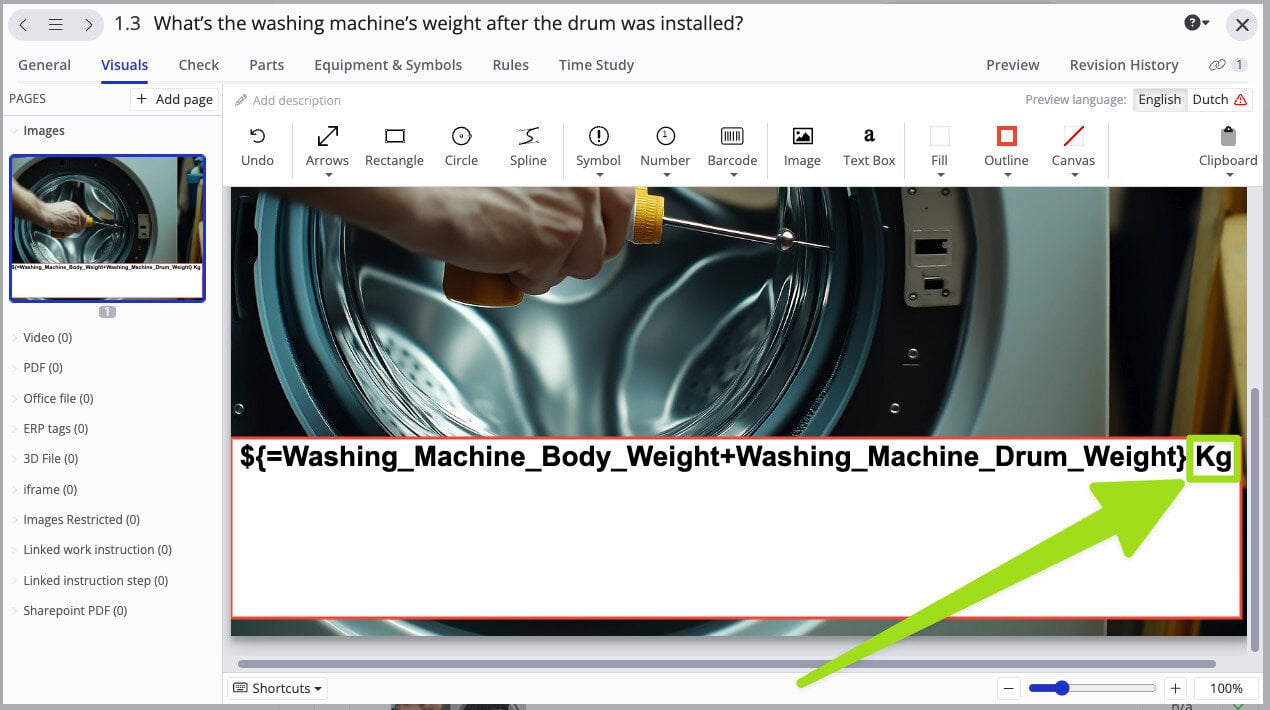
También puede añadir una unidad de medida a la fórmula de cálculo. Para ello, escriba la unidad de medida después de la llave.
Ejemplo
En el ejemplo siguiente, hemos añadido la unidad de medida "Kg" después de la llave en la fórmula de cálculo:
Así, el "Kg" se incluye en el resultado del cálculo, como se muestra en la imagen siguiente: