En Azumuta, un pedido de producto se ejecuta generalmente a través de la app desde el dispositivo de un operario. Así es como un operario puede ver los pedidos de productos que existen en su espacio de trabajo:
Cómo ver la lista de pedidos de productos en la App #
Hay dos formas de ver la lista de pedidos de productos en la aplicación: accediendo desde la página de inicio y desde la barra lateral.
Desde la página de inicio
- Haga clic en "Ver pedidos de productos" en la página de inicio.
En la barra lateral #
- Haga clic en el icono de la barra lateral situado en la esquina superior izquierda de la pantalla.
- Haga clic en "Pedidos de productos".
Visualización de todas las órdenes de productos vs Visualización de las órdenes de productos que le han sido asignadas únicamente a usted #
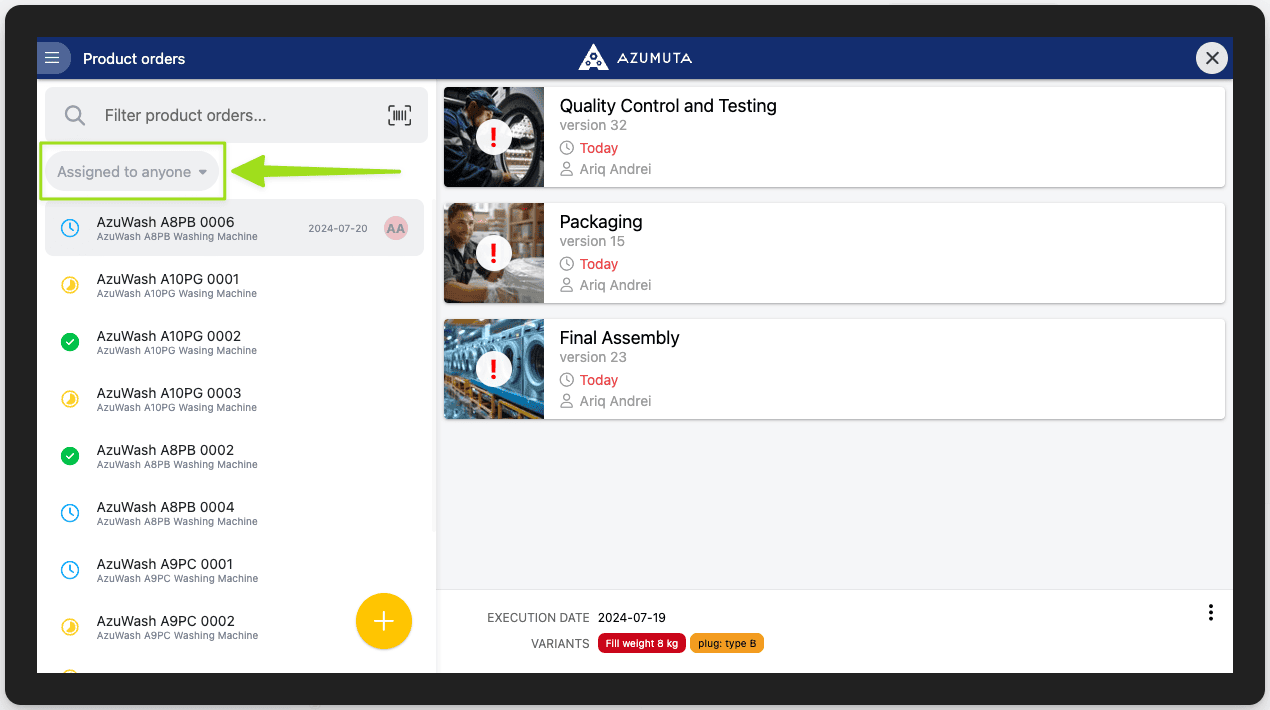
Puede hacer clic en el menú desplegable que se muestra a continuación, para elegir si:
- Para visualizar todos los pedidos de productos, o
- Para visualizar sólo los pedidos de productos que le han sido asignados a usted
Cómo un administrador puede ocultar la lista de pedidos de productos en la App #
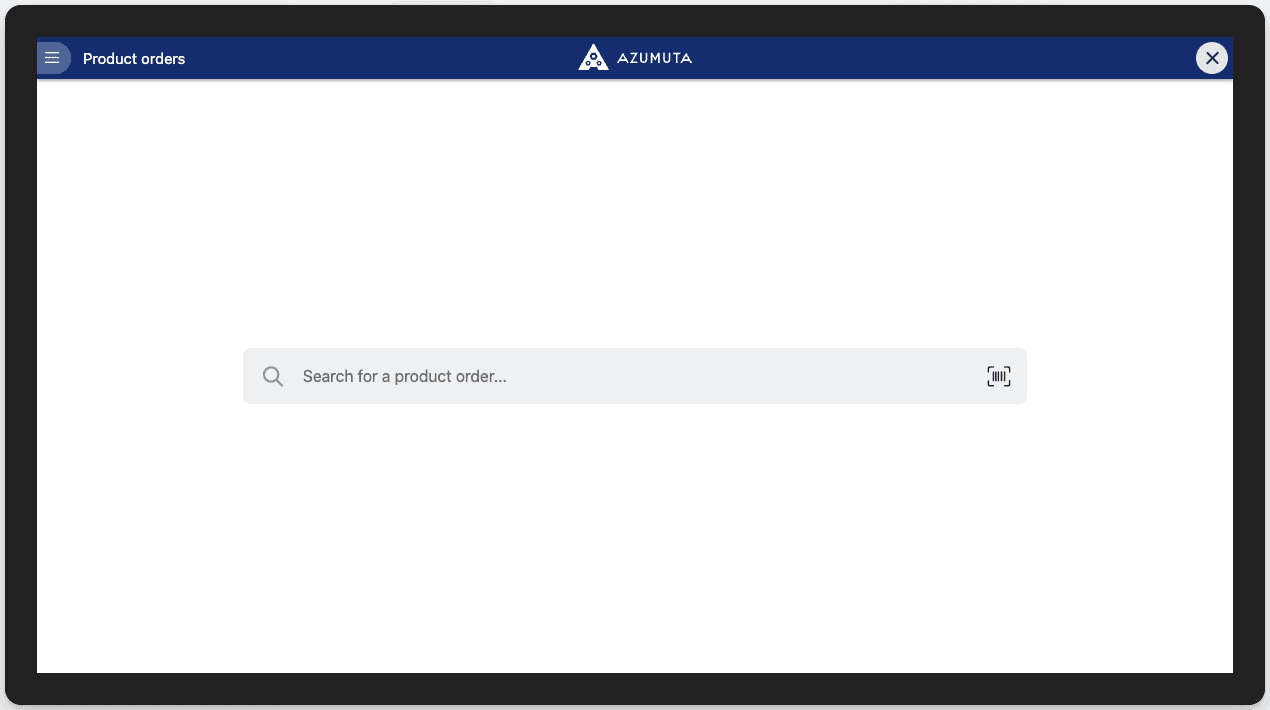
Un administrador también puede ocultar la lista de pedidos de productos de la pantalla del operador. Por lo tanto, para acceder a un pedido de producto, un operador debe:
- Introduzca el número/nombre de pedido del producto
- Escanee el código QR del pedido de ese producto
La razón es:
- Para garantizar que el operador no pueda seleccionar un pedido de productos en el que no deba trabajar.
- Para minimizar el desorden en la pantalla del operador
A continuación se explica cómo implementar esta función como administrador:
- Haga clic en " Dispositivos" en "Gestión".
- Haga clic en el icono de tres puntos situado junto al dispositivo en el que desea utilizar esta función.
- Haga clic en "Editar dispositivo".
- Haga clic en la pestaña Pedidos de productos
- Marque las casillas junto a "Seleccionar producto a pantalla completa" y "Ocultar lista de pedidos de productos".
- Haga clic en "Guardar".
Y así es como aparecerá el menú Pedidos de productos en la pantalla del operador:
Cómo acceder a un pedido de productos en la aplicación
Hay dos formas de llegar a un pedido de productos: navegando hasta él o escaneando un código QR.
Navegando a ella directamente
- Haga clic en "Ver pedidos de productos" en la página de inicio.
- Haga clic en el pedido del producto deseado.
Escaneando un código QR
También es posible acceder al pedido de un producto específico mediante un código QR. En este método, el operador debe escanear un código QR con su dispositivo. Después, su pantalla será redirigida al pedido del producto vinculado a ese código QR.
Este método garantiza que el operario abra siempre la orden de producto correcta. Además, también ahorra tiempo al operador, ya que no tendrá que buscar manualmente el pedido de producto cada vez.
Este método es muy ventajoso para los espacios de trabajo que deben gestionar diariamente un gran volumen de pedidos de productos.
Este método requiere dos fases:
Un administrador genera el código QR y lo comparte con un operador
En la primera fase, un administrador debe generar un código QR para el pedido del producto objetivo y compartirlo con el operador. Esta fase solo puede realizarse desde la vista de administrador.
- Haga clic en Gestión de calidad en la barra lateral de la página de inicio.
- Haga clic en "Pedidos de productos".
- Haga clic en el pedido del producto deseado.
- Haga clic en el icono de tres puntos situado junto a la fecha límite del pedido de ese producto.
- Haga clic en "Obtener código QR".
- Haz clic en el icono de impresión.
- Guárdalo como PDF o imprímelo. Después, compártelo con un operador que necesite ese código QR.
El operador escanea el código QR #
Después de que el operador haya escaneado ese código QR, tendrá que escanearlo para llegar al pedido de ese producto. A continuación se explica cómo abrir el escáner de códigos QR de pedidos de productos:
- Haga clic en "Ver pedidos de productos" en la página de inicio.
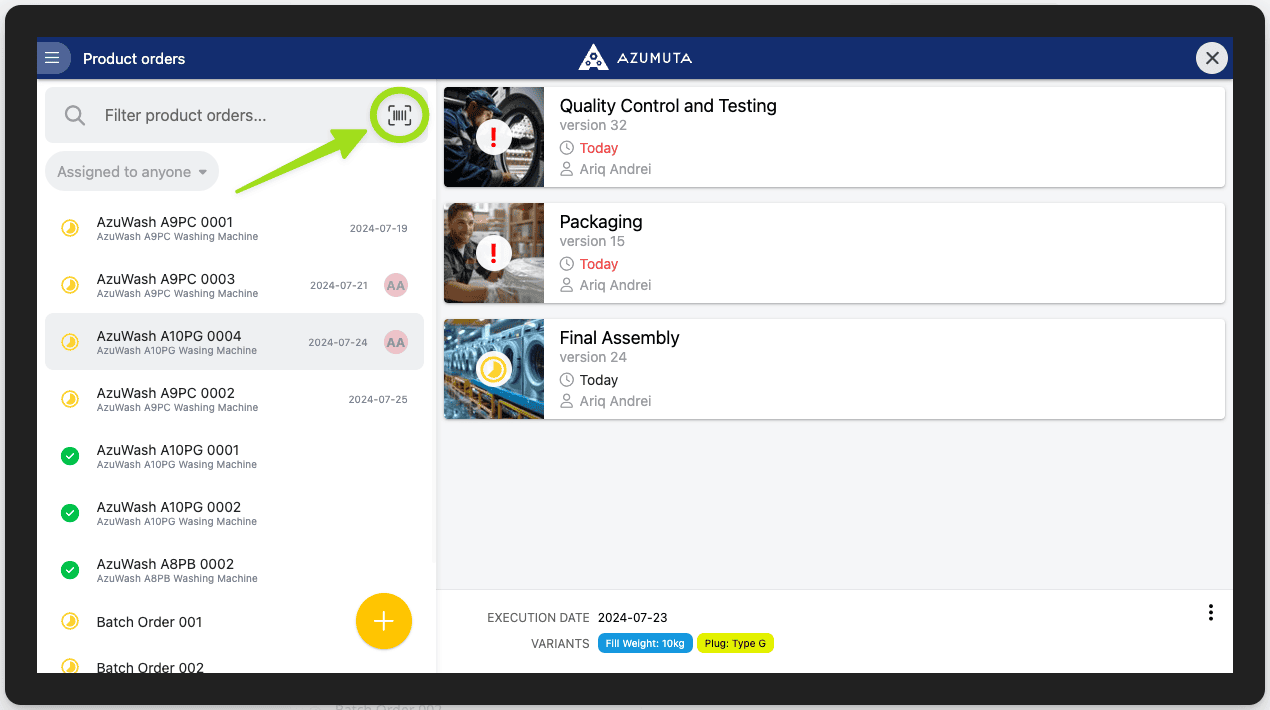
- Haz clic en el icono del escáner.
Haga clic en el icono del escáner (como se indica a continuación) para abrir el escáner en su dispositivo.