Base de conocimientos Azumuta

Empiece rápidamente o descubra Azumuta en detalle.

Inicio rápido

  • ¿Qué son las guías de inicio rápido?
  • Inicio rápido: Conceptos básicos de Azumuta
  • Inicio rápido: El módulo de instrucciones de trabajo de libre consulta
  • Inicio rápido: El módulo de gestión de la calidad
  • Inicio rápido: El módulo de auditorías y listas de comprobación digitales
  • Inicio rápido: La matriz de competencias y el módulo de formación
  • Inicio rápido: El complemento de cuadros de mando
  • Inicio rápido: El complemento de mejora continua

Cómo utilizar Azumuta

  • Introducción a Azumuta
  • Bienvenido a Azumuta
    • Introducción a Azumuta
    • Navegación por la página de inicio (Vista de administrador/Azumuta en la Web)
    • Navegación por la barra lateral (Vista de administrador/Azumuta en Web)
    • La barra de navegación
    • La barra de búsqueda
    • Cómo editar su perfil de Azumuta
    • Glosario
  • Instrucciones de trabajo
    • ¿Qué es una instrucción de trabajo?
    • ¿Qué es una instrucción de trabajo de libre consulta?
    • Cómo crear una instrucción de trabajo
      • Cómo crear una instrucción de trabajo
      • Cómo añadir un bloque de instrucciones a una instrucción de trabajo
      • Cómo añadir un paso de instrucción a una instrucción de trabajo
    • Cómo editar una instrucción de trabajo
      • Cómo editar un bloque de instrucciones
      • Cómo editar un paso de instrucción
      • Cómo editar o eliminar una instrucción de trabajo o una carpeta
      • Cómo previsualizar una instrucción de trabajo
      • Cómo mejorar una instrucción de trabajo con Azumuta Intelligence
    • Cómo utilizar el editor de pasos de instrucciones
      • Navegación por el editor de pasos de instrucciones de trabajo
      • General
      • Cómo añadir una página visual a un paso de instrucciones de trabajo
      • Cómo añadir una imagen a una instrucción de trabajo
      • ¿Cómo funciona la biblioteca de imágenes?
      • Elementos visuales en una instrucción de trabajo
      • Piezas
      • Equipos y símbolos
      • Vídeos
      • Archivos 3D
      • Enlace a otra instrucción de trabajo o paso de instrucción
      • SharePoint PDF
      • Estudio del tiempo
    • Comprobación de productos
      • ¿Qué es una comprobación de productos?
      • Añadir una verificación de producto a una instrucción de trabajo
      • Comprobaciones básicas de productos
      • Comprobaciones avanzadas de productos
      • Comprobaciones obligatorias de productos y modo de avance rápido
      • Comprobaciones dobles para un paso de instrucción
      • Reglas: Básico
      • Reglas: Avanzado
      • Periféricos
    • Variantes
      • ¿Qué es una variante?
      • Cómo añadir una variante y utilizarla en una instrucción de trabajo
      • Cómo editar una variante
    • Cómo crear la versión oficial de una instrucción de trabajo
      • Cómo crear una versión oficial de una instrucción de trabajo
      • Aprobación unipersonal
      • Aprobación de varias personas: Creación de una Junta de Aprobación y un Flujo de Aprobación
      • Disposición de la Junta de Aprobación
      • Aprobación de varias personas: Cómo editar o eliminar una Junta de Aprobación
      • Aprobación de varias personas: Cómo editar o eliminar un flujo de aprobación
      • Cómo habilitar la aprobación multipersona
      • Cómo presentar, aceptar y rechazar una solicitud de aprobación
      • Activadores de Juntas y Solicitudes de Aprobación
    • Cómo ver el historial de revisiones de una instrucción de trabajo
      • Historial de revisiones
    • Cómo añadir un anexo a una instrucción de trabajo
      • Cómo añadir un anexo a una instrucción de trabajo
    • Cómo imprimir una instrucción de trabajo o guardarla como archivo PDF
      • Cómo imprimir una instrucción de trabajo o guardarla como archivo PDF
      • Cómo imprimir un paso de instrucción o guardarlo como archivo PDF
    • Cómo compartir una instrucción de trabajo
      • Compartir una instrucción de trabajo/carpeta/categoría de artículo/artículo (uso compartido público y uso compartido privado)
    • Cómo exportar e importar una instrucción de trabajo
      • ¿Qué es exportar e importar una instrucción de trabajo?
      • Cómo exportar e importar una instrucción de trabajo
      • Convertir un documento de Microsoft Office en una instrucción de trabajo Azumuta
      • Convertir un archivo de vídeo o audio en una instrucción de trabajo Azumuta
    • Azumuta App: Instrucciones de trabajo
      • Creación de una instrucción de trabajo a través de la aplicación Azumuta
      • Editar una instrucción de trabajo a través de la aplicación Azumuta
      • Visualización de una instrucción de trabajo como operario
      • Diseño de instrucciones de trabajo desde la perspectiva del operario
      • Cómo abrir un archivo adjunto en la aplicación
  • Gestión de la calidad
    • ¿Qué es el módulo de gestión de la calidad?
    • Cómo crear una instrucción de trabajo en el módulo de gestión de calidad
      • Cómo crear una instrucción de trabajo en el módulo de gestión de calidad
      • Cómo rellenar una instrucción de trabajo en el módulo de gestión de calidad
      • Cómo editar una instrucción de trabajo en el módulo de gestión de calidad
      • Grabaciones en el módulo de gestión de la calidad
    • Artículos y categorías de artículos
      • ¿Qué es una categoría de artículos? ¿Qué es un artículo? ¿Cuál es la diferencia?
      • Cómo crear y editar una categoría de artículos (vía Azumuta on Web)
      • Cómo crear y editar una categoría de artículos (a través de la aplicación)
      • Cómo crear y editar un artículo
      • Cómo compartir públicamente un artículo o una categoría de artículos
    • Cómo crear un pedido de productos
      • ¿Qué es un pedido de productos?
      • ¿Cuáles son los métodos disponibles para crear un pedido de productos?
      • Cómo crear un pedido de producto manualmente
      • Cómo crear un pedido de producto automáticamente en función de la configuración del ERP
      • Cómo crear un pedido por lotes
      • Cómo ver los pedidos de productos creados
    • Cómo activar un pedido de productos
      • Cómo activar un pedido de productos
    • Cómo editar un pedido de productos
      • Cómo editar una orden de producto (Básico)
      • Cómo editar un pedido de producto (Avanzado)
    • Cómo ejecutar un pedido de productos
      • Cómo ver los pedidos de productos desde la aplicación
      • Cómo ejecutar un pedido de productos
    • Cómo filtrar un pedido de productos
      • Filtrado, clasificación y búsqueda de pedidos de productos y pedidos de lotes
    • Vinculación de pedidos de productos
      • Vinculación de pedidos de productos
    • Parámetros
      • ¿Qué es un parámetro?
      • Cómo vincular parámetros a un artículo
      • Cómo crear un pedido de productos basado en un artículo con parámetros preconfigurados
      • Cómo vincular parámetros a una orden de producto creada manualmente en función de la categoría del artículo
      • Cómo vincular parámetros a un pedido de producto creado automáticamente en Azumuta en función de la configuración del ERP
      • ¿Cómo comprobar qué parámetros están vinculados a una orden de producto?
      • Cómo utilizar parámetros en una imagen en una instrucción de trabajo
      • Cómo utilizar parámetros en un paso de instrucción de trabajo
      • Cómo utilizar un parámetro en una comprobación de producto
      • Realizar cálculos con parámetros
    • Cómo supervisar un pedido de productos
      • Cómo descargar el informe de Microsoft Excel de un pedido de producto específico o de varios pedidos de producto
      • Cómo controlar el estado de un pedido de productos
      • Cómo ver el informe de instrucciones de trabajo para una orden de producto en Azumuta
      • Disparadores para pedidos de productos y categorías de artículos
    • Informes Docx para pedidos de productos
      • Introducción a los informes Docx para pedidos de productos
      • Cómo añadir un informe Docx a una categoría de artículos
      • Cómo descargar un informe Docx de un pedido de producto
      • Cómo actualizar un informe Docx en una categoría de artículos
      • Cómo editar o eliminar un informe Docx en una categoría de artículos
      • Etiquetas básicas en un informe Docx
      • Etiquetas de respuesta (Básicas)
      • Etiquetas de respuesta (Avanzado)
      • Etiquetas variantes
      • Visualización de imágenes en un informe Docx
      • Etiqueta del billete
      • Etiquetas de parámetros
      • Etiquetas de parámetros condicionales
      • Etiquetas
    • Andon
      • ¿Qué es Andon en Azumuta?
      • Primeros pasos con Andon
        • Primeros pasos con Andon
        • Creación de la estructura ideal del sistema Andon
        • Creación de un tablero Andon
        • Creación de un flujo Andon
        • Activar un Andon en un dispositivo
      • Uso de Andon
        • Cómo utilizar un sistema Andon
        • Visualización de Andon en un cuadro de mando
      • Editar o eliminar un Andon
        • Editar o eliminar un tablero Andon
        • Editar o eliminar un flujo Andon
  • Auditorías y listas de control digitales
    • ¿Qué es el módulo de auditorías y listas de comprobación digitales?
    • Cómo crear una auditoría
      • Cómo crear una auditoría
      • Cómo rellenar una auditoría
      • Cómo editar una auditoría
      • Grabaciones en el módulo Auditorías y listas de comprobación digitales
    • Cómo utilizar la herramienta de planificación de auditorías
      • Introducción a la herramienta de planificación de auditorías
      • Fichas de planificación de auditorías
      • Configuración de la barra lateral de la pestaña Planificación (para auditorías)
      • Eventos en una pestaña de planificación (para auditorías)
      • Cómo ajustar el zoom de tiempo y navegar a una fecha específica en el calendario de planificación (para auditorías)
    • Cómo planificar una auditoría
      • Cómo planificar una auditoría mediante el calendario de planificación
      • Cómo planificar una auditoría basada en disparadores automáticos
    • Cómo ejecutar una auditoría
      • Cómo ejecutar una auditoría como operador
      • Cómo ejecutar una auditoría como administrador
    • Cómo editar una auditoría programada
      • Cómo editar y eliminar una auditoría programada
    • Cómo ver un informe de auditoría
      • Cómo ver y descargar un informe de auditoría
    • Informes Docx para auditorías
      • Introducción a los informes Docx para auditorías
      • Etiquetas a utilizar en un informe Docx (para auditorías)
      • Cómo añadir un informe Docx a una auditoría
      • Cómo descargar un informe Docx para un evento de auditoría
      • Cómo actualizar un informe Docx en una auditoría
      • Cómo editar o eliminar un informe Docx (para auditorías)
  • Matriz de competencias y formación
    • ¿Qué es la matriz de competencias y el módulo de formación?
    • Cómo crear una instrucción de trabajo en el módulo Matriz de competencias y formación
      • Cómo crear una instrucción de trabajo en el módulo Matriz de competencias y formación
      • Cómo rellenar una instrucción de trabajo en el módulo Matriz de competencias y formación
      • Cómo editar una instrucción de trabajo en el módulo Matriz de competencias y formación
      • Grabaciones en el módulo Matriz de competencias y formación
    • Gestión de competencias
      • Matriz de competencias: Lo básico
      • Cómo introducir el nivel de competencia de un empleado
      • Cómo ver la página de perfil personal de un empleado
      • Indicador de formación obligatoria en una instrucción de trabajo
    • Cómo utilizar la herramienta de planificación de actividades de formación
      • Introducción a la herramienta de planificación de actividades de formación
      • Fichas de planificación de las actividades de formación
      • Configuración de la barra lateral de la pestaña Planificación (para actividades de formación)
      • Eventos en una ficha de planificación (para actividades de formación)
      • Cómo ajustar el zoom de tiempo y navegar a una fecha específica en el calendario de planificación (para actividades de formación)
    • Cómo planificar, ejecutar, editar y eliminar un entrenamiento
      • Cómo planificar una formación como administrador
      • Cómo planificar un entrenamiento a través de la aplicación como operador
      • Cómo ejecutar una formación planificada
      • Cómo editar y eliminar un entrenamiento programado
    • Cómo ver un informe de formación
      • Cómo ver un informe de formación
  • Mejora continua
    • ¿Qué es el complemento de mejora continua?
    • ¿Qué es un ticket y una incidencia?
    • Cómo crear un Consejo de Mejora y un Flujo de Mejora
    • Disposición de la Junta de Mejora
    • Cómo editar o eliminar un tablón de mejoras
    • Cómo editar o eliminar un flujo de mejora
    • Cómo añadir una lista de comprobación a un ticket
    • Cómo enviar un billete como operador
    • Cómo ver la lista de incidencias y abrir una incidencia en la aplicación
    • Cómo hacer el seguimiento de un ticket enviado
    • Cómo hacer informes Docx con la información de los billetes
      • Introducción a los informes Docx para tickets
      • Etiquetas a utilizar en un informe Docx (para Tickets)
      • Cómo añadir un informe Docx a un flujo de mejora
      • Cómo descargar un informe Docx de un ticket
      • Cómo actualizar un informe Docx (para Tickets)
      • Cómo cambiar el nombre o eliminar un informe Docx (para Tickets)
  • Cuadros de mando
    • ¿Qué es un widget y un cuadro de mandos?
    • Cómo añadir un widget y un panel de control
    • Widgets de mejora continua
      • Número de incidencias por estado a lo largo del tiempo (gráfico de barras)
      • Cantidad de problemas por flujo de mejora (gráfico circular)
      • Cantidad de problemas por flujo de mejora (gráfico de barras)
      • Seguimiento de las horas perdidas en función del flujo de mejora del problema (diagrama de Pareto)
      • Seguimiento de las horas perdidas en función de la respuesta a la lista de control (diagrama de Pareto)
      • Cantidad de listas de problemas por flujo (diagrama de Pareto)
      • Cantidad de listas de problemas por respuesta (diagrama de Pareto)
    • Widgets de auditoría
      • Widget de informe de auditoría
      • Respuestas sobre el número de controles a lo largo del tiempo (gráfico de líneas) - para auditorías
      • Puntuaciones de auditoría por zona (gráfico de barras)
      • Puntuaciones de auditoría a lo largo del tiempo por zona (gráfico lineal)
      • Puntuaciones de auditoría a lo largo del tiempo por zona (mapa de calor)
      • Cantidad de auditorías a lo largo del tiempo (cronología)
      • Respuestas de auditoría elegidas
      • Cantidad de auditorías finalizadas por usuario
    • Widgets de pedido de productos
      • Widget de informe de pedidos de productos
      • Respuestas sobre el número de comprobaciones a lo largo del tiempo (gráfico de líneas) para las órdenes de productos
      • Widget de estado de pedidos de productos
      • Cantidad de pedidos de productos por widget de tabla de estado (agrupados por artículos)
      • Cantidad de pedidos de productos por widget de tabla de estado (agrupados por lotes)
      • Widget de tablero Kanban de pedidos de productos
      • Gráfico de control
      • Cuadro de control (zonas individuales)
      • Tablero de Control (Zonas Agrupadas)
    • Widgets generales
      • Widget de notas
    • Cómo configurar un widget
      • Ajustar la duración de un widget
      • Editar un widget
    • Cómo configurar un panel de control
      • Cómo configurar un panel de control
  • Inicio de sesión
    • Cómo conectarse a Azumuta en la Web
      • Cómo iniciar sesión en Azumuta en la Web como administrador
    • Cómo iniciar sesión en la aplicación Azumuta
      • Cómo iniciar sesión en la aplicación Azumuta
      • Cómo iniciar sesión en la aplicación Azumuta con un identificador
      • Cómo iniciar sesión en la versión de navegador de la aplicación
      • Cómo iniciar sesión en la versión para navegador de la aplicación Azumuta utilizando un identificador
    • Cómo restablecer la contraseña
      • Cómo restablecer la contraseña
  • Azumuta App/Vista del operador
    • Introducción a la aplicación Azumuta
    • Cómo instalar la aplicación Azumuta
    • Página de inicio de la aplicación Azumuta
    • Cómo anclar un módulo/carpeta/categoría de artículo/zona a la página de inicio y a la barra lateral de la aplicación
    • Traducir una instrucción de trabajo como operador
    • La barra lateral de la aplicación
      • Uso de la barra lateral de la aplicación
      • Cómo cambiar entre distintas cuentas de usuario en la aplicación
      • Cómo cerrar sesión en la aplicación
  • Gestión
    • Variantes
      • Cómo ver la lista de variantes en su área de trabajo
      • Cómo editar, desvincular y eliminar una variante
    • Recursos
      • ¿Qué es un recurso?
      • Cómo ver la lista de piezas en su área de trabajo
      • Cómo añadir, editar y eliminar una pieza
      • Cómo ver la lista de equipos en su espacio de trabajo
      • Cómo añadir, editar y eliminar un equipo
      • Cómo ver la lista de símbolos en su espacio de trabajo
      • Cómo añadir, editar y eliminar un símbolo
    • Usuarios
      • Cómo añadir una cuenta de usuario a Azumuta
      • Cómo gestionar cuentas de usuario en un espacio de trabajo
      • Cómo gestionar grupos de usuarios
      • Derechos de los usuarios
        • ¿Qué es un derecho de usuario?
        • Cómo ocultar y desocultar un módulo/añadido/funcionalidad de su área de trabajo
        • Derechos de los usuarios: Pestaña Gestión
        • Derechos del usuario: La pestaña Explorar
        • Derechos de los usuarios: Pestaña Instrucciones de trabajo
        • Derechos de los usuarios: Ficha Gestión de calidad
        • Derechos de los usuarios: Pestaña Auditorías y listas de comprobación digitales
        • Derechos de los usuarios: Matriz de competencias y formación
        • Derechos de los usuarios: Ficha Mejora continua
    • Dispositivos
      • Cómo ver la lista de dispositivos conectados a su espacio de trabajo
      • Cómo añadir, editar y eliminar un dispositivo
      • Cómo configurar un dispositivo para que abra automáticamente el primer elemento anclado
      • Configuración del dispositivo: Conceptos básicos
      • Configuración de dispositivos: Instrucciones de trabajo
      • Configuración de dispositivos: Relacionados con el pedido del producto
      • Configuración de dispositivos: Periféricos
  • Conectividad Azumuta
    • Introducción
    • Periféricos
      • ¿Qué es un dispositivo periférico?
      • Cómo añadir un dispositivo periférico a su espacio de trabajo Azumuta
      • Cómo utilizar un periférico
      • Cómo configurar un grupo de periféricos o un dispositivo periférico
      • Preselecciones periféricas
      • Impresora de etiquetas DYMO
        • ¿Por qué debería integrar sus impresoras de etiquetas DYMO en Azumuta?
        • Cómo integrar una impresora de etiquetas DYMO en Azumuta
        • Cómo utilizar una impresora de etiquetas DYMO con Azumuta
        • Preajustes de periféricos para una impresora de etiquetas DYMO
      • Llave dinamométrica digital
        • ¿Por qué integrar sus llaves dinamométricas digitales en Azumuta?
        • Cómo integrar una llave dinamométrica digital en su espacio de trabajo Azumuta
        • Uso de una llave dinamométrica digital (Torque Check)
          • ¿Qué es una comprobación del par de apriete?
          • Cómo añadir una comprobación de par a un paso de instrucción
          • Cómo realizar una comprobación del par de apriete
          • Preajustes periféricos para una llave dinamométrica digital
    • Integración con un ERP
      • Integración ERP
      • API REST de Azumuta
      • Uso de sus datos en la API REST
      • Integración de entrada simple
    • Disparadores
      • ¿Qué es un desencadenante?
      • Cómo editar y eliminar un activador
      • Disparadores para categorías de artículos y pedidos de productos
      • Desencadenantes de problemas de mejora continua y solicitudes de aprobación
      • Activadores de las Juntas de Mejora y las Juntas de Aprobación
      • Cómo ver la lista de activadores en su área de trabajo y el historial de uso de cada activador
  • Azumuta Inteligencia
    • ¿Qué es Azumuta Intelligence?

¿Qué hay de nuevo?

  • ¿Qué son las guías "Novedades"?
  • 2025
    • Noviembre de 2025 [Versión v0.538.0 – v0.540.0]
    • Octubre de 2025 [Versión v0.532.0 – v0.537.0]
    • Septiembre de 2025 [Versión v0.524.0 - v0.531.0]
    • Agosto de 2025 [Versión v0.521.0 - v0.523.0]
    • Julio de 2025 [Versión v0.517.0 - v0.520.0]
    • Junio de 2025 [Versión v0.515.0 - v0.516.0]
    • Mayo de 2025 [Versión v0.509.0 - v0.514.0]
      • Seguimiento en tiempo real de órdenes de trabajo y estaciones de trabajo
      • Interpretación de reglas de salto en diagramas de flujo
      • Mostrar y exportar parámetros de pedidos de productos vinculados
      • Convertir un vídeo o un archivo de audio en una instrucción de trabajo Azumuta
      • Búsqueda de pedidos de productos basada en valores de parámetros
      • Comprobación de números multirespuesta
    • Abril de 2025 [Versión v0.503.0 - v0.508.0]
      • Relleno de imágenes en informes Docx
      • Nuevos documentos API para pedidos por lotes
      • Nuevo filtro para distinguir los pedidos de productos y los pedidos por lotes
      • Mejoras de la función de compartición pública
      • Importación de instrucciones de trabajo desde Microsoft Office
      • Vista de tarjetas para artículos
      • Iconos oficiales de Microsoft Word, Excel y PowerPoint
      • Horarios de mayor precisión para los eventos de formación
      • Interfaz de usuario mejorada para instrucciones de trabajo y pasos de instrucción vinculados
    • Marzo de 2025 [Versión v0.500.0 - v0.502.0]
      • Traducción instantánea de instrucciones de trabajo
    • Febrero de 2025 [Versión v0.493.0 - v0.499.0]
      • Uso del punto final de la API REST para cargar y eliminar archivos adjuntos en las incidencias
      • Editor de vídeo actualizado
      • Ahora se pueden incluir parámetros en los informes de pedidos de productos de Microsoft Excel
      • Planificar actividades de formación directamente a partir de una matriz de competencias
      • Los flujos de trabajo de aprobación son ahora más accesibles
      • Selección ilimitada de pedidos de productos
    • Enero de 2025 [Versión v0.491.0 - v0. 492.0]
      • Mejora de la interfaz de usuario de instrucciones de trabajo: listas de etiquetas expandibles
      • Atajos de teclado en la edición de instrucciones de trabajo
      • Edición de texto en línea en las instrucciones de trabajo
      • Webhook en integraciones periféricas
      • Expresiones regulares (RegEx) en reglas
  • 2024
    • Resumen de las actualizaciones de 2024
    • Diciembre de 2024 [Versión v0.490.0]
      • Menú emergente de confirmación para evitar ediciones no deseadas en las configuraciones de variantes
    • Noviembre de 2024 [Versión v0.485.0 - v0.489.0]
      • Mejora de la interfaz de usuario de los elementos de nivel superior
      • Filtrar pedidos de productos en función de sus parámetros
      • Mejora de las funciones de elaboración de informes Docx para las comprobaciones del par de apriete y las piezas
      • Elección de un grupo periférico para su uso por los controladores de calidad en los dobles controles
      • Nueva interfaz de usuario para la búsqueda de artículos y categorías de artículos
    • Octubre de 2024 [Versión v0.481.0 - v0.487.0]
      • Opciones de acceso rápido a los elementos de la barra de búsqueda de la aplicación
      • Imprimir varias etiquetas de una sola vez con impresoras Dymo
      • Filtro de fecha de carga en la biblioteca de imágenes
      • Duplicar pasos de instrucción
      • Disuasión del borrado accidental
      • Nuevo conmutador para evitar la transición automática de temas entre columnas en las Juntas de Mejoras
    • Septiembre de 2024 [Versión v0.480.0]
      • Integraciones de entrada simple
      • Pasar automáticamente al siguiente paso de instrucción tras finalizar la comprobación de piezas
      • Filtrado de órdenes de productos en función de la fecha de ejecución
    • Agosto de 2024
      • Fijación en piezas
      • Temporizador para pasos de instrucción
      • 3 nuevos widgets de auditoría
      • La opción "Mostrar archivados" se ha desplazado
    • Julio de 2024
      • Ficha Permisos en las Juntas de Mejoras y las Juntas de Aprobación
      • Las variantes se muestran ahora en el menú de aprobación de instrucciones de trabajo
    • Junio de 2024
      • Las incidencias pasarán automáticamente a la columna siguiente cuando no queden acciones pendientes
      • Herramienta de comparación en las solicitudes de aprobación de instrucciones de trabajo
      • Reasignación de solicitudes de firma
      • Activadores globales para categorías de artículos y temas
    • Abril de 2024
      • Cuerpo JSON configurable al utilizar Webhooks
      • Historial de uso de activadores
      • Acceso directo a la información sobre herramientas del Visor de archivos 3D
      • Nueva posibilidad de integración: BarTender
      • Comprobación de piezas
    • Marzo de 2024
      • Automatización del flujo de trabajo basado en símbolos
      • Logotipo de empresa y combinación de colores corporativos en plantillas PDF
    • Febrero de 2024
      • El Torque Check dispone ahora de un medidor del ángulo de torsión
      • Se han añadido 2 nuevos puntos finales a nuestra API REST
      • Se han añadido 2 nuevos activadores
  • 2023
    • Resumen de las actualizaciones de 2023
    • Diciembre de 2023
      • Vista previa de las instrucciones específicas en formato PDF
      • Filtrar instrucciones de trabajo en función de su estado en la barra de búsqueda
      • Paleta de colores normalizada
    • Noviembre de 2023
      • Informe de Microsoft Excel para pedidos por lotes
      • Nueva interfaz para la selección de piezas
  • Azumuta
  • Base de conocimientos
  • Cómo utilizar Azumuta
  • Mejora continua
  • Cómo editar o eliminar un flujo de mejora
Ver categorías

Cómo editar o eliminar un flujo de mejora

Anteriormente, hemos explicado cómo crear un flujo de mejora. Ahora explicaremos cómo editarlo o eliminarlo.


Nota: Actualmente, hay 3 plantillas para tableros de mejora y flujos de mejora: PDCA, Kanban y 8D. Las 3 plantillas comparten la misma configuración de edición. En esta guía, utilizaremos la plantilla PDCA en nuestros ejemplos.


Cómo llegar al editor de flujo de mejora #

He aquí cómo acceder al editor de flujos de mejora:

  1. Haga clic en "Mejora continua" en el panel lateral.
  2. Haga clic en "Configuración".
  3. Haga clic en el icono de tres puntos situado junto al flujo de mejora que desea editar.
  4. Haga clic en "Editar flujo".


Allí verá 5 pestañas del editor: la pestaña General, Plantilla de flujo, Avanzado, Informes Docx y Parámetros pestañas. Basta con hacer clic en una pestaña para abrirla. Trataremos cada pestaña en las secciones siguientes de la guía.
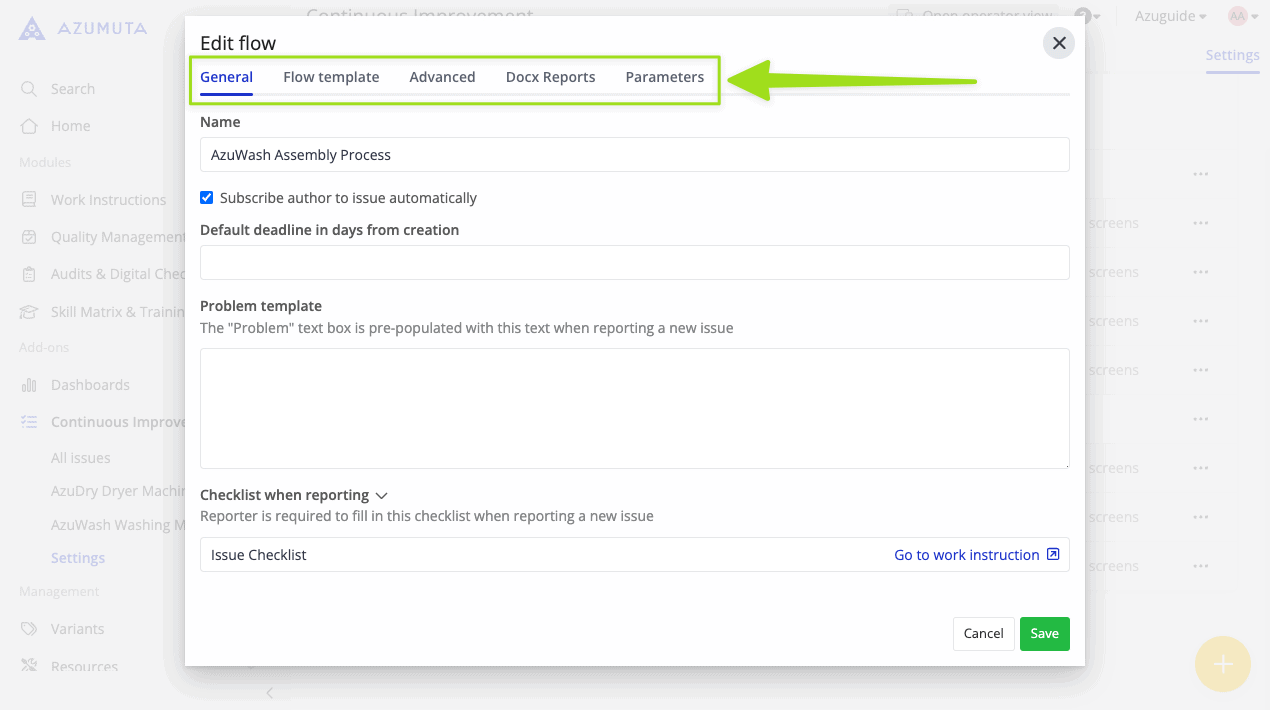
Captura de pantalla de la interfaz "Editar flujo" en la plataforma Azumuta, mostrando la pestaña "General" para configurar un flujo de trabajo titulado "Proceso de montaje AzuWash". La selección de la pestaña se resalta con una flecha verde que señala las opciones: 'General', 'Plantilla de flujo', 'Avanzado', 'Informes Docx' y 'Parámetros'. El formulario incluye campos para el nombre del flujo de trabajo, una casilla de verificación para suscribir automáticamente al autor a las incidencias, un campo de fecha límite por defecto, un cuadro de texto de plantilla de problema para informes de incidencias rellenados previamente y un desplegable de lista de comprobación denominado 'Lista de comprobación de incidencias'. Para acceder a las instrucciones relacionadas, aparece un enlace denominado "Ir a la instrucción de trabajo". Los botones "Guardar" y "Cancelar" aparecen en la esquina inferior derecha para finalizar o descartar los cambios.


Pestaña General

La pestaña General es la primera que aparece al abrir el editor de flujos de mejora. Esto es lo que puedes editar en esta pestaña:
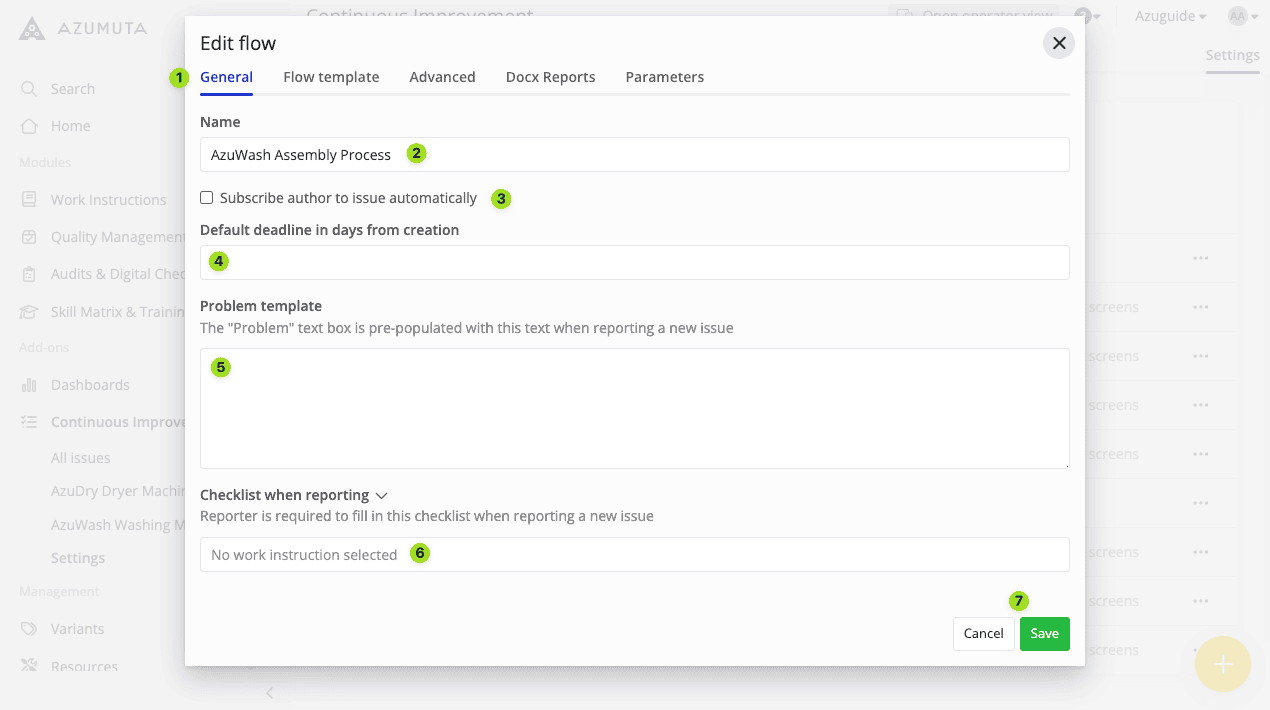
Captura de pantalla de la interfaz "Editar flujo" de la plataforma Azumuta, centrada en la pestaña "General" para configurar un flujo de trabajo denominado "Proceso de montaje AzuWash". Las características clave incluyen: (1) la selección activa de la pestaña 'General', (2) el campo de nombre del flujo de trabajo, (3) una opción para suscribir al autor a la incidencia automáticamente, (4) un campo para establecer la fecha límite predeterminada en días, (5) un cuadro de texto de plantilla de problemas para rellenar previamente las descripciones de las incidencias, y (6) un desplegable para seleccionar una lista de comprobación necesaria para la elaboración de informes, con 'Sin instrucción de trabajo seleccionada.' En la esquina inferior derecha aparece un botón "Guardar" (7) para aplicar los cambios, junto a un botón "Cancelar".

  1. Haga clic para abrir la pestaña General.
  2. Aquí puede editar el nombre del flujo de mejora.
  3. Seleccione si el usuario que envía un ticket se suscribe automáticamente al asunto vinculado a ese ticket. Si esa persona está suscrita, recibirá una notificación por correo electrónico cada vez que la incidencia cambie de columna.
  4. Introduzca el número máximo de días concedidos para resolver un problema que figure en este flujo de mejora (si es necesario).
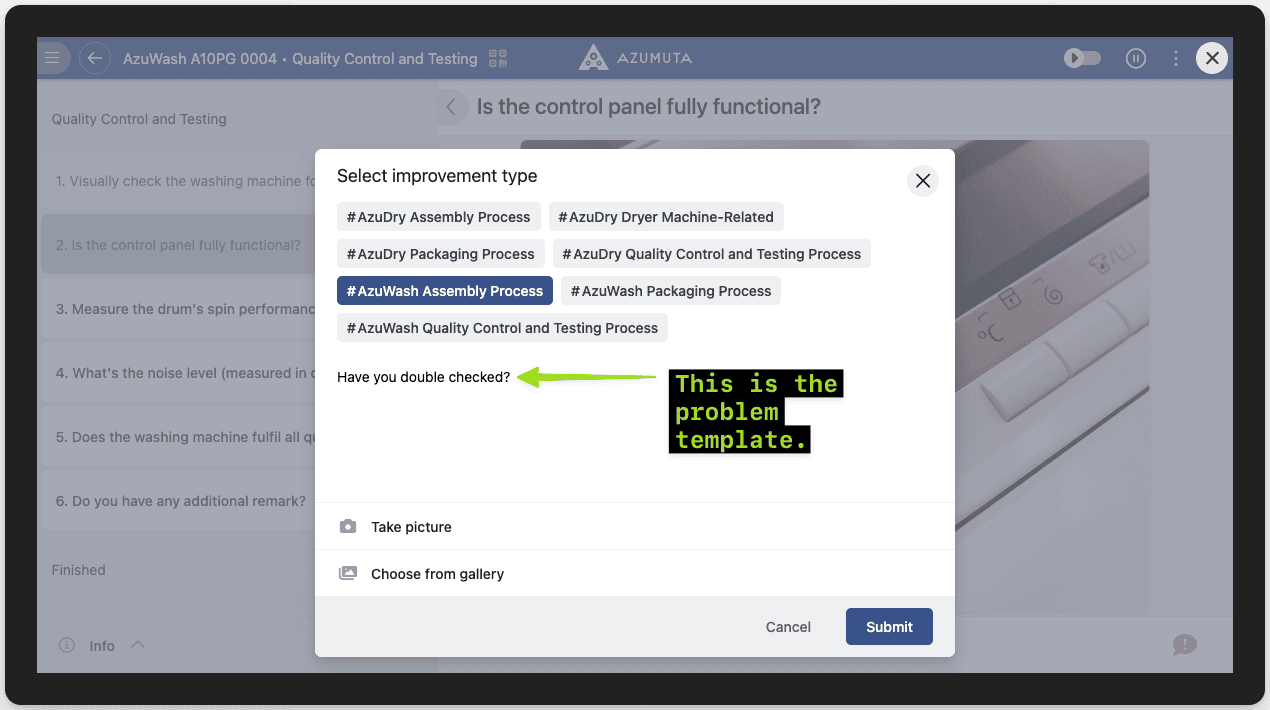
  5. Inserte la plantilla de problema (si es necesario). Una plantilla de problema es un texto que aparecerá en un ticket (como se muestra en la imagen inferior). Una plantilla de problema se utiliza generalmente para dar una determinada instrucción a un operador que está a punto de enviar un ticket. Captura de pantalla de la plataforma Azumuta mostrando un formulario para seleccionar un tipo de mejora durante un proceso de control de calidad de una lavadora. El formulario incluye opciones como #Proceso de montaje AzuSecado, #Proceso de montaje AzuLavado (resaltado) y otras. Debajo de la selección, una plantilla de problemas plantea a los usuarios la pregunta "¿Lo ha comprobado dos veces?" (marcada con una flecha verde y etiquetada como "Esta es la plantilla de problemas"). Otras opciones son "Hacer foto" y "Elegir de la galería". En la parte inferior, el usuario puede pulsar los botones "Cancelar" y "Enviar".
  6. Inserte una lista de control (si es necesario).
  7. Cuando haya terminado, haga clic en "Guardar". Sin embargo, si desea continuar sin guardar los cambios realizados, haga clic en "Cancelar".


La pestaña Plantilla de flujo #

De ahí deriva la palabra "flujo" en "flujo de mejora". Un flujo de mejora consta de varias columnas. Una columna representa una fase de acción que hay que llevar a cabo para resolver un problema.
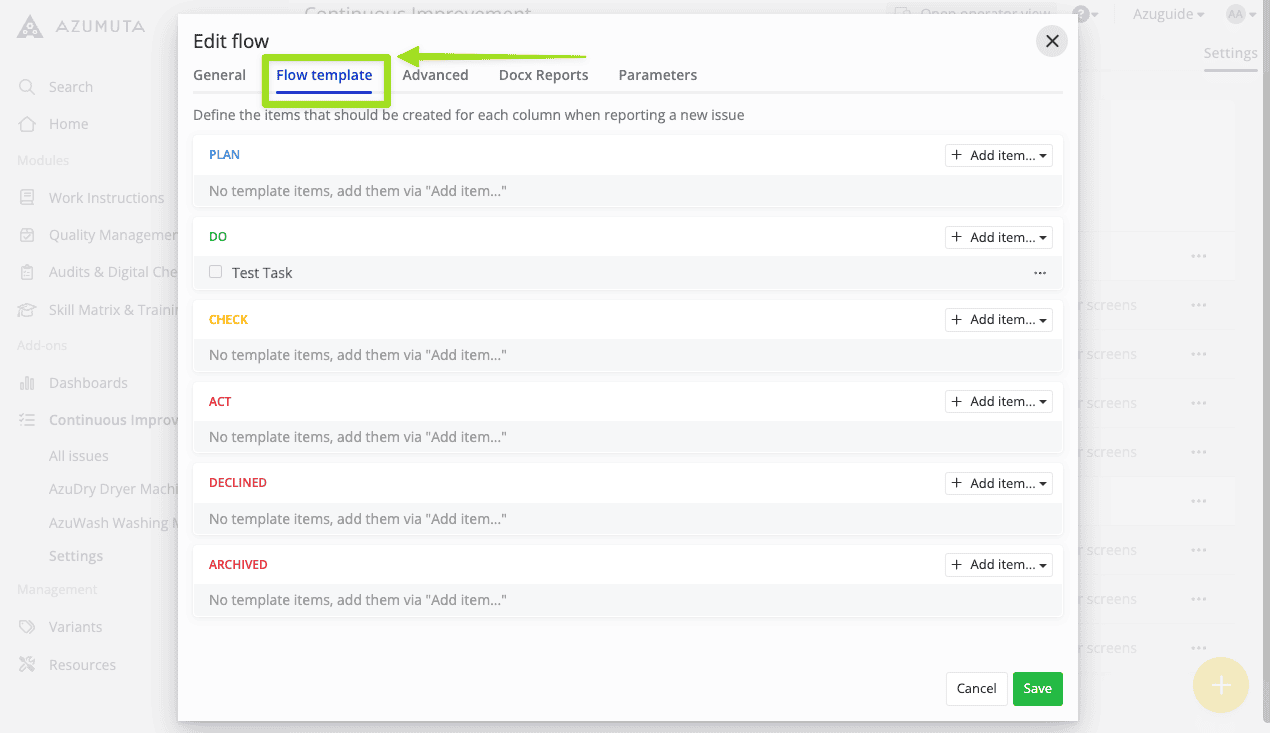
Captura de pantalla de la interfaz "Editar flujo" en la plataforma Azumuta, centrada en la pestaña "Plantilla de flujo" para configurar un flujo de trabajo basado en el ciclo Planificar-Hacer-Verificar-Actuar (PDCA). La pestaña "Plantilla de flujo" activa aparece resaltada con una flecha verde y una etiqueta. Las columnas del flujo de trabajo incluyen "PLANIFICAR", "HACER", "COMPROBAR", "ACTUAR", "RECHAZADO" y "ARCHIVADO", y la columna "HACER" contiene una tarea predefinida denominada "Tarea de prueba". Cada columna tiene una opción "+ Añadir elemento..." para añadir elementos de plantilla. En la esquina inferior derecha se encuentra el botón "Guardar" para confirmar los cambios y el botón "Cancelar" para descartarlos.


Los nombres de las columnas variarán en función de la plantilla de flujo de mejora que esté utilizando. Por ejemplo, dentro de la plantilla PDCA, hay 6 columnas, que son:

  • Plan
  • Visite
  • Consulte
  • Actuar
  • Rechazado
  • Archivados (para problemas ya resueltos)


Pulse aquí para ver cómo puede editar el nombre de cada columna.
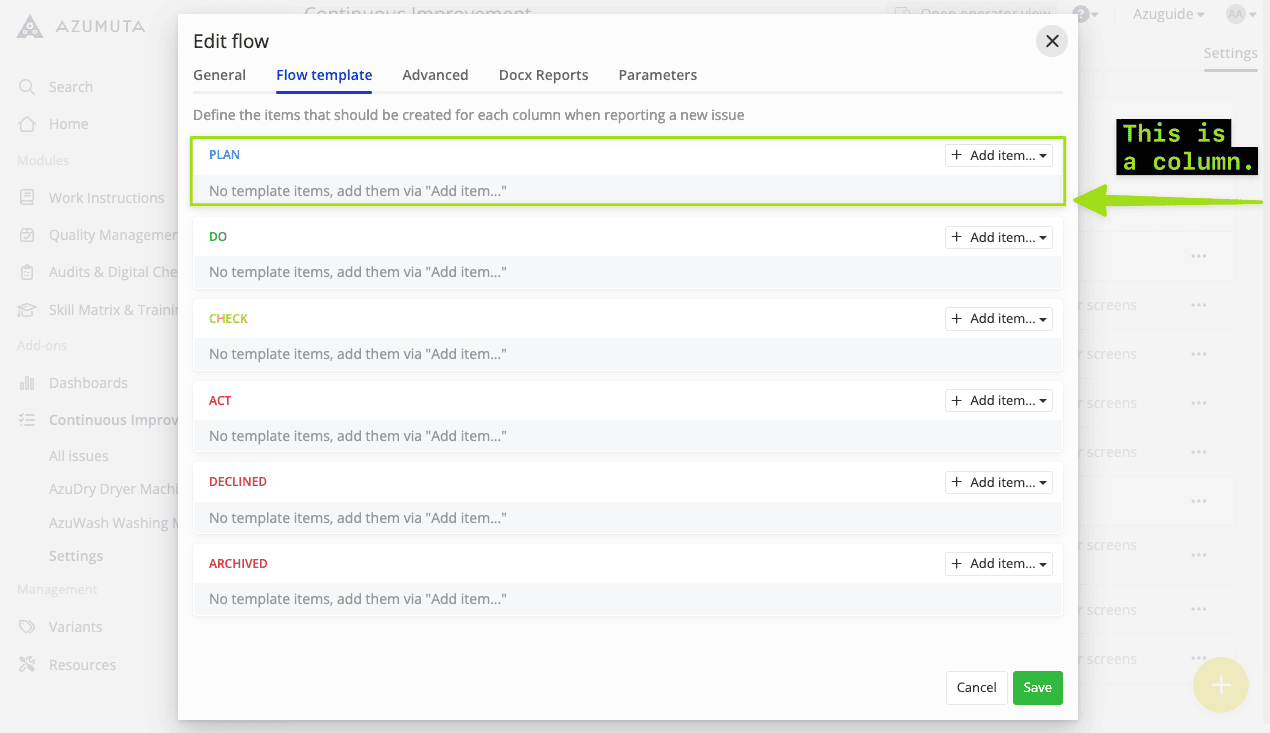
Captura de pantalla de la interfaz "Editar flujo" en la plataforma Azumuta, centrada en la pestaña "Plantilla de flujo" para definir las columnas del flujo de trabajo. La columna 'PLAN' está resaltada con un contorno verde y una flecha con la etiqueta 'Esto es una columna'. Las columnas de flujo de trabajo incluyen 'PLAN', 'HACER', 'VERIFICAR', 'ACTUAR', 'RECHAZADO' y 'ARCHIVADO', y cada columna ofrece la opción '+ Añadir elemento...' para añadir tareas o acciones de plantilla. En la esquina inferior derecha hay un botón "Guardar" para aplicar los cambios, y otro "Cancelar" para descartarlos.


Puede añadir varios elementos para cada columna. Explicaremos cómo añadir un elemento y cómo editarlo en las siguientes secciones de la guía.


Cómo añadir un elemento a una columna

Puede añadir varios elementos a una columna de flujo de mejora. A continuación te explicamos cómo añadir una:

  1. Haga clic en "Añadir elemento" en la columna de destino.
  2. Seleccione la opción deseada.
  3. Introduzca los datos necesarios.
  4. Cuando hayas terminado, haz clic en "Guardar".


Estas son las opciones disponibles para cada columna:
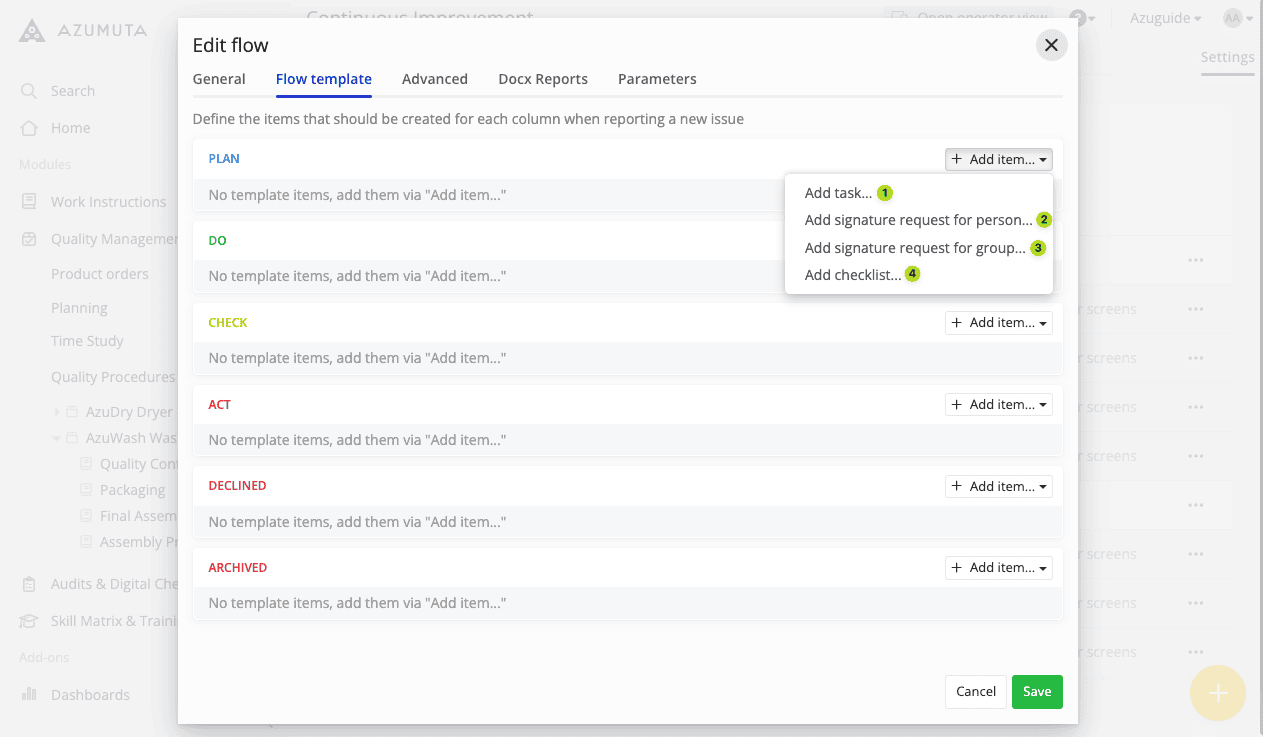
Captura de pantalla de la interfaz "Editar flujo" en la plataforma Azumuta, centrada en la pestaña "Plantilla de flujo" para configurar las columnas del flujo de trabajo. La columna 'PLAN' tiene un menú desplegable abierto con opciones para: (1) Añadir tarea, (2) Añadir solicitud de firma para persona, (3) Añadir solicitud de firma para grupo, y (4) Añadir lista de comprobación. Las etapas del flujo de trabajo incluyen "PLANIFICAR", "HACER", "VERIFICAR", "ACTUAR", "RECHAZADO" y "ARCHIVADO", y cada etapa permite a los usuarios añadir elementos mediante el botón "+ Añadir elemento...". En la esquina inferior derecha hay un botón "Guardar" para aplicar los cambios y otro "Cancelar" para descartar las modificaciones.

  1. Haga clic para añadir una tarea (puede escribir directamente la descripción de la tarea. Si el elemento no implica pedir una firma o rellenar una lista de comprobación, le recomendamos que elija este tipo de elemento).
  2. Haga clic para añadir una solicitud de firma para una persona específica. (Una firma se da para significar la aprobación de que un operador ha completado todos los elementos requeridos dentro de una columna y está listo para pasar a la siguiente columna. Normalmente, la firma se solicita a un supervisor o a un director).
  3. Haga clic para añadir una solicitud de firma a un grupo de usuarios
  4. Haga clic para añadir una lista de control.


Cómo editar un elemento en una columna

Para editar un elemento de una columna, basta con hacer lo siguiente:

  1. Haga clic en el icono de tres puntos situado junto al elemento que desea editar.
  2. Realice las modificaciones deseadas.
  3. Cuando hayas terminado, haz clic en "Guardar".


Las opciones de configuración difieren ligeramente en función del tipo de artículo. A continuación se indican los elementos de configuración de artículos en función de cada tipo:

Edición de una tarea
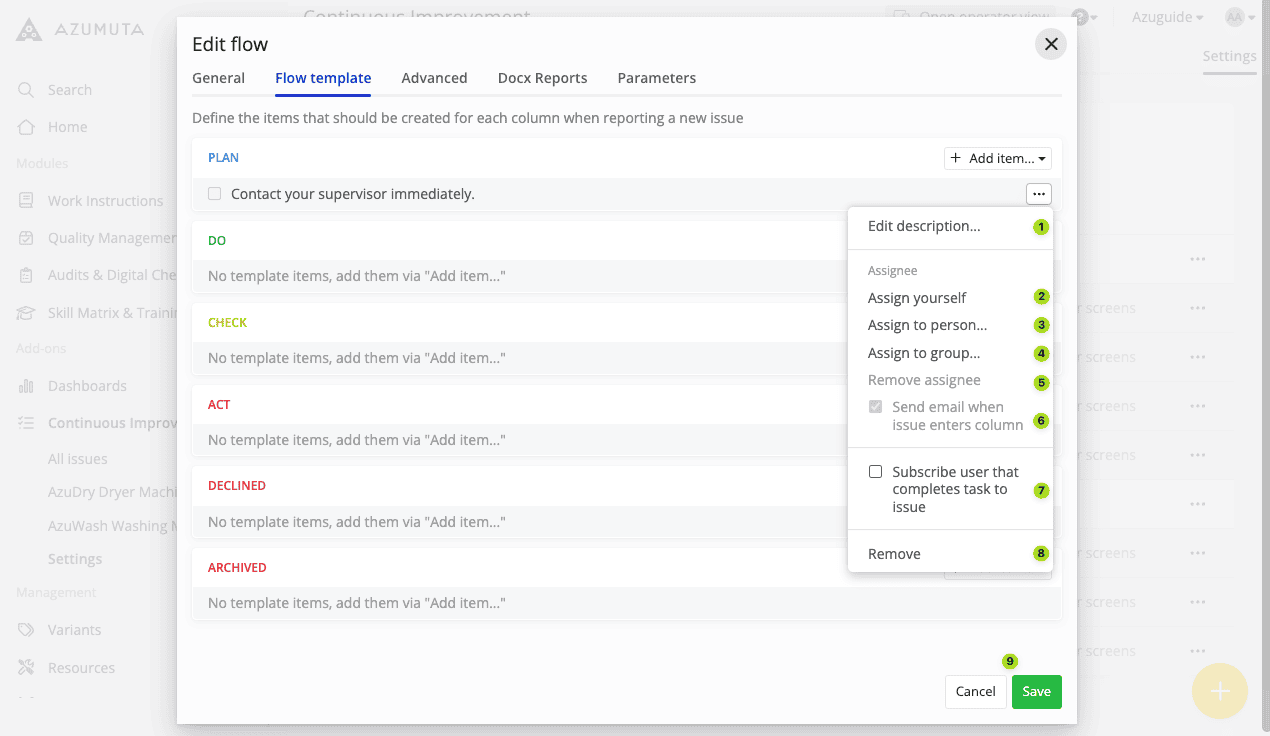
Captura de pantalla de la interfaz "Editar flujo" en la plataforma Azumuta, centrada en la configuración de una tarea dentro de la pestaña "Plantilla de flujo". La columna "PLAN" contiene una tarea denominada "Póngase en contacto con su supervisor inmediatamente". Se abre un menú desplegable que muestra opciones para: (1) Editar descripción, (2) Asignarse a sí mismo, (3) Asignar a persona, (4) Asignar a grupo, (5) Eliminar asignado, (6) Habilitar notificaciones por correo electrónico cuando el asunto entre en la columna, (7) Suscribir a un usuario que complete la tarea al asunto, y (8) Eliminar la tarea. Las etapas del flujo de trabajo incluyen "HACER", "VERIFICAR", "ACTUAR", "RECHAZADA" y "ARCHIVADA", todas con la opción de añadir elementos. En la esquina inferior derecha hay un botón "Guardar" (9) para aplicar los cambios, junto a un botón "Cancelar" para descartarlos.

  1. Edite aquí la descripción de la tarea.
  2. Haz clic para asignarte la tarea a ti mismo.
  3. Haga clic para asignar la tarea a una persona concreta.
  4. Haga clic para asignar la tarea a un grupo de usuarios específico.
  5. Haz clic para eliminar la persona/grupo de usuarios asignados (esto sólo puede hacerse si ya hay una persona/grupo de usuarios asignados).
  6. Seleccione si desea que la persona/grupo de usuarios asignados reciban un correo electrónico automático de Azumuta que les informe cuando una incidencia llegue a esta columna.
  7. Seleccione si la persona/grupo de usuarios que complete esta tarea estará suscrito a la incidencia vinculada. Si alguien está suscrito a una incidencia, recibirá una notificación automática por correo electrónico cada vez que la incidencia cambie de estado.
  8. Haga clic para eliminar la tarea.
  9. Cuando haya terminado, haga clic en "Guardar". Sin embargo, si desea continuar sin guardar los cambios realizados, haga clic en "Cancelar".


Edición de una solicitud de firma a una persona/a un grupo de usuarios #
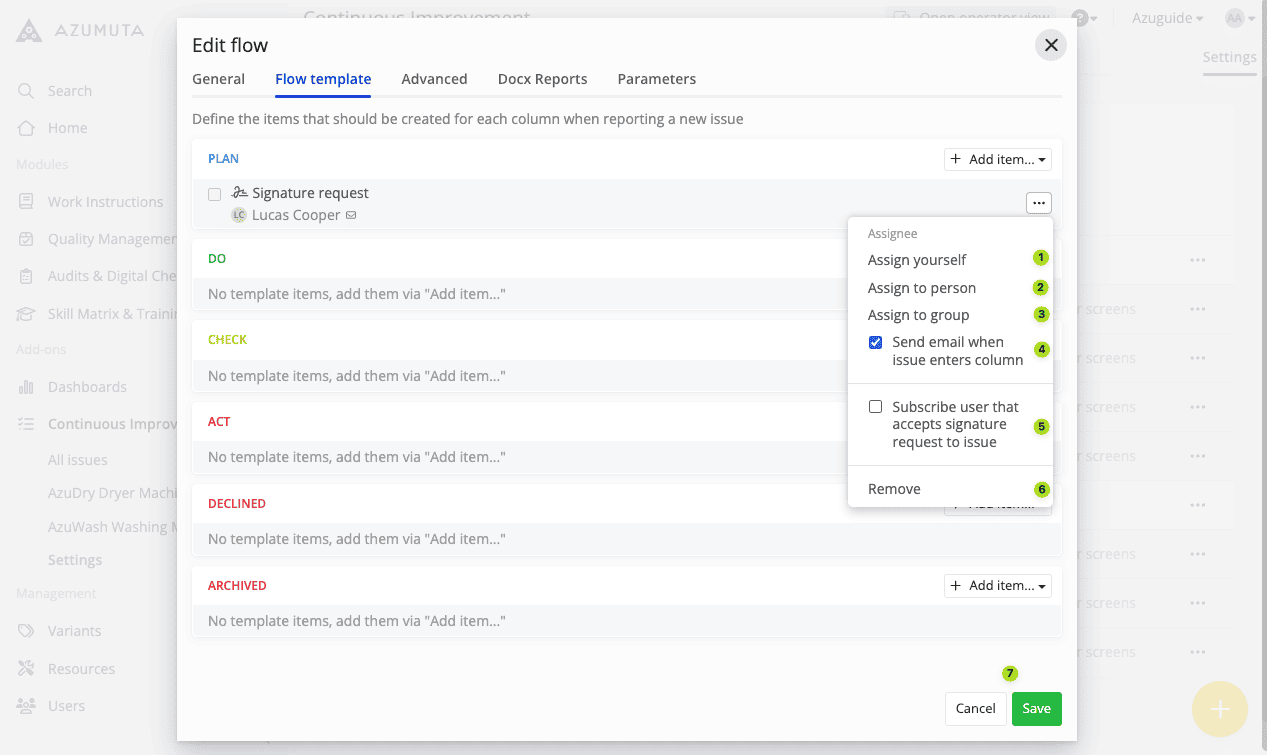
Captura de pantalla de la interfaz "Editar flujo" en la plataforma Azumuta, centrada en la configuración de una solicitud de firma en la pestaña "Plantilla de flujo". La columna "PLAN" contiene una solicitud de firma asignada a Lucas Cooper. Un menú desplegable abierto ofrece opciones para: (1) Asignarse a sí mismo, (2) Asignar a una persona, (3) Asignar a un grupo, (4) Habilitar notificaciones por correo electrónico cuando el asunto entre en la columna, (5) Suscribir a un usuario que acepte la solicitud de firma al asunto, y (6) Eliminar la tarea. Las etapas del flujo de trabajo incluyen "HACER", "VERIFICAR", "ACTUAR", "RECHAZADA" y "ARCHIVADA", todas ellas con opciones para añadir elementos. En la esquina inferior derecha hay un botón "Guardar" (7) para aplicar los cambios, junto con un botón "Cancelar" para descartar las modificaciones.

  1. Si eliges esta opción, serás la única persona autorizada para firmar esta solicitud de firma.
  2. Seleccione la persona autorizada a firmar esta solicitud de firma
  3. Selecciona el grupo de usuarios autorizado para firmar esta solicitud de firma.
  4. Seleccione si desea que la persona/grupo de usuarios asignados reciban un correo electrónico automático de Azumuta que les informe cuando una incidencia llegue a esta columna.
  5. Selecciona si la persona/grupo de usuarios que ha dado una firma debe estar suscrito a la incidencia vinculada. Si alguien está suscrito a un asunto, recibirá una notificación automática por correo electrónico cada vez que el asunto cambie de estado.
  6. Haga clic para eliminar la solicitud de firma.
  7. Cuando haya terminado, haga clic en "Guardar". Sin embargo, si desea continuar sin guardar los cambios realizados, haga clic en "Cancelar".


Edición de una lista de control
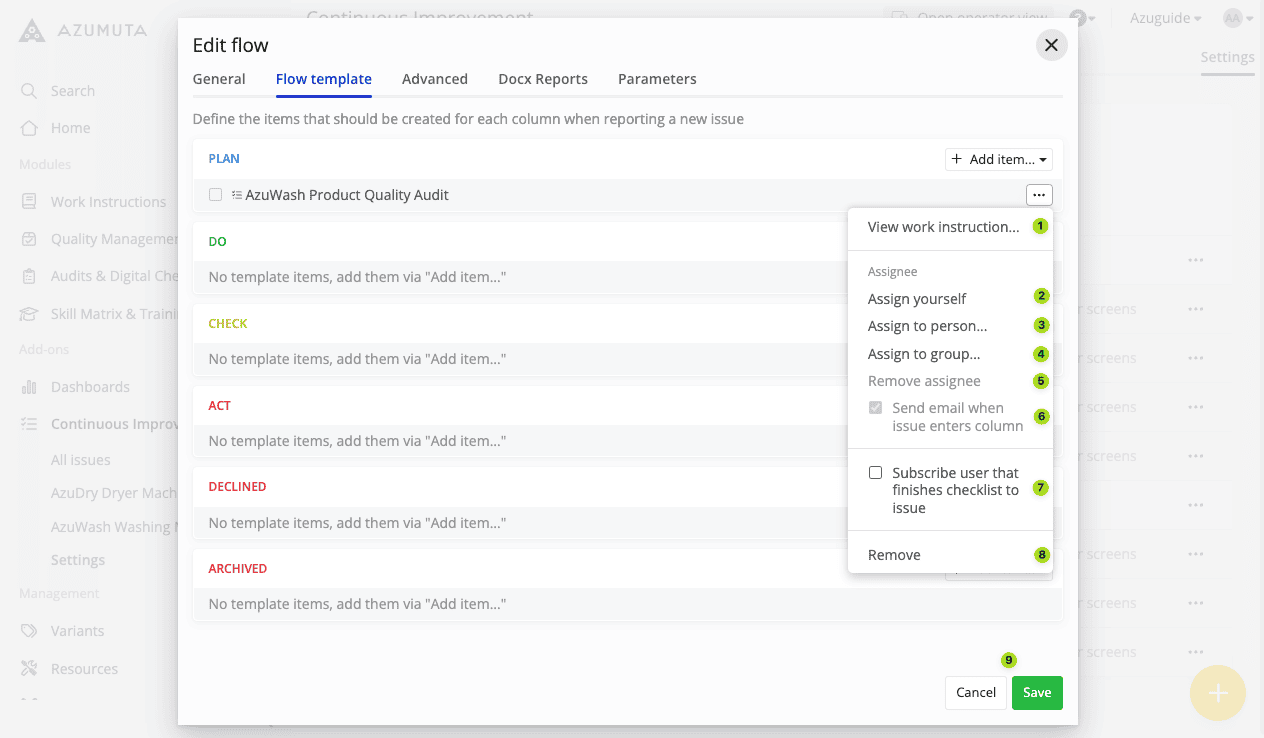
Captura de pantalla de la interfaz "Editar flujo" en la plataforma Azumuta, centrada en la pestaña "Plantilla de flujo" para configurar las columnas del flujo de trabajo. La columna "PLAN" contiene un elemento denominado "Auditoría de calidad de productos AzuWash", con un menú desplegable abierto que muestra las opciones: (1) Ver instrucción de trabajo, (2) Asignarse a sí mismo, (3) Asignar a una persona, (4) Asignar a un grupo, (5) Eliminar asignado, (6) Enviar correo electrónico cuando un problema entra en la columna, (7) Suscribir al usuario que completa la lista de comprobación al problema y (8) Eliminar el elemento. Otras columnas, como "HACER", "VERIFICAR", "ACTUAR", "RECHAZADO" y "ARCHIVADO", muestran marcadores de posición para añadir elementos mediante "+ Añadir elemento..." y configurar transiciones. En la parte inferior derecha hay un botón "Guardar" (9) para confirmar los cambios, junto a un botón "Cancelar".

  1. Haga clic para ver las instrucciones de trabajo de la lista de comprobación.
  2. Haga clic para asignarse la lista de control.
  3. Haga clic para asignar a una persona concreta la tarea de rellenar la lista de control.
  4. Haga clic para asignar un grupo de usuarios para rellenar la lista de comprobación.
  5. Haz clic para eliminar la persona/grupo de usuarios asignados (esto sólo puede hacerse si ya hay una persona/grupo de usuarios asignados).
  6. Seleccione si desea que la persona/grupo de usuarios asignados reciban un correo electrónico automático de Azumuta que les informe cuando una incidencia llegue a esta columna.
  7. Seleccione si la persona/grupo de usuarios que rellene la lista de comprobación estará suscrito a la incidencia vinculada. Si alguien está suscrito a un asunto, recibirá una notificación automática por correo electrónico cada vez que el asunto cambie de estado.
  8. Haga clic para eliminar la lista de control.
  9. Cuando haya terminado, haga clic en "Guardar". Sin embargo, si desea continuar sin guardar los cambios realizados, haga clic en "Cancelar".


La pestaña Avanzado

Anteriormente, hemos explicado qué son las columnas en un flujo de mejora. Ahora, le mostraremos cómo utilizar estas columnas de forma coordinada.

La pestaña Avanzado consta de 2 elementos: columnas y transiciones. En la pestaña Avanzado, una columna representa una fase de acción que debe realizarse para resolver un problema (igual que en la pestaña Plantilla de flujo).

Los nombres de las columnas variarán en función de la plantilla de flujo de mejora que esté utilizando. Por ejemplo, dentro de la plantilla PDCA, hay 6 columnas, que son:

  • Plan
  • Visite
  • Consulte
  • Actuar
  • Rechazado
  • Archivados (para problemas ya resueltos)


Mientras tanto, una transición funciona como puente entre columnas. Una transición lleva un elemento a otra columna, en función de un escenario preconfigurado.

La imagen siguiente muestra la distinción entre una columna y una transición.
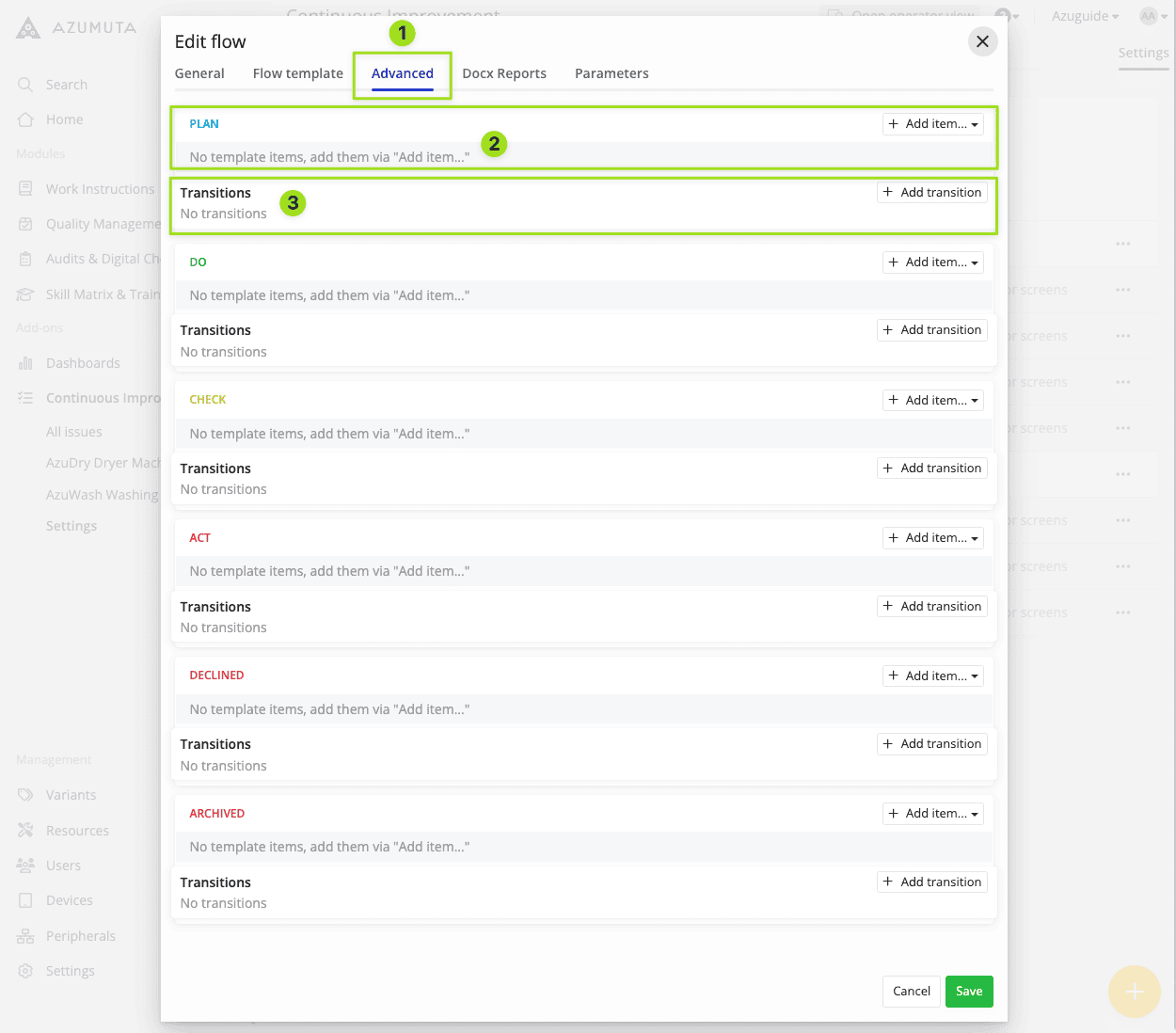
Captura de pantalla de la interfaz "Editar flujo" en la plataforma Azumuta, destacando la pestaña "Avanzado" (1) para configurar las columnas y transiciones del flujo de trabajo. La columna "PLAN" (2) permite a los usuarios añadir elementos de plantilla mediante el botón "+ Añadir elemento...". Debajo de la columna "PLAN", la sección "Transiciones" (3) permite añadir transiciones mediante el botón "+ Añadir transición". Otras fases del flujo de trabajo, como "HACER", "VERIFICAR", "ACTUAR", "RECHAZADO" y "ARCHIVADO", ofrecen opciones similares para añadir elementos de plantilla y transiciones. En la parte inferior derecha se encuentra el botón "Guardar" para confirmar los cambios y el botón "Cancelar" para descartarlos.

  1. Haga clic para abrir la pestaña Avanzado.
  2. Esto es una columna.
  3. Esta es la lista de transiciones para esta columna.


Cómo añadir un elemento a una columna

Puede añadir varios elementos a una columna de flujo de mejora. A continuación te explicamos cómo añadir una:

  1. Haga clic en "Añadir elemento" en la columna de destino.
  2. Seleccione la opción deseada.
  3. Introduzca los datos necesarios.
  4. Cuando hayas terminado, haz clic en "Guardar".


Nota: Si ha añadido un elemento en la pestaña Plantilla de flujo, ese elemento también aparecerá en la misma columna de la pestaña Avanzado. Y a la inversa, si añadió un elemento en la pestaña Avanzado, entonces también aparecerá en la misma columna en la pestaña Plantilla de flujo.


Estas son las opciones disponibles para cada columna:
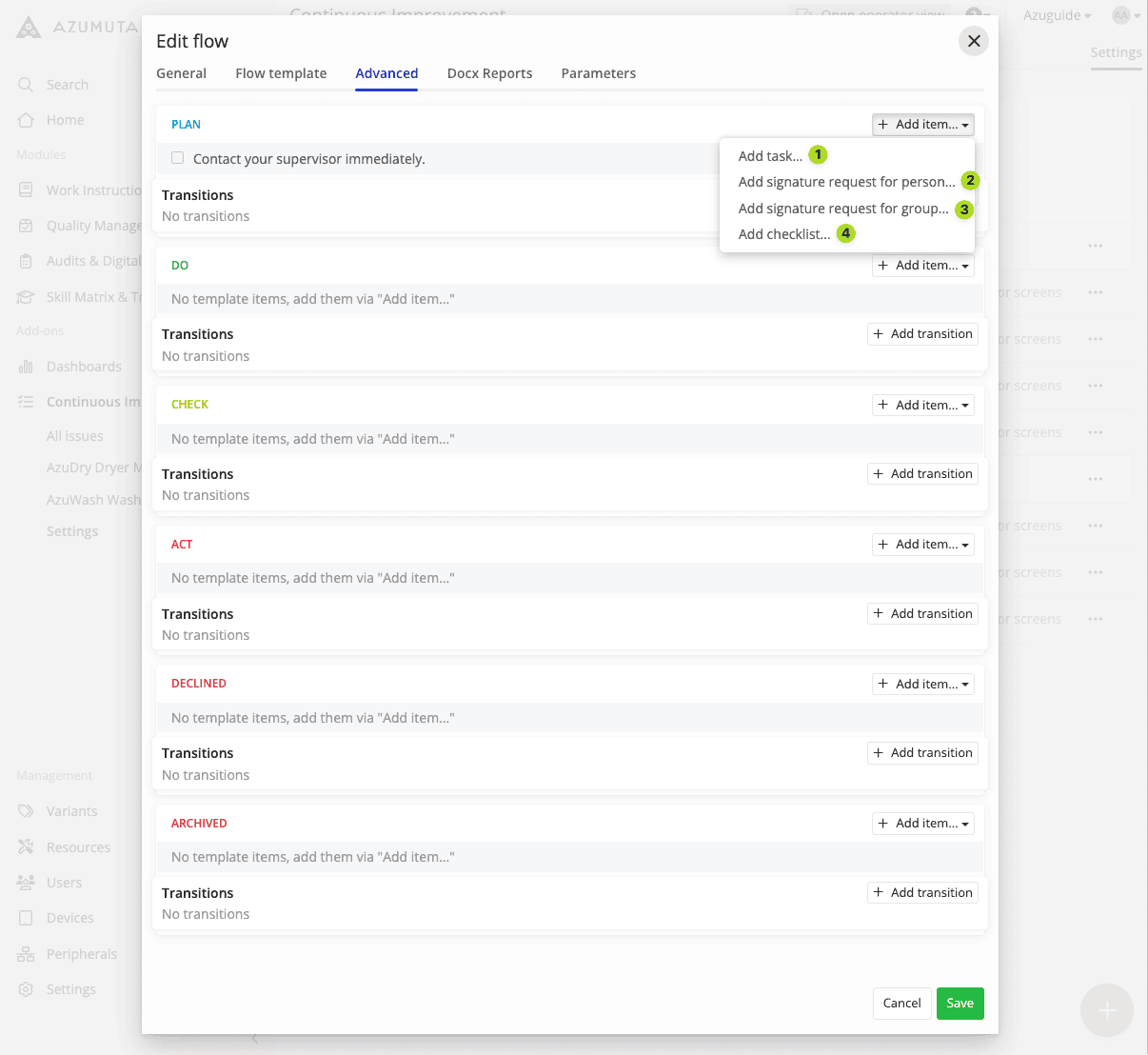
Captura de pantalla de la interfaz "Editar flujo" en la plataforma Azumuta, centrada en la pestaña "Avanzado" para gestionar las columnas y transiciones del flujo de trabajo. La columna "PLAN" contiene una tarea denominada "Póngase en contacto con su supervisor inmediatamente", con un menú desplegable abierto que muestra opciones para: (1) Añadir tarea, (2) Añadir solicitud de firma para persona, (3) Añadir solicitud de firma para grupo y (4) Añadir lista de comprobación. Otras columnas del flujo de trabajo, como "HACER", "VERIFICAR", "ACTUAR", "RECHAZADO" y "ARCHIVADO", muestran marcadores de posición para añadir elementos de plantilla mediante "+ Añadir elemento..." y transiciones mediante "+ Añadir transición". En la parte inferior derecha se encuentra el botón "Guardar" para confirmar los cambios y el botón "Cancelar" para descartarlos.

  1. Haga clic para añadir una tarea (puede escribir directamente la descripción de la tarea. Si el elemento no implica pedir una firma o rellenar una lista de comprobación, le recomendamos que elija este tipo de elemento).
  2. Haga clic para añadir una solicitud de firma para una persona específica (una firma se da para significar la aprobación de que un operador ha completado todos los elementos requeridos dentro de una columna y está listo para pasar a la siguiente columna. Normalmente, la firma se solicita a un supervisor o a un director).
  3. Haga clic para añadir una solicitud de firma a un grupo de usuarios
  4. Haga clic para añadir una lista de control.


Cómo editar un elemento en una columna

Editar un elemento en una columna en esta pestaña funciona de la misma manera que en la pestaña Plantilla de Flujo. Consulta los siguientes enlaces para ver cómo puedes editar un elemento de una columna en función del tipo de elemento:

  • Cómo editar una tarea
  • Cómo editar una solicitud de firma a una persona o a un grupo de usuarios
  • Cómo editar una lista de control


Nota: Si ha editado un elemento en la pestaña Plantilla de flujo, ese elemento también se actualizará automáticamente en la pestaña Avanzado. Y a la inversa, si edita un elemento en la pestaña Avanzado, el mismo elemento se actualizará automáticamente en la pestaña Plantilla de flujo.


Cómo añadir una transición

  1. Haga clic en "Añadir transición" en la columna de destino.
  2. Seleccione una de las opciones disponibles en el menú desplegable "Cuándo".
  3. Seleccione una de las opciones disponibles en el menú desplegable "Pasar a".
  4. Cuando hayas terminado, haz clic en "Guardar".


Los menús desplegables "Cuándo" y " A continuación, mover a" tienen una relación de causa-efecto.

Siempre que se produzca el evento del menú desplegable "Cuándo", provocará que se produzca el evento del menú desplegable " Entonces Mover a".


Cómo editar una transición
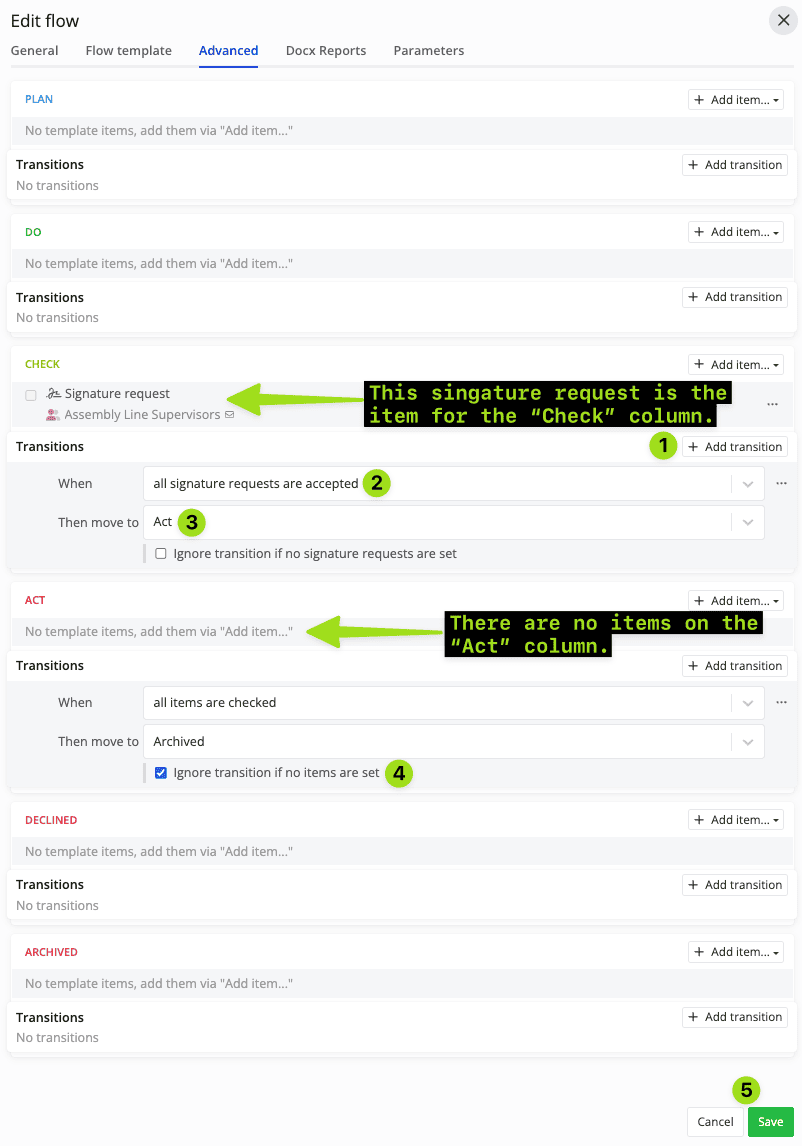
Captura de pantalla de la interfaz "Editar flujo" en la plataforma Azumuta, centrada en la pestaña "Avanzado" para gestionar elementos y transiciones en columnas de flujo de trabajo. La columna 'CHECK' incluye una solicitud de firma asignada a los 'Supervisores de la línea de montaje' (1). Las transiciones de esta columna están configuradas para pasar a la columna "ACT" cuando se aceptan todas las solicitudes de firma (2, 3). Actualmente, la columna "ACT" no tiene elementos de plantilla, como indica la etiqueta "No hay elementos de plantilla, añádalos mediante "Añadir elemento..."" (resaltada con una flecha). Se ha configurado una transición de "ACT" a "ARCHIVADO" para que se produzca cuando se marquen todos los elementos, con una opción para ignorar la transición si no hay ningún elemento configurado (4). El botón "Guardar" (5) aparece en la parte inferior derecha para confirmar los cambios, junto con el botón "Cancelar".

  1. Para añadir una transición adicional a esta columna, haga clic en "Añadir transición".
  2. Haga clic para cambiar el contenido del menú desplegable "Cuándo".
  3. Haga clic para cambiar el contenido del menú desplegable "Trasladar a".
  4. En Azumuta, todas las incidencias pasarán automáticamente a la siguiente columna si no quedan elementos pendientes (ya sea porque todos los elementos de esta columna se han completado o porque no se añadieron elementos a esta columna en primer lugar). Si desea evitar que una incidencia pase automáticamente a la columna siguiente porque no se ha añadido ningún elemento a esta columna, marque esta opción.
  5. Cuando haya terminado, haga clic en "Guardar". Sin embargo, si desea continuar sin guardar los cambios realizados, haga clic en "Cancelar".


La pestaña Informes Docx #

Puede añadir informes Docx a un flujo de mejora. Obtenga más información aquí.


Pestaña Parámetros

Puede agregar parámetros a un flujo de mejora. Estos parámetros aparecerán en todos los tickets que estén bajo el paraguas de este flujo de mejora, así como en todas las listas de comprobación que estén vinculadas a esos tickets.

Esta función es útil si tiene un flujo de mejora para cada artículo en su área de trabajo.


Cómo añadir un parámetro a un flujo de mejora

  1. Haga clic en la pestaña "Parámetros".
  2. Haga clic en "Añadir campo".
  3. Introduzca la "Clave" y el "Valor" del parámetro .
  4. Cuando hayas terminado, haz clic en "Guardar".


Cómo editar un parámetro en un flujo de mejora

  1. Haga clic en la pestaña "Parámetros".
  2. Realice las modificaciones deseadas. Puede hacerlo en la "Clave" y/o el "Valor" del parámetro .
  3. Cuando hayas terminado, haz clic en "Guardar".


Cómo eliminar un parámetro de un flujo de mejora

  1. Haga clic en la pestaña "Parámetros".
  2. Haga clic en el parámetro que desea eliminar.
  3. Haz clic en el icono de la papelera.
  4. Cuando hayas terminado, haz clic en "Guardar".


Cómo eliminar un flujo de mejora

  1. Haga clic en "Mejora continua" en el panel lateral.
  2. Haga clic en "Configuración".
  3. Haga clic en el icono de tres puntos situado junto al flujo de mejora que desea eliminar.
  4. Haga clic en "Eliminar flujo".
  5. Haga clic en "Suprimir".

¿Tiene más preguntas? Haga clic aquí y envíenos un mensaje.

¿Cómo podemos ayudarle?

Actualizado el 27 de mayo de 2025
Cómo editar o eliminar un tablón de mejorasCómo añadir una lista de comprobación a un ticket
Índice
  • Cómo llegar al editor de flujos de mejora
  • Pestaña General
  • Pestaña Plantilla de flujo
    • Cómo añadir un elemento a una columna
    • Cómo editar un elemento de una columna
      • Editar una tarea
      • Edición de una solicitud de firma a una persona/un grupo de usuarios
      • Editar una lista de control
  • La pestaña Avanzado
    • Cómo añadir un elemento a una columna
    • Cómo editar un elemento de una columna
    • Cómo añadir una transición
    • Cómo editar una transición
  • Pestaña Informes Docx
  • Pestaña Parámetros
    • Cómo añadir un parámetro a un flujo de mejora
    • Cómo editar un parámetro en un flujo de mejora
    • Cómo eliminar un parámetro de un flujo de mejora
  • Cómo eliminar un flujo de mejora