En Azumuta, puede compartir diversos elementos, como instrucciones de trabajo, carpetas, categorías de artículos y artículos. Puede compartirlos de forma privada o pública. En las secciones de la guía que aparecen a continuación, encontrará una explicación sobre cómo compartir de forma privada y de forma pública.
Nota: Sólo puede compartir instrucciones de trabajo que hayan sido aprobadas.
Compartir en privado: QuickLink Código QR #
Compartir en privado significa que sólo los miembros de tu espacio de trabajo pueden acceder a la instrucción/carpeta/categoría/artículo de trabajo compartido. No pueden acceder a él quienes no sean miembros de su espacio de trabajo. El uso compartido privado se realiza mediante el código QR QuickLink.
Un código QR QuickLink es un código QR que está vinculado a una instrucción de trabajo/carpeta/categoría de artículo/artículo. Si un operario lo escanea, el código QR llevará inmediatamente a la pantalla del operario a esa instrucción de trabajo/carpeta/categoría de artículo/artículo en particular. Este método es la forma más rápida de llegar a cualquier instrucción de trabajo/carpeta/categoría de artículo/artículo en Azumuta.
Cómo generar un código QR QuickLink
Un administrador puede generar un código QR QuickLink siguiendo los siguientes pasos:
- Busque la instrucción de trabajo/carpeta/categoría de artículo/artículo objetivo.
- Haga clic en el icono de tres puntos situado junto a su nombre.
- Haz clic en "Compartir".
- Verá un código QR. Este es el código QR QuickLink de esta instrucción de trabajo/carpeta/categoría de artículo/artículo.
- También puede copiar, descargar o imprimir este código QR.
Cómo escanear un código QR de QuickLink con la aplicación
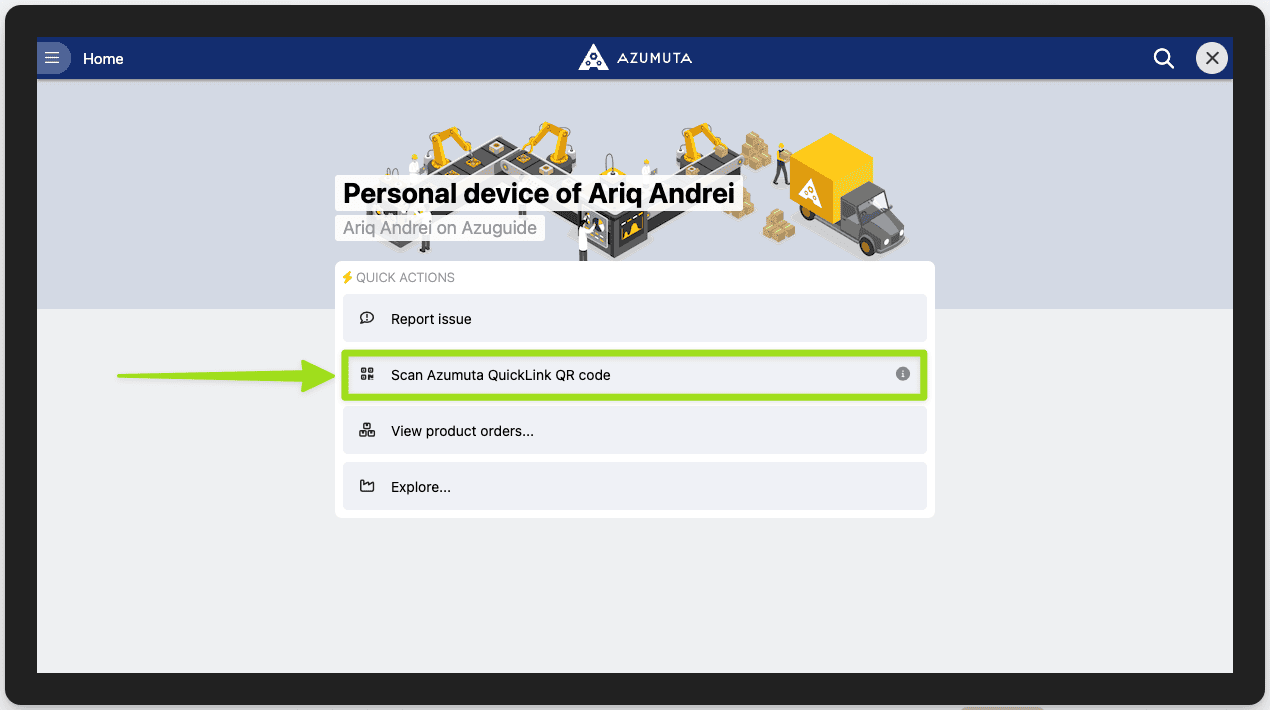
Un operador puede simplemente hacer clic en "Escanear código QR Azumuta QuickLink" en la página de inicio, y escanear el código QR que fue compartido por el administrador. A continuación, la pantalla del operador se redirigirá automáticamente a la instrucción de trabajo/carpeta/categoría de artículo/artículo seleccionado.
Puesta en común #
En la compartición pública, puedes compartir una instrucción de trabajo/categoría de artículo/artículo con cualquiera, ¡incluso con usuarios que no sean de Azumuta! He aquí cómo hacerlo:
- Encuentre la instrucción de trabajo/categoría de artículo/artículo objetivo.
- Haga clic en el icono de tres puntos situado junto a su nombre.
- Haz clic en "Compartir".
- Active el control deslizante Compartir enlaces.
- Comparte el enlace o el código QR con el receptor.
Además, tendrás los siguientes ajustes:
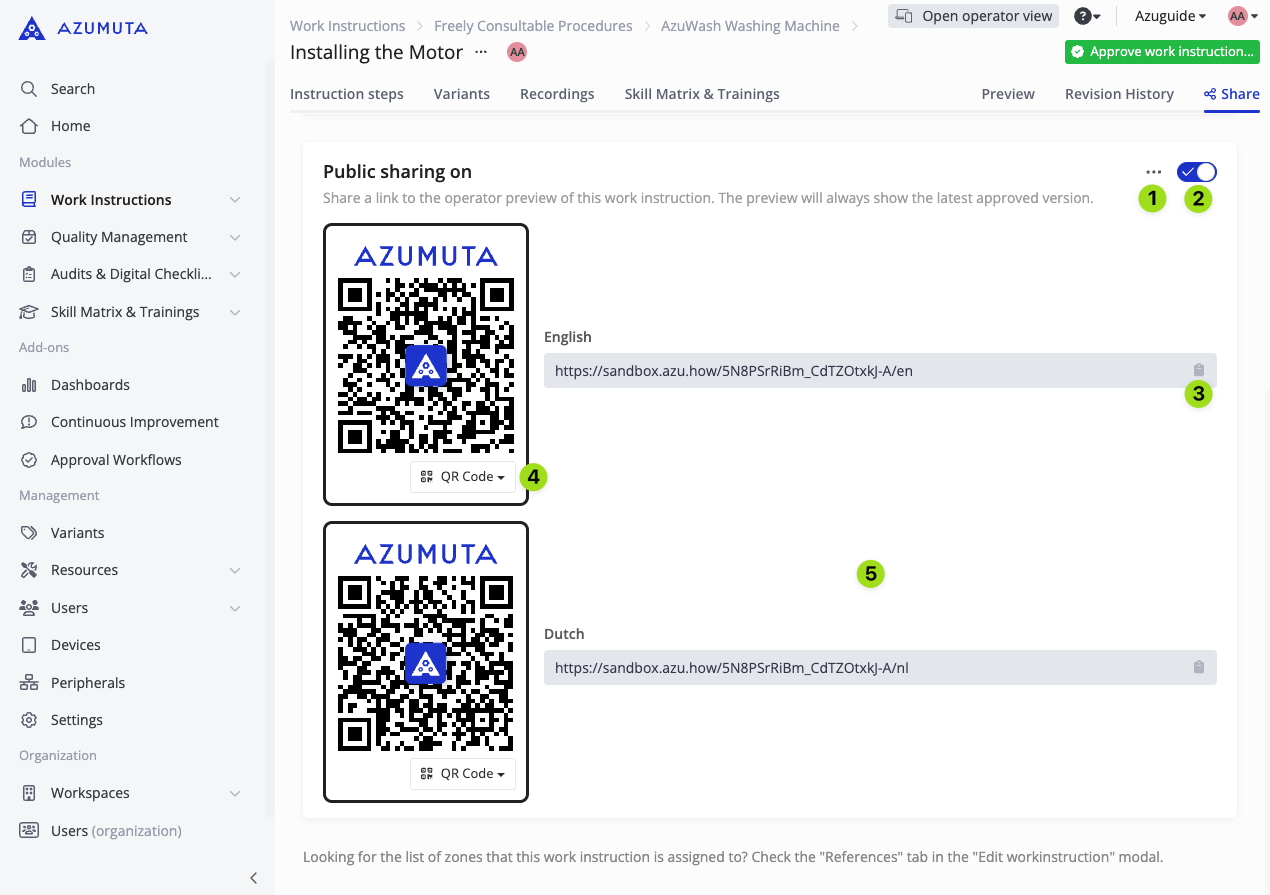
- Haz clic en el icono de los tres puntos para restablecer los enlaces y los códigos QR. Después de restablecerlos, obtendrás nuevos enlaces y códigos QR. Los antiguos enlaces y códigos QR dejarán de ser válidos.
- Utilice esta opción para activar o desactivar la función de compartir públicamente.
- Haz clic en el icono del portapapeles para copiar el enlace.
- Haz clic en el menú desplegable para copiar el código QR/descargarlo/imprimirlo.
- Para cada idioma que utilice una instrucción de trabajo, obtendrá un enlace y un código QR independientes.
Nota: No es posible compartir carpetas públicamente.
Cómo ver la lista de elementos compartidos públicamente en su espacio de trabajo
A continuación te indicamos cómo puedes hacer un seguimiento de los elementos de la lista de tu espacio de trabajo que se han compartido públicamente:
- Haga clic en "Configuración" en "Gestión".
- Haga clic en "Elementos compartidos públicamente" en "General".
- Allí verá la lista de elementos compartidos públicamente en su espacio de trabajo.
Haga clic en la imagen para ampliarla:
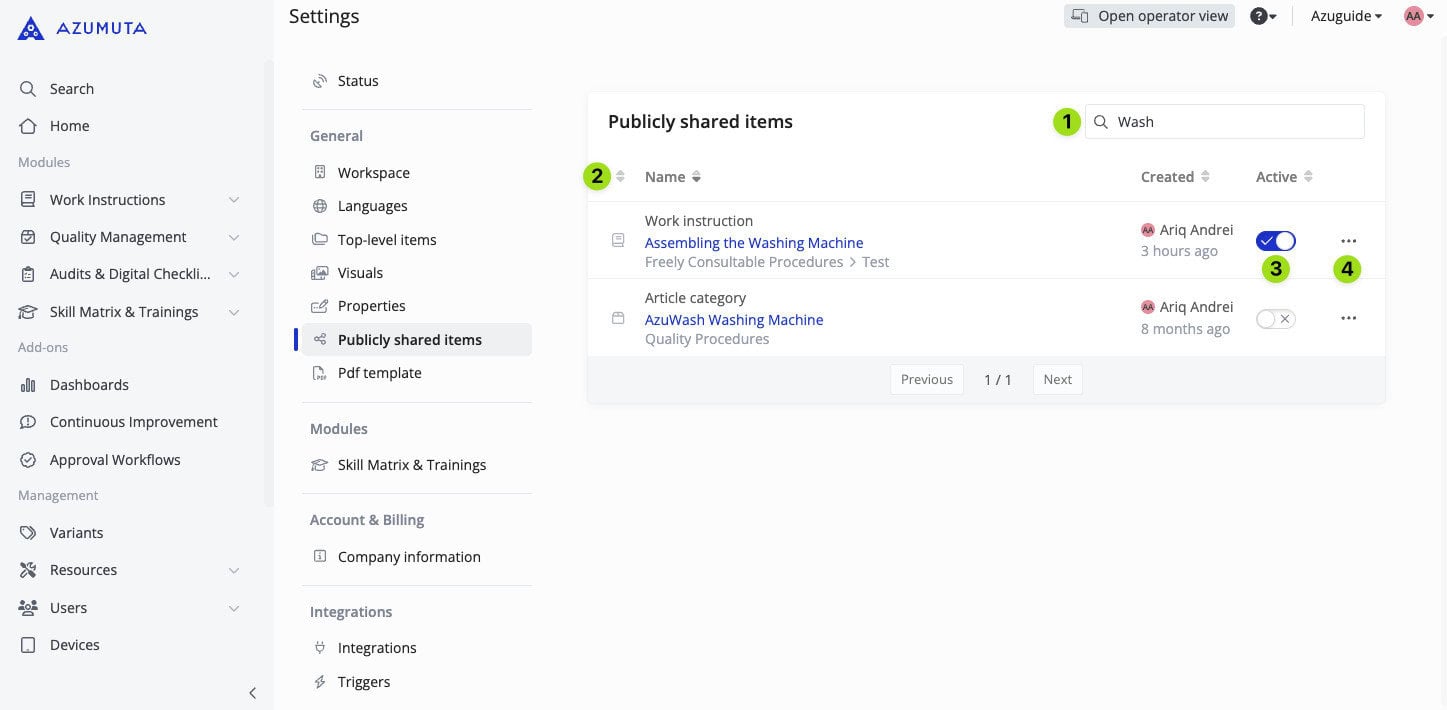
- Utilice la barra de búsqueda para buscar artículos específicos.
- Utilice este botón para ordenar los elementos.
- Puedes activar/desactivar la disponibilidad de compartir públicamente un elemento con este conmutador.
- Haga clic en el icono de tres puntos para restablecer los enlaces compartidos de un elemento.