En Azumuta, una instrucción de trabajo puede modificarse rápida y fácilmente. Cuando se realizan cambios en una Instrucción de trabajo, la versión actual de la Instrucción de trabajo se guarda automáticamente como "Borrador". Esta versión borrador puede convertirse en una nueva versión oficial mediante el botón aprobar, que se muestra a continuación:
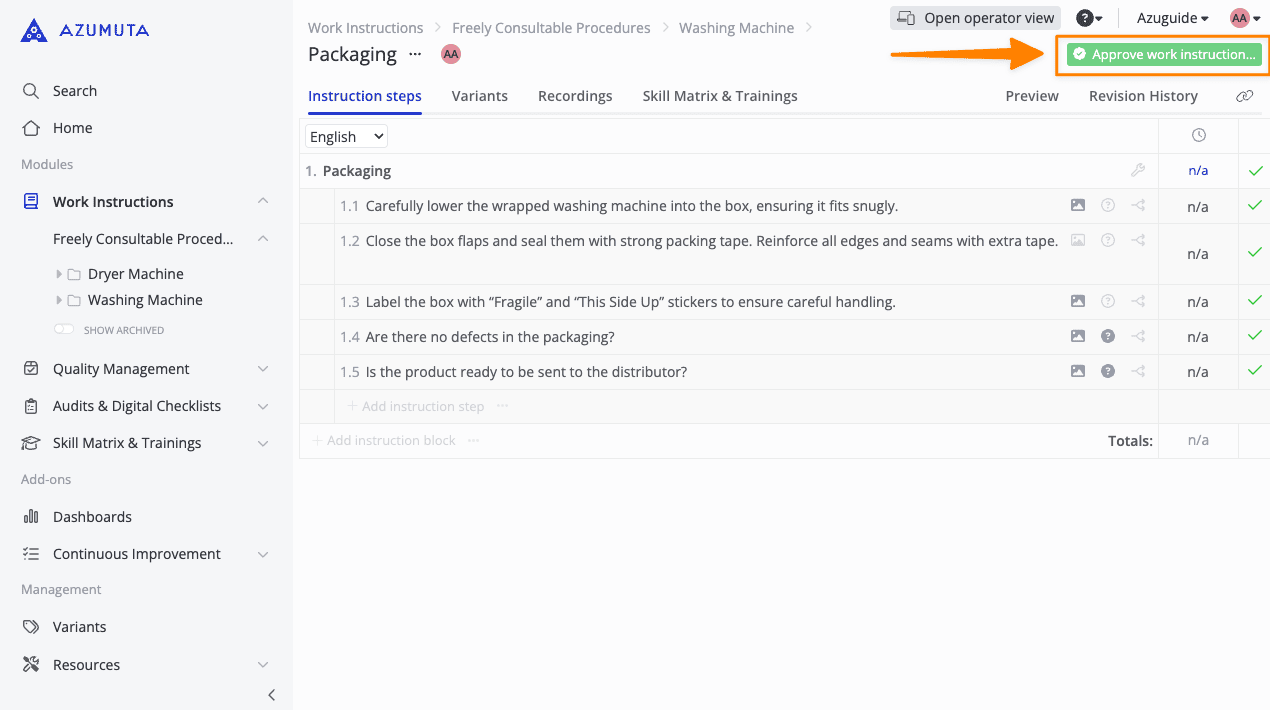
Este borrador funciona como una nueva versión oficial de revisión. Para ver la diferencia entre un paso de Instrucción de trabajo modificado y la versión oficial anterior, aplique los siguientes pasos:
Cómo ver el historial de revisiones de una instrucción de trabajo
- Navegue hasta la instrucción de trabajo de la que desea ver el historial de revisiones.
- Haga clic en "Historial de revisiones".
- La pantalla mostrará un breve resumen de varias versiones de la instrucción de trabajo.
- Para resaltar los cambios entre distintas versiones, haga clic en "Mostrar sólo diferencias". El icono del lápiz azul muestra el paso de la instrucción que ha experimentado algún cambio.
- También puede seleccionar la versión del idioma de la instrucción de trabajo (si la instrucción de trabajo se escribió en más de un idioma).
Nota: Si desea ver el historial de revisiones desde la perspectiva de la vista del operador, también puede hacer clic en "Vista previa de la vista del operador", junto a"Mostrar sólo diferencias".
Sugerencia: Si visualiza el historial de versiones a nivel de instrucción de trabajo en lugar de un paso de instrucción de trabajo individual, podrá ver los cambios a nivel de una instrucción de trabajo completa. Esto le proporciona una visión general de un vistazo de todos los cambios para cada paso en esta instrucción de trabajo.
Ver el historial de revisiones de una instrucción de trabajo Paso #
También puede ver el historial de revisiones de los pasos de las instrucciones de trabajo. A continuación se explica cómo hacerlo:
- Navegue hasta el paso de la instrucción de trabajo del que desea ver el historial de revisiones.
- Haga clic en "Abrir".
- Haga clic en "Historial de revisiones".
- La pantalla mostrará un breve resumen de varias versiones del paso de la instrucción de trabajo.
- Haga clic en "Ver diferencias" para ver un cambio del antes y el después de la instrucción de trabajo. Este vídeo muestra que no había ninguna imagen en este paso de la instrucción en la versión anterior, de ahí la pantalla blanca vacía debajo de "Antes".