También puede utilizar un parámetro en una comprobación de producto. En general, hay 3 cosas que puedes hacer con un parámetro en una comprobación de producto:
- Mostrar un valor de parámetro en la pantalla del operador cuando está trabajando en un pedido de producto. Esto lo suele utilizar un administrador para informar a un operador de un determinado valor de parámetro deseado.
- Pedir a un operario que introduzca un valor de parámetro en un paso de instrucción cuando está trabajando en un pedido de producto. Esto lo suele utilizar un administrador para solicitar información a un operario sobre un determinado valor de parámetro en el taller.
- Comparación de un valor de parámetro en el taller con los límites tolerados predeterminados cuando un operario está trabajando en un pedido de producto. Si el valor del parámetro está fuera de los límites tolerados predeterminados, se notificará inmediatamente al operario. Esto es utilizado comúnmente por un administrador como un mecanismo de control de calidad, para asegurar que sólo el valor del parámetro deseado pasa a través del proceso de control de calidad.
Analizaremos cada punto en detalle en las secciones de la guía que figuran a continuación.
Además, utilizaremos los términos "valor de parámetro" y "clave de parámetro" varias veces en esta página web. Consulte esta guía para familiarizarse con ambos términos.
Nota: Las cosas que vamos a discutir en esta página web guía sólo funciona para una orden de producto que se hizo sobre la base de un artículo. Además, primero debe añadir uno o varios parámetros a ese artículo antes de crear el pedido de producto.
Cómo configurar las opciones de parámetros en una comprobación de producto #
Antes de profundizar en los casos de uso, le mostraremos cómo configurar las opciones de parámetros en una comprobación de producto. A continuación te explicamos cómo hacerlo:
- Navegue hasta un paso de instrucciones en el que desee añadir una comprobación de producto con opciones de parámetros y ábralo.
- Haga clic en la pestaña "Comprobar".
- Añadir un control numérico o un control de una línea (esta funcionalidad sólo funciona con estos dos tipos de cheques).
- Desplácese hacia abajo hasta que vea "Opciones de parámetros". Explicaremos las posibilidades de configuración en las secciones de la guía que aparecen a continuación.
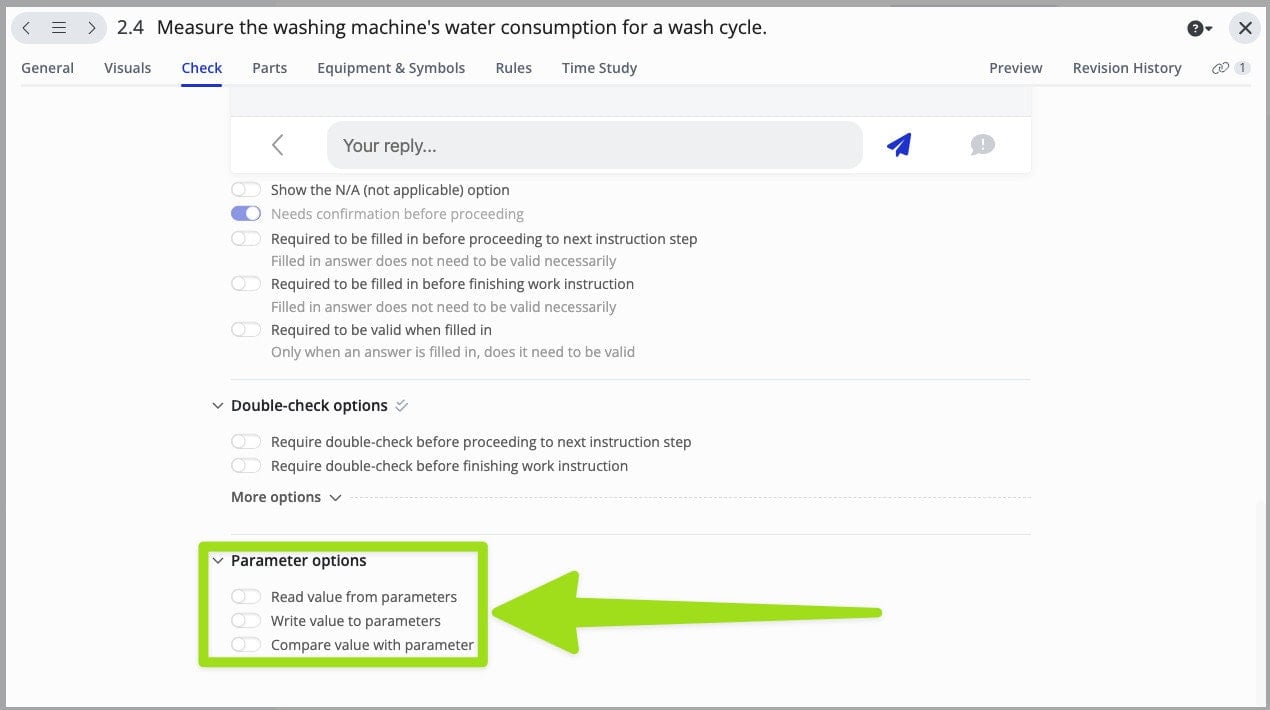
Alternativamente, también puede navegar a un paso de instrucción que ya tenga una comprobación de número/comprobación de línea única y proceder inmediatamente al paso nº 4 en su lugar.
Visualización de un valor de parámetro en la pantalla del operador #
Lo primero que puede hacer es mostrar el valor de un parámetro en la pantalla del operario. De este modo, el operario puede comprobar si tiene el valor de parámetro correcto en el taller.
Así se configura la comprobación del producto:
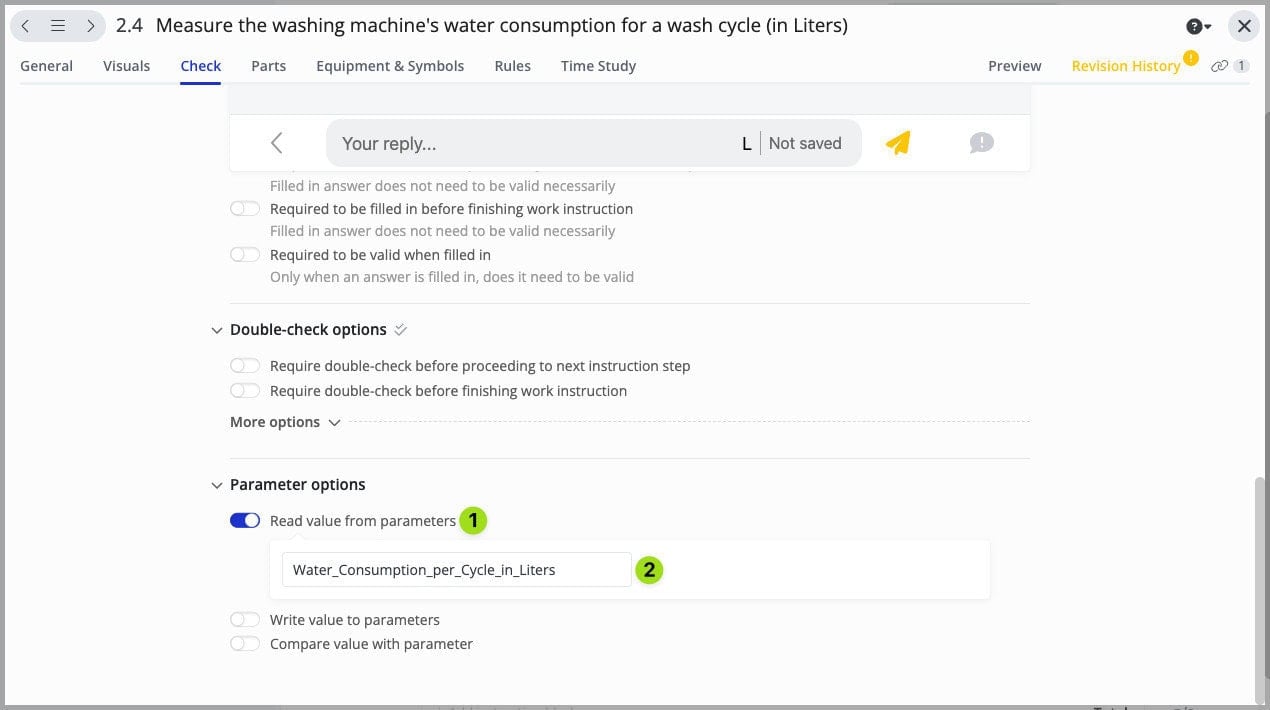
- Active el conmutador "Leer valor de los parámetros".
- En este campo, introduzca la clave de parámetro cuyo valor desea visualizar en la pantalla del operador. Consulte esta sección de la guía para saber cómo puede ver la lista de claves de parámetros y valores de parámetros de una orden de producto. Tenga en cuenta que este campo distingue entre mayúsculas y minúsculas. Recomendamos copiar la clave de parámetro de esa lista y pegarla en este campo para evitar cualquier desviación.
Así es como se mostrará el valor del parámetro en la pantalla del operador:
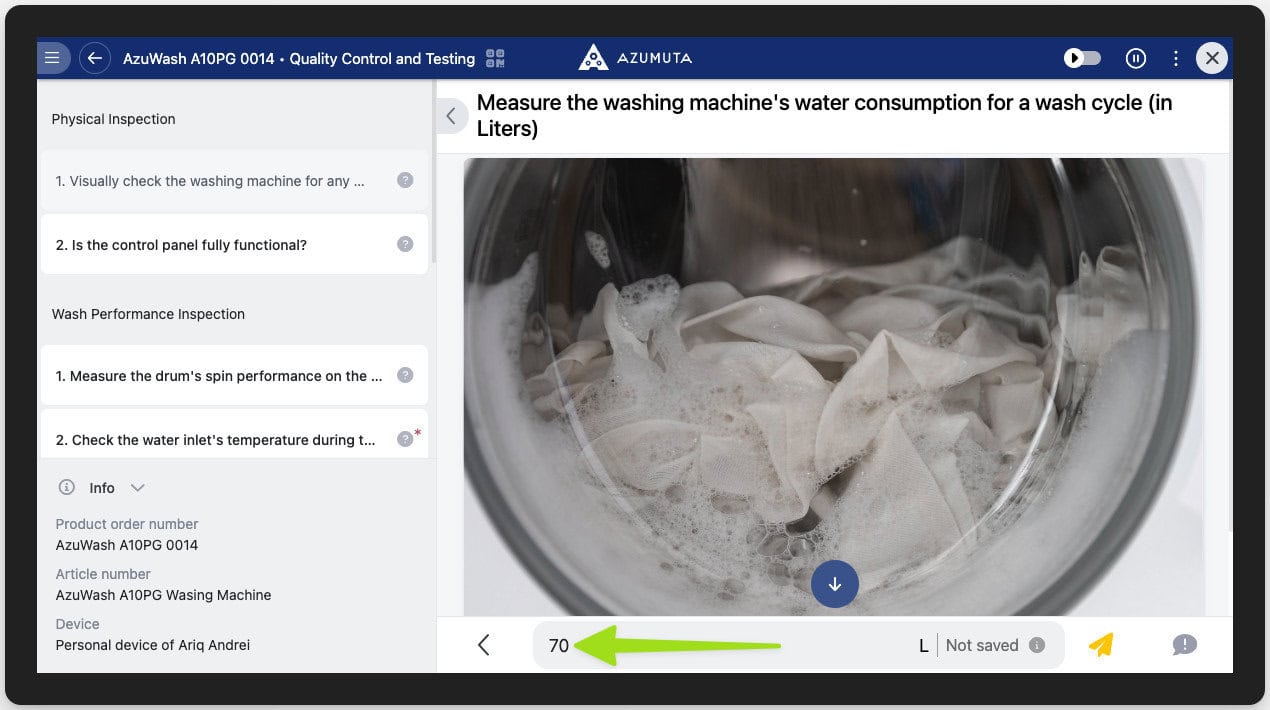
El operario puede consultar el valor del parámetro mostrado en el paso de la instrucción y comprobar si coincide con el valor real del parámetro en el taller. Si todo está en orden, el operario puede pasar simplemente al siguiente paso de instrucción. Sin embargo, si hay alguna discrepancia, el operario puede enviar un ticket para informar a los demás de esta discrepancia,
Por ejemplo, en la imagen superior se muestra una instrucción de trabajo para el proceso de control de calidad y pruebas de una lavadora. En este paso de la instrucción, el operario comprueba la cantidad de agua que consume una lavadora al realizar un ciclo de lavado. El administrador informa al operario de que esta lavadora debe consumir 70 L de agua en un ciclo de lavado. Por lo tanto, el número "70" aparece en la pantalla del operador, como se muestra arriba.
Si, durante el proceso de control de calidad y pruebas, la lavadora consume 70 litros de agua en un ciclo de lavado, el operario puede pasar al siguiente paso de instrucciones. Sin embargo, si no es el caso, el operador debe enviar un ticket.
Cómo ver la lista de claves de parámetros y valores de parámetros en una orden de producto #
- Haga clic en Gestión de calidad en la barra lateral de la página de inicio y seleccione "Pedidos de productos".
- Seleccione el pedido del producto deseado y haga clic en él.
- Haga clic en "Parámetros" junto a "DETALLES".
Pedir a un operador que introduzca un valor de parámetro #
Otra cosa que puede hacer es pedir a un operario que introduzca un valor de parámetro a partir de sus hallazgos en el taller. En este caso, el administrador no tiene ningún valor de parámetro predeterminado, y es tarea del operario encontrar el valor del parámetro e informar de ello al administrador.
Por ejemplo, en el proceso de control de calidad de una lavadora, una de las cosas que hay que medir es la cantidad de agua que consume una lavadora en un ciclo de lavado. Así pues, en este contexto, como administrador, debe asignar a un operario la tarea de medir el consumo de agua del ciclo de lavado de una lavadora.
No tiene requisitos mínimos ni máximos de consumo de agua para este asunto. Sólo quieres saber la cantidad de agua que consume la lavadora por ciclo de lavado.
Por lo tanto, lo primero que debe hacer es dejar el valor del parámetro en blanco, como se muestra en la imagen siguiente (haga clic aquí para aprender a añadir y editar un parámetro):
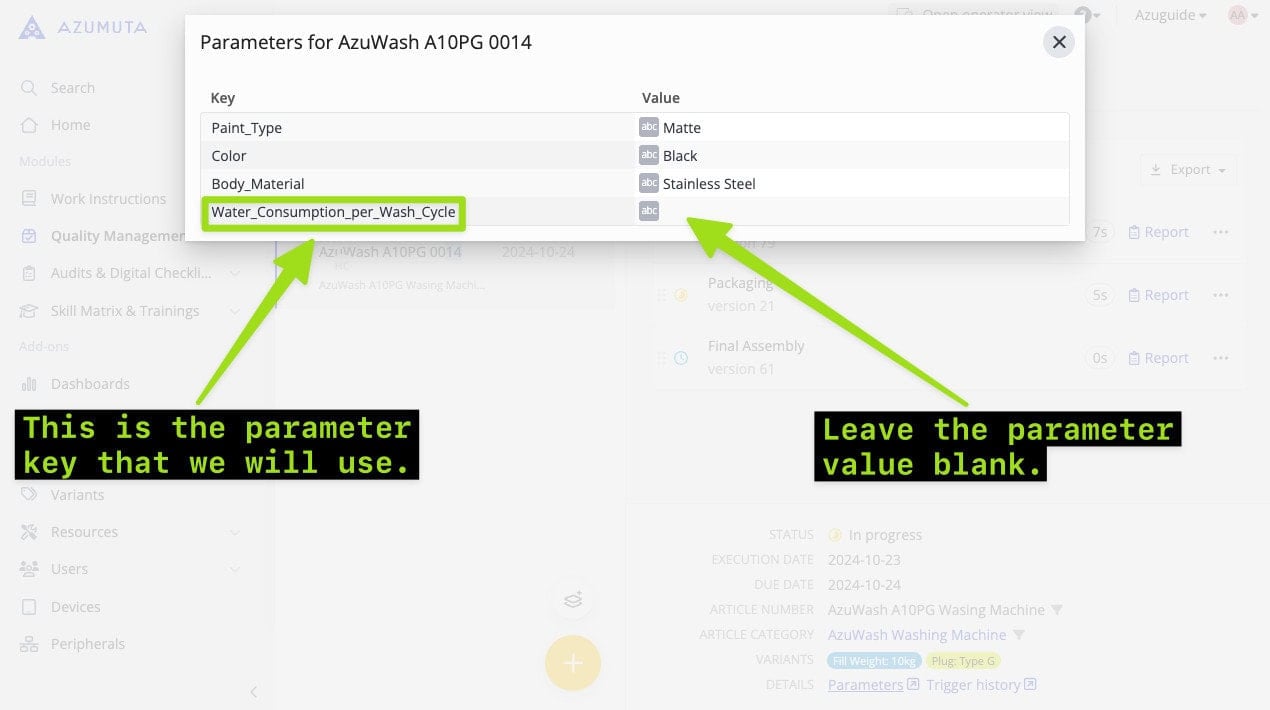
A continuación, debe configurar la comprobación del producto:
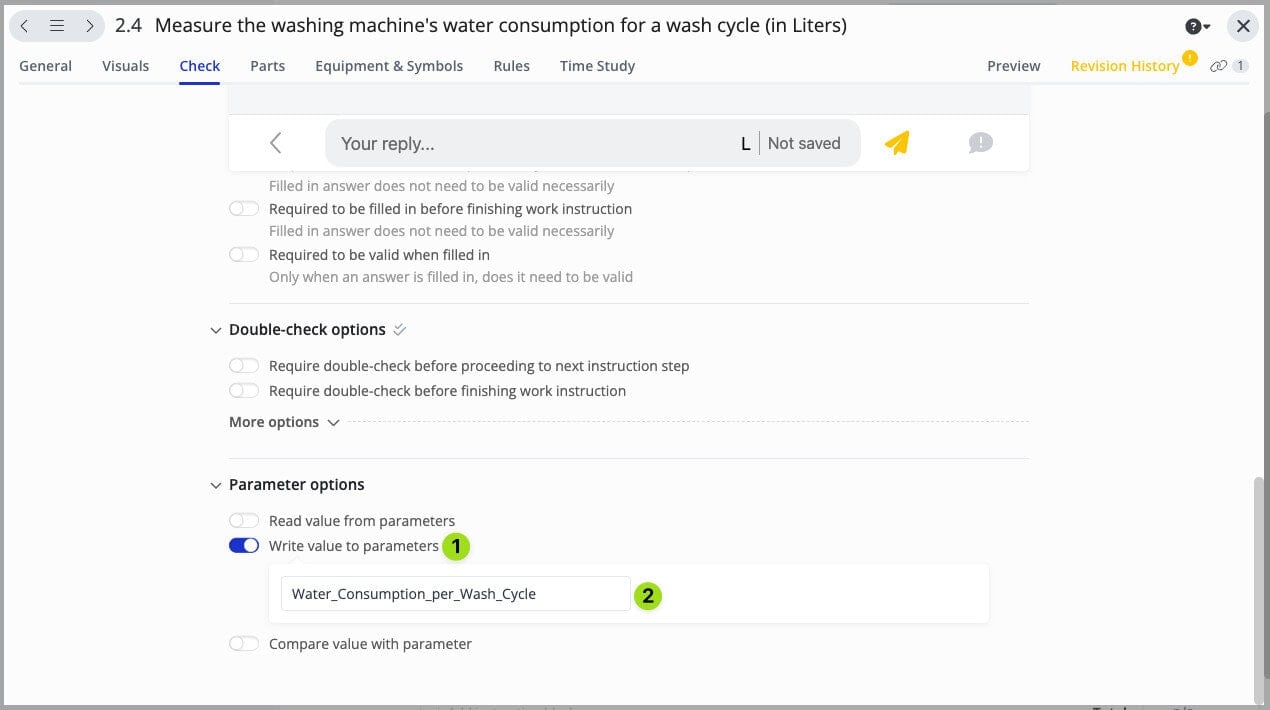
- Active el conmutador "Escribir valor para parámetros".
- Introduzca la clave de parámetro. Puede escribir una clave de parámetro que ya exista en la lista de claves de parámetro y valores de parámetro del pedido de producto, o bien una clave de parámetro completamente nueva. Tenga en cuenta que este campo distingue entre mayúsculas y minúsculas. Recomendamos copiar la clave de parámetro de esa lista y pegarla en este campo para evitar cualquier desviación.
Así es como aparecerá la comprobación del producto en la pantalla del operador. Allí, el operador puede teclear la cantidad de agua que consume la lavadora por ciclo de lavado en función de sus mediciones.
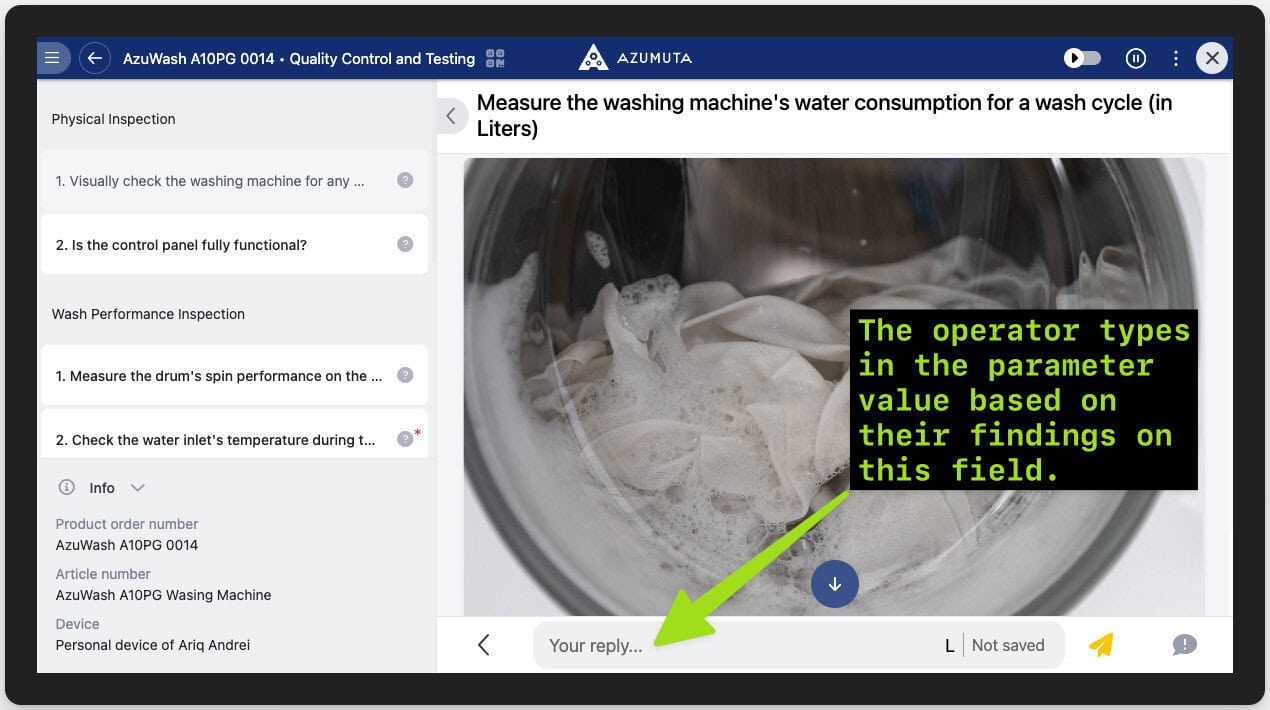
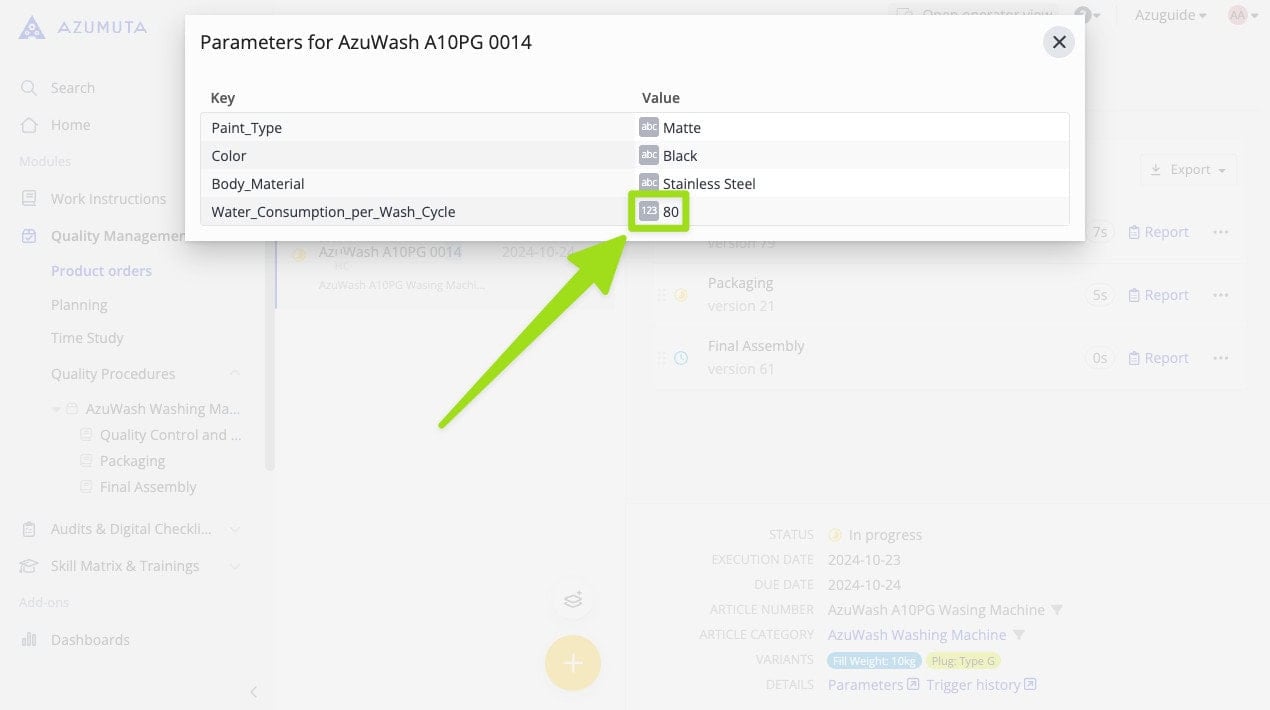
Supongamos que, según las averiguaciones del operario, la lavadora consume 80 L de agua por ciclo de lavado. Por tanto, el operario teclea "80" en ese campo.
A continuación, la respuesta del operador aparecerá en la lista de claves de parámetros y valores de parámetros de esa orden de producto, como se muestra en la imagen siguiente:
Comparación de un valor de parámetro en el taller con los límites tolerados predeterminados #
Nota: Esta funcionalidad sólo funciona con una comprobación numérica. No se puede utilizar una comprobación de una sola línea aquí.
Y, por último, también dispone de la funcionalidad que se utiliza para garantizar que sólo el valor del parámetro tolerado introducido por el operario pasa el proceso de control de calidad. Si el valor del parámetro introducido está fuera de los límites tolerados, se notificará inmediatamente al operario. Además, también puede impedir que el operario continúe con el siguiente paso de la instrucción si el valor del parámetro introducido está fuera de los límites tolerados.
A continuación le indicamos cómo debe configurar la comprobación del producto: 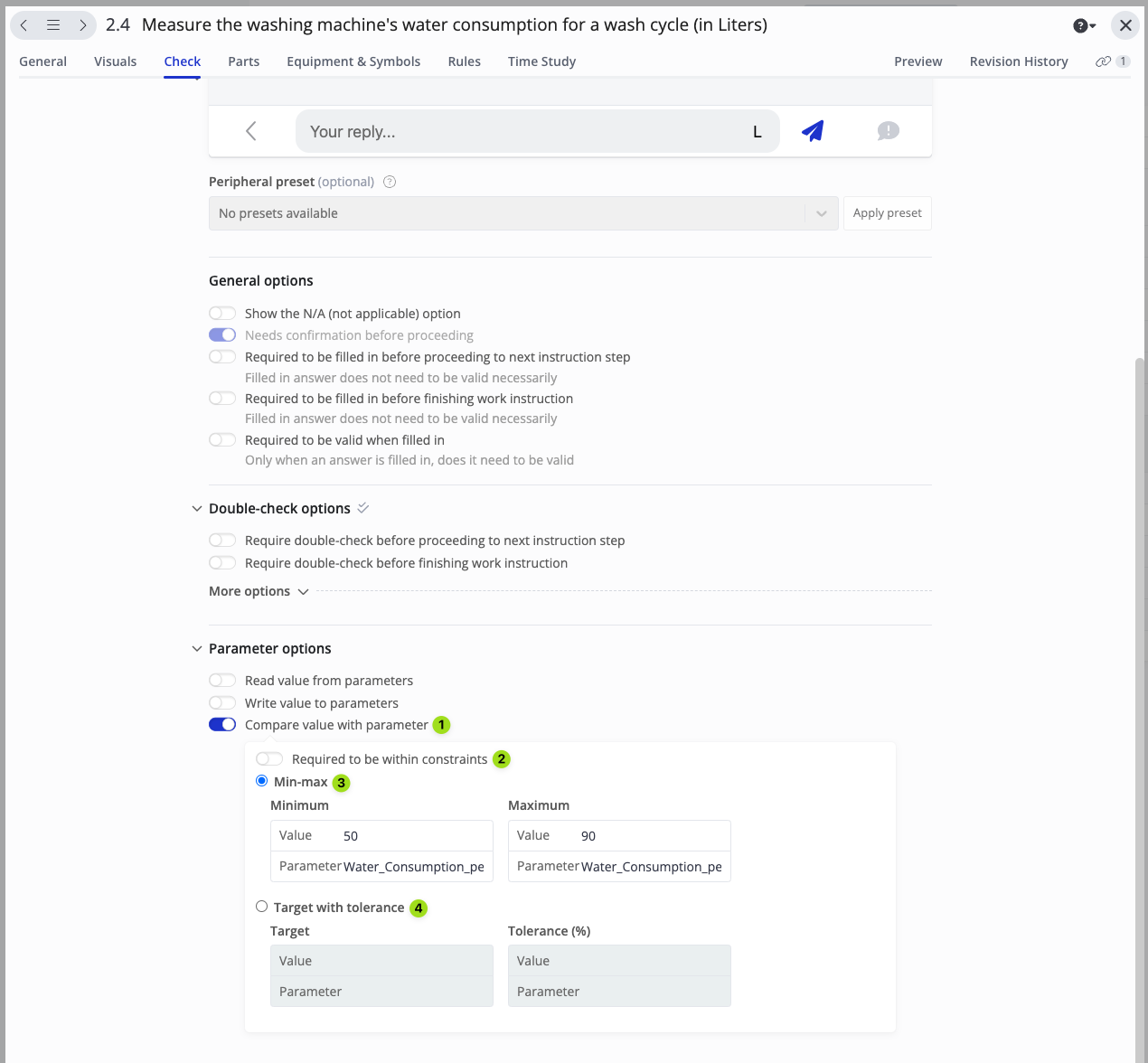
- Active el conmutador "Comparar valor con parámetro".
- Seleccione si el operario puede pasar al siguiente paso de la instrucción si el valor del parámetro introducido no se encuentra dentro de los límites tolerados del valor del parámetro.
- Existen 2 opciones para establecer los límites tolerados de los valores de los parámetros. En esta opción, puede introducir directamente los valores mínimo y máximo tolerados de los parámetros en el campo situado junto a"Valor". Además, en el campo situado junto a "Parámetro", debe introducir la clave del parámetro que se comprobará. Haga clic aquí para ver la lista de claves de parámetros y valores de parámetros en un pedido de producto. Tenga en cuenta que este campo distingue entre mayúsculas y minúsculas, por lo que le recomendamos que copie la clave del parámetro de la lista y la pegue en este campo.
- Hay 2 opciones para establecer los límites tolerados del valor del parámetro. En esta opción, puede introducir el valor mínimo y máximo tolerado del parámetro en el formato de porcentaje relativo al parámetro original. Debe introducir el porcentaje en el campo situado junto a "Valor". Además, en el campo situado junto a "Parámetro", debe introducir la clave del parámetro que se comprobará. Haga clic aquí para ver la lista de claves de parámetros y valores de parámetros en un pedido de producto. Tenga en cuenta que este campo distingue entre mayúsculas y minúsculas, por lo que le recomendamos que copie la clave del parámetro de la lista y la pegue en este campo.
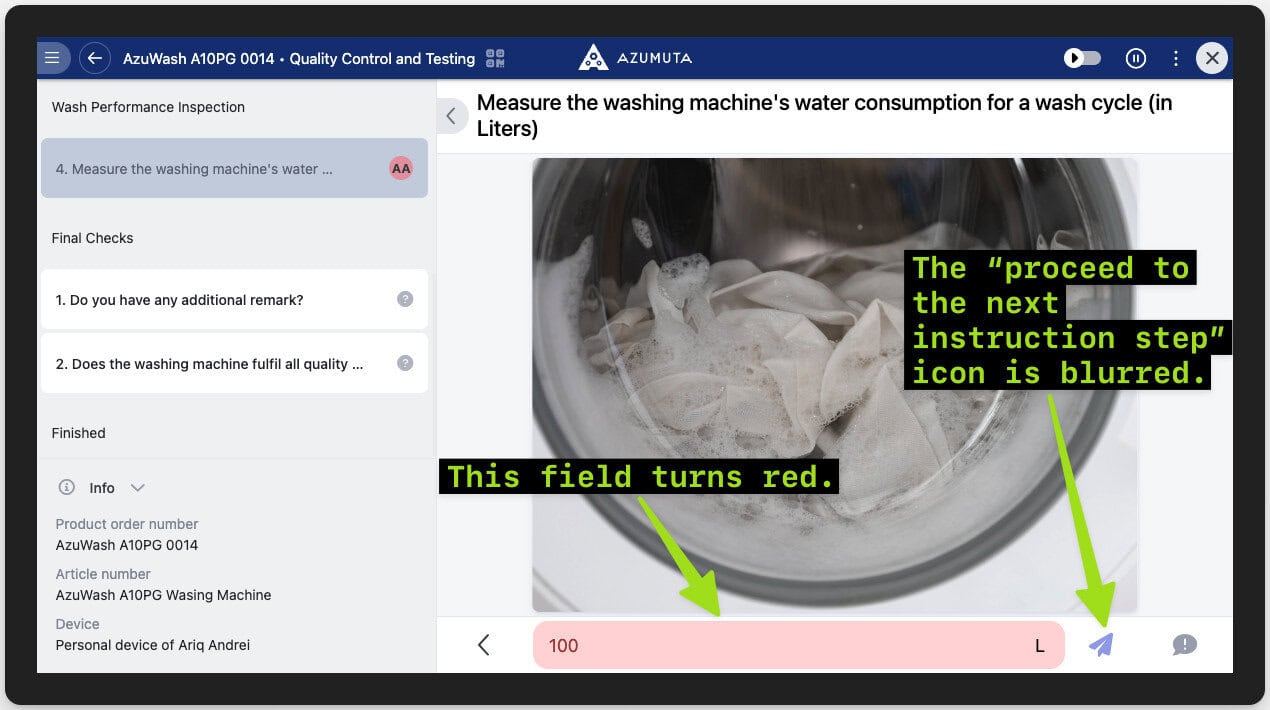
La siguiente imagen muestra cómo aparecerá esta configuración en la pantalla del operador. Observe cómo el operador ha introducido "100 L" como respuesta de la comprobación del producto. Este valor está por encima de los límites tolerados de 50-90 L que establecimos en la imagen anterior.
Así, el campo de respuesta del operador se vuelve rojo (lo que significa una desviación), y el icono "pasar a la etapa siguiente" se difumina automáticamente, lo que significa que el operador no puede pasar a la etapa de instrucción.
Nota: También puedes configurar esta función mediante reglas. Si deseas obtener más información o necesitas ayuda con las reglas, ponte en contacto con nosotros a través de la dirección de correo electrónico support@old-old-wordpress.azumuta.com .