¿Qué es un acontecimiento? #
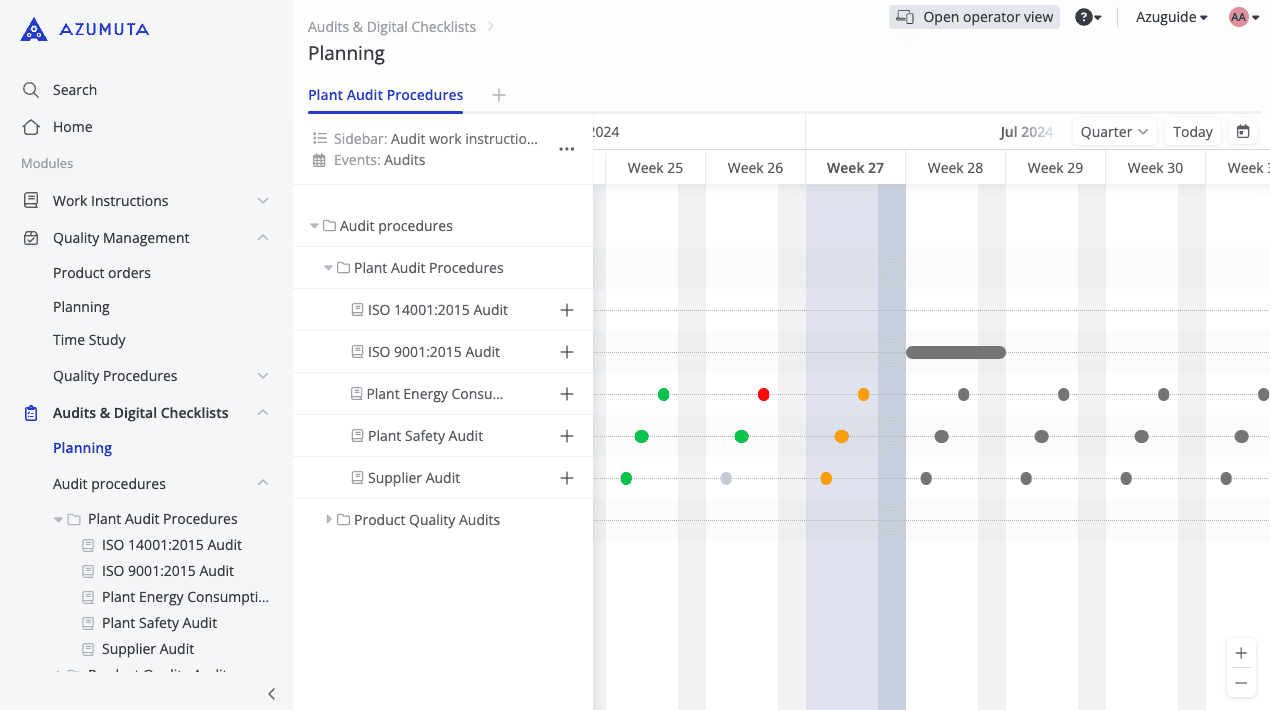
Un evento es un suceso que ha ocurrido/ocurrirá en una ficha de planificación. Cada punto de la captura de pantalla anterior representa un evento.
Cuanto más largo sea un acontecimiento, mayor será el punto. Por el contrario, cuanto más corto sea un evento, más pequeño será el punto.
Por ejemplo, una "Auditoría ISO 9001:2015" en el ejemplo anterior tarda una semana entera en terminarse. Mientras tanto, una "Auditoría de consumo energético de la planta" y una "Auditoría de seguridad de la planta" tardan un día entero en terminarse, respectivamente. Además, una "Auditoría de proveedores" solo tarda una hora en terminarse. Estas diferencias en la duración de las auditorías explican por qué algunos puntos son más grandes y otros más pequeños.
Además, cada punto de evento está codificado por colores. He aquí el significado de cada color:
- Punto verde: El acto fue un éxito.
- Punto rojo: El acontecimiento ha sido un fracaso/ha dado resultados insatisfactorios.
- Punto gris claro: El resultado del evento no fue concluyente/no está disponible (N/A).
- Punto naranja: El evento tuvo lugar en el pasado, pero aún no se ha ejecutado.
- Punto gris oscuro: El acontecimiento tendrá lugar en el futuro.
Cómo configurar eventos en la pestaña Planificación
Al igual que en la barra lateral, también puedes configurar los eventos en la pestaña de planificación. A continuación te explicamos cómo acceder a la configuración de eventos:
- Haga clic en "Auditorías y listas de comprobación digitales" en la barra lateral de la página de inicio.
- Haga clic en "Planificación".
- Seleccione la pestaña de planificación específica.
- Haga clic en el icono de tres puntos.
- Haga clic en "Configurar eventos del calendario".
Explicaremos con más detalle la configuración de los eventos en las secciones de la guía que aparecen a continuación.
Configuración de eventos: Genérico
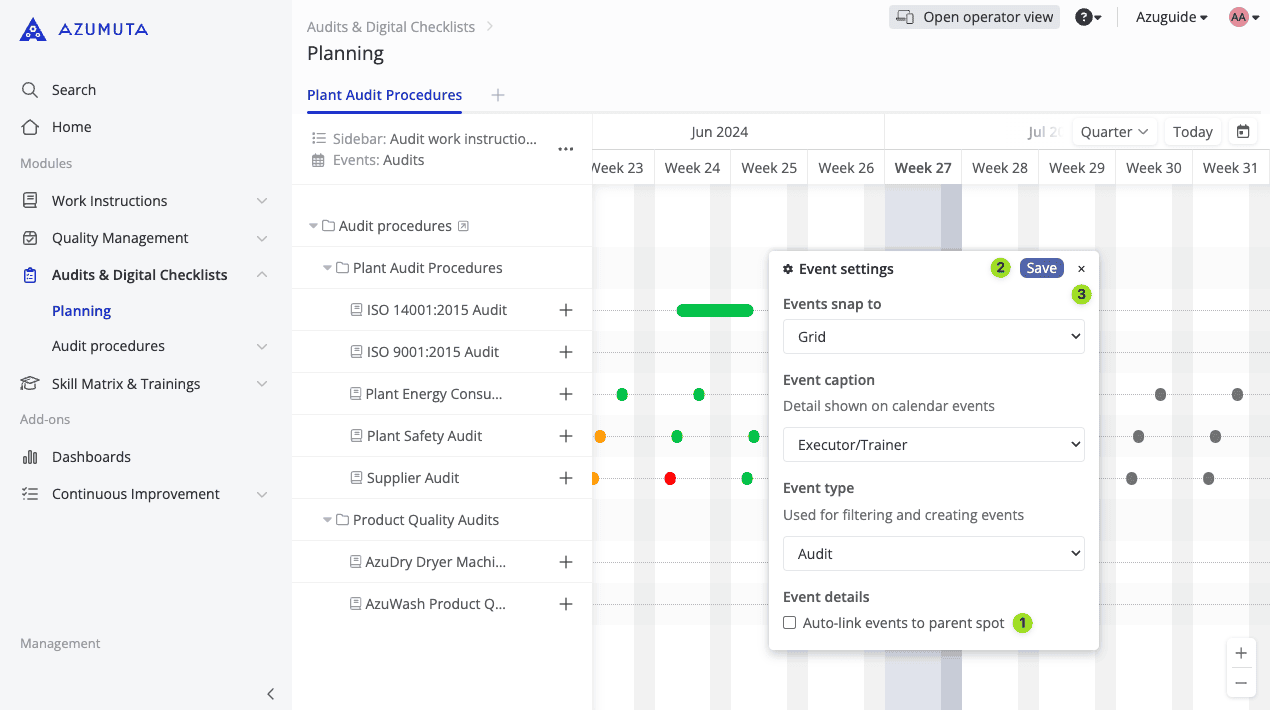
- Si hace clic en esta opción, todos los eventos se vincularán a su lugar de auditoría.
- Cuando haya terminado de configurar los ajustes de la barra lateral, haga clic en "Guardar" para aplicar los ajustes configurados. La configuración de la barra lateral se cerrará automáticamente.
- Haga clic para cerrar la configuración de la barra lateral sin guardar nada (los cambios no se aplicarán tampoco a la pestaña de planificación).
Además, a continuación explicaremos las opciones de configuración más avanzadas:
Eventos Snap to #
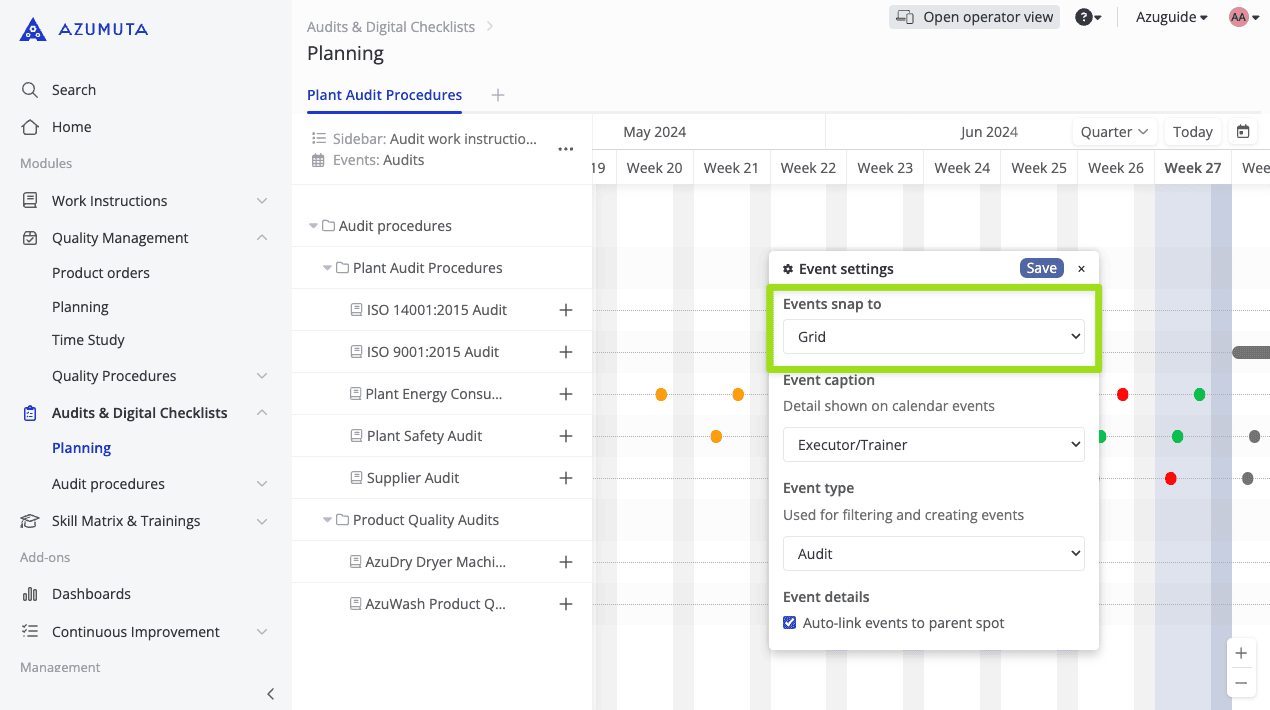
Este ajuste se utiliza para indicar el nivel en el que desea programar un evento. Puede programar un evento en uno de los siguientes niveles:
- Rejilla (recomendada)
- Hora
- Día
- Semana
- Mes
Cuando programa un nuevo evento, la duración del tiempo corresponde al nivel que ha elegido.
Por ejemplo, si has elegido "Hora" como nivel, siempre que añadas un punto de evento, la duración de ese evento (por defecto) será de 1 hora. Por supuesto, siempre puedes editar la duración de ese evento más tarde.
Le recomendamos que utilice "Rejilla" como nivel. Así, al programar un evento, la duración se ajustará en consecuencia.
Por ejemplo, si el nivel de zoom se establece en "día", un evento se programará por defecto con una duración de 1 hora. Si el nivel de zoom se establece en "semana", un evento se programará por defecto con una duración de 1 día. Y así sucesivamente.
Leyenda del evento #
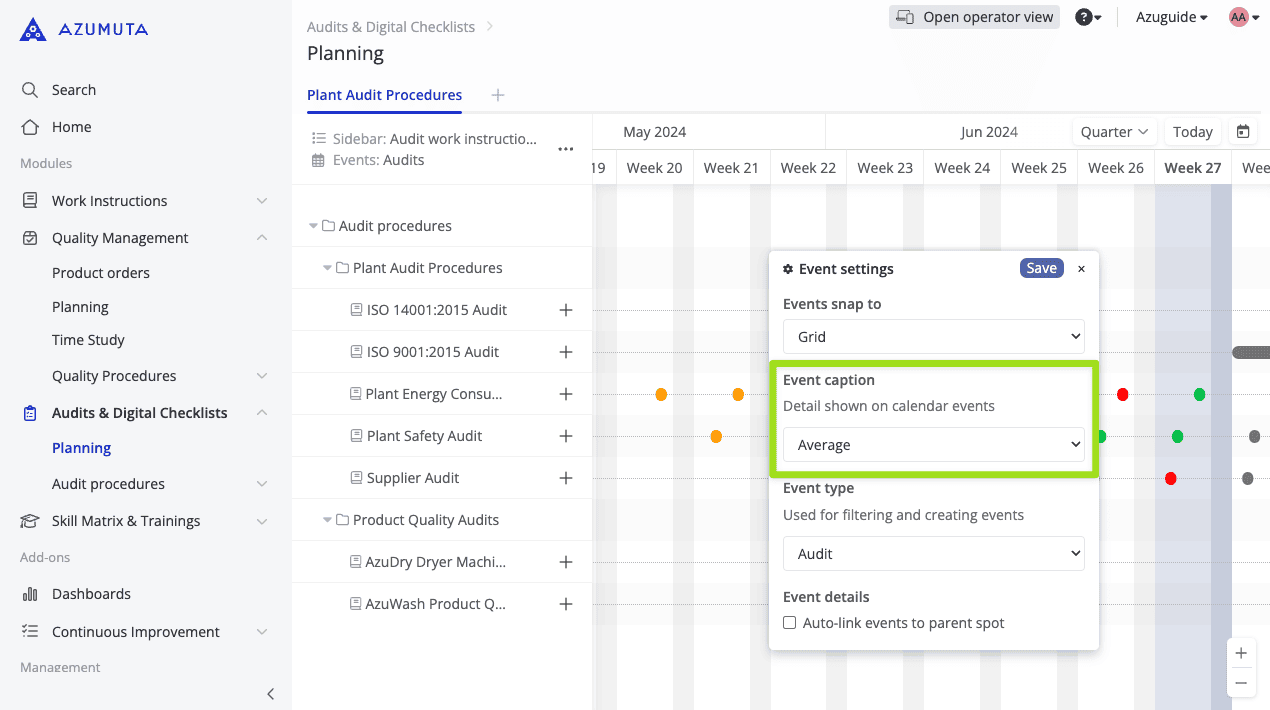
Con esta configuración, puede elegir qué texto mostrar en los puntos de eventos existentes. De esta manera, un administrador puede ver más detalles sobre el evento con un solo vistazo. Hay varias opciones para mostrar en el evento:
- El nombre de la instrucción de trabajo de auditoría
- El nombre del ejecutor de la auditoría
- Spot: El spot de la auditoría
- Promedio (donde después de que se haya realizado la auditoría, la puntuación a esa auditoría se mostrará en su punto de evento.
- Nivel de formación (sólo para actividades de formación de empleados - no aplicable a auditorías. )
- Notas (puede escribir notas al hacer clic en un evento, y se mostrarán cuando seleccione esta opción).
- También tiene la opción de no mostrar subtítulos seleccionando "no mostrar subtítulos".
Es importante saberlo: Esta configuración sólo funciona si el punto de evento es lo suficientemente grande como para mostrar el texto. Si el punto de evento es demasiado pequeño, no aparecerá ningún texto. La siguiente captura de pantalla ilustra bien la diferencia entre un punto de evento largo (donde aparece el texto) y los puntos de evento más cortos (donde no aparece el texto).
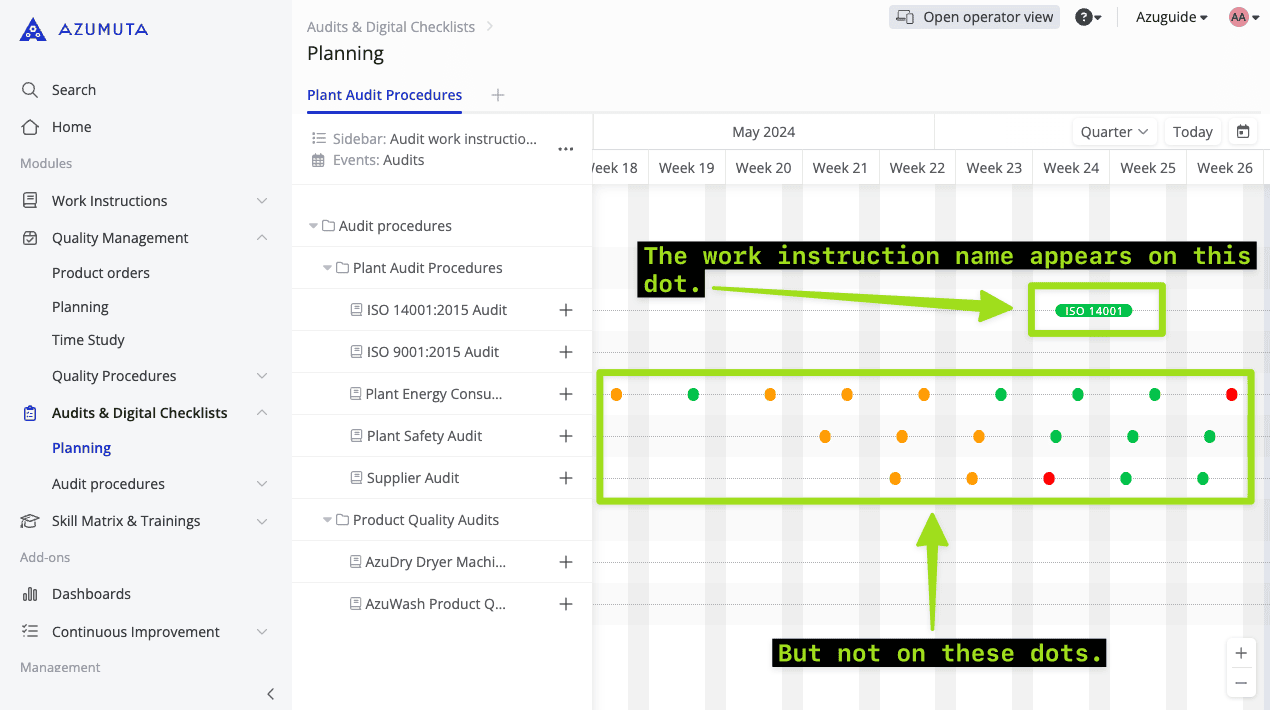
Si el texto no aparece en un punto de evento, entonces debereducir su nivel de zoom de tiempo al nivel de zoom de tiempo apropiado. Por ejemplo, si el punto de evento sólo dura unas horas, deberá reducir el nivel de zoom temporal a "Día". Después, el texto aparecerá en ese punto de evento.
Tipo de evento #
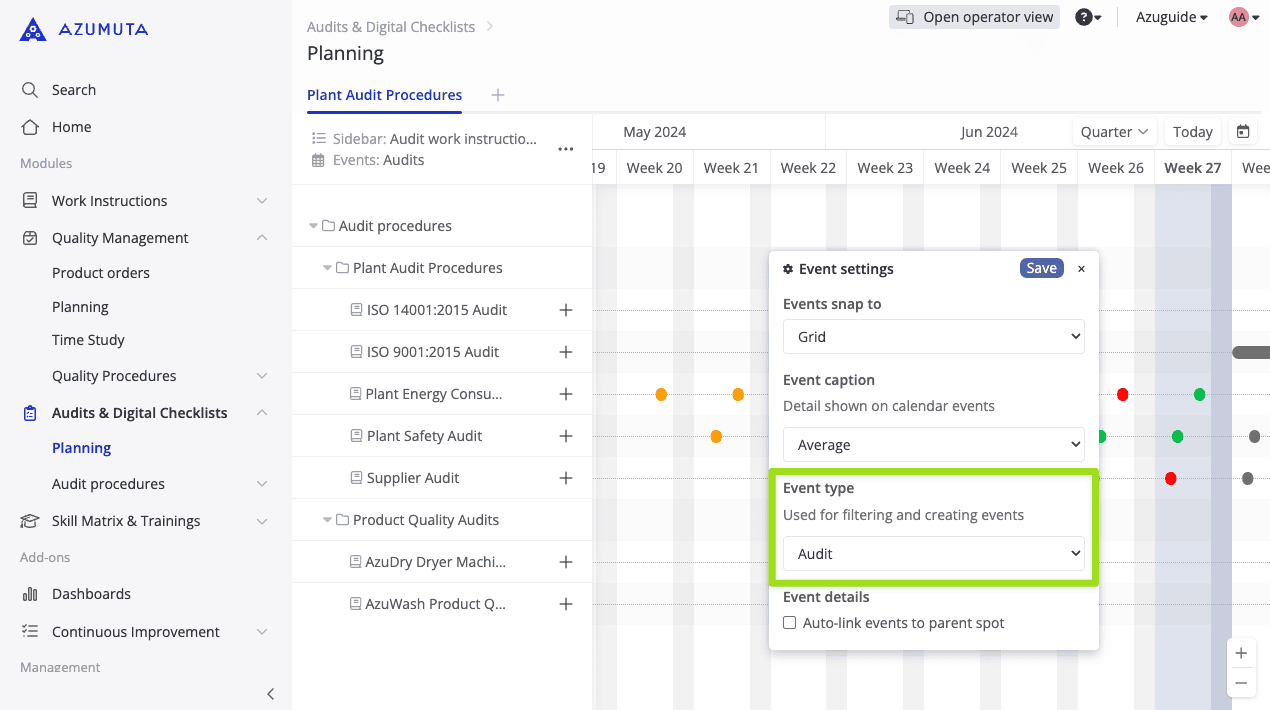
Este ajuste le permite filtrar los puntos de eventos existentes en la pestaña de planificación. Con este ajuste, puede elegir ver sólo los eventos relacionados con auditorías o sólo los eventos relacionados con formación.
Se trata de una función útil para desordenar la pestaña de planificación.
Por defecto, esta configuración ya se aplica a cada módulo. Por lo tanto:
- Si ha creado una ficha de planificación en el módulo Auditorías y listas de comprobación digitales, el tipo de evento por defecto será "Auditoría".
- Si ha creado una ficha de planificación en el módulo Matriz de competencias y formación, el tipo de evento por defecto será "Formación".