In de meeste Azumuta widgets heb je de optie om data te filteren op basis van een specifieke tijdspanne. Dit zorgt ervoor dat de widget alleen de data van binnen de gekozen tijdspanne weergeeft en alle data van buiten die tijdspanne uitsluit.
Hoe naar een Widget # navigeren
Voordat je verder gaat, moet je eerst weten hoe je naar een widget navigeert. Hier lees je hoe:
- Klik op "Dashboards" in de zijbalk.
- Klik op het tabblad Doelgericht dashboard.
- Selecteer de widget binnen een dashboard.
Hoe pas je het tijdsbestek van een widget aan? #
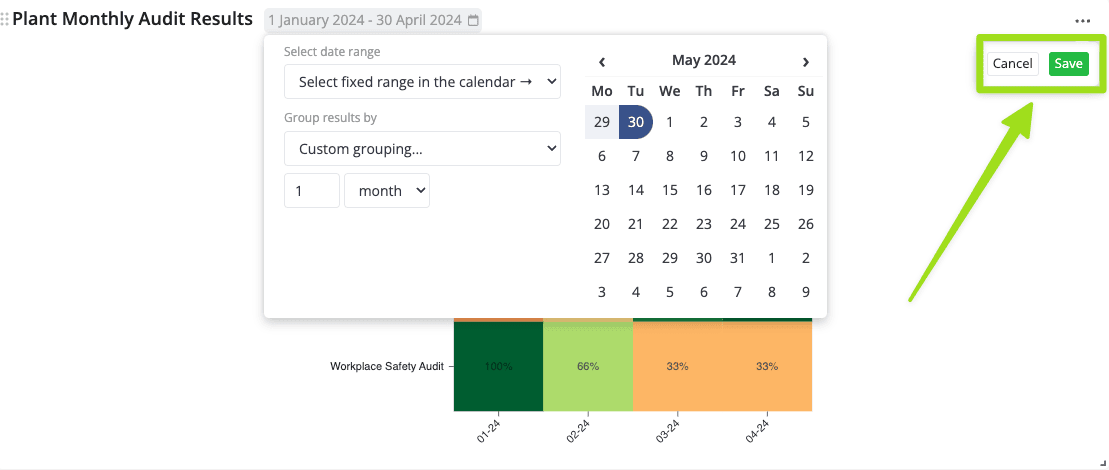
Je kunt het tijdsbestek van een widget aanpassen door op het datumbereik naast de titel van de widget te klikken, zoals in de afbeelding hieronder. Je kunt het datumbereik en de resultaatgroep van de widget bewerken. We leggen hieronder uit hoe je beide typen kunt bewerken.

Vergeet niet om na het uitvoeren van de gewenste bewerkingen op "Opslaan" te klikken, zoals hieronder wordt weergegeven. Als je je bewerkingen echter wilt annuleren, klik je op "Annuleren".
Het tijdskader van de widget bewerken #
Om het tijdsbestek van de widget aan te passen, klik je op het dropdown menu onder "Selecteer datumbereik", zoals te zien is in de video hieronder:
Zoals je in de video kunt zien, heb je de volgende opties voor het tijdsbestek:
- Vandaag
- Gisteren
- Deze week
- Vorige week
- Deze maand
- Vorige maand
- Rolbereik op maat (klik hier voor meer informatie)
- Selecteer een vast bereik in de kalender (klik hier voor meer informatie)
Aangepast rolbereik #
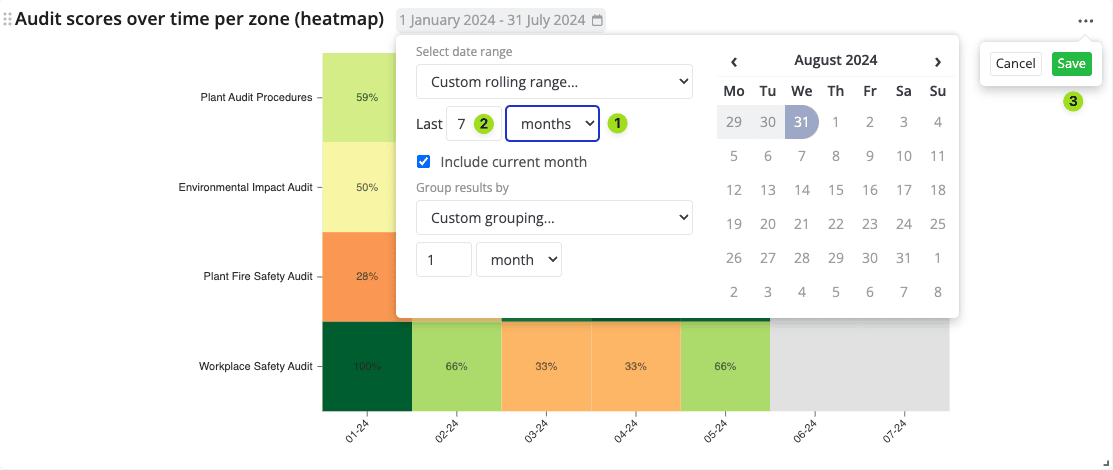
Gebruik deze tool om historische gegevens bij te houden met behulp van een rolling date selector.
- Kies de tijdseenheid (uren/dagen/weken/maanden/jaren).
- Kies het nummer met de pijlen omhoog/omlaag of door omhoog/omlaag te scrollen met je muis.
- Klik op "Opslaan" als je klaar bent.
Selecteer Vast bereik in de Kalender #
Dit hulpmiddel wordt gebruikt om een specifieke begindatum en einddatum te bepalen met behulp van de kalender.
- Klik op een datum op de kalender. De eerst aangeklikte datum wordt de begindatum van het tijdskader.
- Klik op een andere datum op de kalender. De tweede aangeklikte datum wordt de einddatum.
- Klik op "Opslaan" als je klaar bent.
De resultaatgroep van een widget # aanpassen
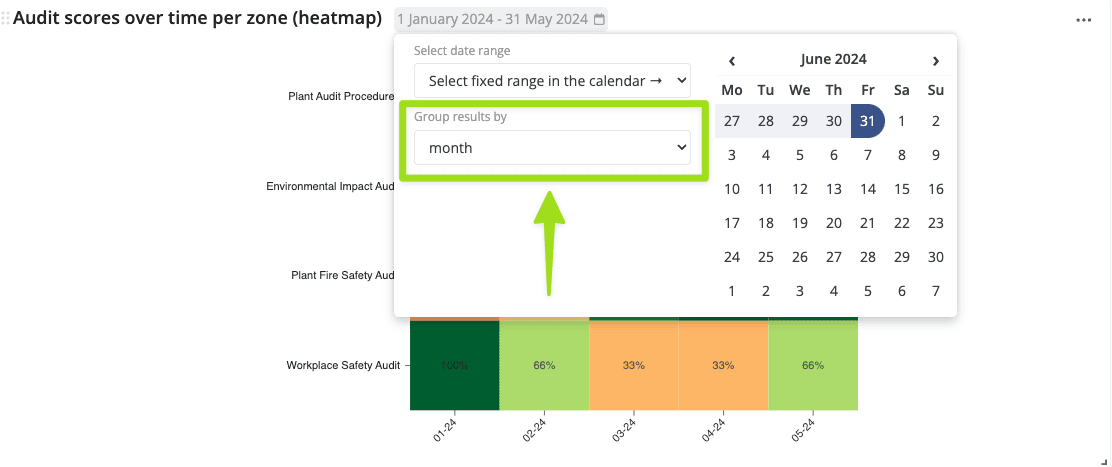
Naast het aanpassen van de tijdlijn van een widget, is het ook belangrijk om aandacht te besteden aan de resultaatgroep. De resultaatgroep bepaalt vanaf welk tijdniveau de gegevens op de widget worden weergegeven.
Is het gebaseerd op dagelijkse gegevens? Wekelijkse gegevens? Maandelijkse gegevens? Of iets aangepast? Je kunt het aanpassen door op het volgende dropdownmenu te klikken:
Dit zijn de aanbevolen resultaatgroepen op basis van het geselecteerde datumbereik:
- Op uur (als je "Vandaag" of "Gisteren" kiest)
- Per dag (als je "Deze week" of "Vorige week" kiest)
- Per week (als u "Deze maand" of "Vorige maand" kiest)
- Per maand (als het datumbereik ten minste een jaar is)
- Je kunt ook "Aangepaste groepering" kiezen voor andere tijdsbestekken.