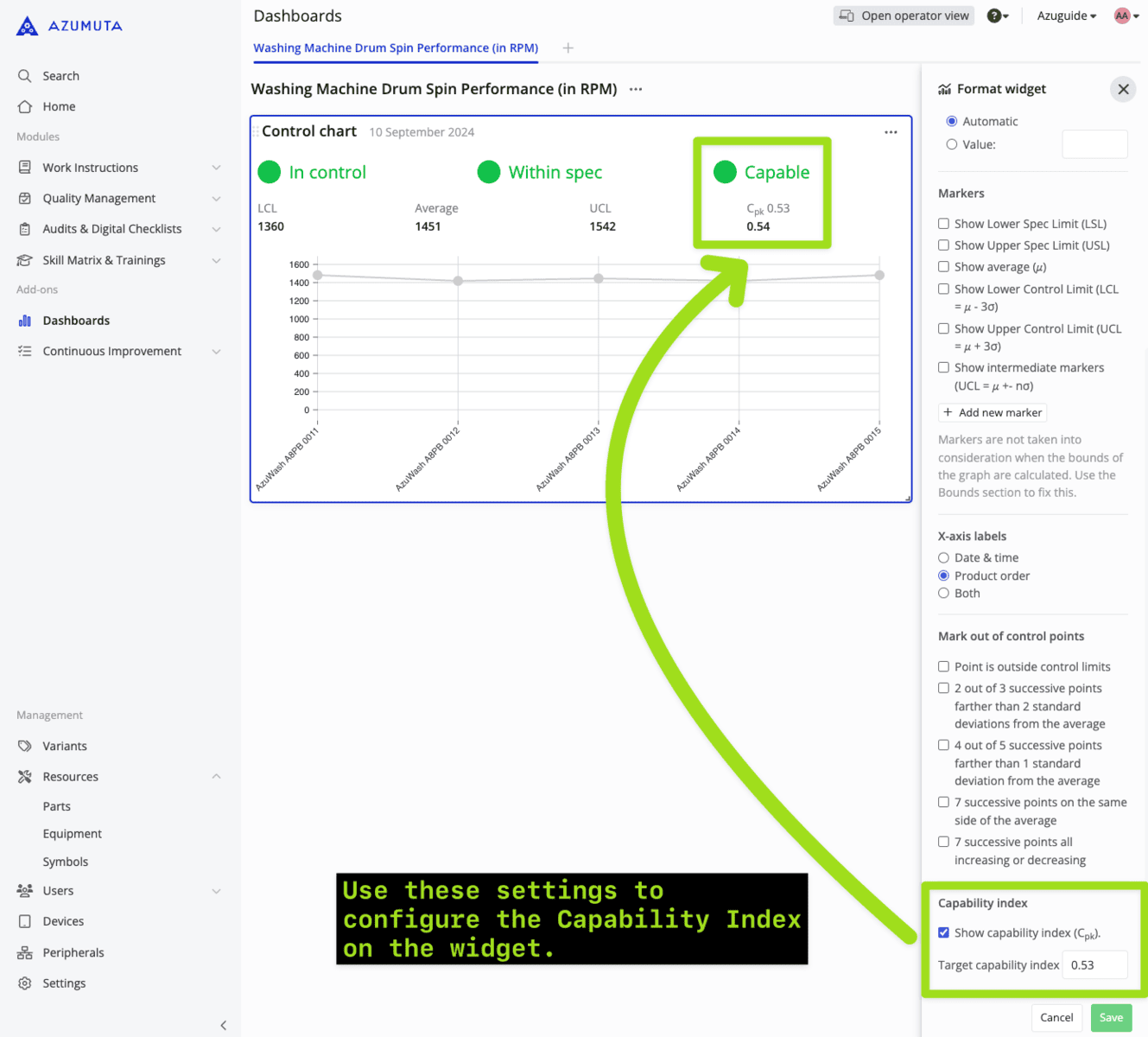
Wat wordt er in deze widget weergegeven? #
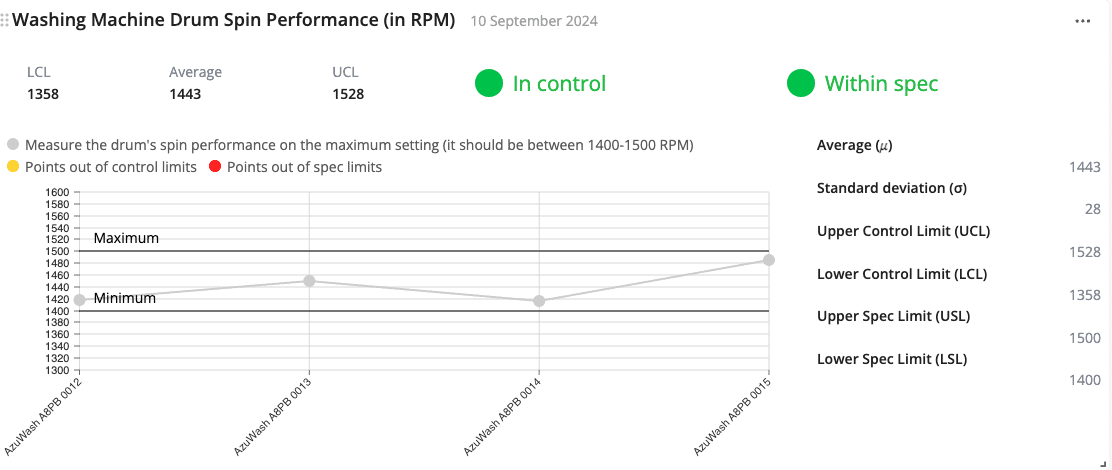
De controlediagram toont de antwoorden op getalgebaseerde controles (behalve koppelcontroles) in werkinstructies die gekoppeld zijn aan productorders - in de vorm van een lijngrafiek.
Bovendien geeft het ook verschillende belangrijke statistische informatie weer, die we verder in deze webpagina zullen toelichten.
Deze widget is een krachtig hulpmiddel voor kwaliteitscontroleurs. Hiermee kunnen ze elke numerieke indicator nauwlettend in de gaten houden en ervoor zorgen dat deze binnen de getolereerde grenzen blijft. Het helpt afwijkingen in een vroeg stadium te detecteren, zodat tijdig corrigerende maatregelen kunnen worden genomen wanneer dat nodig is.
De X-as vertegenwoordigt de naam van de productorders/de datum en tijd van uitvoering/beide, terwijl de Y-as de geselecteerde numerieke indicator vertegenwoordigt.
Opmerking: Voordat je een dashboard maakt met deze widget, moet je ervoor zorgen dat de productbestellingen (tenminste gedeeltelijk) zijn uitgevoerd.
Hoe deze widget implementeren? #
Volg de onderstaande stappen om deze widget op een nieuw dashboard te installeren. Als je deze widget echter op een bestaand dashboard wilt installeren, kun je naar dat dashboard navigeren en vanaf stap 4 beginnen.
- Klik op "Dashboards" in het zijpaneel.
- Klik op het pluspictogram onder "Dashboards".
- Typ de nieuwe dashboardnaam.
- Klik op de gele plusknop rechtsonder in het scherm.
- Navigeer naar "Control Chart" onder de widgetcategorie "Product Orders" en klik op "Create".
- Selecteer de gewenste werkinstructie.
- Selecteer de minimale werkinstructieversie (de oudste acceptabele werkinstructieversie). Als je je werkinstructies regelmatig bijwerkt, raden we je aan om altijd de nieuwste versie te kiezen.
- Selecteer het aantal datapunten (het aantal productcontrolegegevens dat op de widget wordt weergegeven).
- Selecteer de werkinstructiestap die de productcontrole bevat die je op de widget wilt weergeven.
- Klik op "Toevoegen".
- Pas de grootte van de widget naar wens aan.
Daarna kun je deze widget aanpassen door gebruik te maken van onze uitgebreide reeks configuratieopties, die we zullen uitleggen in de gidssectie hieronder.
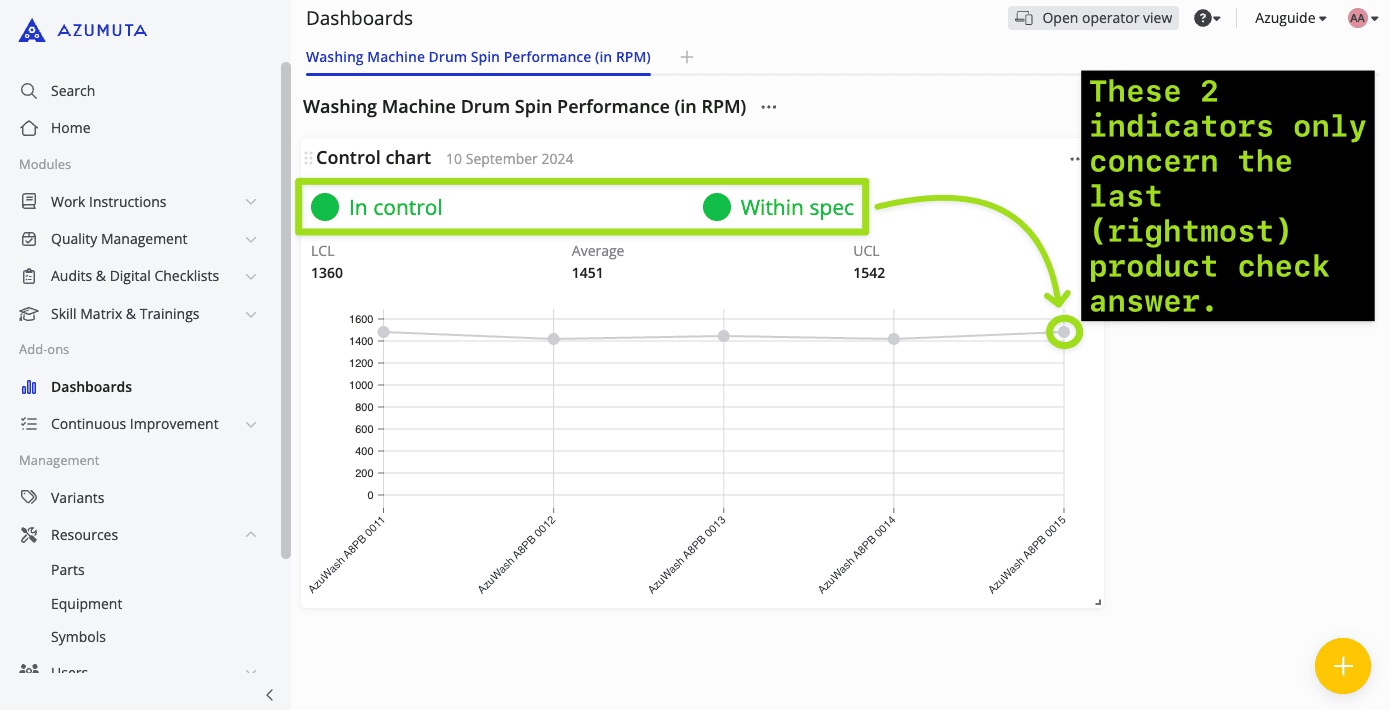
Bovendien is het belangrijk om te weten dat de twee indicatoren die hieronder worden getoond alleen betrekking hebben op het meest recente productcontroleantwoord in de widget (het meest rechtse productcontroleantwoord). Deze twee indicatoren worden helemaal niet beïnvloed door het antwoord op de productcontrole dat voor het laatste antwoord op de productcontrole staat. Raadpleeg de afbeelding hieronder voor meer informatie:
De widget # configureren
Bekijk hier hoe je de basisconfiguraties van de Azumuta-widget kunt uitvoeren.
Naast de algemene configuratieopties die in de bovenstaande link worden genoemd, geven we ook uitleg over de geavanceerde configuratieopties die exclusief zijn voor deze widget:
Opmerking: In tegenstelling tot andere widgets kun je de tijdsperiode die door deze widget wordt gedekt niet handmatig aanpassen.
Markers #
Naast gewone markeringen kan deze widget speciale markeringen weergeven:
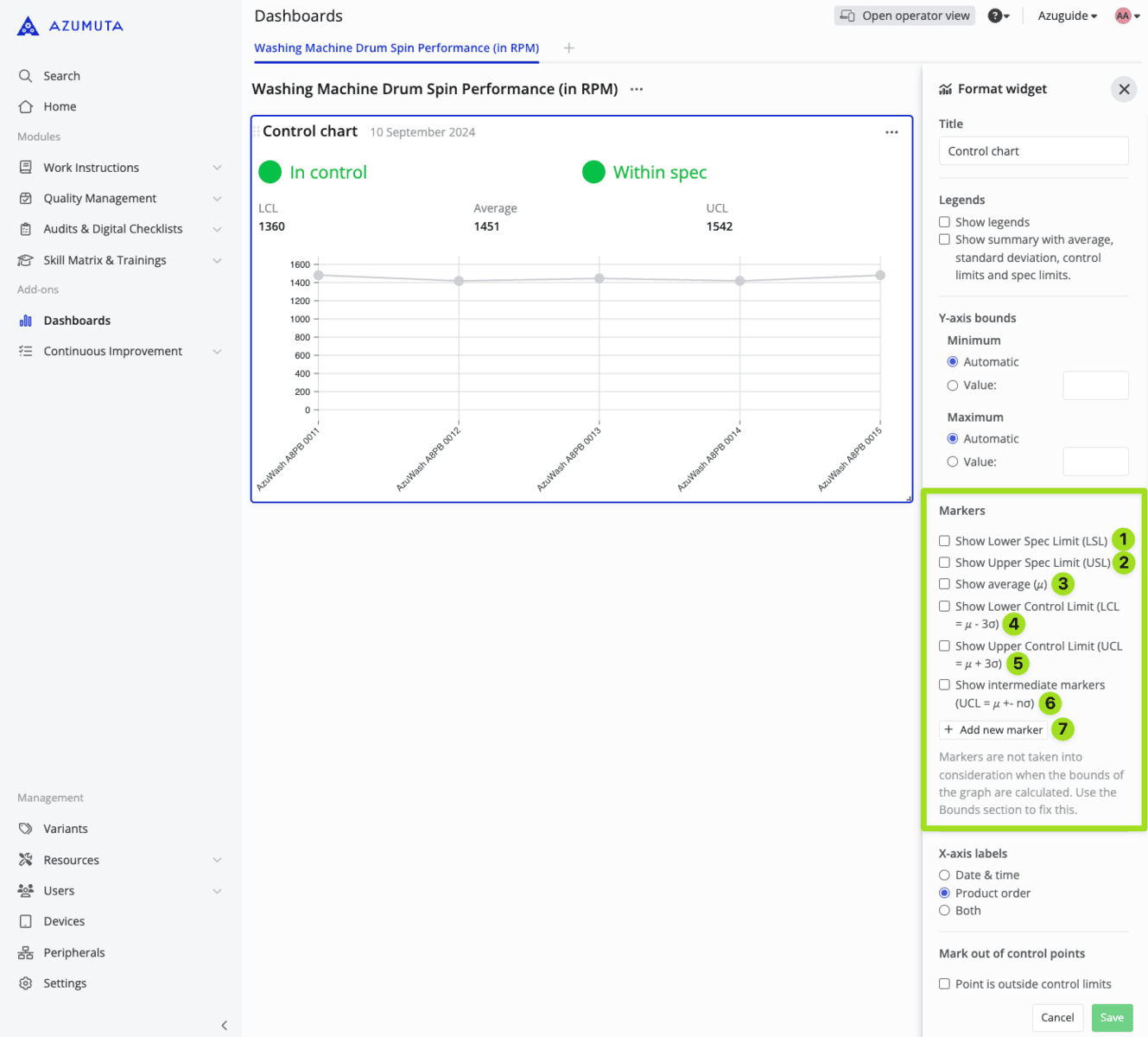
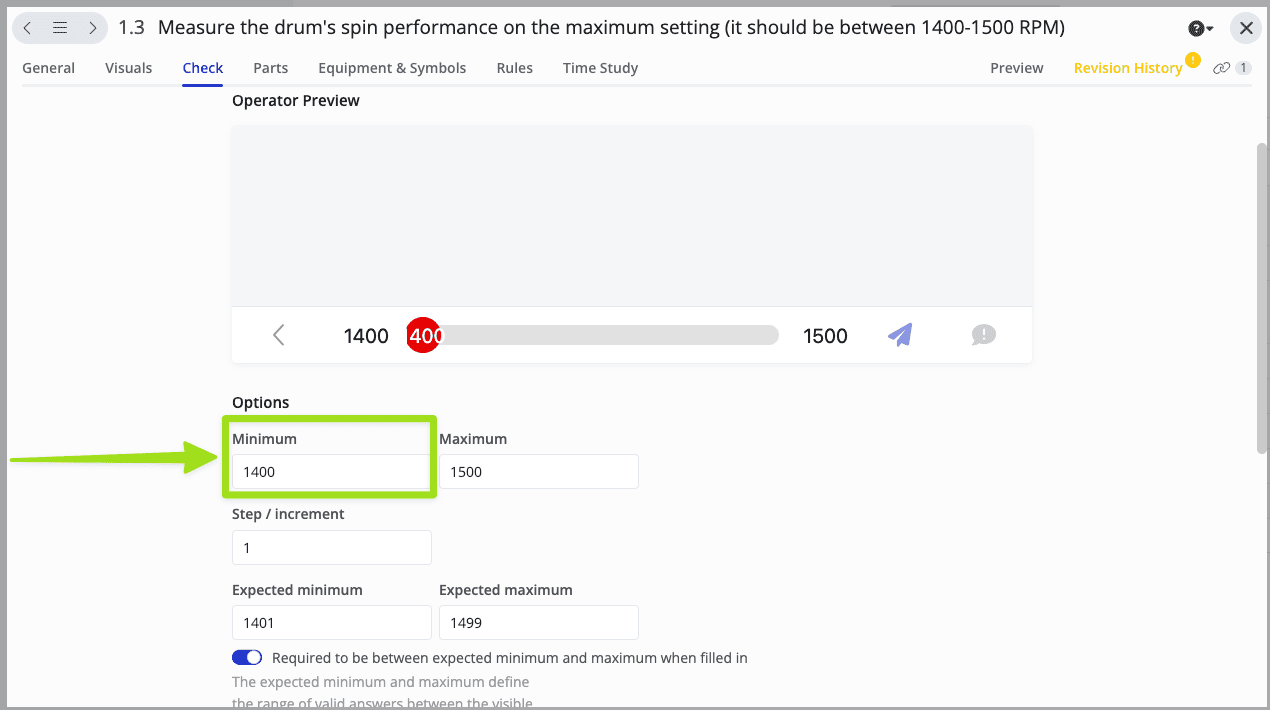
- Vink aan om de LSL (Lower Spec Limit) op de widget weer te geven. LSL is hetzelfde als de "Minimum" waarde op de productcontrole, zoals in de afbeelding hieronder:
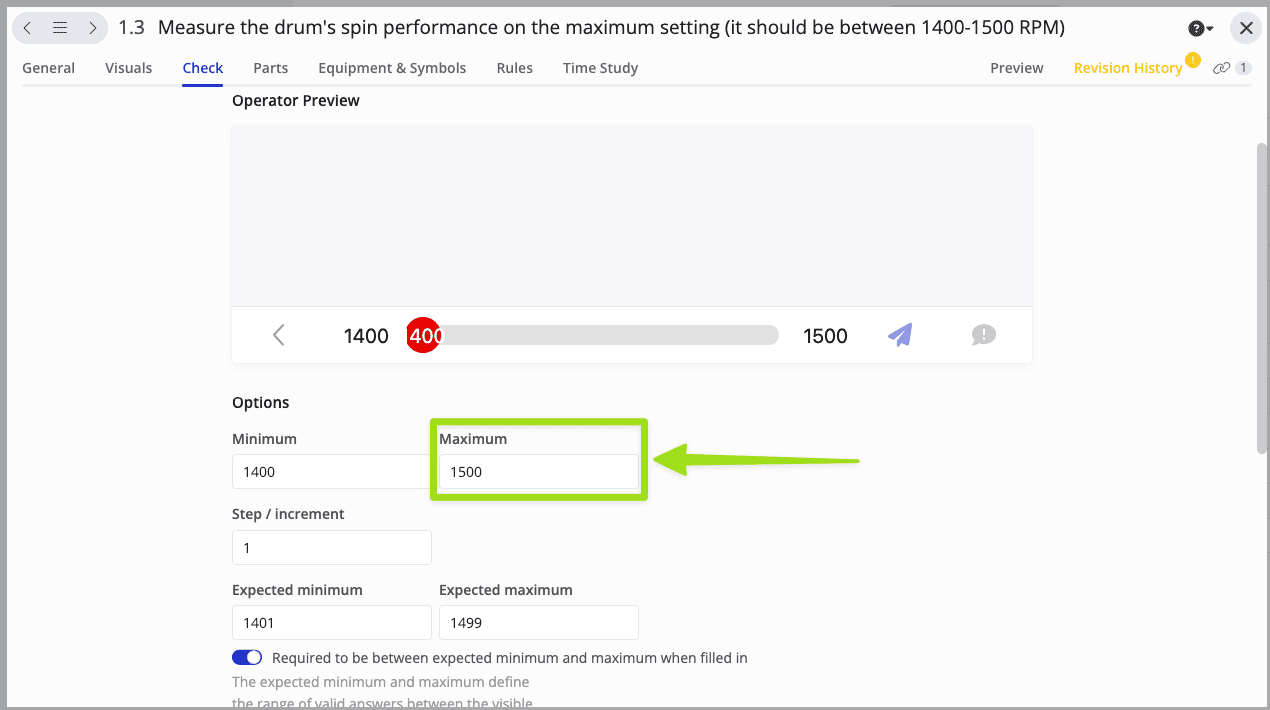
- Vink aan om de Bovenste Specificatielimiet (USL) op de widget weer te geven. LSL is hetzelfde als de "Maximum" waarde op de productcontrole, zoals in de afbeelding hieronder:
- Vink aan om de gemiddelde waarde van de productcontroleantwoorden in deze widget weer te geven.
- Vink aan om de Onderste Controle Limiet (LCL) weer te geven op deze widget. LCL is een veelgebruikte statistische term in de Six Sigma methodologie.
- Vink aan om de Bovenste Controle Limiet (UCL) weer te geven op deze widget. UCL is een veelgebruikte statistische term in de Six Sigma methodologie.
- Vink aan om de tussenliggende markers tussen LCL en UCL weer te geven.
- Klik om je eigen marker toe te voegen. Je kunt meerdere markeringen toevoegen.
Opmerking: Naast de markeringen die verband houden met de Six Sigma-methodologie, kunnen we ook kant-en-klare markeringen maken die zijn afgestemd op de behoeften van uw werkvloer. Neem contact met ons op via support@old-old-wordpress.azumuta.com om extra kant-en-klare markeringen aan te vragen.
X-as Labels #
Met de instellingen voor het X-as label kun je kiezen welke tekst moet worden weergegeven op de X-as onderaan de widget, zoals in de afbeelding hieronder:
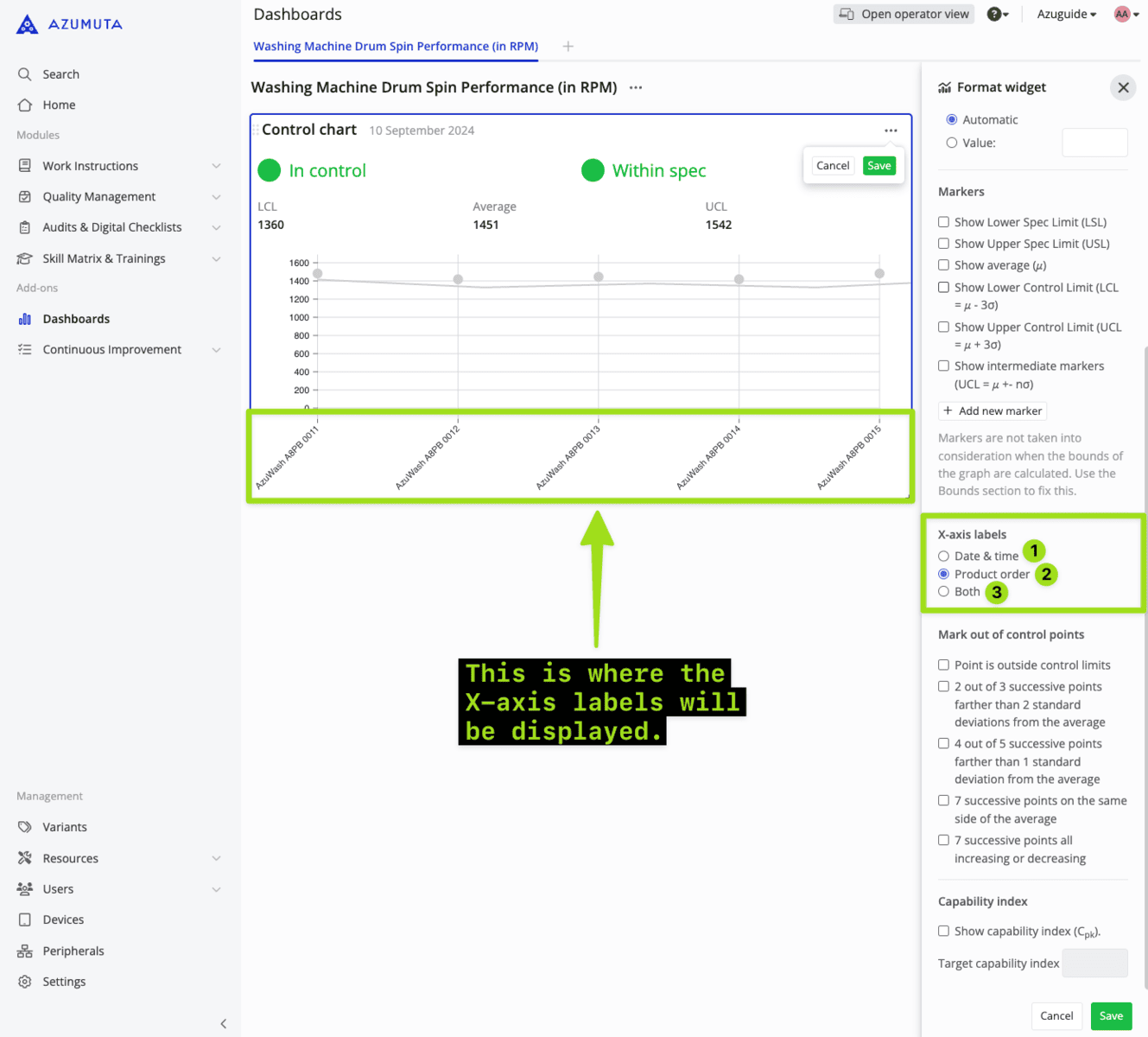
Je kunt kiezen tussen weergave:
- De datum en tijd waarop de productcontrole is uitgevoerd.
- De naam van de productorder waar die productcontrole in staat.
- Al het bovenstaande.
Markeer controlepunten #
Deze instellingen bevatten de variabelen die worden gebruikt om te bepalen of uw laatste (meest rechtse) antwoord bij de productcontrole wordt beschouwd als "In Control of niet. Daarom kun je onder deze instellingen kiezen welke variabelen van toepassing zijn en welke niet door het vakje naast elke variabele aan te vinken. Bekijk de afbeelding hieronder voor meer informatie: 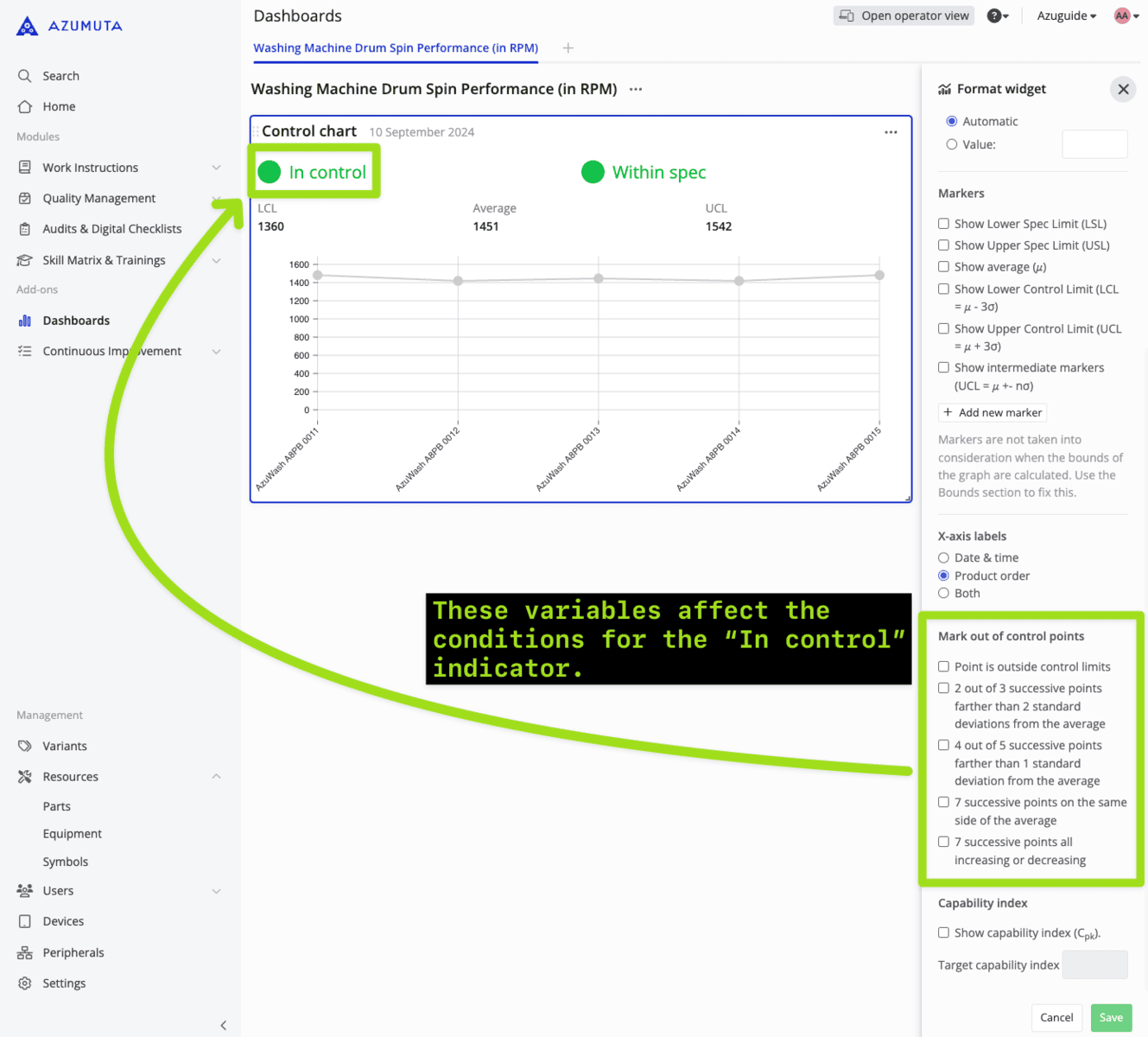
Vermogensindex #
Selecteer of de capaciteitsindex op de widget moet worden weergegeven. Je kunt een willekeurige waarde voor de vermogensindex invoeren.
De Capability Index is een veelgebruikte term in industriële engineering die verwijst naar het vermogen van een engineeringproces om een output te produceren binnen de specificatiegrenzen.