Eerder hebben we de homepage in detail besproken. Nu gaan we dieper in op de zijbalk en wat deze bevat.
We verdelen de zijbalk in 3 secties:
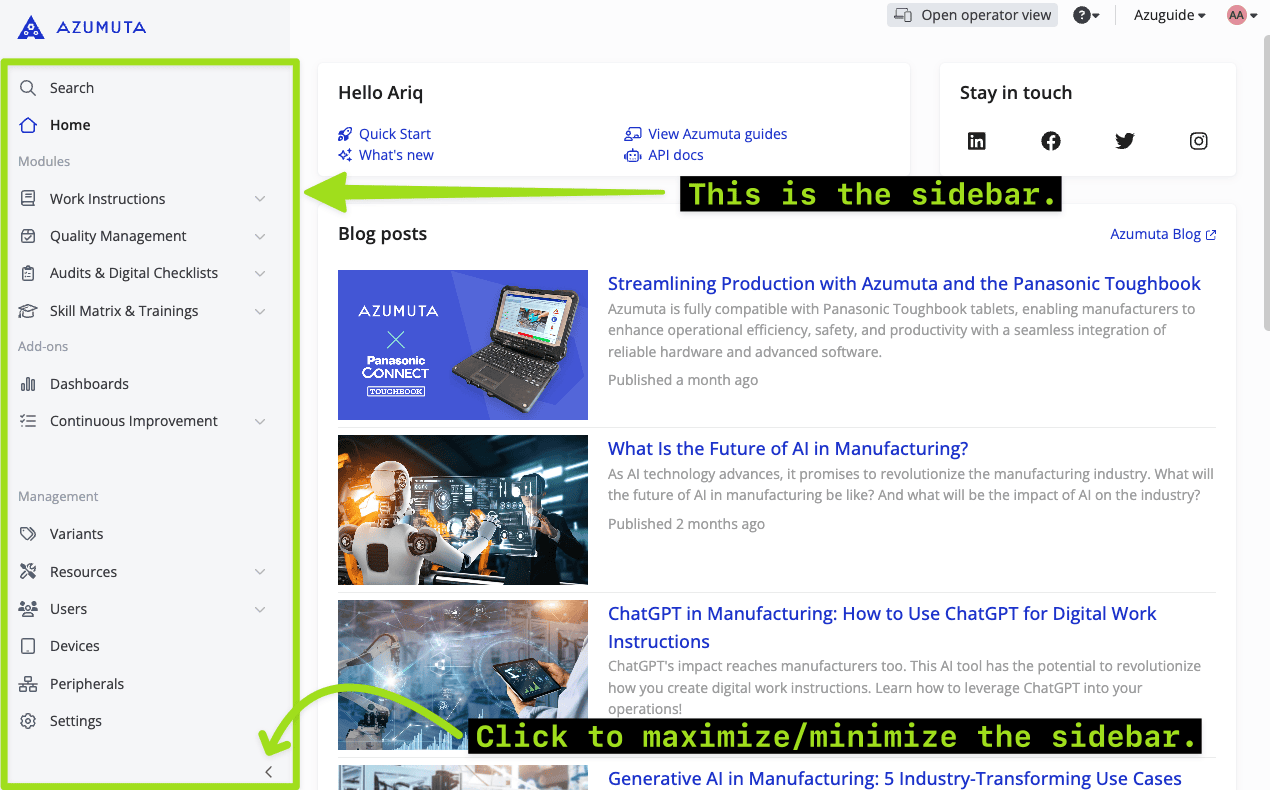
In deze webpagina behandelen we alleen de zijbalk van de beheerdersweergave/Azumuta op het web. Klik hier voor meer informatie over de zijbalk van de operatorweergave/de app.
De zoekbalk en homeknop #
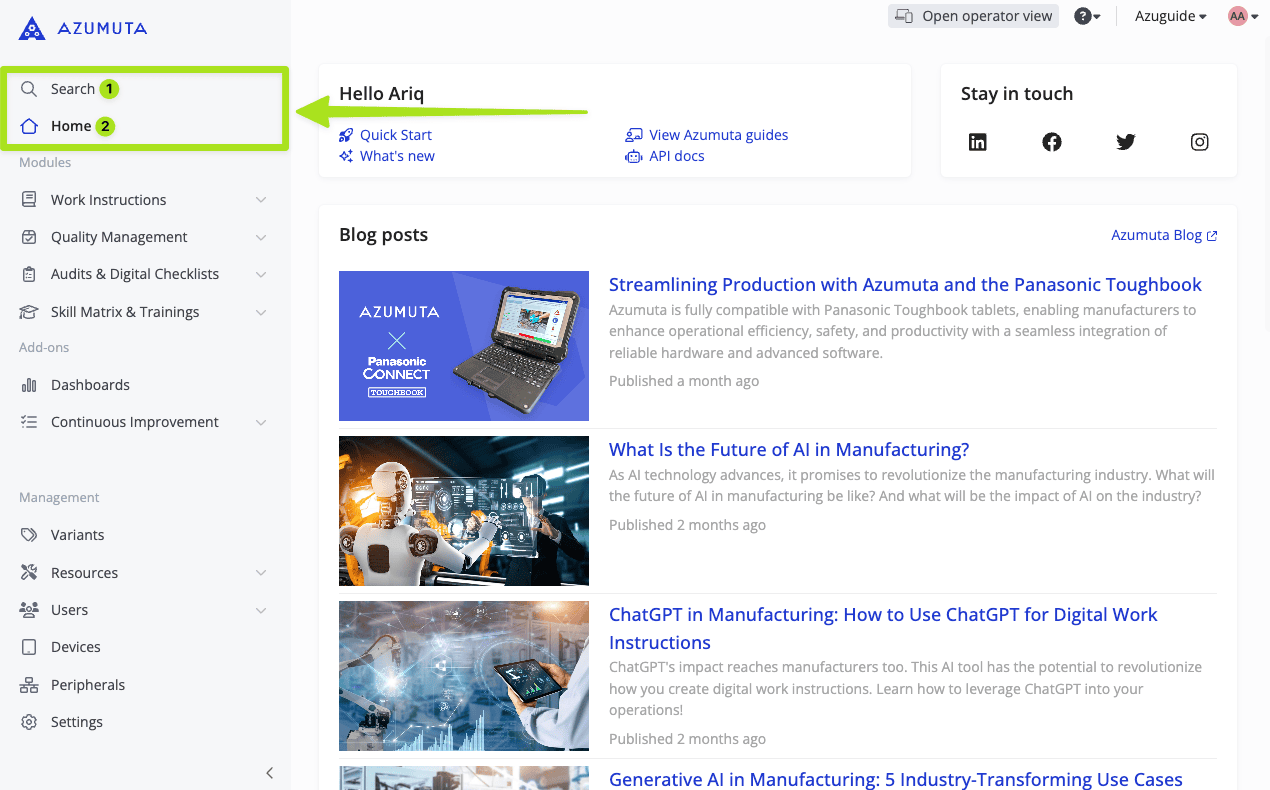
- De zoekbalk: De zoekbalk is de snelste manier om iets op te zoeken in Azumuta, of het nu gaat om werkinstructies, afbeeldingen, artikelen of andere items.
- De homepaginaknop: Gebruik deze knop om direct naar de startpagina te navigeren.
De modules en uitbreidingen #
Deze sectie bevat de Azumuta modules en add-ons waartoe u momenteel toegang hebt.
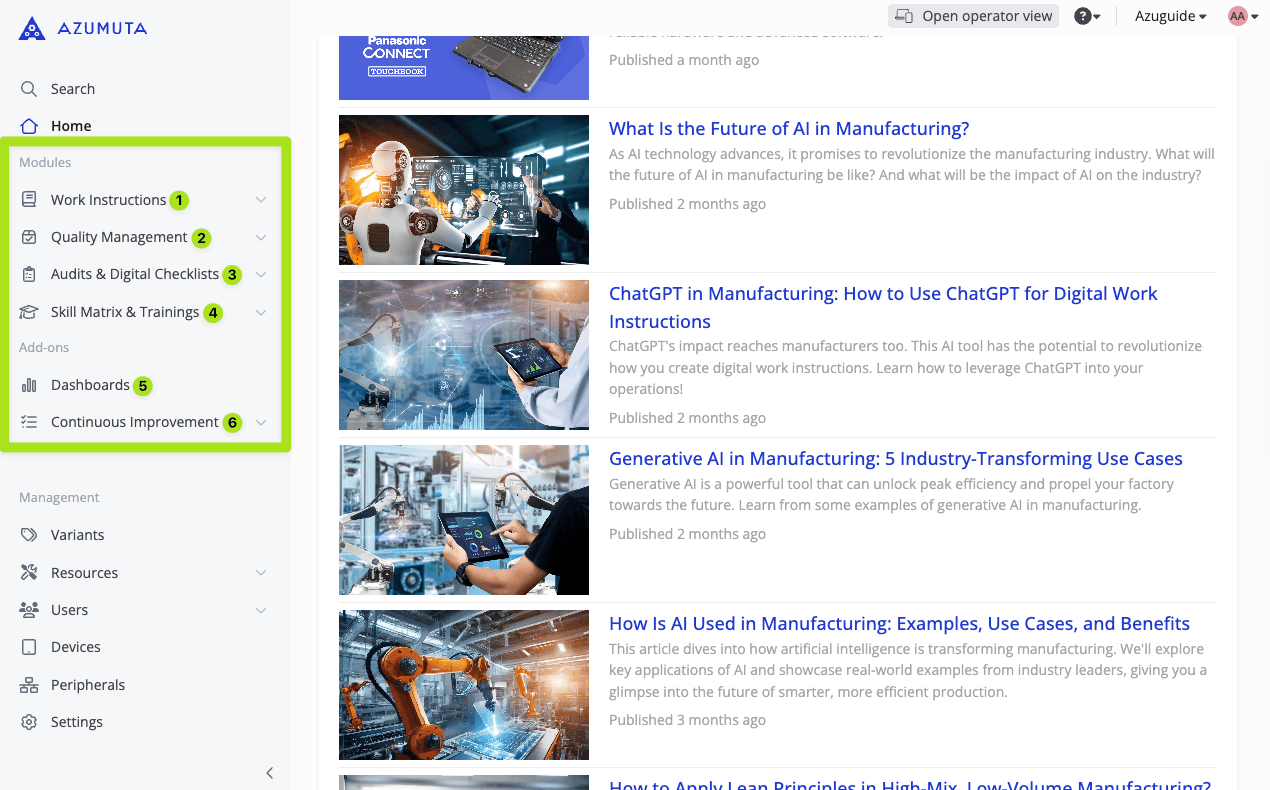
- De module Vrij raadpleegbare werkinstructies: Zoals de naam al zegt, kun je met deze module visueel intuïtieve & interactieve werkinstructies maken. In tegenstelling tot de drie andere modules worden er echter geen opnames opgeslagen. Daarom raden we je aan om deze module samen met onze andere modules te gebruiken.
- De module Kwaliteitsbeheer: Deze module vormt de ruggengraat van de productieactiviteiten van elke fabriek. Vanuit deze module kun je de productorders van je fabriek beheren en bewaken, en alle huidige en vroegere productiegerelateerde gegevens controleren.
- De module Audits & Digitale Checklists: Gebruik deze module als de one-stop tool voor al je auditbehoeften. Met deze module kun je audits plannen, uitvoeren en bijhouden en heb je toegang tot alle auditgegevens uit het verleden.
- De Vaardigheidsmatrix & Trainingsmodule: Deze module is een handig hulpmiddel om toezicht te houden op je human resources. Met deze module kun je vaardigheidsmatrices maken, trainingsactiviteiten organiseren en de competenties van je werknemers beheren.
- De Dashboards add-on: Onze dashboards bieden op een visueel aantrekkelijke manier een realtime, uitgebreid overzicht van alle belangrijke prestatie-indicatoren van uw werkvloer. Zo hebt u een volledig situationeel bewustzijn van uw fabriek met slechts één blik op uw scherm.
- De uitbreiding voor voortdurende verbetering: Met deze add-on kunnen uw operators een ticket indienen wanneer ze een probleem op de werkvloer zien. Op zijn beurt kan een beheerder dit ticket opvolgen en de nodige maatregelen nemen om dit probleem op te lossen. Deze add-on is een handig hulpmiddel voor het snel opsporen en oplossen van problemen.
Opmerking: Wilt u onze modules en uitbreidingen bekijken? Neem dan contact met ons op via maurice.belpaire@old-old-wordpress.azumuta.com voor meer informatie!
Items op het hoogste niveau op elke module selecteren #
Wat zijn topniveau-items? #
Een item op het hoogste niveau is de "hoofdmap" die alle andere mappen en alle werkinstructies binnen een module bevat. Standaard heeft elke module een item op het hoogste niveau. Hier zie je waar je elk item op het hoogste niveau kunt vinden:
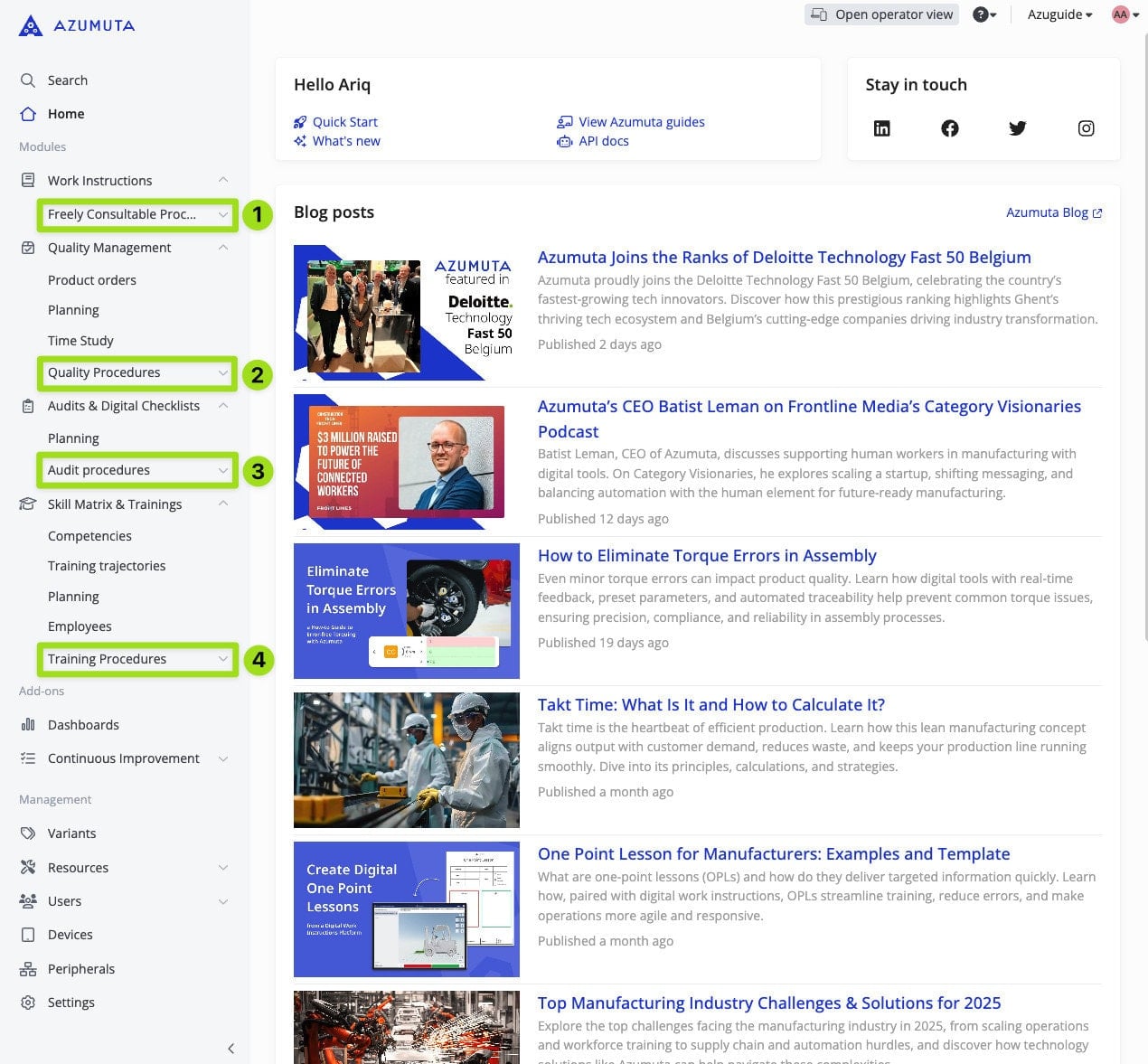
- In de module Vrij raadpleegbare werkinstructiesis het item op het hoogste niveau "Vrij raadpleegbare procedures".
- In de module Kwaliteitsbeheeris het item op het hoogste niveau "Kwaliteitsprocedures". Naast mappen en werkinstructies bevat het ook artikelcategorieën. Een artikelcategorie is vergelijkbaar met een map, maar heeft extra functies die een map niet heeft. Klik hier voor meer informatie over artikelcategorieën.
- In de module Audits & digitale controlelijstenis het item op het hoogste niveau "Auditprocedures". Bovendien wordt elke werkinstructie op deze module een "audit" genoemd.
- In de module Vaardigheidsmatrix en trainingenis het item op het hoogste niveau "Trainingsprocedures".
Een item op het hoogste niveau bewerken of archiveren #
Je kunt een item op het hoogste niveau een andere naam geven, wijzigen in welke module(s) het is vastgemaakt of het helemaal verwijderen uit alle modules. Je kunt het ook archiveren. Zo werkt het:
- Klik op "Instellingen" onder "Beheer".
- Klik op "Items op het hoogste niveau".
- Klik op het pictogram met de drie puntjes naast het item op het hoogste niveau dat u wilt bewerken of archiveren.
- Klik op "Map bewerken" om de map te bewerken. Je kunt ook op "Map archiveren" klikken om de map te archiveren.
- Voer de gewenste bewerkingen uit. Onder de video geven we uitleg over de bewerkingsmogelijkheden.
- Klik op "Opslaan" als je klaar bent .
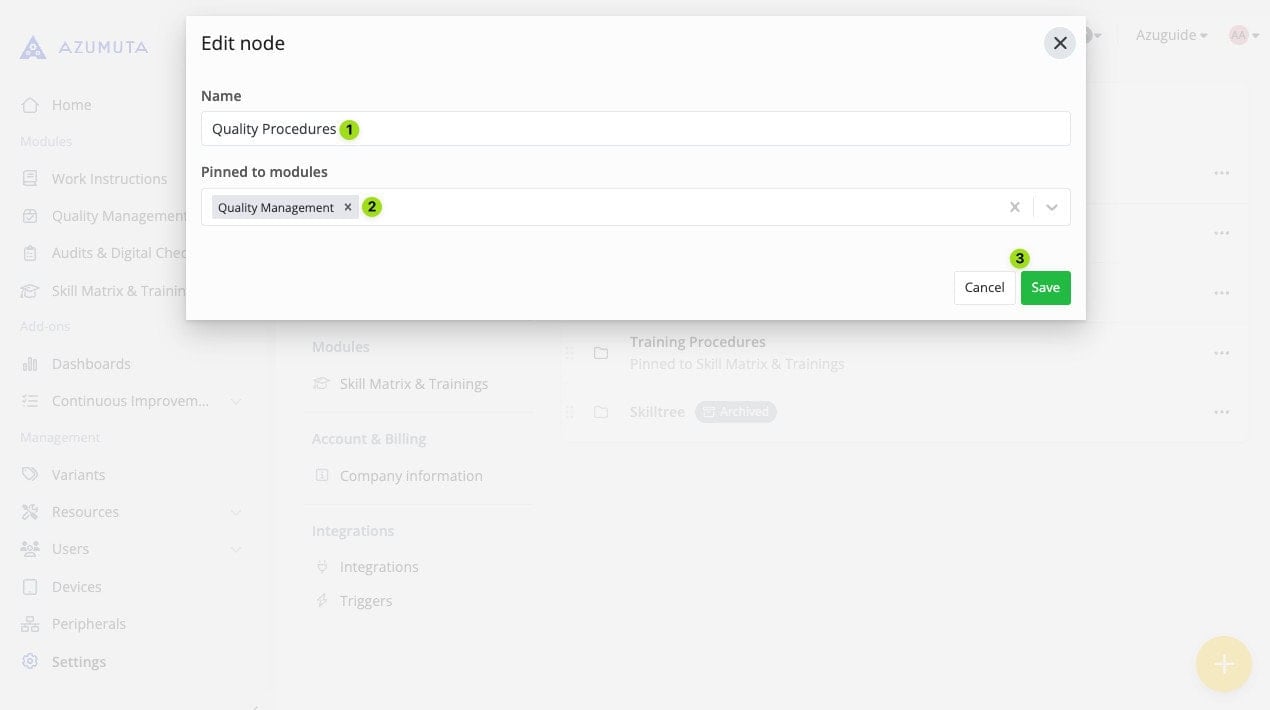
- Hernoem dit item van het hoogste niveau hier.
- Selecteer op welke module(s) dit top-level item wordt vastgepind. Een topniveau-item kan op meerdere modules worden vastgepind. Als je dit veld leeg laat, wordt dit topniveau-item op geen enkele module weergegeven.
- Als je klaar bent met bewerken, klik je op "Opslaan". Als je echter verder wilt gaan zonder de wijzigingen die je hebt gemaakt op te slaan, klik je op "Annuleren".
Hoe een Top-Level item uit het archief halen #
- Klik op "Instellingen" onder "Beheer".
- Klik op "Items op het hoogste niveau".
- Klik op het pictogram met de drie puntjes naast het item op het hoogste niveau dat u wilt uitarchiveren.
- Klik op "Unarchive folder".
Beheer #
Deze sectie bevat de algemene instellingen en hulpprogramma's om uw modules en add-ons te ondersteunen.
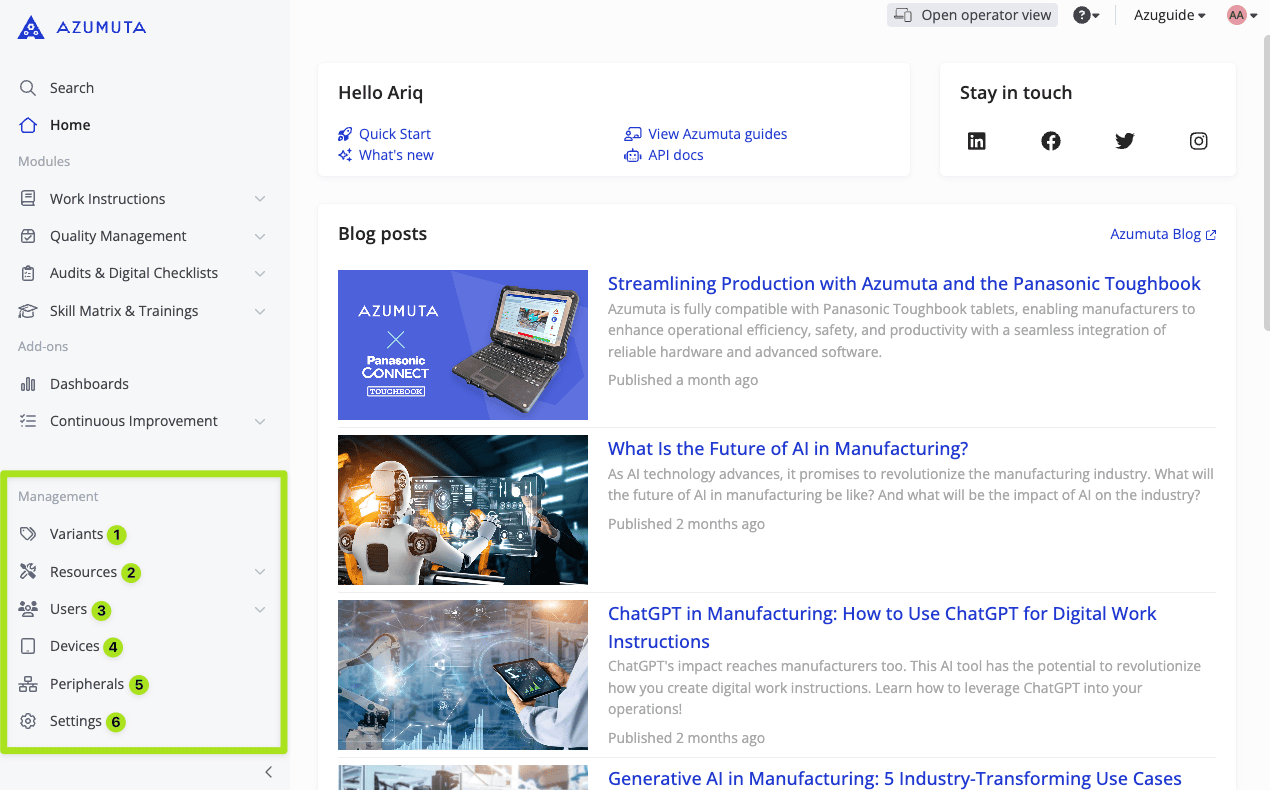
- Varianten: Gebruik dit menu om de varianten van je werkruimte te beheren. Een variant is een versie van een product met andere specificaties dan de standaardversie van het product (bijvoorbeeld een televisie met verschillende soorten kabelstekkers, omdat ze in verschillende landen worden verkocht). In Azumuta kun je werkinstructies aanpassen voor elke variant, zodat je één instructieset kunt gebruiken voor meerdere productversies door aan te geven welke stappen van toepassing zijn op alle of specifieke varianten.
- Hulpbronnen: Hier kunt u de hulpmiddelen van uw werkruimte beheren(onderdelen, apparatuur en symbolen - visuele elementen die aan een instructiestap kunnen worden toegevoegd). Deze hulpmiddelen kunnen worden gebruikt om naleving te bevorderen en mogelijke non-conformiteiten op uw werkvloer te minimaliseren.
- Gebruikers: In dit menu kun je de gebruikers & gebruikersgroepen in je werkruimte beheren.
- Apparaten: Bekijk hier de lijst met apparaten die zijn aangesloten op je werkruimte en hun configuratieopties.
- Randapparatuur: Gebruik dit menu om een randapparaat (een extern apparaat zoals een printer, een digitale momentsleutel of een thermometer) aan te sluiten op je werkruimte en de configuraties ervan aan te passen.
- Instellingen: Dit menu bevat de algemene instellingen van je werkruimte.