Een artikelcategorie maken #
- Klik op Kwaliteitsbeheer in de zijbalk van de startpagina.
- Klik op Kwaliteitsprocedures.
- Klik op de gele plusknop.
- Klik op "Artikelcategorie maken".
- Voer de gegevens in de bestaande velden in (alleen de naam van de artikelcategorie is verplicht).
- Klik op "Toevoegen".
Opmerking: Een artikelcategorie kan meerdere artikelen en werkinstructies bevatten.
Een artikelcategorie bewerken #
- Klik op Kwaliteitsbeheer in de zijbalk van de startpagina.
- Klik op Kwaliteitsprocedures.
- Klik op het pictogram met de drie puntjes naast de artikelcategorie die u wilt bewerken.
- Voer de gewenste bewerkingen uit.
- Als je klaar bent met de bewerkingen, klik je op "Opslaan".
Een artikelcategorie verwijderen #
- Klik op Kwaliteitsbeheer in de zijbalk van de startpagina.
- Klik op Kwaliteitsprocedures.
- Klik op het pictogram met de drie puntjes naast de artikelcategorie die u wilt verwijderen.
- Klik op "Artikelcategorie verwijderen".
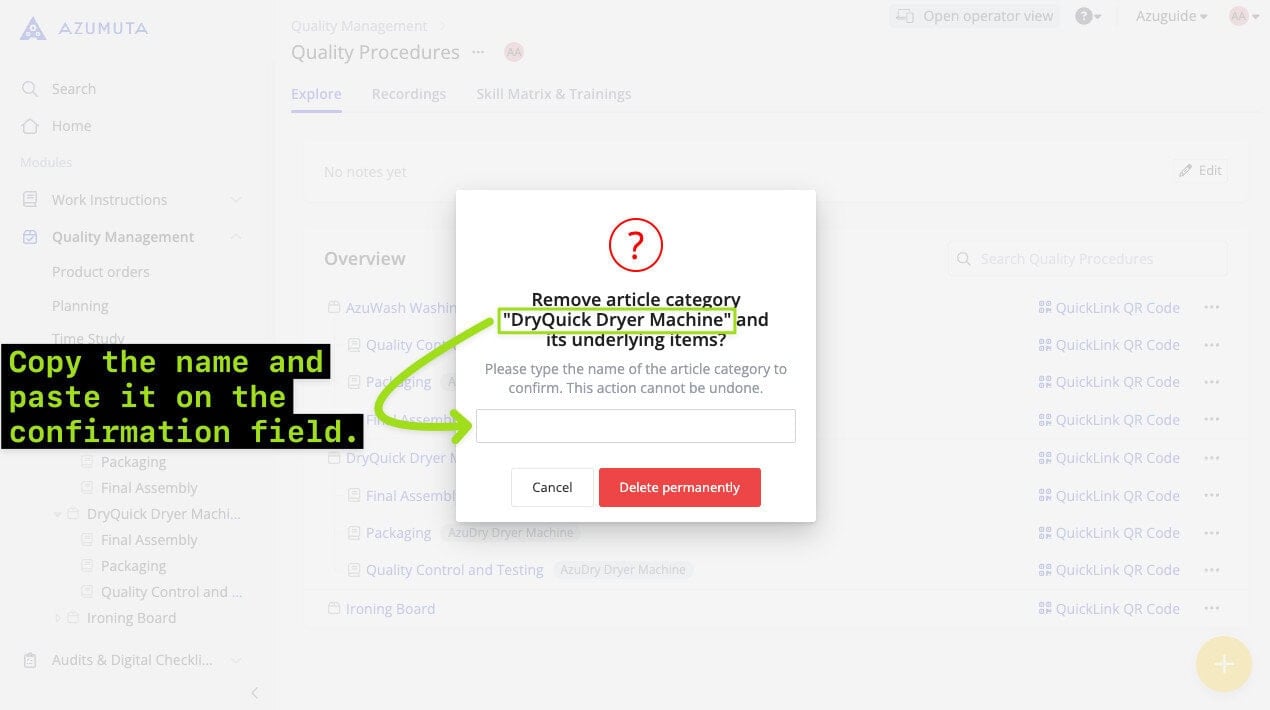
- Voer de naam van de artikelcategorie in.
- Klik op "Permanent verwijderen".
Opmerking: Naast het handmatig intypen, kun je ook de naam van de artikelcategorie kopiëren en deze in het bevestigingsveld plakken, zoals hieronder wordt weergegeven:
Een artikelcategorie archiveren #
- Klik op Kwaliteitsbeheer in de zijbalk van de startpagina.
- Klik op Kwaliteitsprocedures.
- Klik in het zijpaneel op de artikelcategorie die je wilt archiveren.
- Klik op het pictogram met de drie puntjes naast de artikelcategorie die u wilt archiveren.
- Klik op "Categorie archiefartikel".
Hoe kan ik de lijst met gearchiveerde artikelcategorieën zien en hoe kan ik een artikelcategorie uit het archief halen ?
- Klik op Kwaliteitsbeheer in de zijbalk van de startpagina.
- Klik op Kwaliteitsprocedures.
- Klik op het pictogram met de drie puntjes naast Kwaliteitsprocedures.
- Vink het vakje naast "Toon gearchiveerd" aan. Klik vervolgens op een lege plek om het menu te sluiten.
- Daar zie je de lijst met gearchiveerde artikelcategorieën.
- Om een artikelcategorie te unarchiveren, klik je gewoon op het pictogram met de drie puntjes naast de artikelcategorie die je wilt unarchiveren.
- Klik op "Unarchive".
Werkinstructies voor een artikelcategorie #
Zoals eerder vermeld, kan een artikelcategorie meerdere werkinstructies bevatten.
Klik op de onderstaande links voor meer informatie:
- Een werkinstructie maken in de module Kwaliteitsbeheer
- Een werkinstructie vullen in de module Kwaliteitsbeheer
- Een werkinstructie bewerken in de module Kwaliteitsbeheer
Werkinstructies opnieuw ordenen in een artikelcategorie #
In Azumuta is het mogelijk om de volgorde van werkinstructies binnen een artikelcategorie te wijzigen.
Zo doe je dat:
- Klik op "Kwaliteitsbeheer" op de zijbalk van de homepage.
- Klik daaronder op "Kwaliteitsprocedures".
- Klik op de gewenste artikelcategorie.
- Beweeg je cursor over het sleeppictogram (links van een bestaande hoe-instructie).
- Klik, houd vast en sleep de werkinstructie naar de gewenste plaats en laat vallen om deze te verplaatsen.