Eerder hebben we uitgelegd hoe je een andon board maakt. Nu leggen we uit hoe je het kunt bewerken of verwijderen.
Hoe kom ik bij de Andon Board Editor #?
Zo krijg je toegang tot de andon board editor:
- Klik op "Kwaliteitsbeheer" op de zijbalk van de homepage.
- Klik op "Andon".
- Klik op "Instellingen".
- Klik op het pictogram met de drie puntjes naast het andon board dat u wilt bewerken.
- Klik op "Bewerk bord".
Daar zie je 4 editor tabbladen: Algemeen, Machtigingen, Kolommen & schermen en Triggers. Klik gewoon op een tabblad om het te openen. We zullen elk tabblad verder behandelen in de gidssecties hieronder:
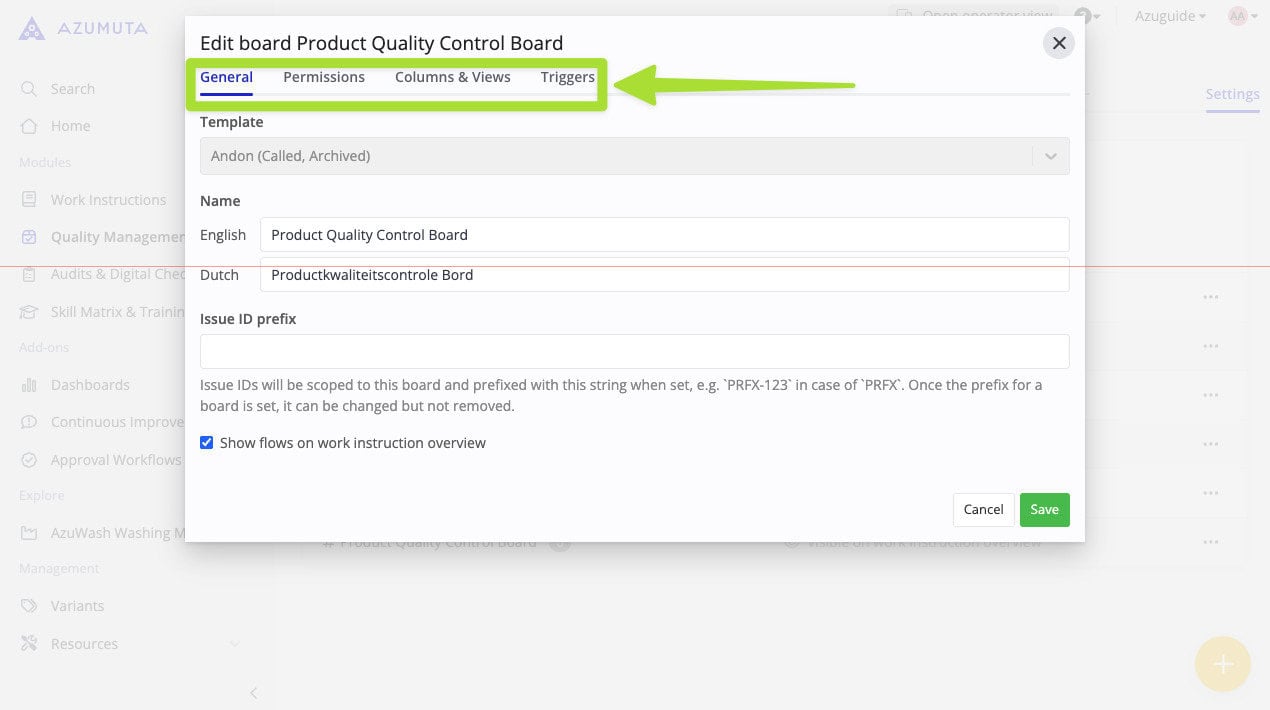
Het tabblad Algemeen #
Het tabblad Algemeen is het eerste tabblad dat verschijnt wanneer u de andon board editor opent. Dit is wat je op dit tabblad kunt bewerken:
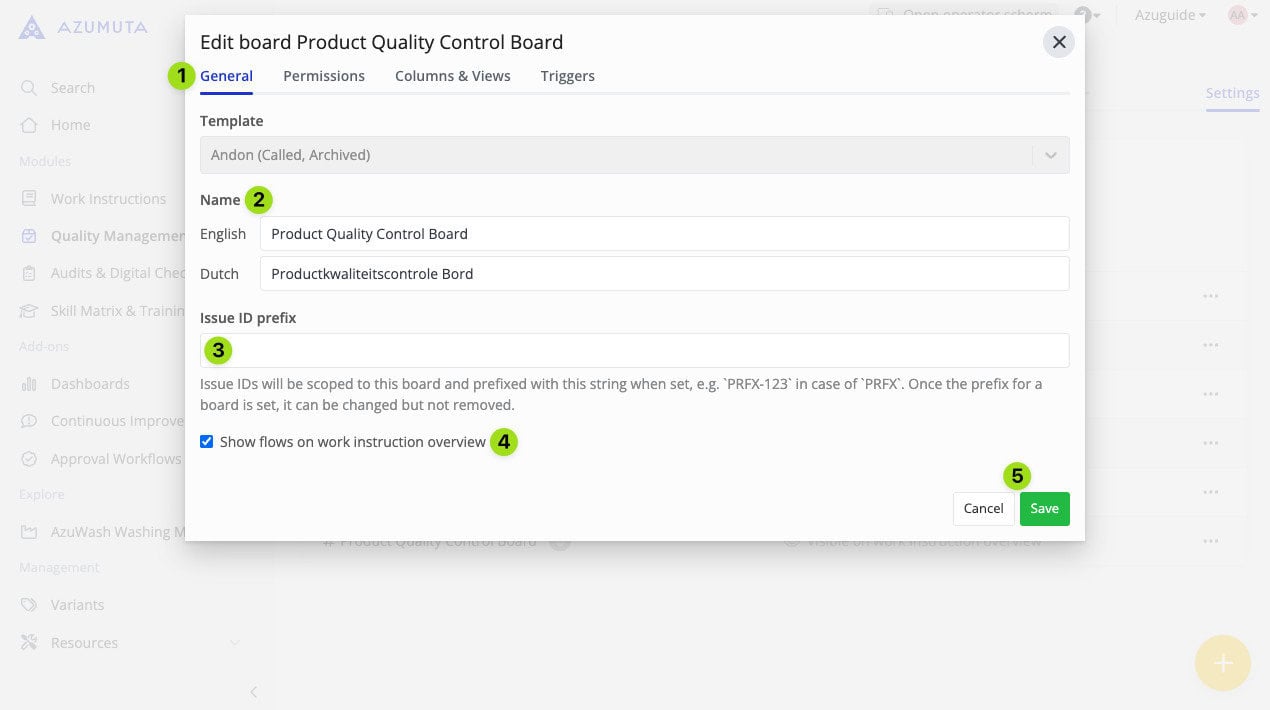
- Klik op om het tabblad Algemeen te openen.
- Je kunt de naam van het andon-bord hier bewerken.
- Als je wilt dat de andon-kwesties die onder dit andon-bord vallen een vooraf bepaald voorvoegsel hebben, typ dan hier het vooraf bepaalde voorvoegsel. Houd er rekening mee dat het voorvoegsel beperkt is tot 5 tekens. Je kunt bijvoorbeeld het voorvoegsel "ANDON" gebruiken. Op die manier krijgen de andon-kwesties in dit andon-bord de namen "ANDON-1", "ANDON-2", enzovoort.
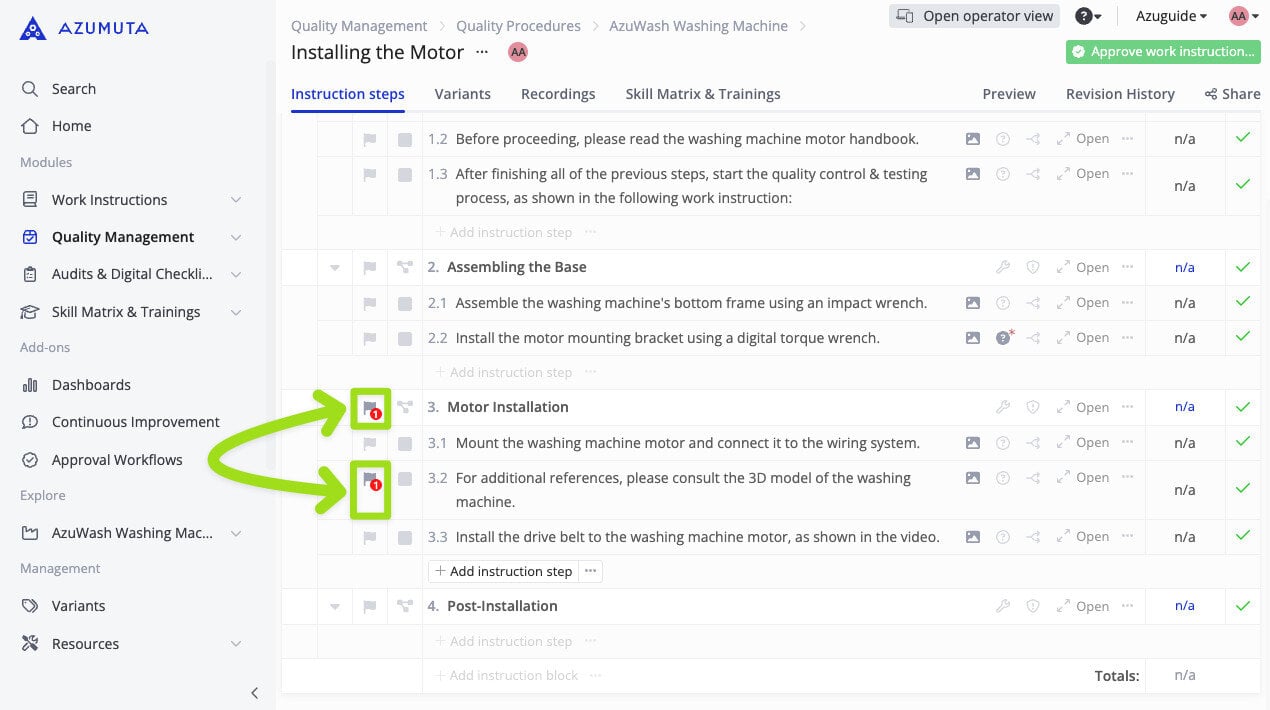
- Selecteer of de andon-kwestie van deze andon-printplaat moet worden weergegeven op de gerelateerde instructiestap en het instructieblok in de werkinstructie-editor, zoals in de onderstaande afbeelding (let op de gemarkeerde vlagpictogrammen):
- Als je klaar bent, klik je op "Opslaan". Klik echter op "Annuleren" om te annuleren .
Het tabblad Machtigingen #
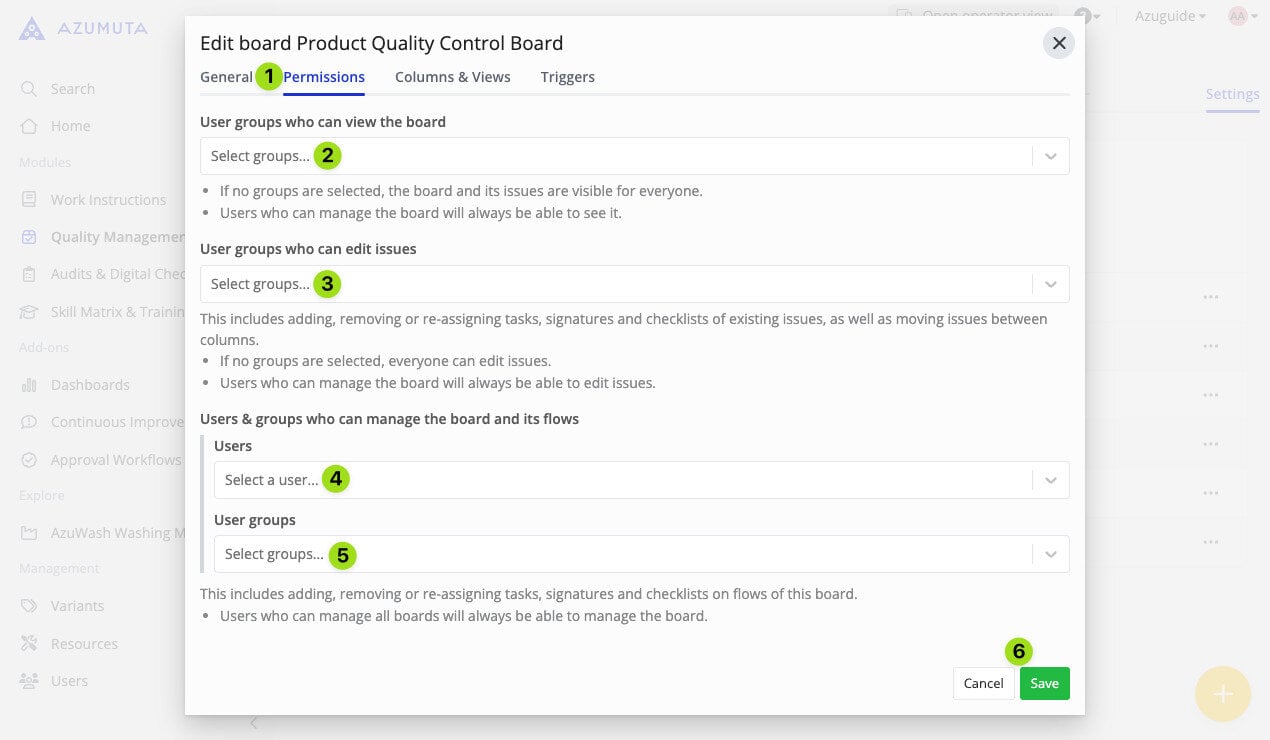
- Klik op om het tabblad Machtigingen te openen.
- Selecteer welke gebruikersgroep(en) dit andon board kunnen bekijken. Als er geen groepen zijn geselecteerd, is het voor iedereen zichtbaar.
- Selecteer welke gebruikersgroep(en) andon-kwesties kunnen aanmaken en bewerken op dit andon-bord. Als er geen groepen zijn geselecteerd, kan iedereen dit doen.
- Selecteer welke gebruiker(s) dit andon board en alle andon flows die eronder vallen kunnen beheren.
- Selecteer welke gebruikersgroep(en) dit andon board en alle andon flows die eronder vallen kunnen beheren.
- Als je klaar bent, klik je op "Opslaan". Klik echter op "Annuleren" om te annuleren .
Het tabblad Kolommen en overzichten #
Op dit tabblad kun je kolommen binnen een andon-bord bewerken en hun zichtbaarheid aanpassen. Het bestaat uit twee hoofdinstellingen: de Kolominstellingen en de Views-instellingen, die we verder zullen onderzoeken in de twee hoofdstukken hieronder.
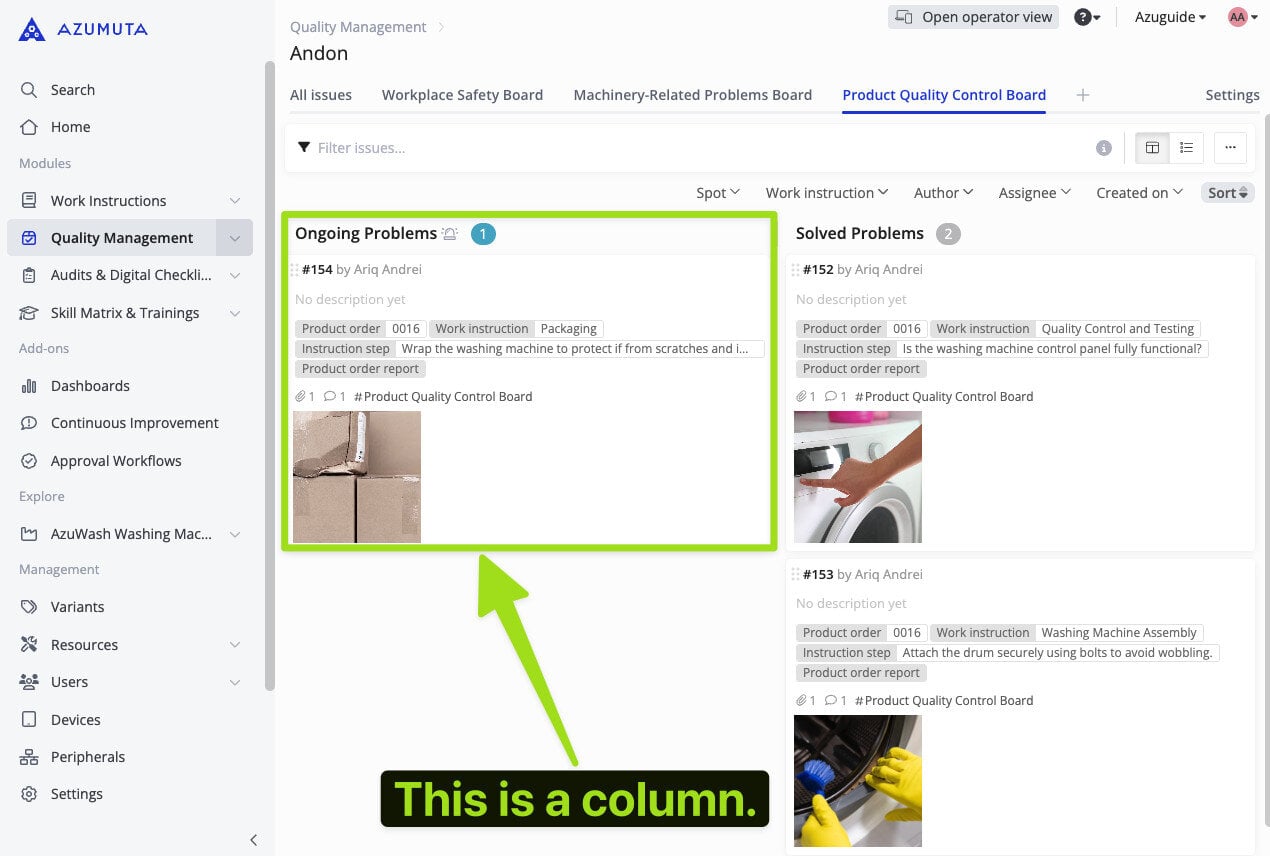
In een andon-bord geeft een kolom de status van een andon-kwestie weer, zoals de kolom "Lopende problemen" in de schermafbeelding hieronder. Op dit andon-bord zijn er in totaal 2 kolommen (de kolommen Lopende problemen en Opgeloste problemen ).
De kolominstellingen #
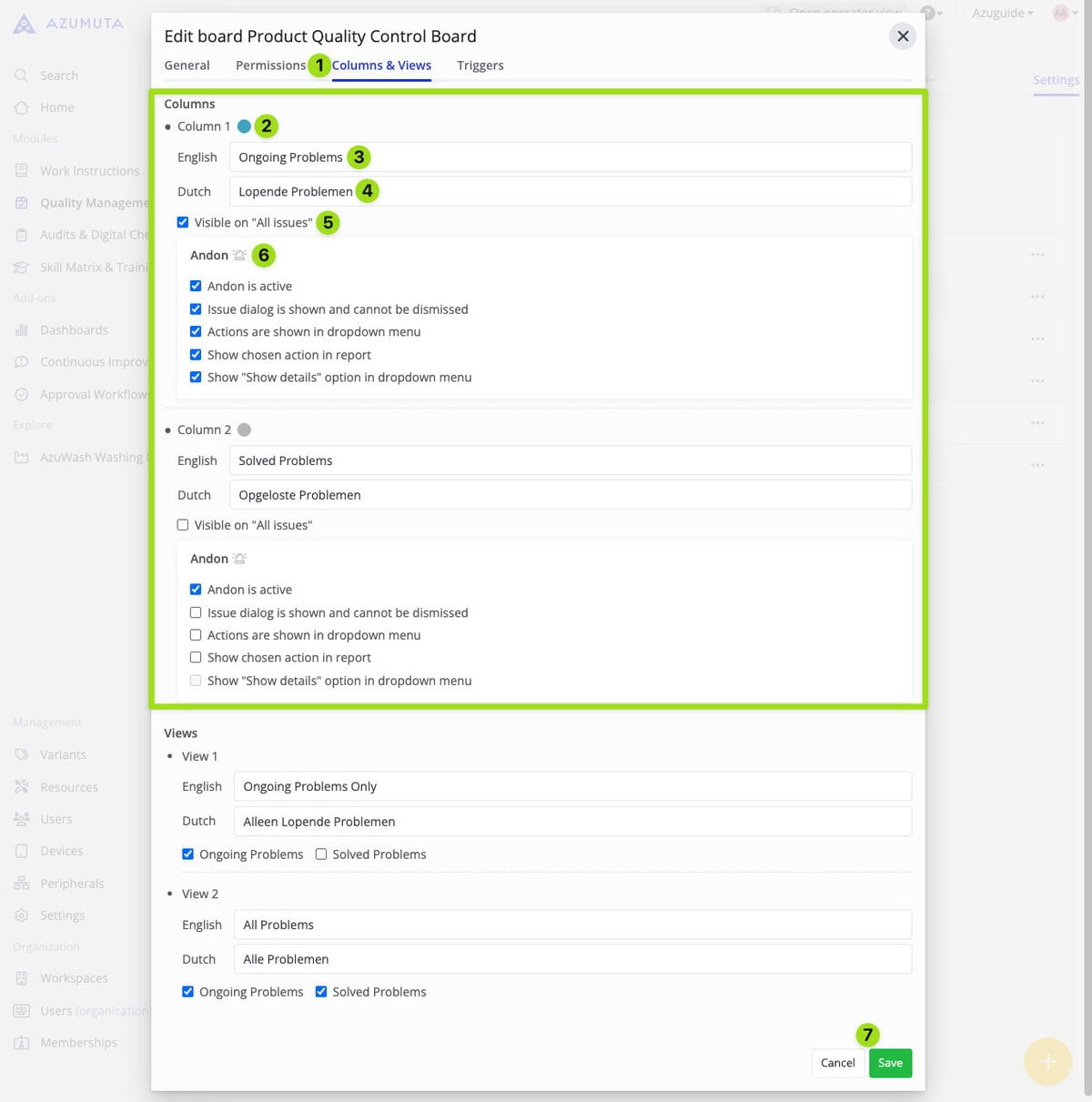
- Klik op om het tabblad Kolommen en weergaven te openen.
- Klik om de kleur van deze kolom te wijzigen.
- Klik om de naam van deze kolom in het Engels te wijzigen.
- Klik op om de naam van deze kolom te wijzigen in het Nederlands (of in een andere interfacetaal (-talen) die is (zijn) ingeschakeld in je werkruimte).
- Als u deze optie aanvinkt, dan worden alle andon problemen in deze kolom ook weergegeven op het tabblad "Alle problemen".
- Gebruik dit menu om de andon-instellingen voor deze kolom aan te passen. Schakel het selectievakje in om een functie in te schakelen en schakel het uit om een functie uit te schakelen.
- Als je klaar bent, klik je op "Opslaan". Klik echter op "Annuleren" om te annuleren .
De andere kolom heeft dezelfde bewerkingsopties als nr. 2-6.
Opmerking: Standaard zijn er slechts 2 kolommen. U kunt echter ook extra kolommen aanvragen door contact met ons op te nemen via ons e-mailadres support@old-old-wordpress.azumuta.com.
De instellingen voor weergaven #
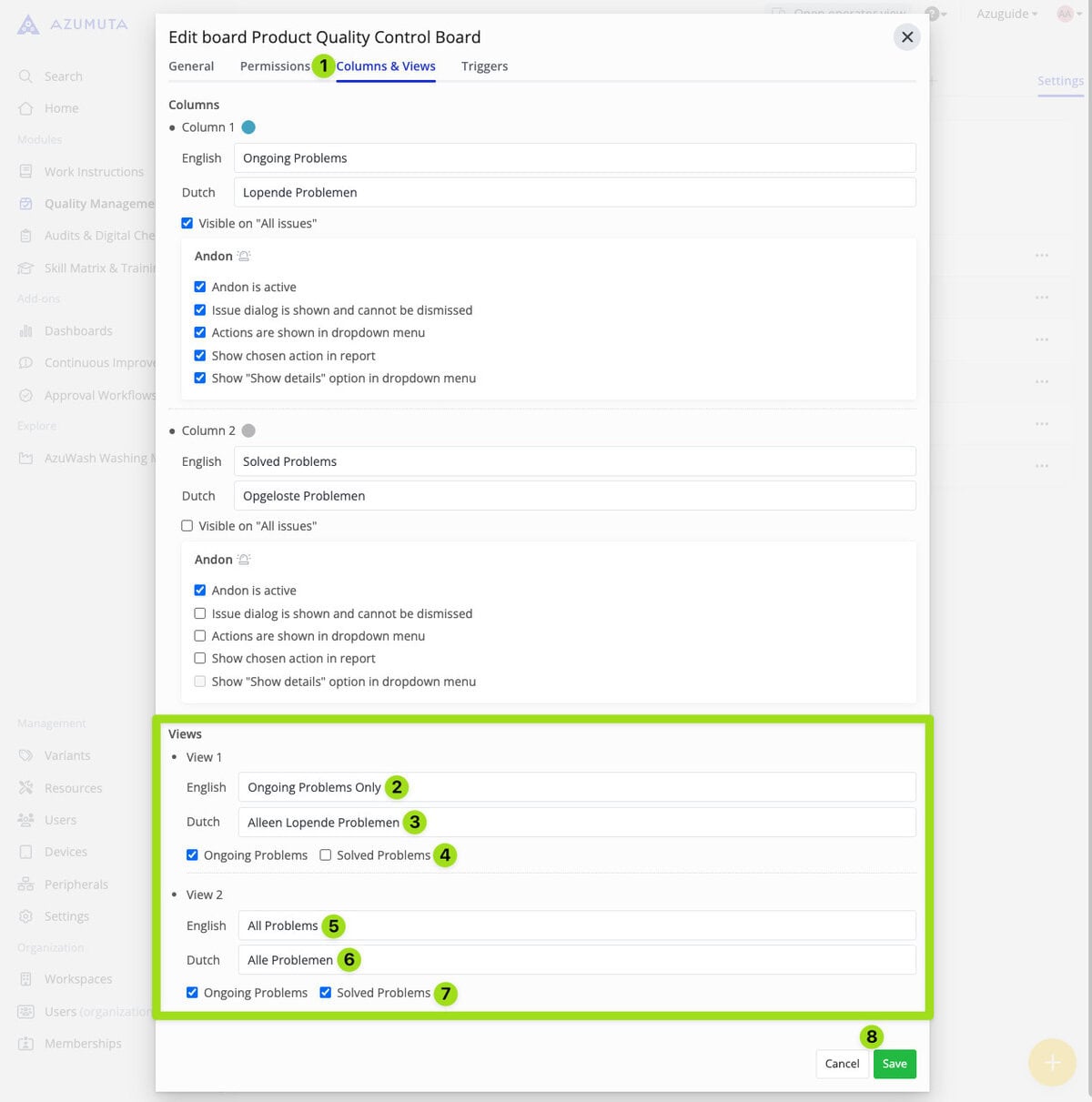
- Klik op om het tabblad Kolommen en weergaven te openen.
- Klik om de naam van View 1 in het Engels te wijzigen.
- Klik op om de naam van View 1 te wijzigen in het Nederlands (of in een andere interfacetaal (-talen) die is (zijn) ingeschakeld in je werkruimte).
- Selecteer welke kolom(len) moeten worden weergegeven in Weergave 1.
- Klik om de naam van View 2 in het Engels te wijzigen.
- Klik op om de naam van View 2 te wijzigen in het Nederlands (of in een andere interfacetaal (-talen) die is (zijn) ingeschakeld in je werkruimte).
- Selecteer welke kolom(len) moeten worden weergegeven in Weergave 2.
- Als je klaar bent met bewerken, klik je op "Opslaan". Als je echter verder wilt gaan zonder de wijzigingen die je hebt gemaakt op te slaan, klik je op "Annuleren".
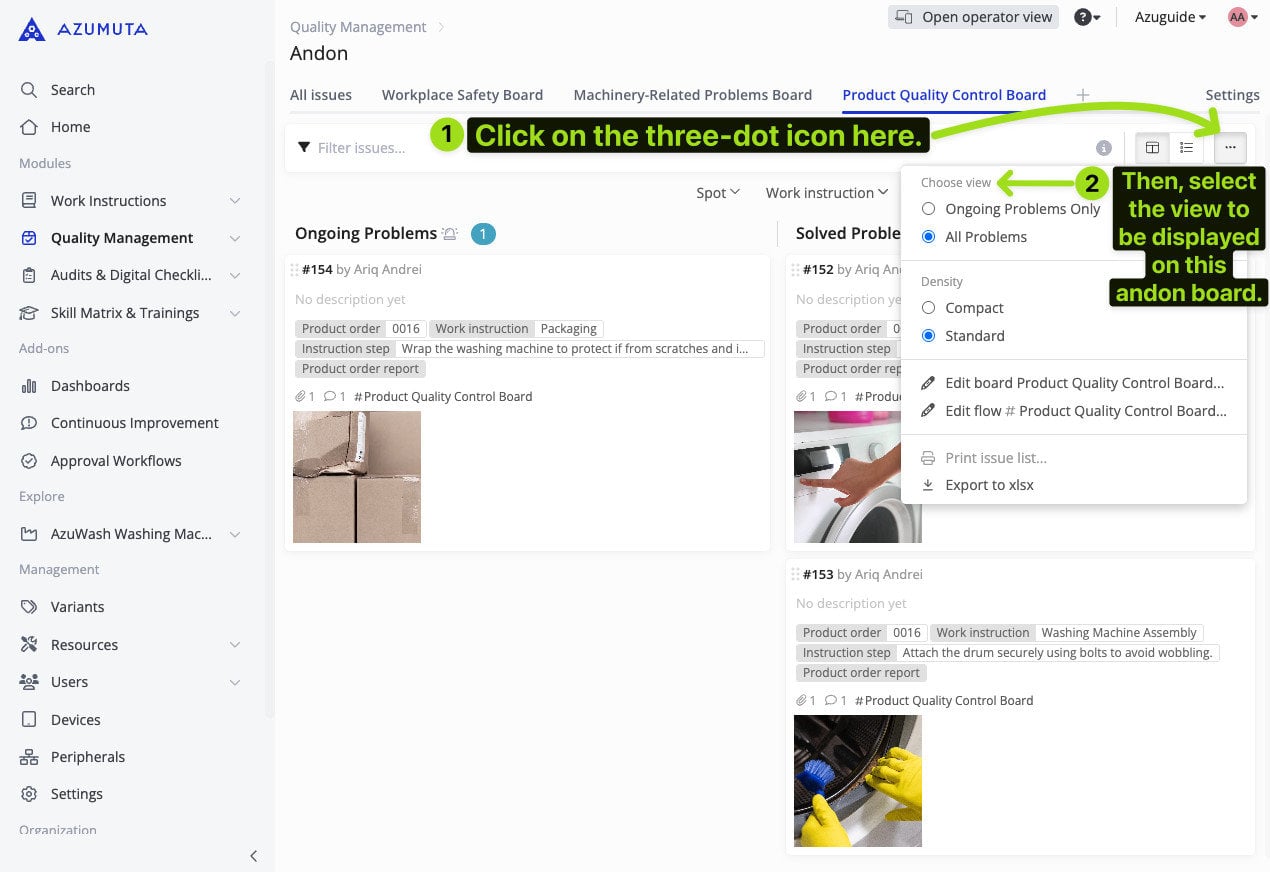
Nadat je de weergave-instellingen hebt geconfigureerd, kun je de weergave kiezen die je wilt gebruiken op je andon-bord door de onderstaande stappen te volgen:
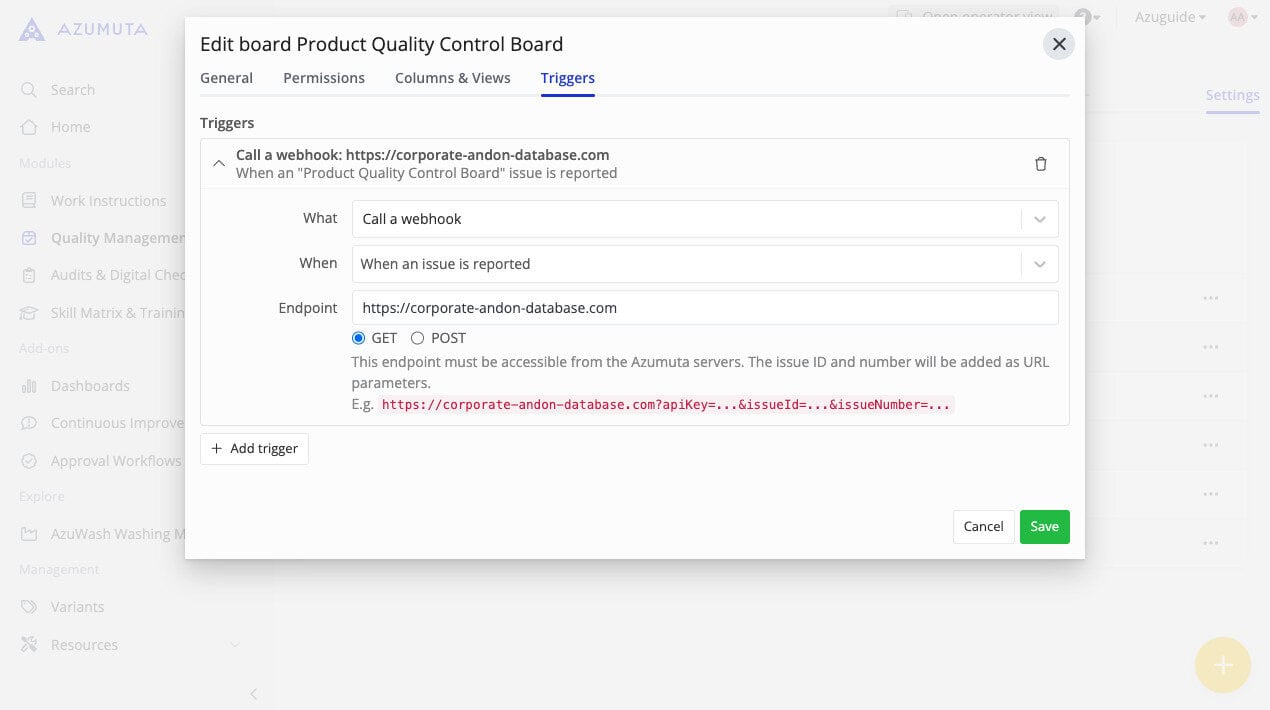
Het tabblad Triggers #
Een trigger is een tool die wordt gebruikt om een bepaald proces te automatiseren op basis van een gebeurtenis die plaatsvindt binnen een Azumuta workspace. Met triggers kunt u verschillende vervelende taken automatiseren, waardoor u en uw medewerkers kostbare tijd besparen.
Klik hier voor meer informatie over triggers.
Een Andon Board verwijderen #
- Klik op "Kwaliteitsbeheer" op de zijbalk van de homepage.
- Klik op "Andon".
- Klik op "Instellingen".
- Klik op het pictogram met de drie puntjes naast het andon-bord dat u wilt verwijderen.
- Klik op "Verwijder bord".
- Klik op "Verwijderen".
Opmerking: Controleer voordat u een andon board verwijdert of er geen andon flows onder vallen. Als dat wel het geval is, moet u eerst deze andon flows verwijderen voordat u het andon board verwijdert.