In de vorige gidsen hebben we laten zien hoe je een Andon-systeem instelt in je werkruimte. Nu laten we zien hoe je het gebruikt
Hoe werkt de Azumuta Andon? #
Wanneer een operator een probleem/onregelmatigheid detecteert, kan hij een andon oproepen. Een andon oproepen betekent op de virtuele andon-knop drukken in een apparaat. De virtuele andon-knop is te zien in de rechterbovenhoek van het scherm, zoals in de afbeelding hieronder:
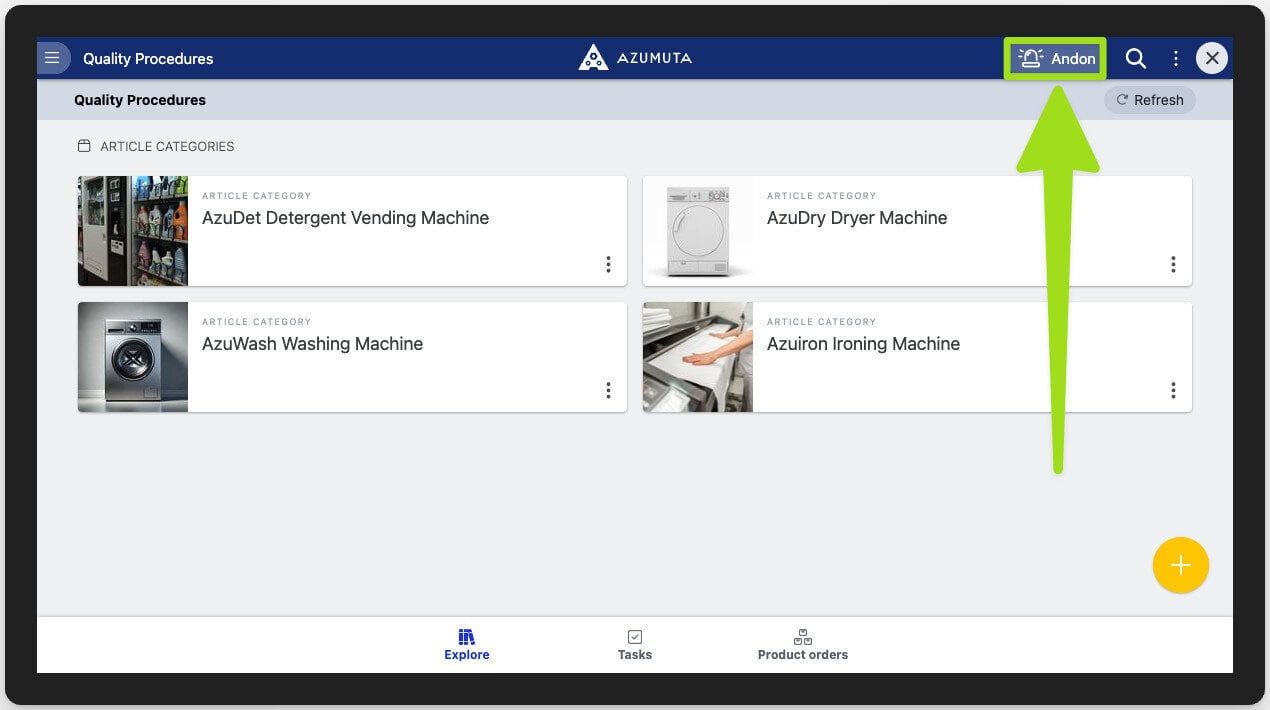
Deze knop is te vinden op exact dezelfde locatie in de Azumuta app.
Nadat de andon is aangeroepen, wordt de bovenste balk van de operatorinterface rood (en dat blijft zo tot het andonprobleem is opgelost) en verschijnen de items die zijn toegevoegd aan de andonstroomconfiguraties op het scherm van de operator.
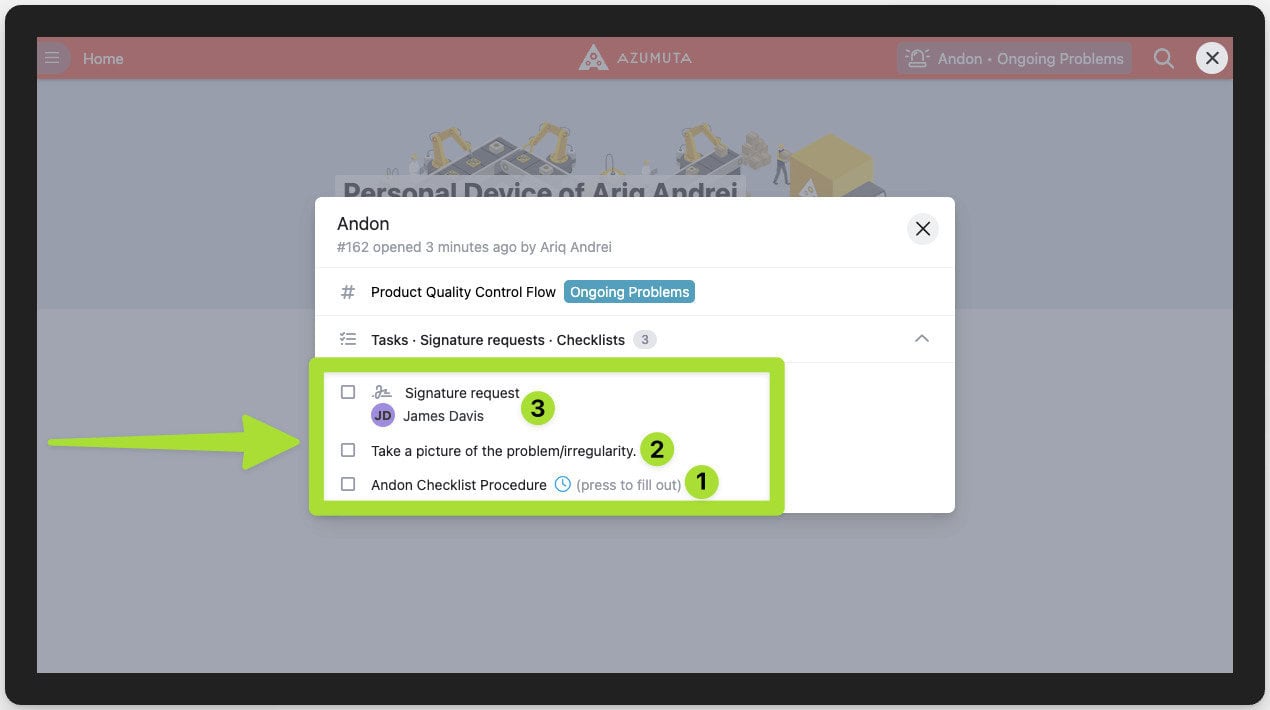
In de bovenstaande afbeelding bestaat de lijst met items die gedaan moeten worden bijvoorbeeld uit:
- De operator moet de Andon Checklist Procedure invullen.
- De operator moet een foto maken van het probleem/de onregelmatigheid.
- De operator moet wachten op James Davis (een admin) om de nodige interventies uit te voeren. Nadat het probleem/de onregelmatigheid is opgelost, moet hij dit ondertekeningsverzoek ondertekenen.
Nadat *alleitems zijn voltooid, wordt het andon-issue gemarkeerd als opgelost.
*Noot: In de andon flow configuraties kun je het ook zo instellen dat het andon probleem al als opgelost gemarkeerd kan worden als slechts één of meerdere items voltooid zijn, in plaats van dat ze allemaal voltooid moeten zijn.
Het operatorscherm bevriezen nadat een Andon is opgeroepen #
Je kunt ook instellen dat het scherm van de operator bevriest nadat een andon is opgeroepen. Op die manier kan de operator geen actie ondernemen tot alle items die op de andon-kwestie vermeld staan, voltooid zijn. Deze functie zorgt ervoor dat kritieke problemen volledig worden aangepakt voordat de productie wordt voortgezet en voorkomt dat problemen/onregelmatigheden over het hoofd worden gezien.
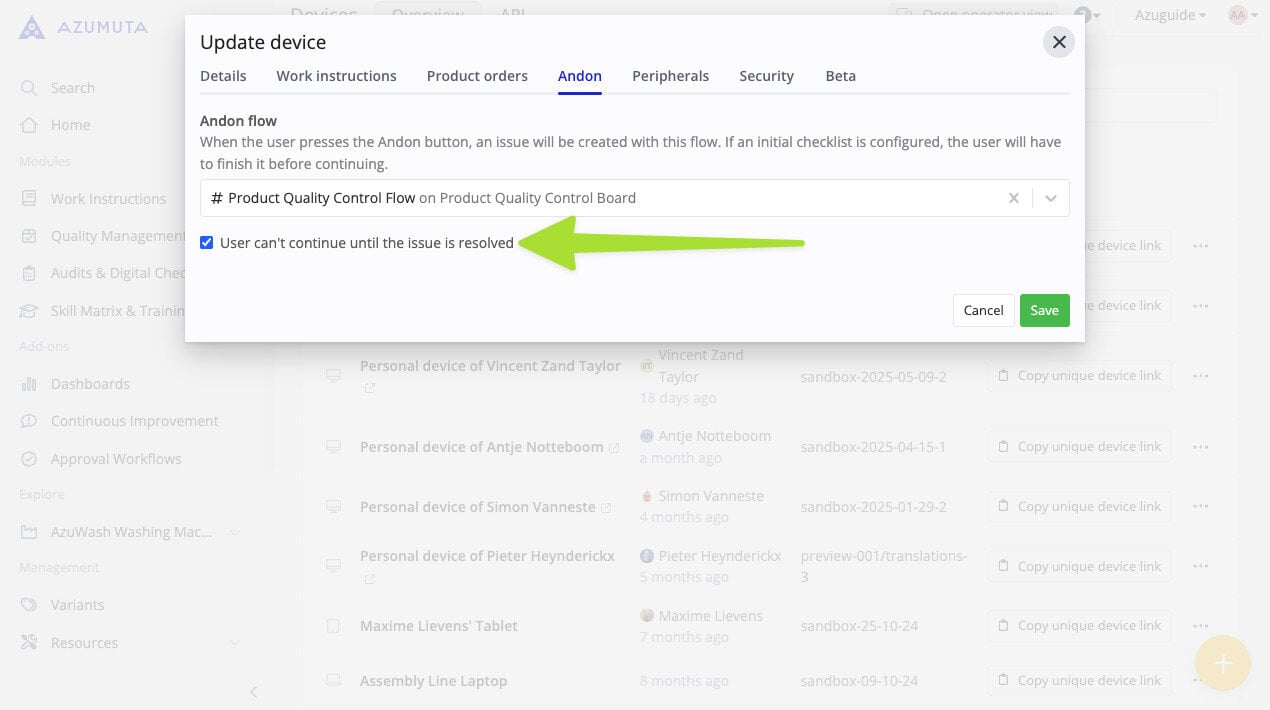
Om deze functie in te schakelen, moet je het selectievakje "Gebruiker kan niet verder totdat het probleem is opgelost" inschakelen, zoals in de onderstaande afbeelding. Klik hier om te zien hoe u dit selectievakje kunt openen.